物体移除工具
涂抹想去掉的人或物体,即可在线从照片中移除。可用不消耗积分的标准模式,或用 AI 在复杂场景中获得更干净的效果。
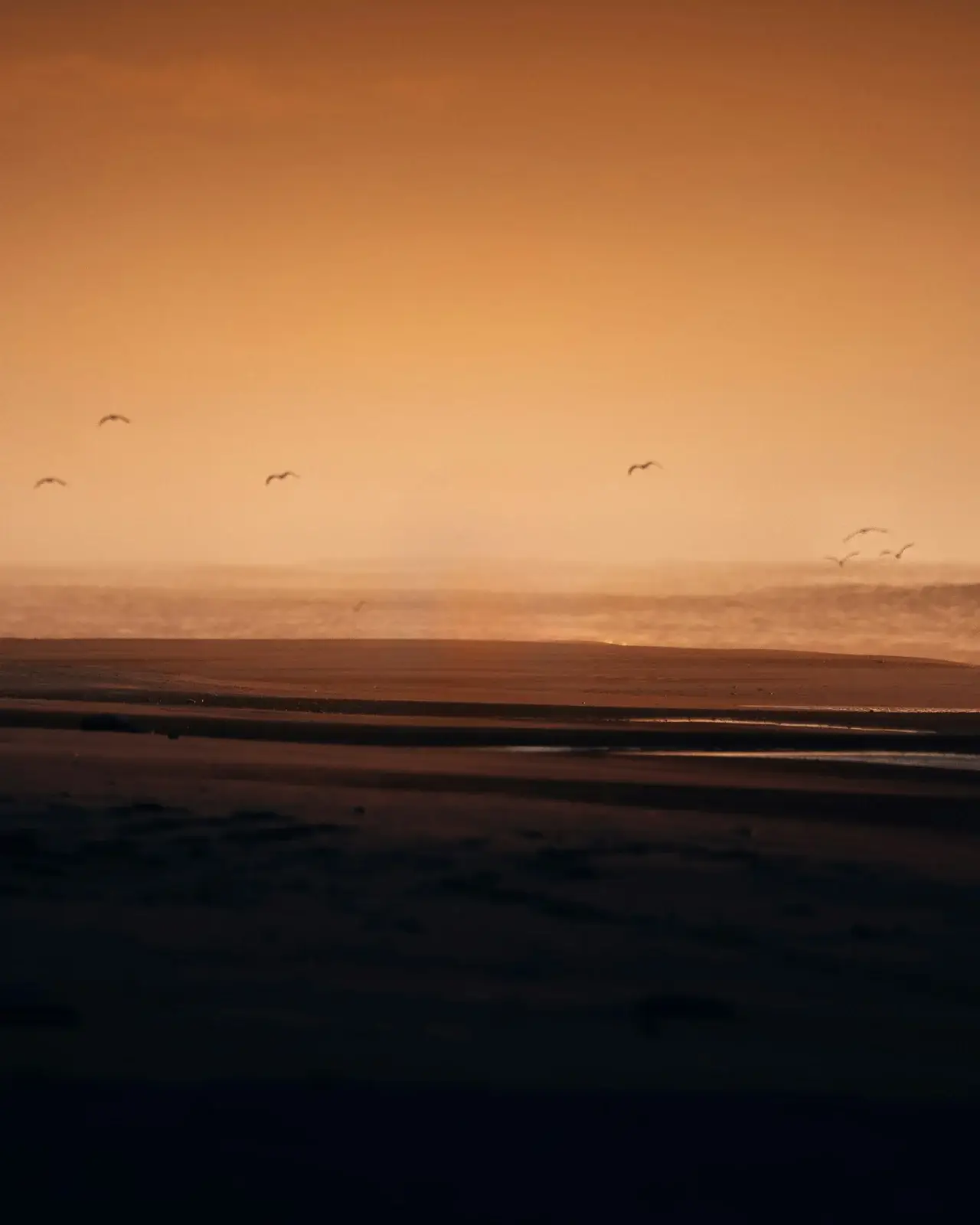
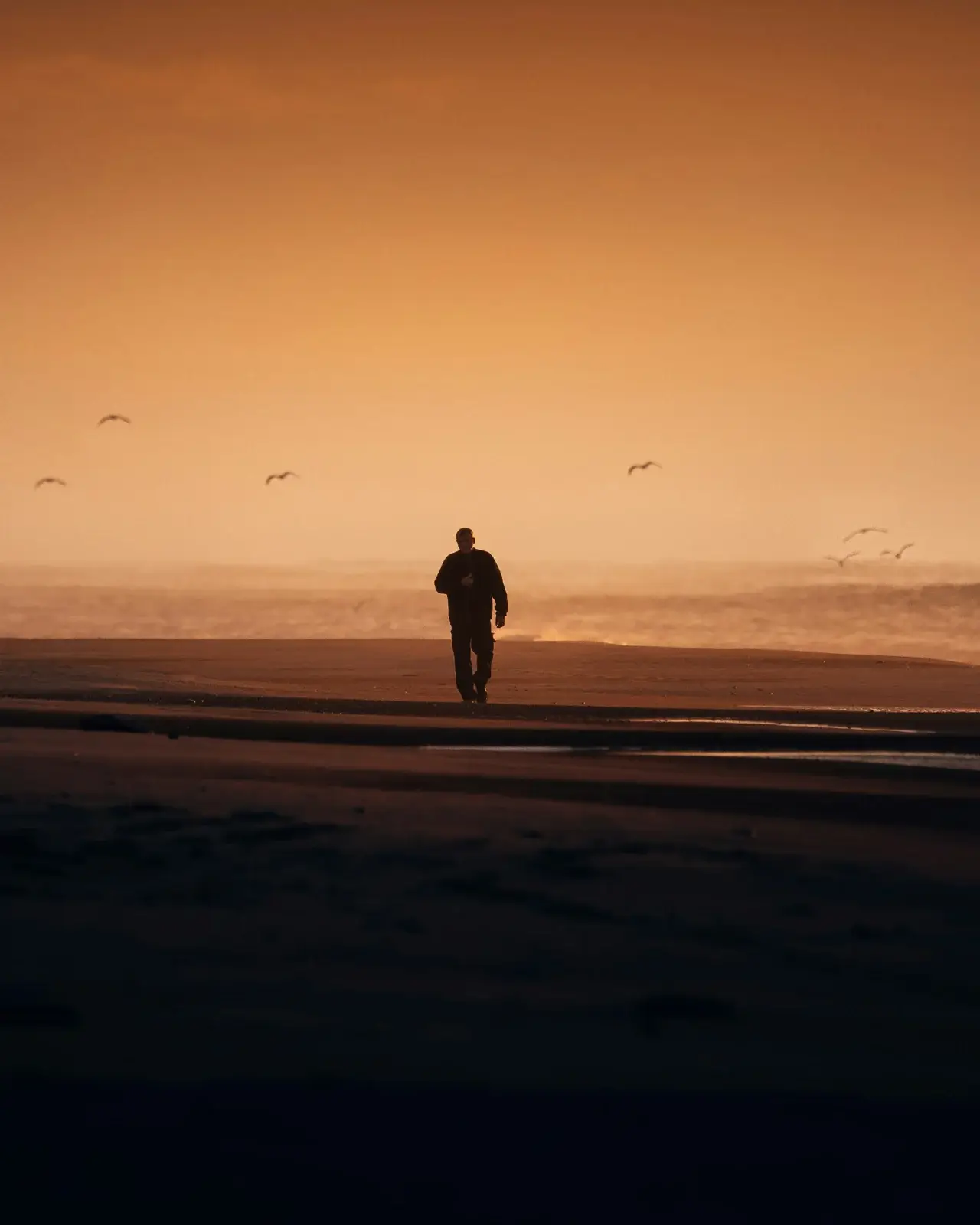 之前之后
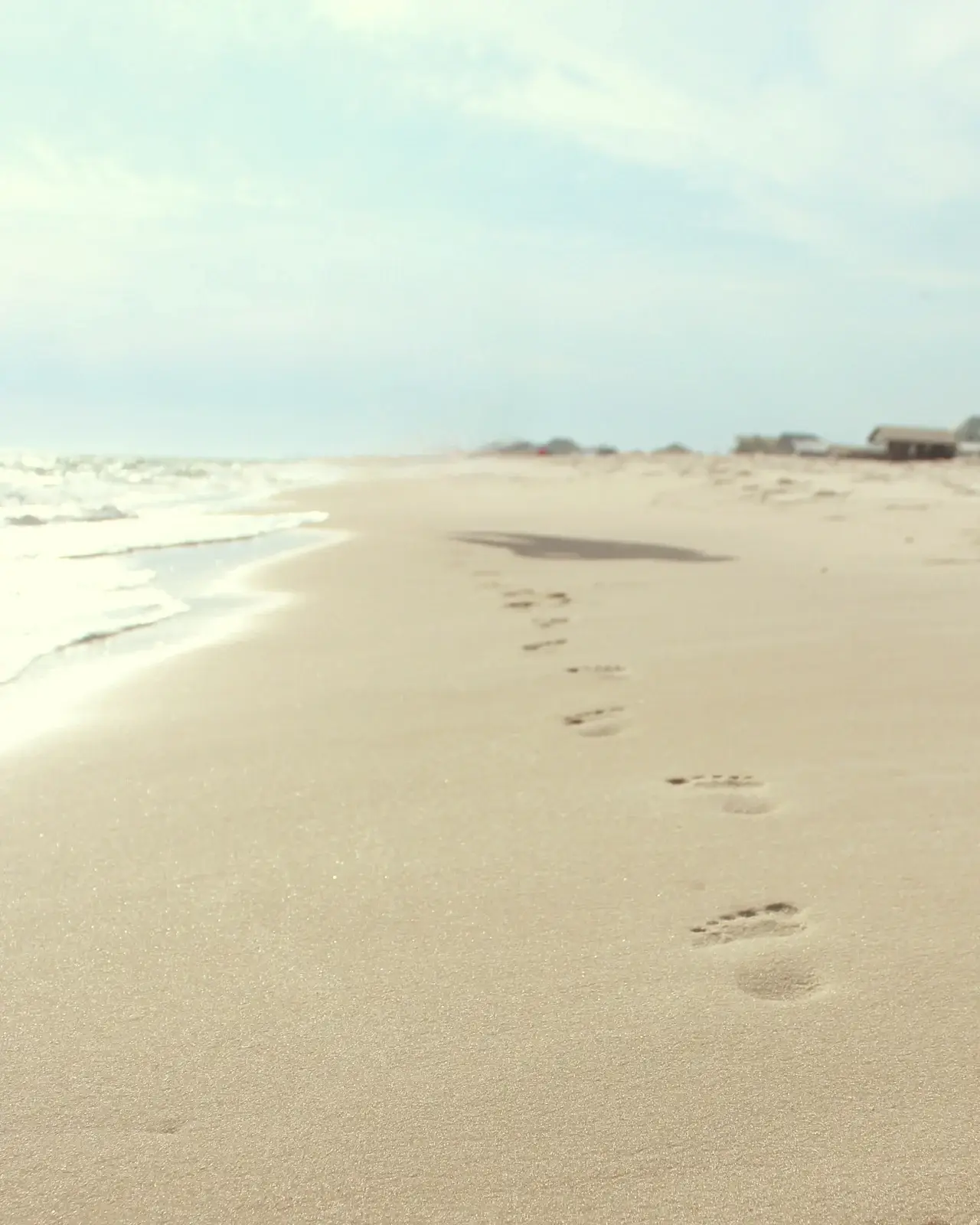
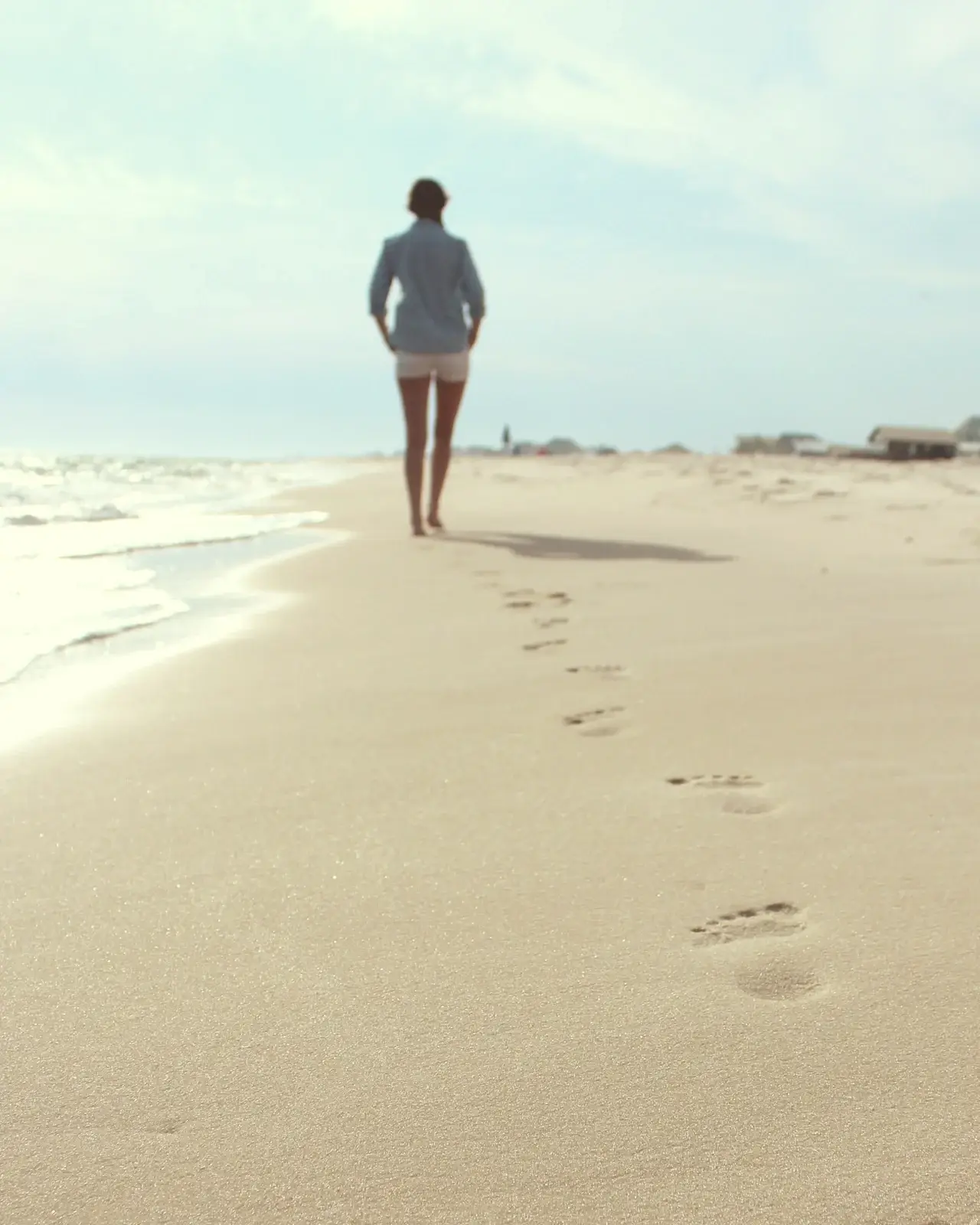 之前之后
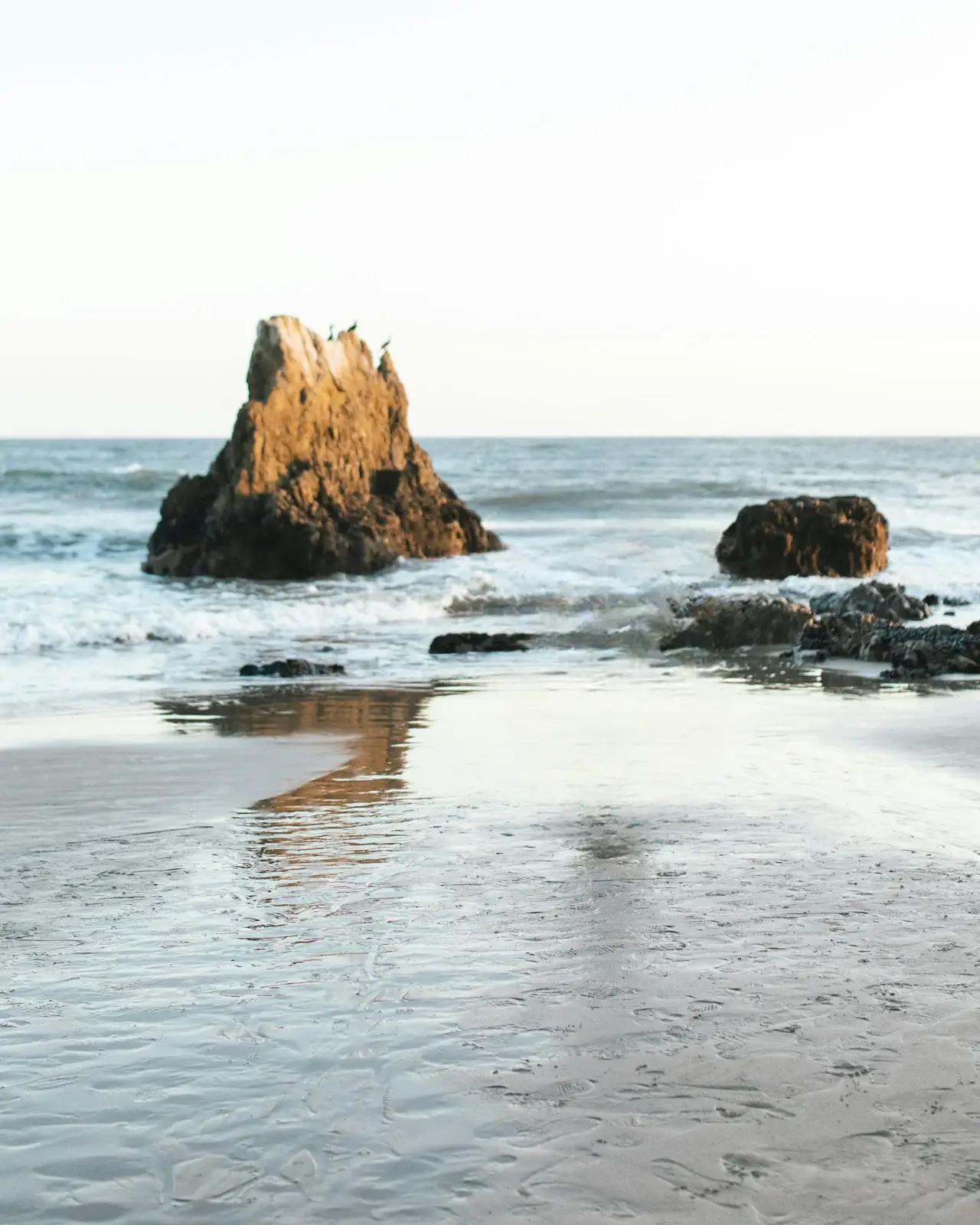
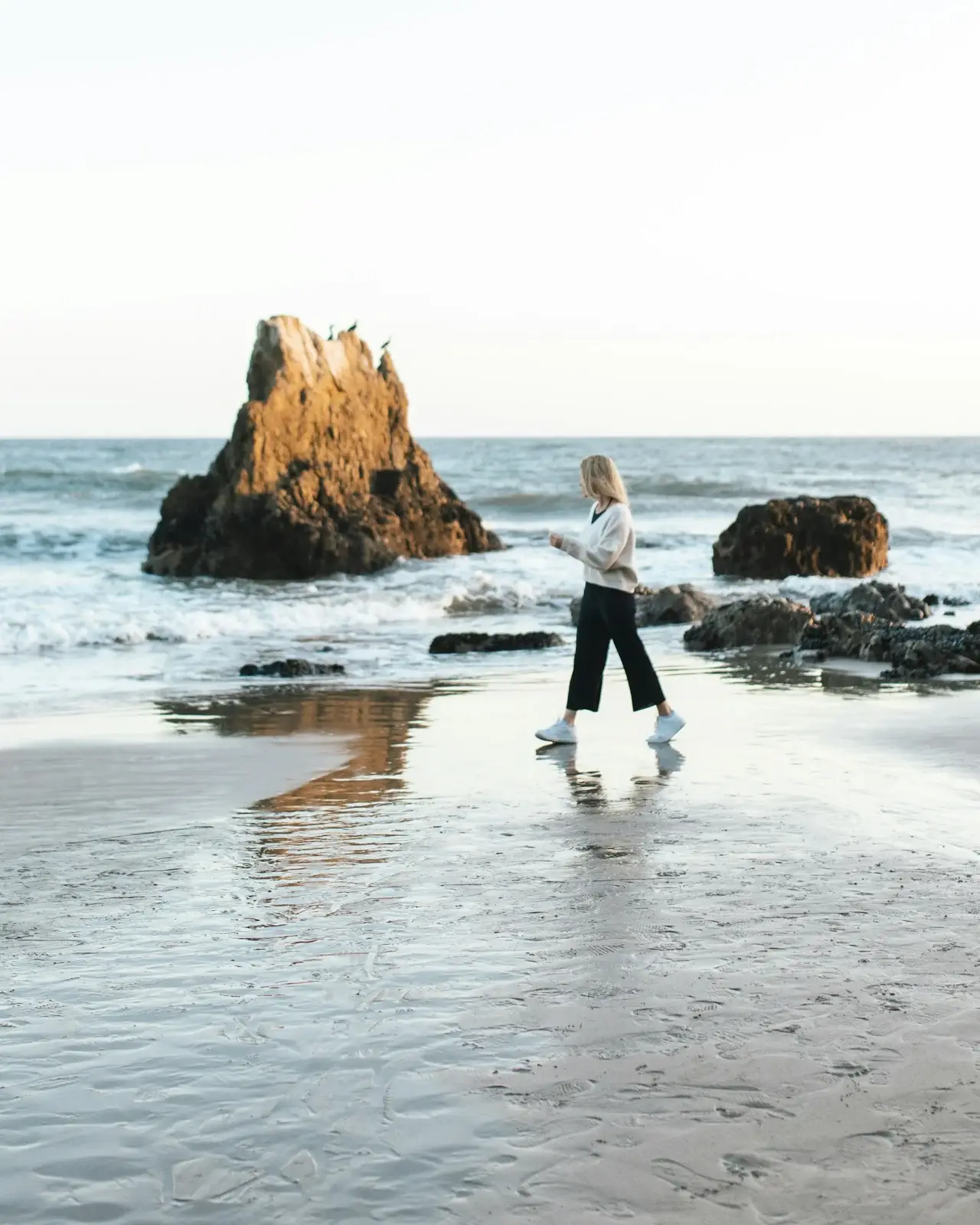 之前之后
涂抹或圈选
用画笔涂抹想去掉的部分,或用套索把它圈起来。
自然的填充
留下的空白会按周围的内容自然填补。
照片尺寸不变
只有标记的区域会改变,其余部分保持原有分辨率。
移除物体效果示例
拖动滑块,对比每张照片去除物体前后的样子。示例仅作说明,实际效果取决于你的照片。
之前之后之前之后之前之后示例仅作说明。
之前之后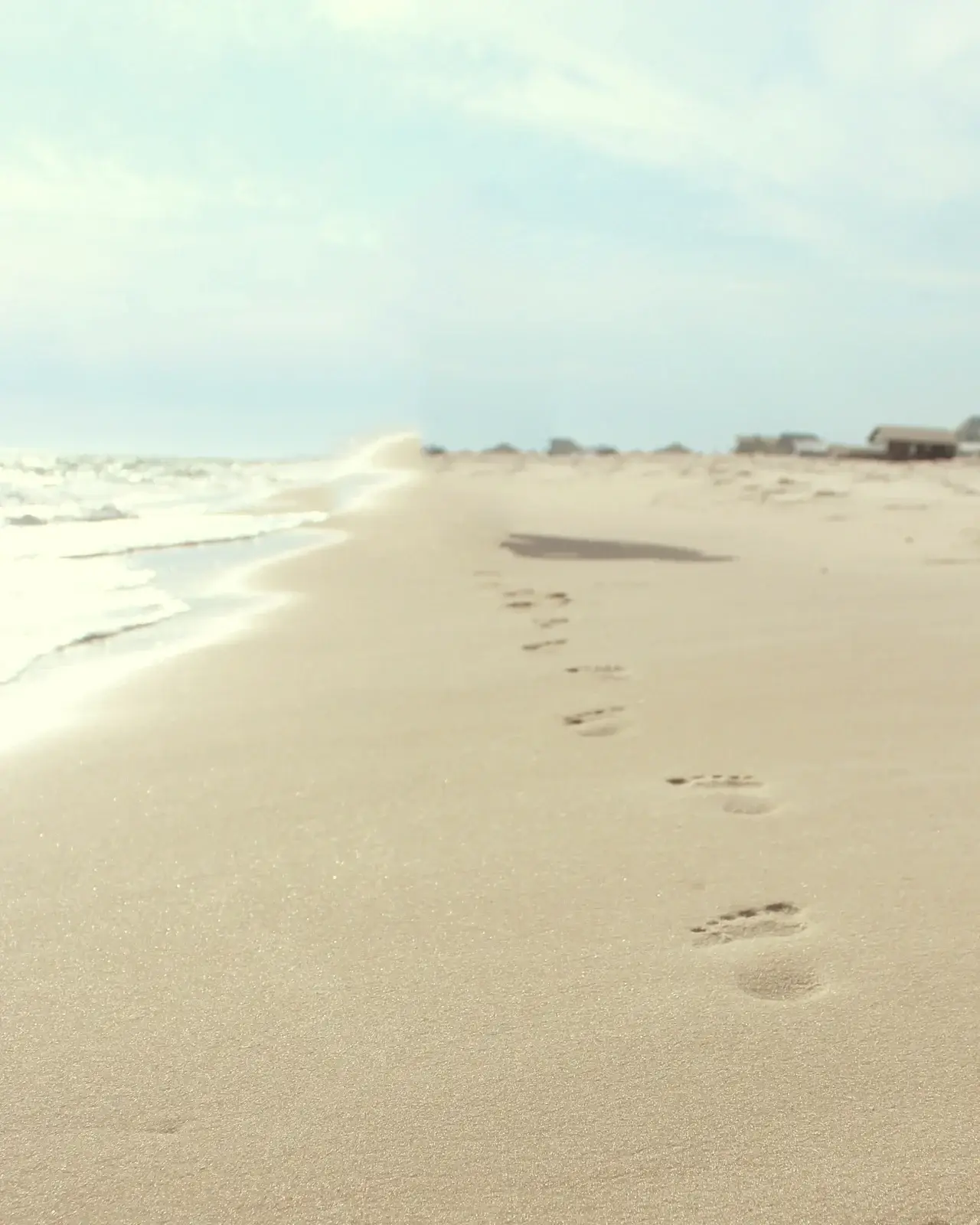 之前之后
如何去除照片中的物体
拖入或选择一张图片。支持 PNG、JPG、WebP 等格式。
涂抹要去掉的物体,然后选择标准或 AI 模型。
拖动滑块进行对比,然后下载结果,或在工作室中继续编辑。
之后想继续编辑? 打开工作室
关于去除物体的问题
可以不用积分去除物体吗?
可以。标准模式不消耗积分,最适合简单背景上的小物体。
什么时候该用 AI?
大物体和复杂场景适合用 AI,它的填充更自然。它会消耗每个模型旁显示的积分,并且需要登录。
可以去除照片中的人吗?
可以。把人和他投下的影子一起涂抹,然后运行即可。
可以一次去除多个物体吗?
可以。可以一次全部标记,也可以选择继续移除,在结果的基础上接着处理。
会降低画质吗?
你没有标记的部分保持原有像素,结果也与照片尺寸相同。
可以打开哪些文件?
PNG、JPG、WebP、GIF、AVIF、BMP、SVG 和 iPhone 的 HEIC 照片。结果保存为 PNG。
手机上能用吗?
可以。用手指涂抹物体,然后用滑块将结果与原照片对比。