在手机上编辑 PSD
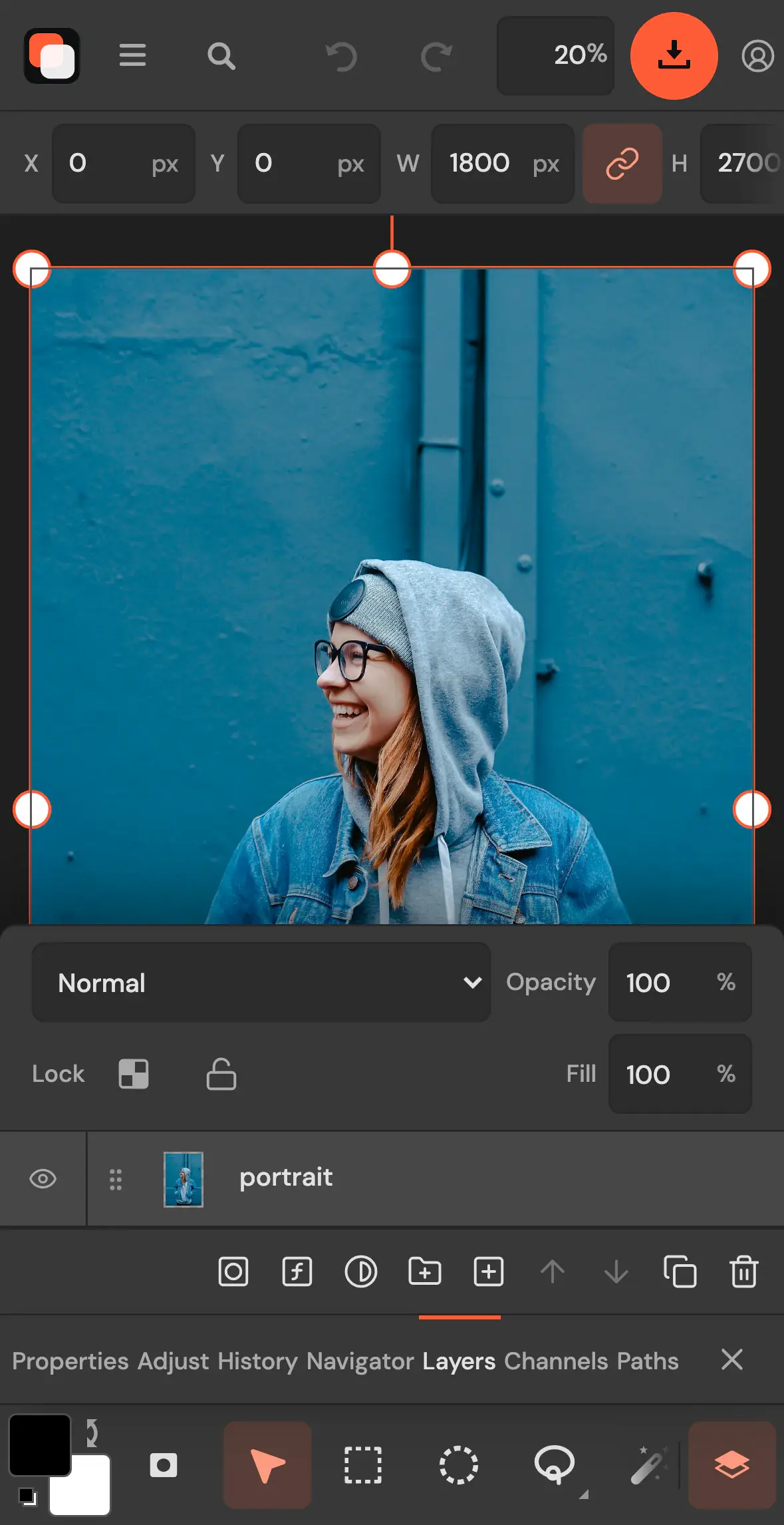
在手机浏览器中打开编辑器,从文件中选择 PSD。图层显示在从底部滑出的“图层”面板中,工具位于拇指可及的底部工具栏。双指捏合缩放,双指拖动平移。
Pixuvia 是带 AI 工具的在线照片和图片编辑器:经典编辑器用于精细工作和 PSD 文件,现代工作室用于一键编辑。它可在电脑、平板和手机浏览器中运行。
操作步骤
在手机浏览器中打开编辑器,从文件中选择 PSD。
点按“面板”打开“图层”面板,然后点按要编辑的图层。
从底部工具栏选择工具,用手指编辑。双指张开可放大细节。
点按“导出”,将 PSD、PNG 或 JPG 保存到手机。
大文件
手机限制了浏览器中图像的大小,因此边长超过 4096 像素的 PSD 会连同所有图层一起缩小到 4096 像素后打开。可打开最大 60 MB 的文件,日常的 PSD 会按原始大小打开。
工作进度会保留
编辑时文档会保存在浏览器中,在同一部手机上回到编辑器时,它仍在等着你。
小屏幕上的菜单
在手机上,菜单栏会收进一个“菜单”按钮,因此“图层 > 图层蒙版”等命令位于“菜单”下的“图层”中。
常见问题
安卓和 iPhone 都能用吗?
能。它在安卓手机、iPhone 和 iPad 的浏览器中运行,布局会自动适配,提供底部工具栏和从底部滑出的面板。
能在手机上编辑 PSD 中的文字吗?
能。选择文字图层,用“文字”工具编辑,手机键盘会弹出供你输入。
导出的文件保存在哪里?
在浏览器支持的情况下,导出会打开手机的共享面板,你可以把文件存到文件或相册,或发送到其他应用。否则文件会保存到下载内容中。
如果手机上没有 PSD 中使用的字体怎么办?
文字仍可编辑,也会保留字体名称,但手机会用替代字体显示。你可以从列表中选择一种字体,或在装有该字体的设备上编辑这段文字。






