如何放大图片而不损失画质
作者 Pixuvia · · 更新于
放大图片的做法是:先算出你需要的尺寸,选择 2x 或 4x,再保存放大后的副本。普通放大只是把现有像素铺到更大的网格上,画面依然平滑,但不会增加细节。AI 放大则在放大的同时画出新的细节,让边缘和纹理在更大的尺寸下依然清晰。
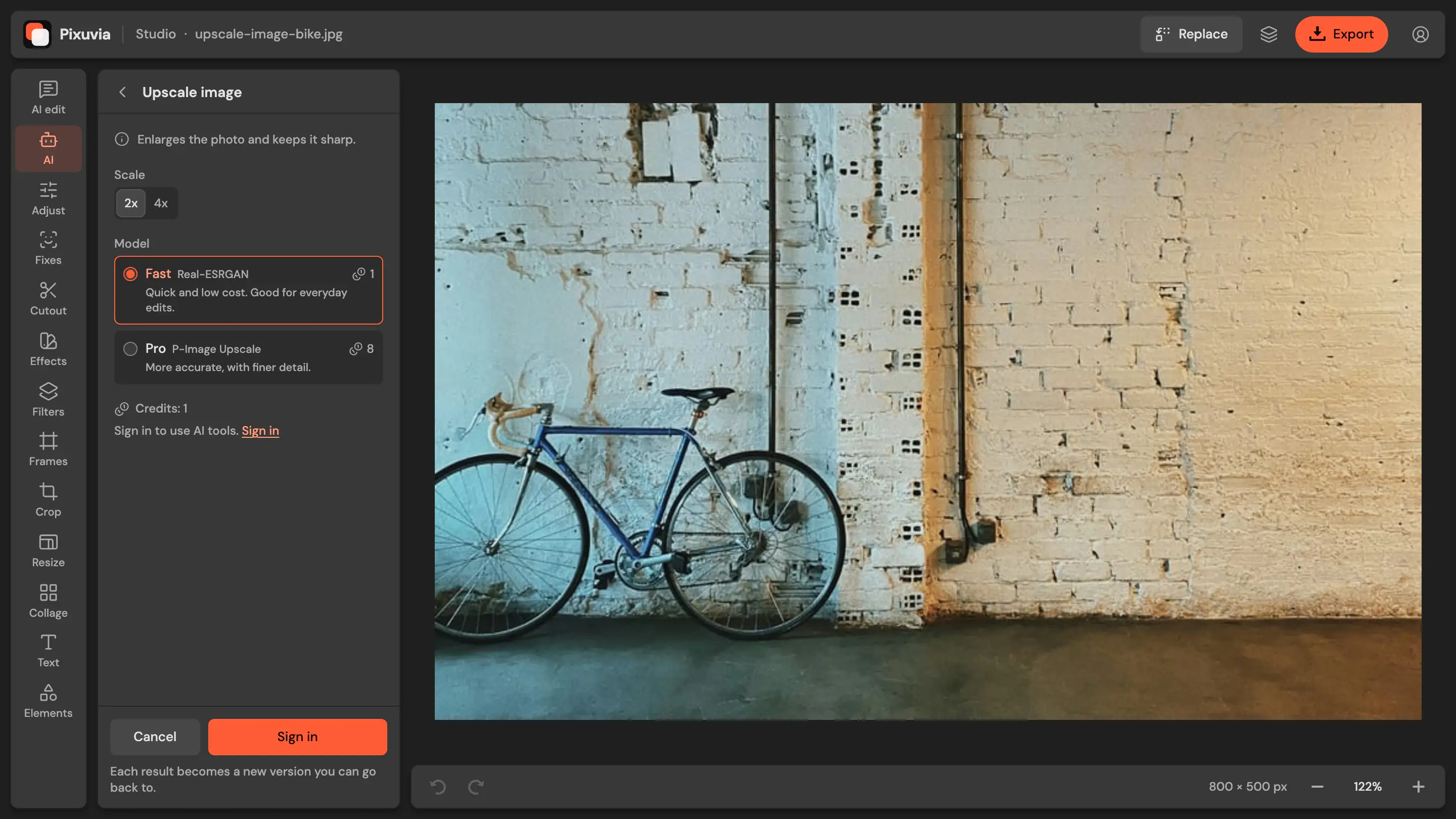
两者哪个适合你,取决于照片本身和它的用途,所以本指南用一张小照片来走完这个决定:一辆靠着砖墙的自行车,尺寸 800 × 500 像素。过程中会用到 Pixuvia 的工作室和图片放大工具页面。
需要放大到多大?
从用途出发,而不是从倍数出发。打印时,把尺寸(英寸)乘以每英寸 300 像素,就能得到阅读距离下清晰的打印效果;从几英尺外观看的海报,所需像素可以更少。屏幕则直接使用屏幕本身的像素尺寸。对这张 800 × 500 的照片来说,意味着:
| 用途 | 所需像素 | 从 800 × 500 开始 |
|---|---|---|
| 网页或帖子 | 宽度 1080 到 1600 | 2x 得到 1600 × 1000 |
| 4 × 6 英寸打印,300 PPI | 1800 × 1200 | 2x 不够;用 4x,再缩小 |
| 5 × 7 英寸打印,300 PPI | 2100 × 1500 | 4x 得到 3200 × 2000,再裁剪为 7:5 |
| 全高清屏幕或幻灯片 | 1920 × 1080 | 4x,再裁剪为 16:9 |
选择刚好够用的最小倍数。4x 需要十六倍的像素,意味着结果中有更多内容要靠计算或凭空生成。只修改文件设置中的 DPI 或 PPI 数值不会增加像素:它改变的是打印出来的大小,而不是图片包含的细节量。
还要确认缺的确实是尺寸。一张尺寸够大但发虚的照片需要的是去模糊而不是放大,形状不对的照片则需要扩展背景。
普通放大够用吗?
把 800 × 500 放大一倍到 1600 × 1000,意味着结果中每四个像素有三个需要凭空得出。普通放大会根据相邻像素来计算它们,双线性和双三次重采样就是这样做的。图片放大工具页面的“标准”方法在你的浏览器中完成这一步,并在每放大一倍后锐化一次。下面是一个真实的 2x 标准结果:自行车后轮的同一区域,分别从原图和结果中裁剪,并以相同大小显示。
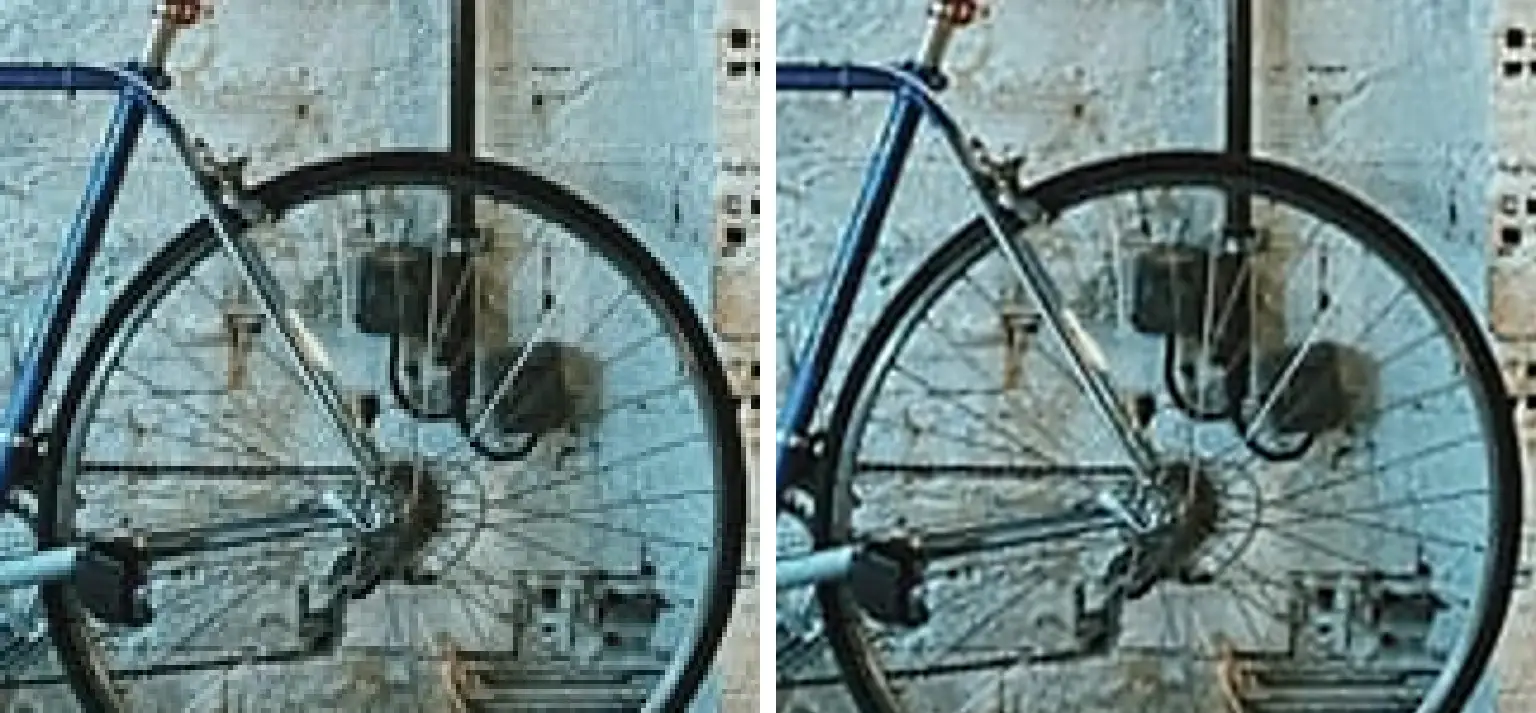
它能解决的问题:轮胎和车架边缘的锯齿台阶消失了,边缘在新的尺寸下显得干净利落。它解决不了的问题:原图中糊在一起的辐条依然糊在一起,砖墙的纹理也没有比之前更多的颗粒。“标准”无从知道像素之间原本是什么。
所以,当原图本来就清晰、只需要小幅提升时,普通放大就够了:清晰的产品图、标志或图形,或者只需填满网页的照片。当照片又小又软、而细节正是重点时,它就不够用了:毛发、头发、织物、树叶、人脸。
什么时候值得用 AI 补细节
Real-ESRGAN 这类 AI 放大模型用清晰图片及其退化副本训练而成,所以它们会预测缺失的细节大概是什么样子,并把它画出来。这正是让糊掉的辐条重新变成线条的原因。不过,这些细节只是合理的推测,并不是找回的事实:小字、远处的人脸或标志可能与真实情况略有出入。
- 打开工作室,点击放置区域下方的“放大图片”,然后选择你的照片。它会直接在“放大图像”面板中打开。如果已经打开了照片,点击左侧栏的 AI(AI 工具),在“增强”下选择“放大图像”。
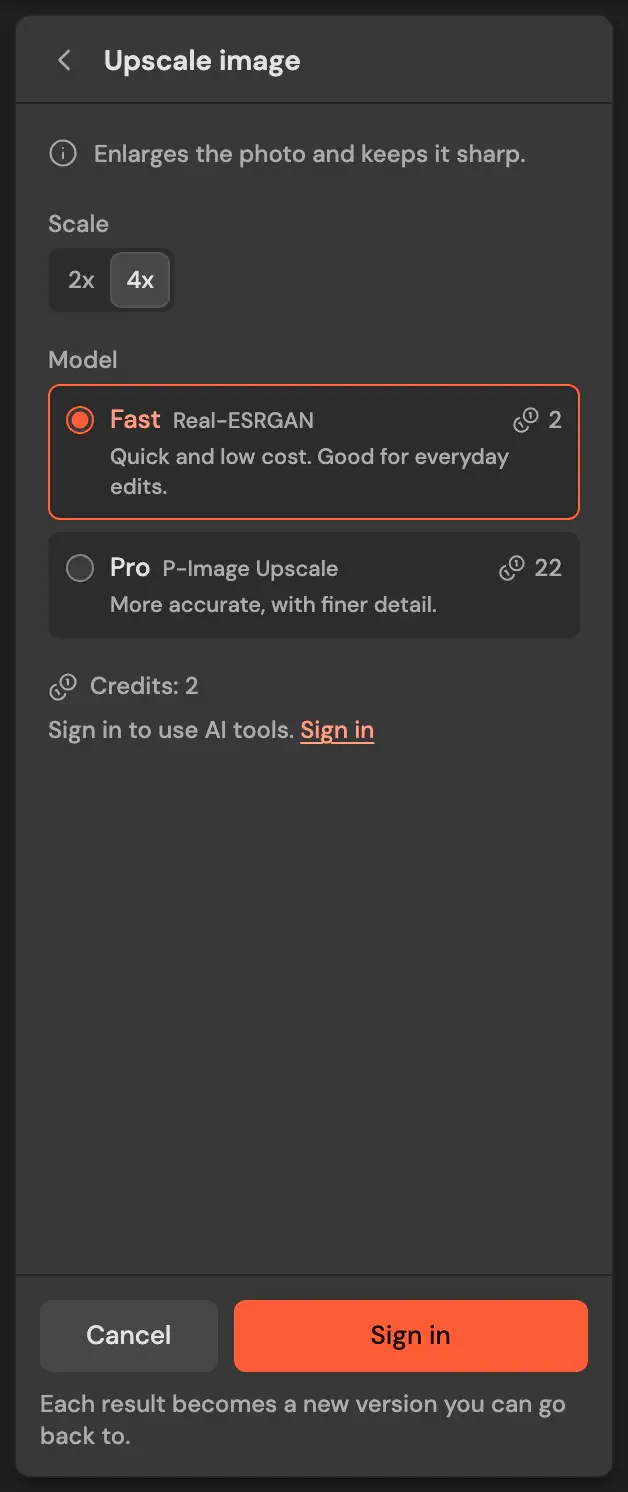
- 在“缩放”下选择 2x 或 4x。照片下方的栏中以像素显示当前尺寸,所以你可以算出最终尺寸:800 × 500 的照片在 2x 时变为 1600 × 1000,在 4x 时变为 3200 × 2000。
- 在“模型”下,大多数照片选择“快速 (Real-ESRGAN)”,想要更精细的细节则选择“Pro (P-Image Upscale)”。每个模型消耗的积分显示在它旁边。
- 如果还没登录,请先登录:AI 运行会消耗 AI 积分,所以在登录之前按钮显示的是“登录”。然后点击“放大图像”并等待;一次运行最长可能需要一分钟。
- 结果会作为新版本出现在照片下方的版本栏中。按住某个版本可以查看原图,并在 100% 缩放下检查人脸、文字和边缘。
- 点击“导出”,选择 PNG、JPEG 或 WebP,保存放大后的图片。
每次运行都会保留为独立的版本,所以你可以先后用“快速”和“Pro”处理同一张照片,保留更喜欢的那个。请在 100% 缩放(照片下方栏中的缩放菜单)下查看结果,而不是适应窗口的大小,因为在后者下几乎任何放大看起来都不错。
有三件事能让模型有更好的起点。使用你手头最大的原图,因为从聊天应用保存的照片已经丢失了细节,任何模型都无法找回。先裁剪,让放大倍数用在你要保留的部分。如果照片有噪点或有抖动,先从同一个 AI 工具菜单运行“移除噪点”或“超清晰”(它们同样消耗积分),因为噪点会和其他内容一起被放大。
如果面板提示“这张照片对此模型来说太小了。”,说明 Pro 需要至少 1 百万像素的结果:请选择 4x 或使用“快速”。“此照片对此工具来说太大。”则表示在这台设备上,照片按该倍数无法再放大:请选择 2x 或先裁剪。在编辑器中,同样的模型位于“图像 > AI 放大…”,它会放大文档,并把结果添加为新图层。
如何不用积分把照片放大
如果上面的对比说明普通放大就够了,有两种方式不消耗积分。
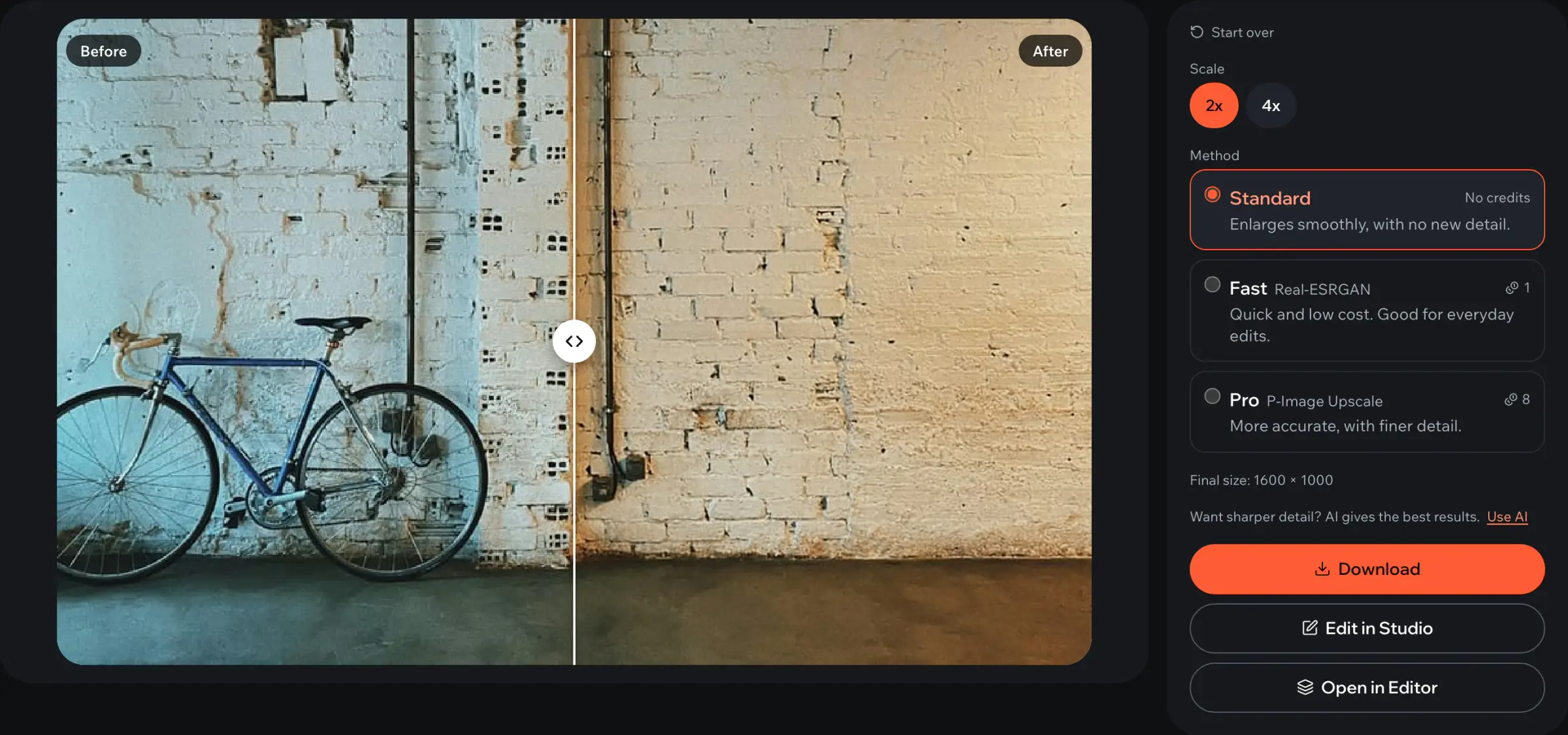
最快的是图片放大工具:点击“选择图片”,在“缩放”下选择 2x 或 4x,在“方法”下选择“标准”,然后点击“放大图像”。“最终尺寸”会在你开始前以像素显示结果;非常大的照片最多会放大到这台设备所能容纳的上限。拖动滑块对比“之前”和“之后”,然后点击“下载”、“在工作室中编辑”或“在编辑器中打开”。
如果照片已经为其他编辑在工作室中打开,可以手动完成同样的操作。点击“调整大小”,再点“自定大小”,输入新的宽度(高度会自动跟随),然后点击“应用”。接着打开“调整”,在“细节”下把“锐化”稍微调高,就像“标准”所做的那样,然后点击“应用”。在编辑器中,“图像 > 图像大小…”会放大整个文档。如果需要的是社交帖子这样的精确尺寸,而不是一个倍数,请改为调整图片大小;如果想在放大前先把主体抠出来,请参阅如何移除背景。
常见问题
为什么放大后的照片看起来像蜡像,或者人脸变了样?
AI 把精细的纹理替换成了平滑的、凭空生成的细节。请尝试另一个模型,用 2x 代替 4x,或者回到原始版本,用不会添加新细节的“标准”来放大。
为什么我的大照片的 AI 结果不到 2x?
AI 基于最多约 4 百万像素的副本处理,所以更大的照片会先被缩小再放大。本来就很大的照片很少需要 AI:“标准”会以完整尺寸放大它。
可以在手机上放大照片吗?
可以,在工作室或图片放大工具页面中都行。手机和平板的尺寸上限较低,所以最大的照片会在那里被拒绝,并提示“此照片对此工具来说太大。”
放大后的文件会大很多吗?
会。2x 意味着四倍的像素,4x 则是十六倍,文件也会随之变大。在工作室的“导出”中,选择较低品质的 JPEG 或 WebP 可以让文件保持较小;PNG 则精确保留每一个像素。