曲线与色阶:区别在哪里,该用哪一个?
作者 Pixuvia · · 更新于
曲线与色阶的区别在于控制的精细程度。两者都会重新映射每个像素的亮度。色阶给你三个控制点:黑场、白场,以及控制中间调的灰场。曲线则给你一条可以在任意位置弯折的线,因此能在提亮一段影调的同时压暗另一段。色阶的每一种设置都可以画成一条曲线,所以色阶可以看作曲线中较简单的一个子集。
如果整张照片需要同样的修正,比如一张发灰、雾蒙蒙、影调始终到不了黑和白的照片,就用色阶。如果只有一部分影调需要调整,或者色偏在阴影和高光中不一样,就用曲线。下面在 Pixuvia 编辑器中用两种方式修同一张有雾的港口照片,方便你对比对话框和效果。
曲线与色阶对比一览
| 项目 | 色阶 | 曲线 |
|---|---|---|
| 你调整什么 | 输入的黑场、灰场和白场;输出的黑场和白场 | 黑到白这条线上任意数量的点 |
| 改变的形状 | 固定:两个截止点加一处平滑弯折 | 穿过你所设点的任意平滑形状 |
| 只提高某一段影调的对比度 | 不能:改变分布在所有影调上 | 可以:只让你想要的那一段变陡 |
| 分通道(红、绿、蓝) | 可以,每个通道三个滑块 | 可以,每个通道一条完整的曲线 |
| 对话框中的直方图 | 有,位于滑块上方 | 有,位于曲线后面 |
| 预设和自动 | 有 | 有 |
| 编辑器快捷键 | Ctrl+L(Mac 上为 Cmd+L) | Ctrl+M(Mac 上为 Cmd+M) |
| 最适合 | 快速调整范围:发灰、偏暗、偏亮 | 有针对性的对比度、分影调的色彩、创意效果 |
色阶有什么作用?
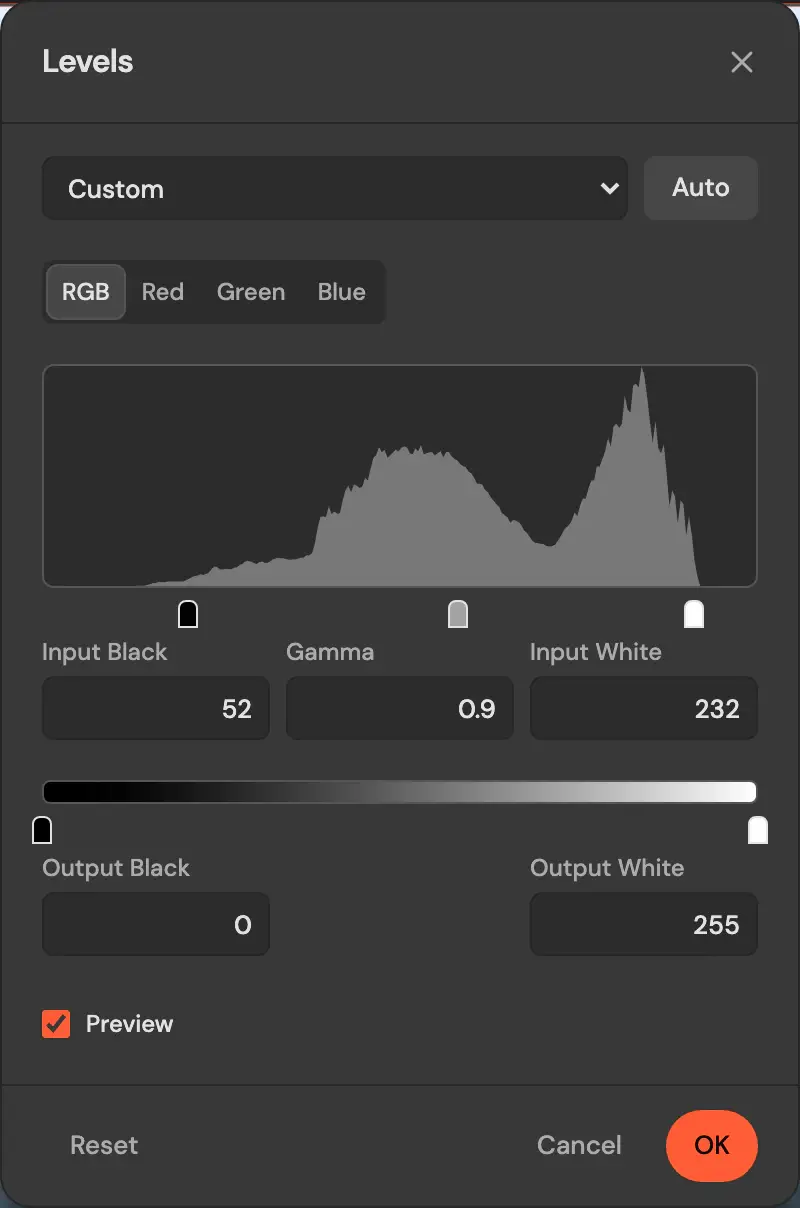
色阶用来设定黑、白和中间调落在哪里。它作用于照片的输入范围,范围以直方图的形式显示在对话框顶部。在编辑器中选择“调整 > 色阶…”,就会看到五个数值:
- 输入黑场: 等于或低于这个值的所有色阶都变成纯黑,高于它的色阶向下拉伸来填补空缺。
- 输入白场: 等于或高于这个值的所有色阶都变成纯白,低于它的色阶向上拉伸。
- 伽马 (灰色的中间调滑块):弯折两者之间的影调。大于 1 提亮中间调,小于 1 压暗中间调,黑色和白色保持不动。
- 输出黑场和输出白场: 把结果压缩到更窄的范围,做出褪色的哑光效果,或避免打印时阴影糊成一团。
下面这张港口照片是在雾中拍的,所以它的直方图是一座很宽的山丘,两端都是空的:中间 99% 的像素值只分布在 53 到 232 之间。把输入黑场设为 52、输入白场设为 232,就能把这段范围拉伸到整个色阶,再用 0.9 的伽马避免中间调发灰。在照片上实测,同样的 99% 现在分布在 1 到 255,约有百分之零点五的值被推到纯黑和纯白:对一个没有真正高光的场景来说,这个修剪量是合理的。
曲线有什么作用?
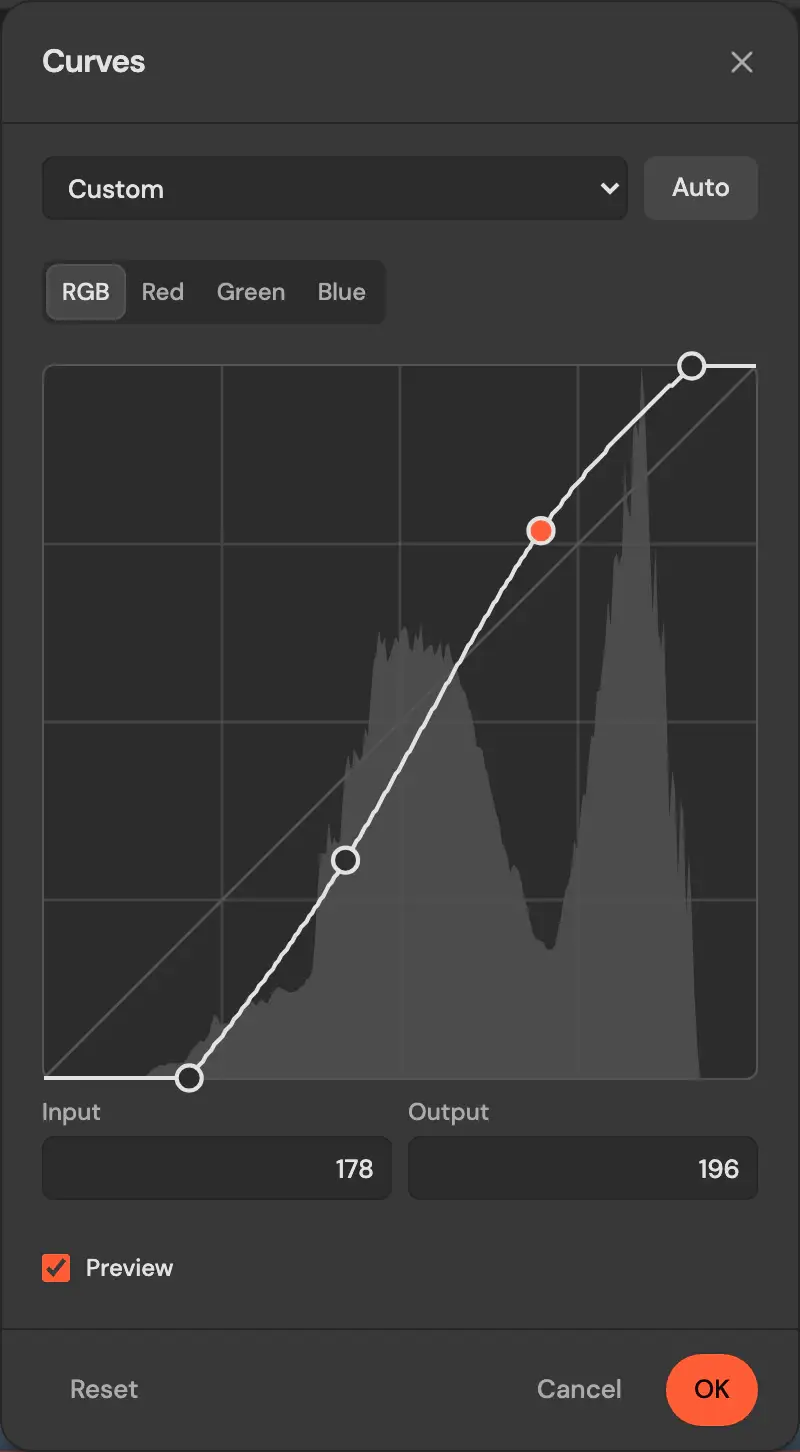
曲线通过一张可以在任意位置弯折的图表重新映射影调。横轴是输入色阶,从左边的黑到右边的白;纵轴是输出色阶。起始线是一条笔直的对角线:每个色阶出来时和进去时一样。把线向上拖,这些影调就变亮;向下拖,就变暗。
斜率和高度同样重要。线比对角线更陡的地方,相邻的影调被拉得更开,对比度更高;更平的地方,影调被挤在一起,对比度更低。这就是经典的 S 形曲线之所以有效的原因:更陡的中段让中间调更有力度,更平的两端则避免阴影和高光被修剪。
在编辑器中选择“调整 > 曲线…”,点击曲线添加一个点并拖动它,也可以选中一个点,直接输入它的输入和输出值。对这张港口照片,端点和色阶一样移到 52 和 232,再加两个点构成 S 形:108 降到 78,178 升到 196。
为什么说色阶是曲线的子集?
任何色阶设置都是一条特定的曲线:到黑场之前是平的,中间按伽马平滑弯折,过了白场又是平的。把它画在曲线图上,就能看到色阶能做出的全部形状。曲线可以沿着这个形状走,也可以在别处弯折。
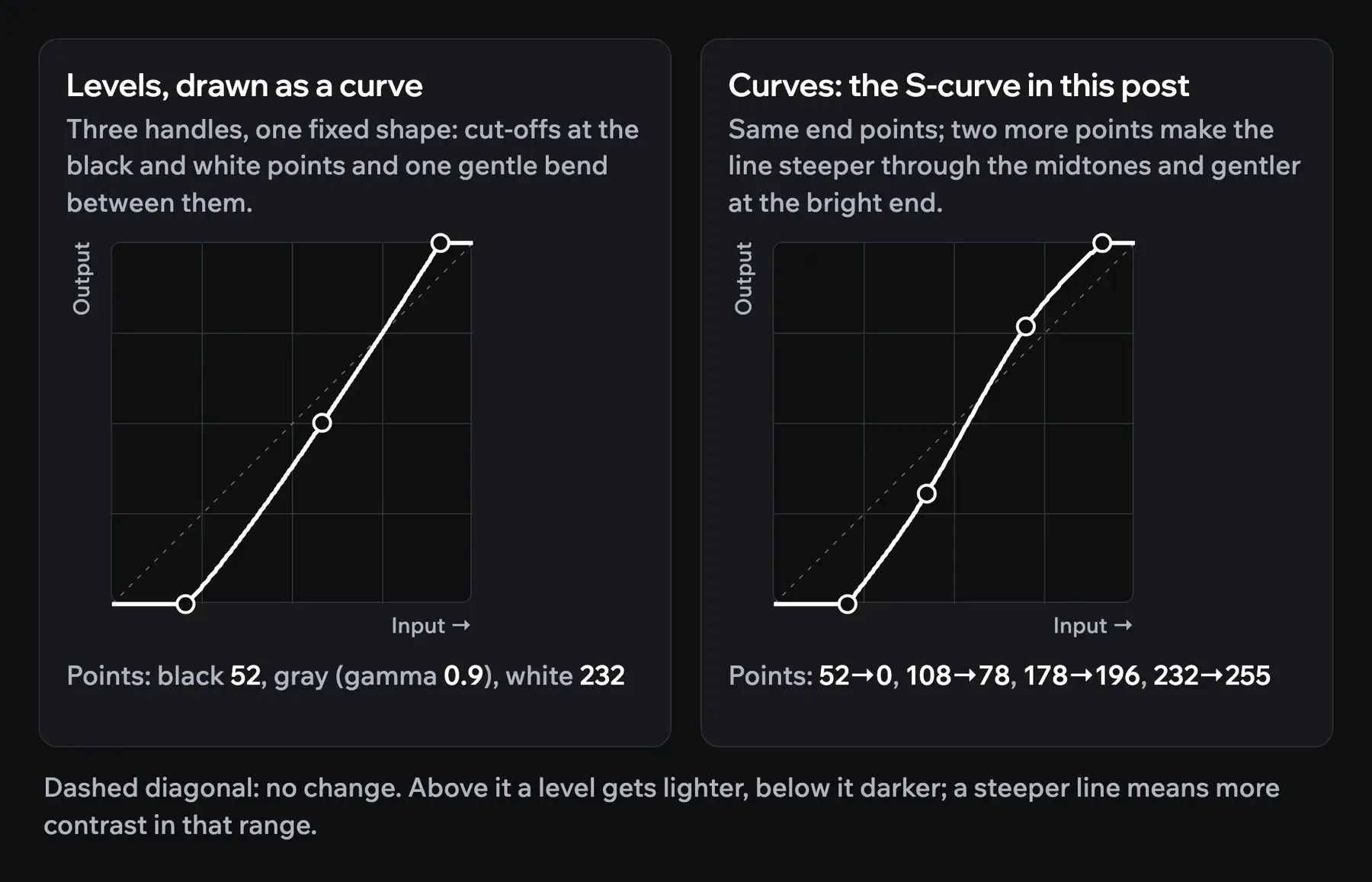
反过来则不行。色阶无法在不动阴影的情况下给中间调增加对比度,因为它唯一的弯折总是覆盖黑场和白场之间的所有部分。这就是两种工具在实际使用中的区别。
用两种方式修同一张照片
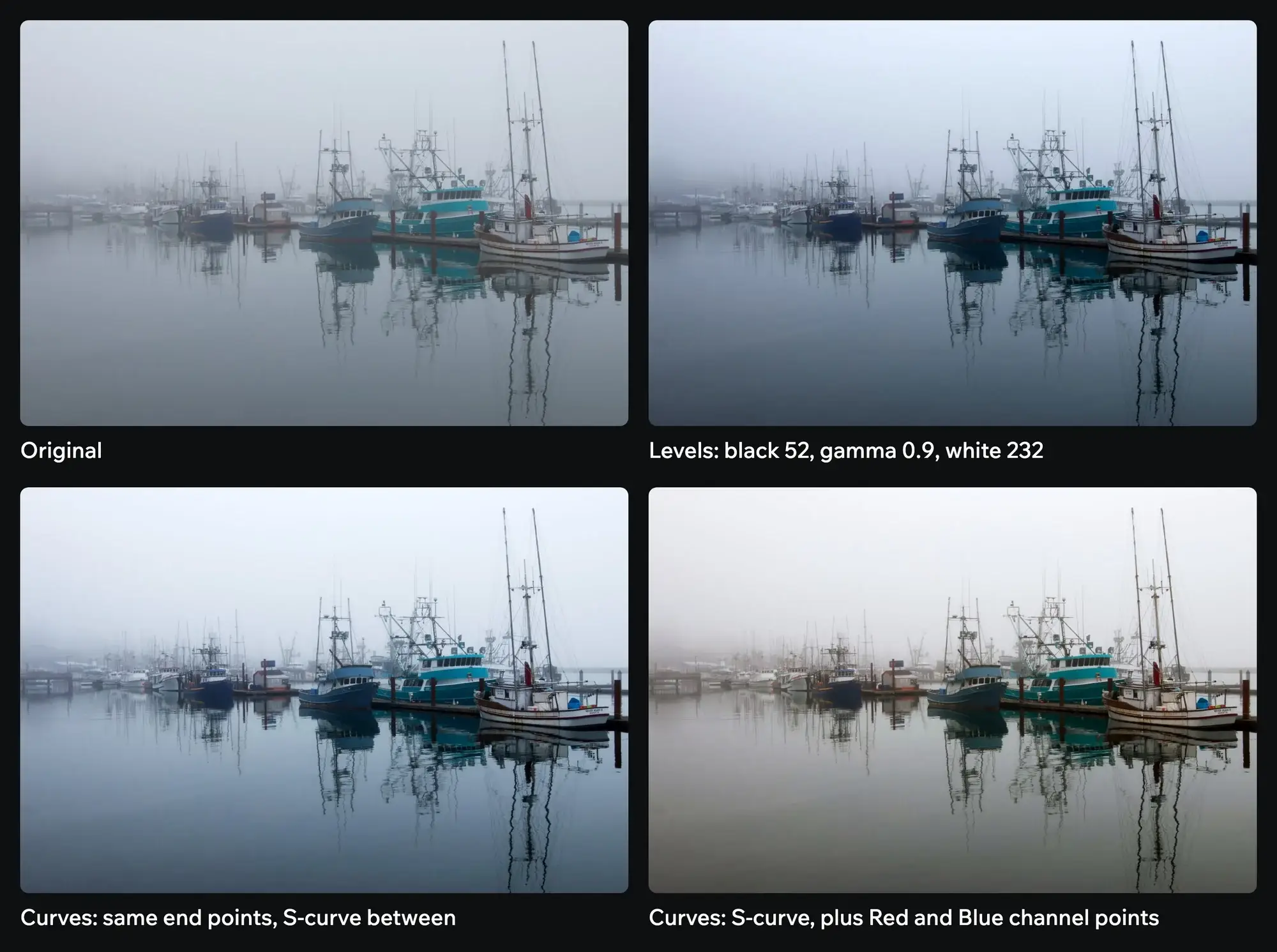
这里色阶已经完成了大部分工作:水面变深,雾变白,船只突显出来。曲线版本在关键之处又多了一点力度,比如船体和它们的倒影,而且没有把雾压得更暗。对这样的照片来说,差别不大。这很典型:照片只需要设定范围时,色阶和曲线会得到同样的结果。
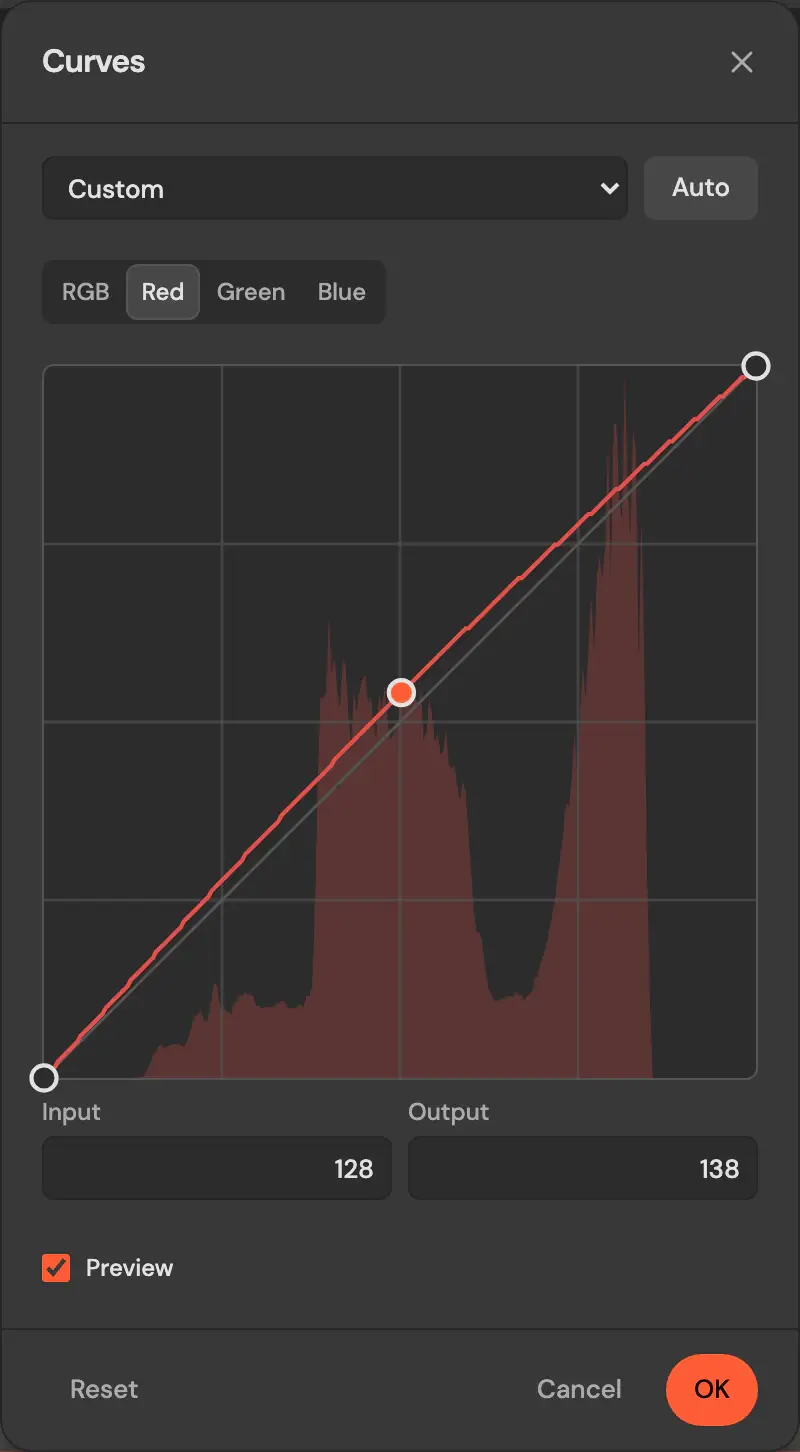
最后一个版本展示了曲线擅长的事。雾是偏蓝的:原图中,整个画面里蓝色通道的平均值比红色高出约 20 个色阶。在蓝色曲线上加一个点(128 降到 116),再在红色曲线上加一个点(128 升到 138),雾就变成了中性灰。
什么时候该用色阶?
当整张照片的范围或中间调需要同样的修正时,用色阶:
- 发灰或雾蒙蒙的照片: 雾、薄雾、隔着窗户拍的照片。直方图两端有空缺,把黑场和白场滑块移到它的边缘,大部分问题就解决了。
- 稍微偏暗或偏亮: 只用灰色滑块就能提亮或压暗中间调,而不碰黑色和白色。
- 均匀的色偏: 选择红、绿或蓝通道,移动它的灰色滑块。在同一种光线下拍的照片,通常各处的色偏都一样。
- 要打印的扫描件和截图: 提高输出黑场或降低输出白场,可以让影调保持在打印机能呈现的范围内。关于能打印多大,请参阅 DPI vs PPI。
- 速度: 对话框中的“自动”会根据直方图设定黑场和白场,是一个可以再调整的好起点。
什么时候改用曲线?
当只有一部分影调需要调整,或者某个通道在不同亮度下需要不同的改变时,用曲线:
- 只提高某一段影调的对比度: 给人像的中间调增加力度,同时保留柔和的阴影;或者让明亮的云层恢复一些层次,又不压暗地面。
- 只提亮阴影: 把曲线的底部稍微抬高,再用第二个点固定中段,这样中间调和高光保持原样。
- 随亮度变化的色偏: 温暖的天空下偏蓝的阴影,或者让高光变橙的日落。在蓝色曲线的低处和高处各加一个点,就能把两端拉向不同的方向。
- 创意效果: 褪色的胶片感(抬高曲线的起点)、交叉处理或分离色调。对话框中的“预设”菜单包含“交叉处理”和几条对比度曲线,可以作为起点。
如何让色阶和曲线保持可编辑?
点击“确定”后,“调整 > 色阶…”和“调整 > 曲线…”会改变当前图层的像素。如果你还没拿定主意,请改用“图层 > 新建调整图层 > 色阶”或“曲线”。对话框是同一个,但设置保存在照片上方单独的图层中:之后双击它就能修改,隐藏它就能对比,降低不透明度就能减弱效果,在它的蒙版上涂抹就能把效果限制在画面的一部分。详见非破坏性编辑详解,图层方面的内容请参阅图层详解和如何使用图层蒙版。
对大多数照片,一个不错的流程是:用一个色阶或曲线调整图层设定整体范围,再用第二个曲线图层调整对比度,画面中某个部分需要不同处理的地方加蒙版。这里用到的其他词汇,从伽马到修剪,都收录在照片编辑术语详解中。
常见问题
曲线比色阶更好吗?
曲线能做色阶能做的一切,还能做更多,所以它是功能更强的工具。但它不一定总是更好的选择:给发灰的照片设定黑场和白场时,色阶用三个滑块就能完成同样的工作,也更不容易出现怪异的效果。
应该先用色阶还是先用曲线?
如果两个都用,先用色阶或曲线的端点设定黑场和白场,再用曲线塑造中间调。先把范围调好,曲线处理的就是已经覆盖整个色阶的影调。
修图中的 S 形曲线是什么?
一条在阴影处略低于对角线、在高光处略高于对角线的曲线,看起来像一个平缓的 S。它让曲线的中段更陡,从而增加中间调的对比度,而最暗和最亮的影调变化较小。
色阶能纠正色偏吗?
通常可以。把色阶切换到红、绿或蓝通道,移动该通道的灰场来改变它的中间调。这能处理整张照片一致的色偏。如果色偏在阴影和高光中不同,就需要分通道使用曲线。
色阶和曲线的键盘快捷键是什么?
在编辑器中,Ctrl+L 打开色阶,Ctrl+M 打开曲线(Mac 上为 Cmd+L 和 Cmd+M),与 Photoshop 使用的按键相同。两者也都在“调整”菜单中。
资料来源
范围和通道平均值是用 sharp 在照片上测得的:应用色阶设置(经由编辑器自己的色阶公式计算)前后,R、G、B 值中间 99% 的范围,以及每个通道的平均值。上面的四个结果都是编辑器自己的导出。