照片编辑中的图层是什么?新手指南
作者 Pixuvia · · 更新于
照片编辑中的图层,就是一张张叠在一起的独立“纸页”,每一页只放图像的一部分:照片、一行文字、一个形状或一次色彩调整。你是从上方俯视这叠纸页的,所以只要上层有像素,就会盖住下层;而且你可以移动、修改或删除任何一页,不影响其余部分。
本指南用 Pixuvia 在线照片编辑器中的一个小文档来讲解图层:一张加强了色彩的市场照片、一条黑色横幅和一个标题。你会读懂它的图层堆叠,了解图层面板中的每个控件,认识七种图层,最后做五个简短的练习。编辑器沿用 Photoshop 的名称,所以这里的内容同样适用于 Photoshop。
图层堆叠是怎么运作的?
想象灯箱上叠着几张透明塑料片。每张片子的一部分画着内容,其余部分是透明的。从上往下看,你看到的是一幅画面,但每张片子仍然可以单独滑动、淡出或抽走。这就是图层堆叠。编辑器把这些片子显示为图层面板中的一行行,最上面一行就是最上面的那张片子。
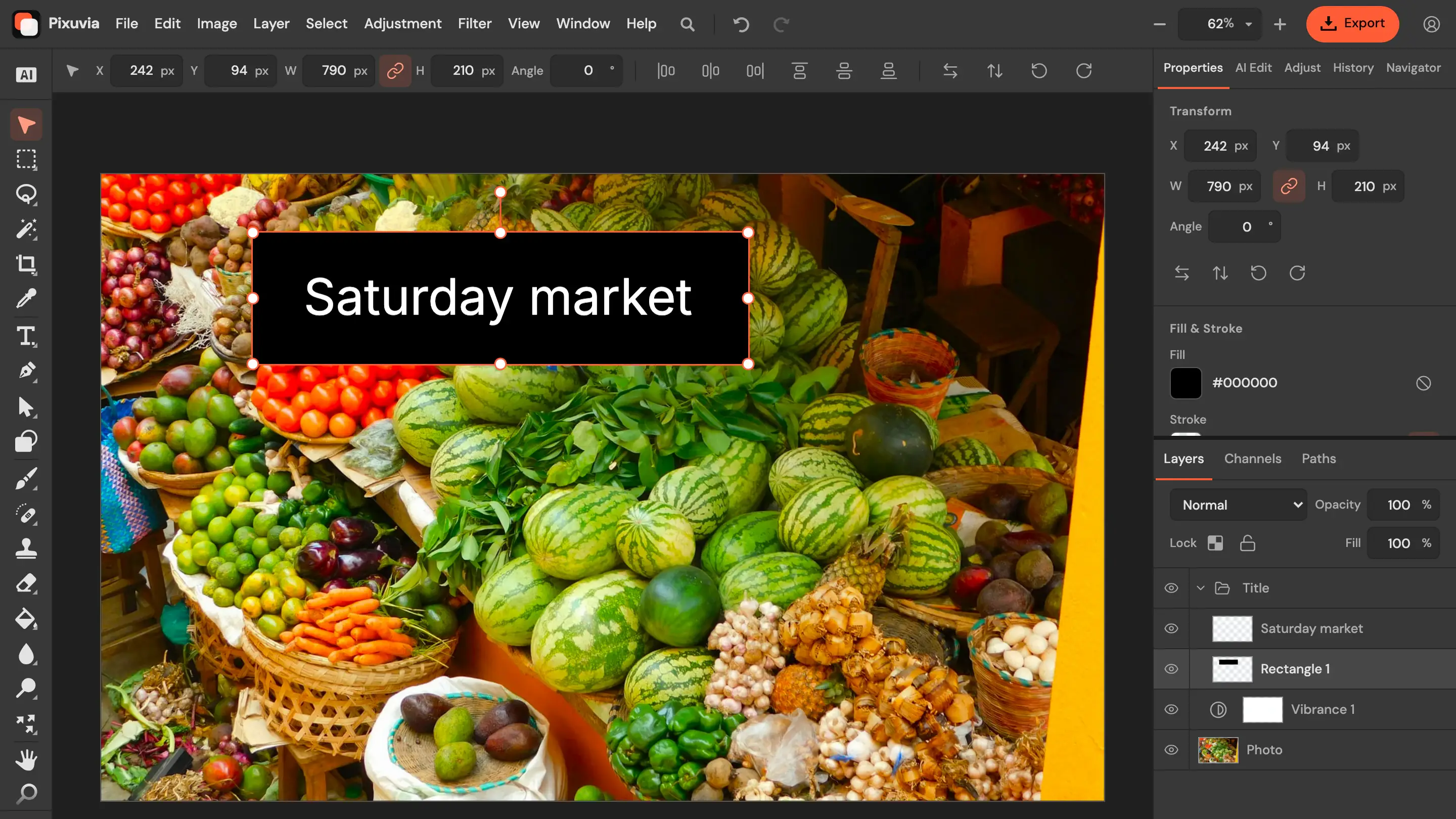
下面是示例文档,从下往上看:
- 照片是那张市场图片。打开 JPG 或 PNG 时,它会放在一个以文件名命名的普通图层上;这里通过双击名称把它重命名了。
- 自然饱和度 1 是一个调整图层。它没有像素,只保存一项设置(自然饱和度 +35),让下方的所有内容色彩更丰富。
- 矩形 1 是一个形状图层:那条黑色横幅。
- 周六集市是一个文字图层,放着白色标题。它位于横幅上方,所以文字显示在黑色之上。
- 标题是一个组,也就是装着横幅和文字的文件夹,让它们一起移动、隐藏和淡出。
顺序决定你看到什么。把文字拖到横幅下方,标题就消失了,因为黑色矩形现在盖住了它。什么都没有被删除,只是文字下移了一行。大多数“我的图层不见了”的情况都是这个原因。
图层面板里有什么?
图层面板位于编辑器右侧,在“属性”下方,与“通道”和“路径”选项卡共用同一块空间。如果它已关闭,请从“窗口 > 图层”打开。下面按从上到下、你的视线遇到的顺序介绍它的控件。
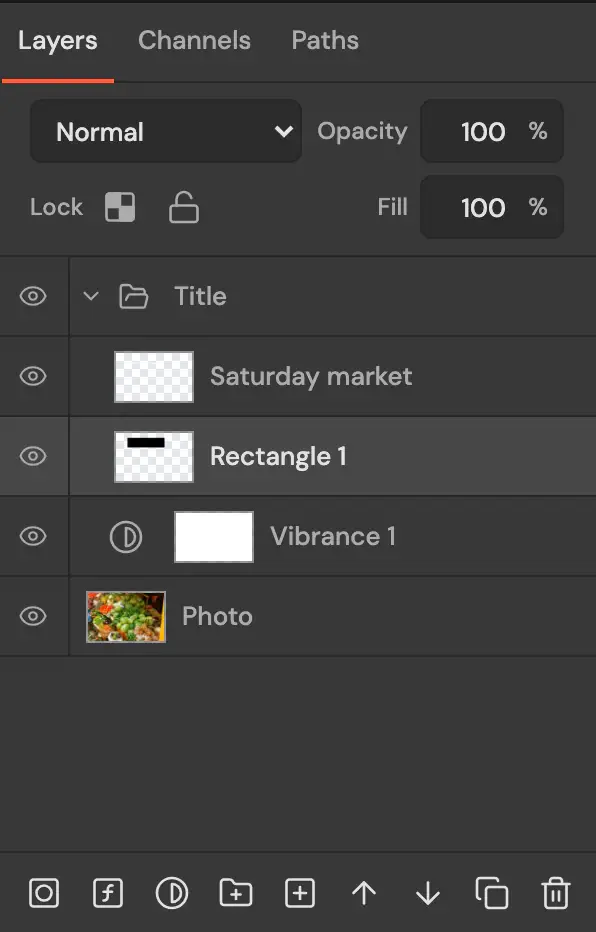
- 混合模式菜单(显示为“正常”)。它决定所选图层如何与下方图层混合:“正片叠底”会变暗,“滤色”会变亮,等等。组还有一个额外的模式“穿透”,这是它的默认值。
- 不透明度。整个图层有多透明,从 0%(不可见)到 100%(完全不透明)。输入一个数字,然后按 Enter。
- 锁定。两个按钮。“锁定透明像素”(棋盘格图标)只允许你在图层已有像素的地方绘制。“锁定图层”(挂锁图标)则禁止移动或绘制该图层。
- 填充。与“不透明度”类似,但它只淡化图层自身的像素,而让投影等图层样式效果保持全强度。
- 眼睛图标位于每一行的左侧,用来显示或隐藏该图层。隐藏的图层仍然保存在文件中,只是不绘制出来。
- 组箭头和文件夹。箭头用来展开或折叠组。展开的组内的各行会缩进显示在它下面。
- 缩览图。图层像素的小预览,透明的地方显示棋盘格。调整图层则显示它的圆形图标和一个白色缩览图:那是每个调整图层都会有的蒙版,图层蒙版教程对它有详细讲解。
- 名称。双击即可重命名。清晰的名称,比如把“矩形 1”改为“横幅”,在文件有二十个图层时会大有帮助。
- 高亮的一行就是选中的图层。工具、滤镜和上方的控件都作用于它,这也是画笔笔触有时看起来“没效果”的原因:它画到了别的图层上。按住 Shift 点击可选择连续的多行,按住 Ctrl 点击(Mac 上为 Cmd 点击)可追加一行。
- 底部按钮,从左到右依次是:添加图层蒙版、添加图层样式、新建调整图层、新建组、新建图层、上移图层、下移图层、复制图层和删除图层。把鼠标悬停在任一按钮上即可看到它的名称。
右键点击某一行,会弹出包含所有图层命令的菜单,从“向下合并”到“转换为智能对象”。相同的命令也在顶部的“图层”菜单中。
图层有哪几种?
面板中的几乎每一行都属于下面这七种之一。图层的种类决定了你能对它做什么,所以一眼认出它们很有帮助。
像素图层
由彩色像素组成的网格:照片、画笔笔触、任何粘贴进来的内容。所有绘画和修饰工具都可以作用于它。用“新建图层”按钮创建一个空图层,或者用“文件 > 置入图像…”放入另一张图片。
文字图层
用文字工具(T)输入的文字。文字保持可编辑:用文字工具点击它,就能修改文字、字体或大小。绘画工具会要求先把它栅格化,也就是永久转换为像素。给照片添加文字指南介绍了样式设置。
形状图层
用形状工具(U)绘制的矩形、椭圆、多边形、直线或自定形状。它以轮廓形式保存,所以任意缩放都保持清晰,之后还可以在选项栏中修改它的填充和描边。
调整图层
一种色彩或色调的改变,比如曲线、色相/饱和度或自然饱和度,本身没有像素。它会改变下方所有内容的外观,双击它的图标可以重新打开设置。隐藏或删除它,照片就会恢复成原来的样子。填充图层(图层 > 新建填充图层 > 渐变或图案)的原理相同:一项可编辑的设置,铺满整个画布。
组
装着图层的文件夹。隐藏、移动或淡化组,就会对其中的所有内容生效,箭头还能把它折叠起来,让面板更整洁。在编辑器中,组不能加锁、蒙版或图层样式;请把这些加在组内的图层上。
智能对象
一个保留原始内容的容器,内容可以是一张图片或整组图层,只占一行并带有标记。用“图层 > 智能对象 > 转换为智能对象”或“文件 > 置入嵌入对象…”创建。双击缩览图编辑其中的内容,然后点击“完成”。对它应用的滤镜会作为“智能滤镜”列在这一行下方,之后可以关闭或修改。
背景
一种特殊的底部图层:当“文件 > 新建…”中的背景设为“透明”以外的选项时会创建它,许多 PSD 文件中也有。它始终位于最底部,不能移动,也不能加蒙版或图层样式。点击这一行上的锁,就能把它变成名为“图层 0”的普通图层。
如何使用图层:五个练习
在编辑器中打开任意一张照片,添加一个形状(U,然后拖动)和一些文字(T,点击,输入,然后 Ctrl+Enter),你就得到了一个和示例类似的图层堆叠。每个练习用时不到一分钟,Ctrl+Z 可以撤销其中任何一步。在 Mac 上请使用 Cmd,凡是看到 Ctrl 的地方都用它代替。
- 调整顺序。选中文字图层,按 Ctrl+[ 把它下移一层,放到形状后面。按 Ctrl+] 再把它提上来,也可以上下拖动这一行。
- 隐藏。点击图层旁边的眼睛,再点击同一个空位就能把它找回来。选中图层后,“图层 > 可见性 > 隐藏图层”也能做到。
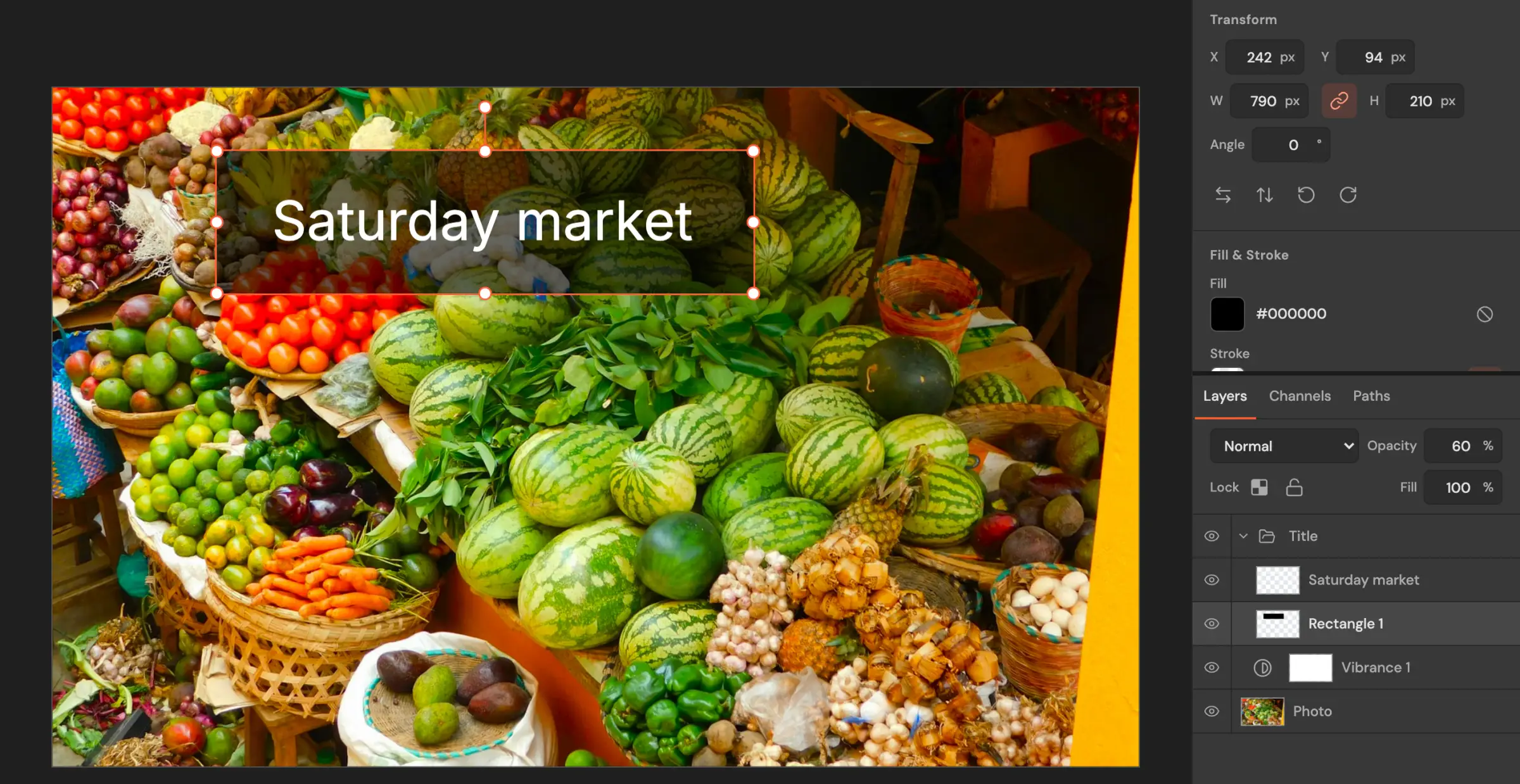
- 修改不透明度。选中形状,在“不透明度”中输入 60,然后按 Enter:照片现在会透过它显示出来。
- 锁定。选中照片,点击“锁定”旁边的挂锁,然后按 V,在照片上横幅没有覆盖的地方拖动:什么都不会移动。点击这一行上的挂锁即可解锁。
- 编组。点击文字这一行,按住 Shift 点击形状这一行,然后按 Ctrl+G。移动或隐藏新建的组,两者会一起变化;Ctrl+Shift+G 可以取消编组。
学完图层之后学什么?
蒙版。“不透明度”是把整个图层均匀地淡化,而图层蒙版只淡化或隐藏你涂抹的部分,抠图、融合照片和局部修改都是这样完成的。图层蒙版教程正好从本文结束的地方开始,合并两张照片则把这两项技能一起用起来。
保存之前有一点需要知道:PNG 和 JPG 文件只保留合并后的图片,所有图层都会合并成一个。要让图层保持可编辑,请用“文件 > 导出为 > PSD”导出 PSD,Photoshop 和编辑器都能重新打开它,图层堆叠完好无损。不用 Photoshop 打开 PSD指南介绍了 PSD 会保留哪些内容。