图片放大工具
在线将小图放大 2x 或 4x。可用不消耗积分的标准模式,或用 AI 让人脸、毛发和纹理的细节更清晰。
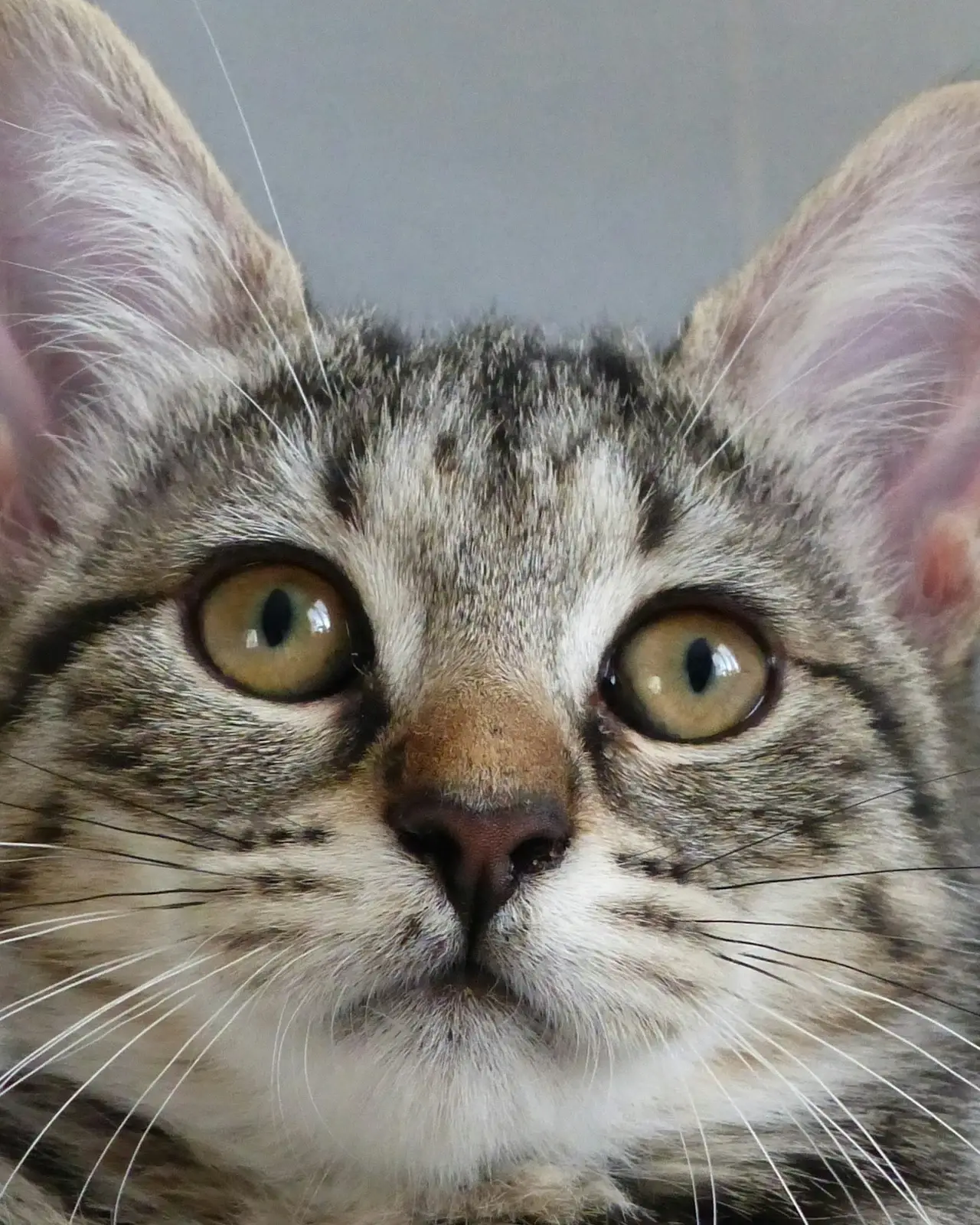
 之前之后
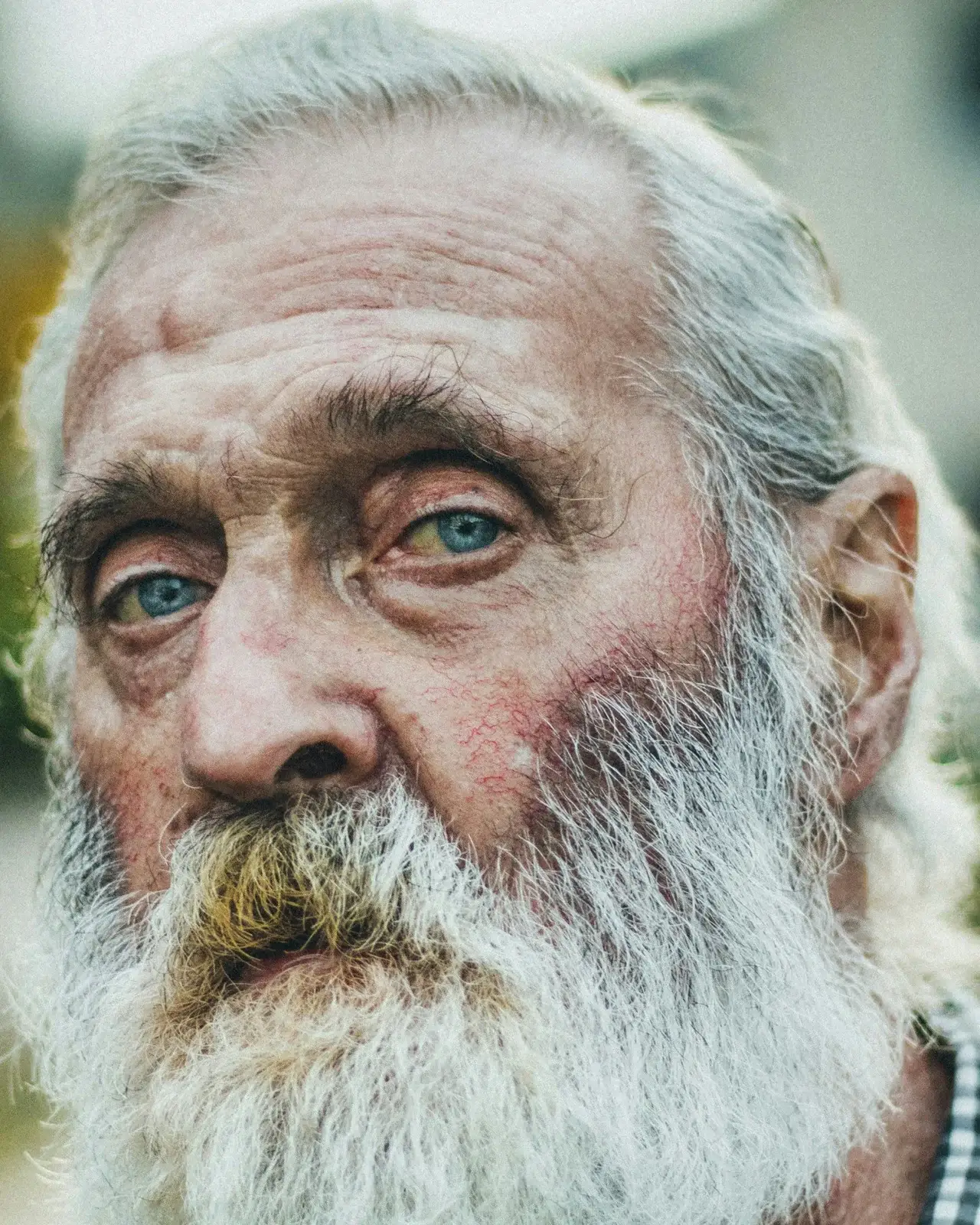
 之前之后
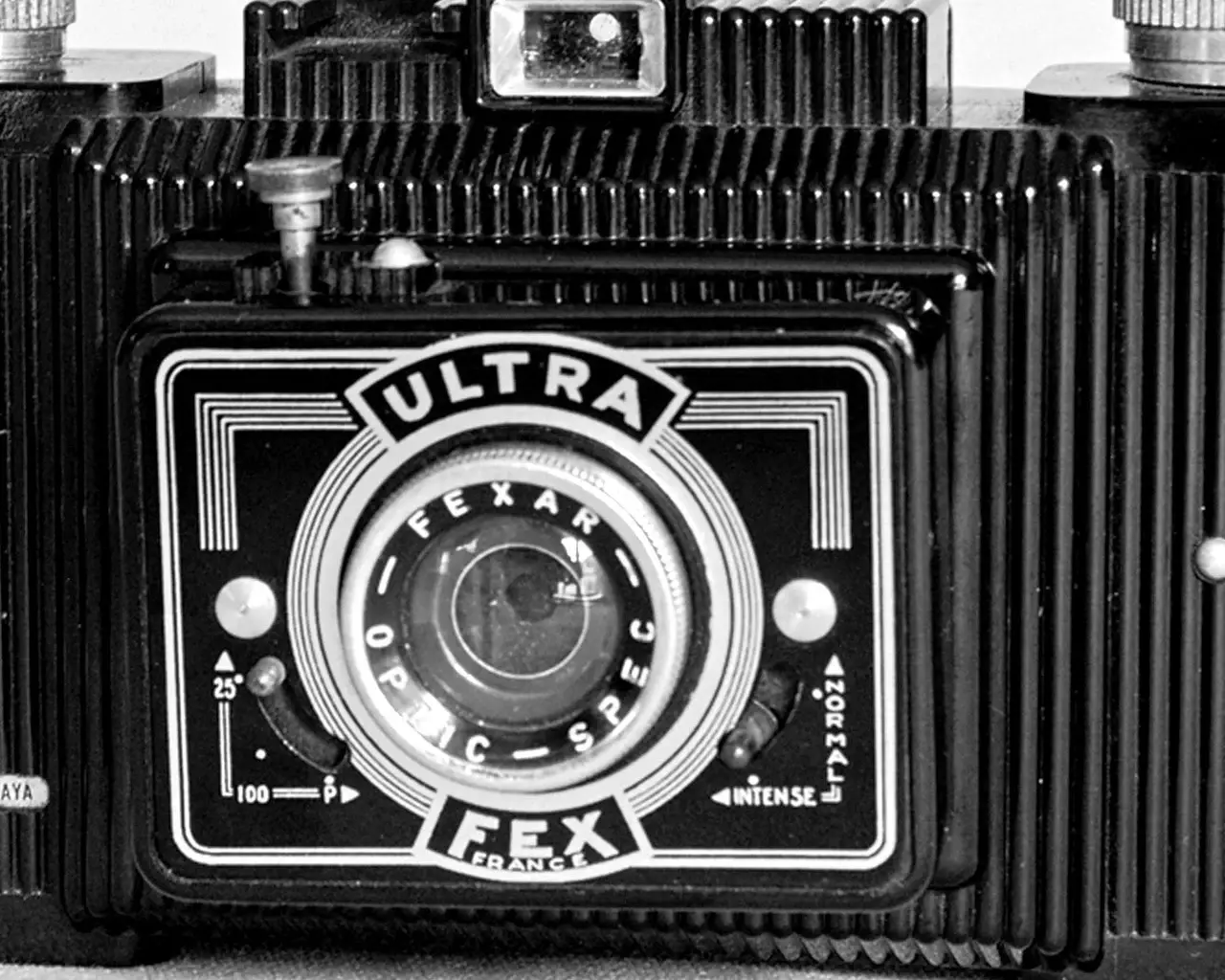
 之前之后
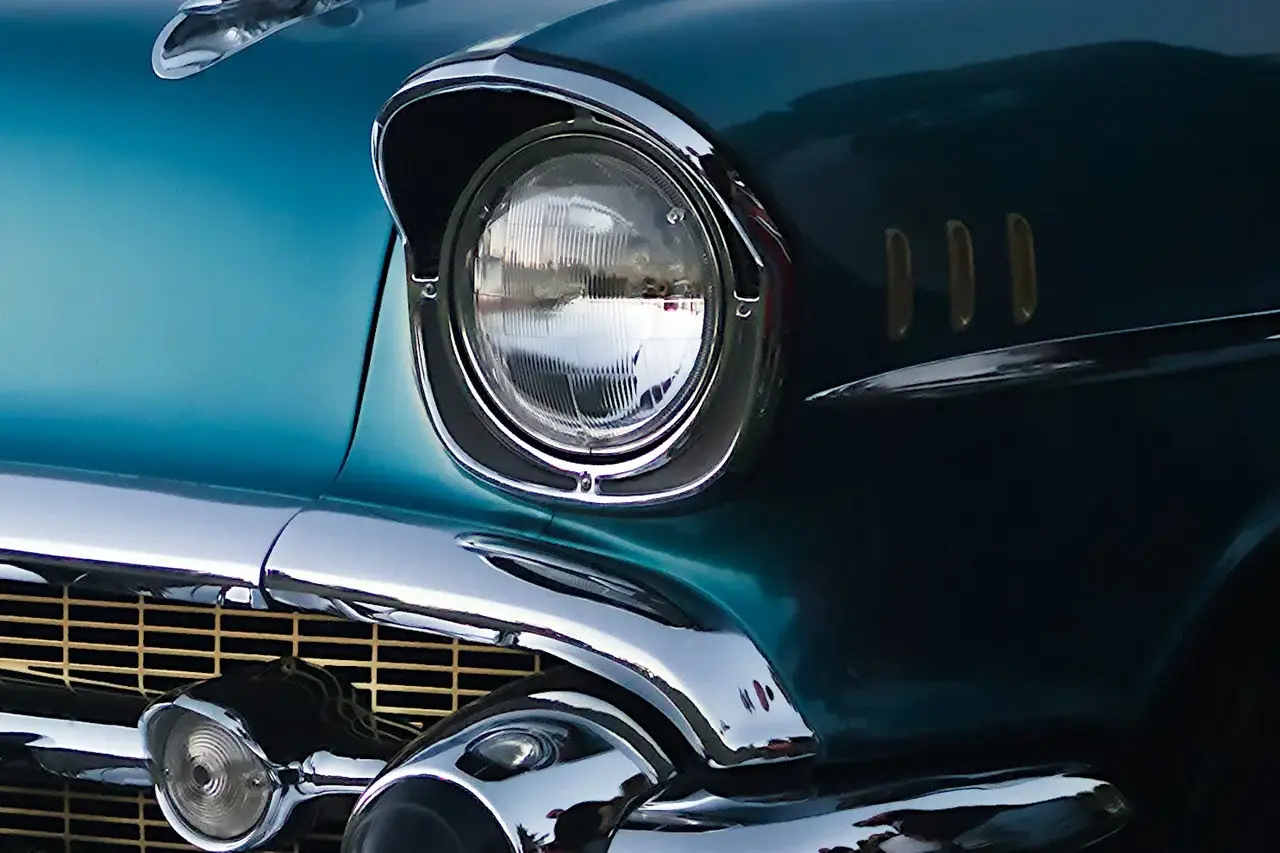
 之前之后
放大 2x 或 4x
选择倍数,开始前就能看到最终的像素尺寸。
用 AI 让细节更清晰
AI 在放大的同时重建人脸、毛发和纹理的细节。
下载,或继续编辑
将放大后的图片保存为 PNG,或在工作室中打开。
放大效果示例
拖动滑块,对比小图与清晰的图片。示例仅作说明,实际效果取决于你的照片。
之前之后之前之后之前之后之前之后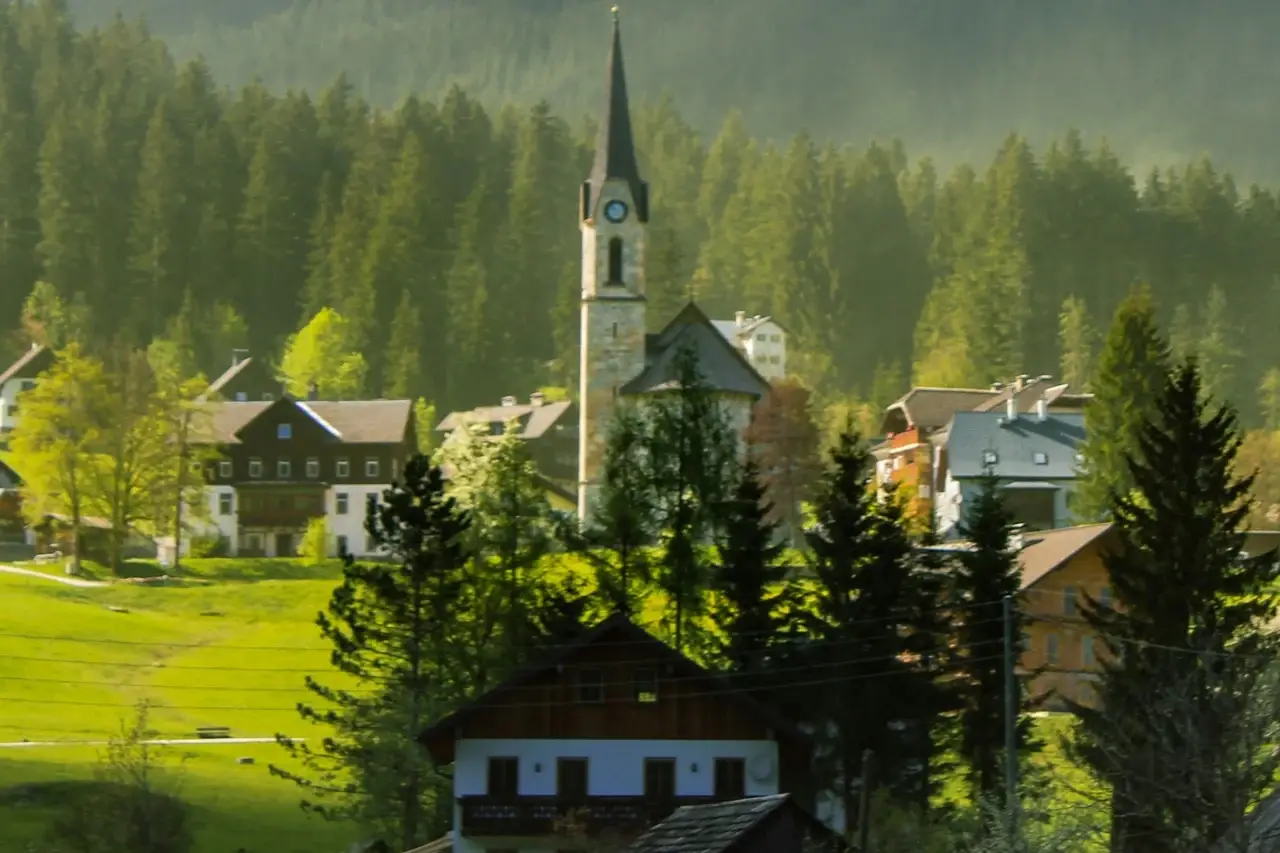
 之前之后
示例仅作说明。
之前之后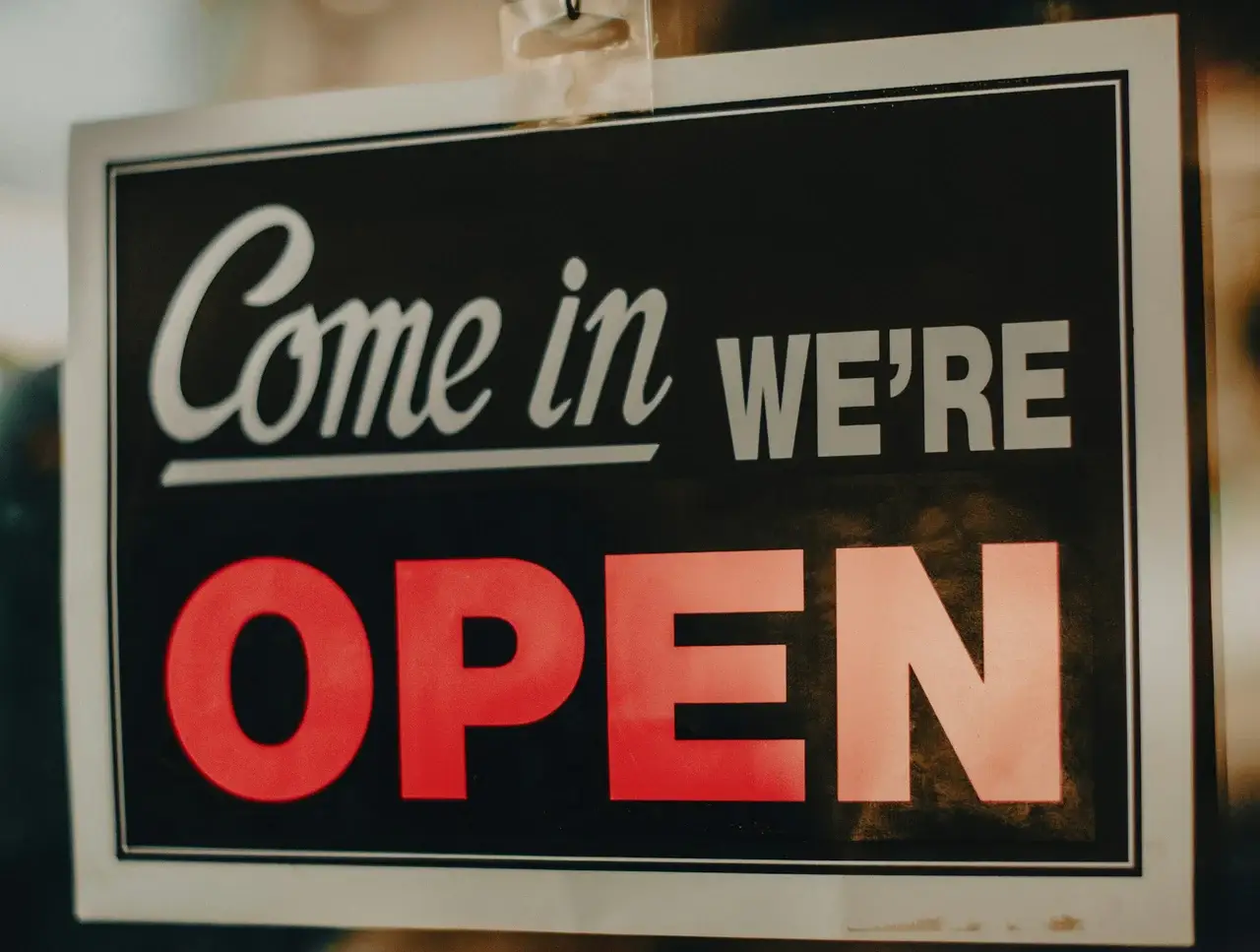
 之前之后
如何放大图片
拖入或选择一张图片。支持 PNG、JPG、WebP 等格式。
选择 2x 或 4x,再选择标准或 AI 模型。
拖动滑块进行对比,然后下载放大后的图片,或在工作室中继续编辑。
放大后还想继续编辑? 打开工作室
关于放大图片的问题
可以不用积分放大图片吗?
可以。标准模式不消耗积分。它能让图片变大并略微锐化,但不会增加新的细节。如果只想让模糊的照片变清晰而不放大,请使用图片去模糊。
AI 有什么不同?
AI 在放大的同时绘制新的细节,让小图或模糊的照片看起来更清晰。它会消耗每个模型旁显示的积分,并且需要登录。
该选快速还是 Pro?
快速速度快、花费少,适合大多数照片。Pro 花费更多,能画出更精细的细节,但放大后的图片至少要有 100 万像素,因此不适用于很小的图片。
AI 会改变我的照片吗?
有可能。AI 会绘制新的细节,因此人脸或文字等小地方可能看起来略有不同。拖动滑块即可检查。
结果最大能有多大?
AI 基于最多约 400 万像素的副本处理,因此更大的照片会先被缩小。最终尺寸会在开始前显示,无法再放大的照片会被拒绝。
可以打开哪些文件?
PNG、JPG、WebP、GIF、AVIF、BMP 和 SVG,例如网上的小图或旧扫描件。放大后的图片保存为 PNG。
手机上能用吗?
可以,但手机和平板的尺寸上限较低,最大的照片在这些设备上会被拒绝。开始前会显示最终尺寸。