在线液化照片
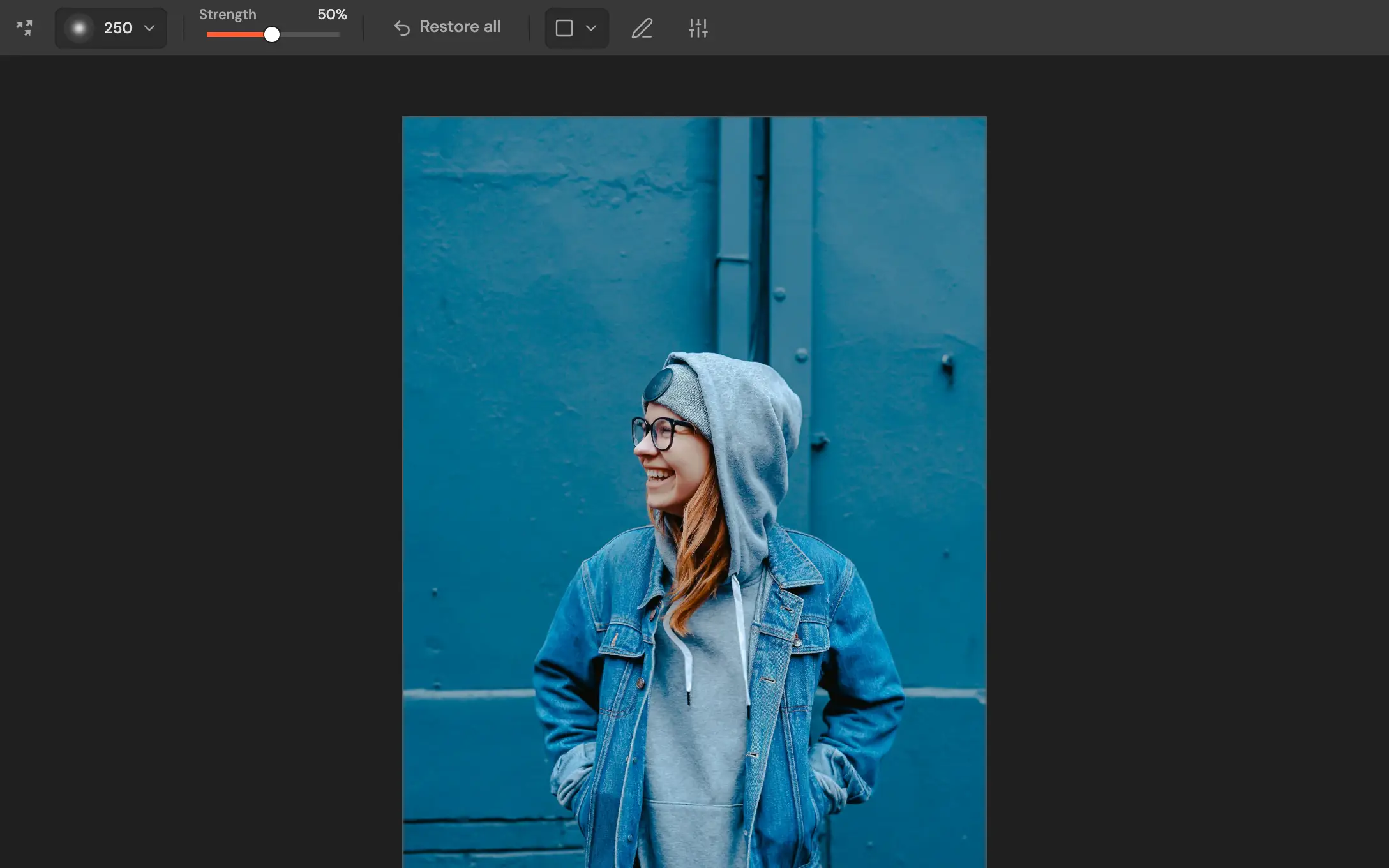
液化工具用画笔移动像素来改变照片形状。“向前变形”沿笔画推动像素,“膨胀”让区域鼓起,“褶皱”让区域收缩,“旋转扭曲”让区域扭转。“恢复”可将任意部分刷回原样。
Pixuvia 是带 AI 工具的在线照片和图片编辑器:经典编辑器用于精细工作和 PSD 文件,现代工作室用于一键编辑。它可在电脑、平板和手机浏览器中运行。
操作步骤
在编辑器中打开你的照片。
在工具栏中选择“向前变形”,它与“膨胀”“褶皱”“旋转扭曲”和“恢复”共用一个按钮。
在选项栏中设置画笔大小和“强度”。大而柔和的画笔配合较低强度,效果更自然。
用短笔画涂抹。切换到“膨胀”“褶皱”或“旋转扭曲”可获得其他效果,用“恢复”或“全部恢复”撤销部分变形。
五种工具
“向前变形”沿笔画移动像素。“膨胀”放大画笔下的内容,“褶皱”将其缩小,“旋转扭曲”按顺时针或逆时针方向旋转,“恢复”将原图刷回来。
适度调整
多次小笔画比一次大笔画更自然。如果想对比前后效果,请先复制图层。
仅在选区内
先创建选区,液化工具就只会移动选区内的像素,照片的其余部分保持不动。
文字和形状
液化作用于像素。在文字、形状或智能对象图层上,编辑器会先询问是否将其栅格化。
常见问题
可以只撤销部分液化效果吗?
可以。用“恢复”工具涂抹该区域,或点按“全部恢复”重新开始变形。每一笔也都可以在“历史记录”面板中撤销。
液化在手机上能用吗?
能。从底部工具栏选择液化工具,用一根手指拖动。双指张开可放大正在调整的区域。
能对 PSD 中的图层进行液化吗?
能。打开 PSD,在“图层”面板中选择一个像素图层,然后使用液化工具。存为 PSD 即可保留其他图层。
“全部恢复”能恢复到什么程度?
恢复到你开始液化该图层时的样子。一旦你用其他方式编辑该图层,或选择了五种液化工具以外的工具,当时的结果就会成为新的起点,更早的状态可以通过“历史记录”面板找回。
最多能撤销多少步?
“历史记录”面板保留最近 50 步,每一笔液化算作一步。






