如何移除照片背景
作者 Pixuvia · · 更新于
要移除照片背景,请在能识别主体的编辑器中打开照片,让它把主体抠出来,再保存为 PNG。背景会变成透明像素,以棋盘格显示,这样主体就可以放到任何颜色或照片上。JPEG 无法保存透明度,所以抠图请保存为 PNG 或 WebP。
本教程在 Pixuvia 的工作室中用一张人像走完整个流程:用“移除背景”抠图、检查边缘、修复漏抠的部分,再导出透明文件。它使用“标准”方法,不消耗 AI 积分。
如何移除照片背景?
- 打开工作室,点击“打开图像”,或把照片拖到起始界面上。支持打开 PNG、JPG、WebP、GIF、AVIF、BMP 和 SVG 文件。
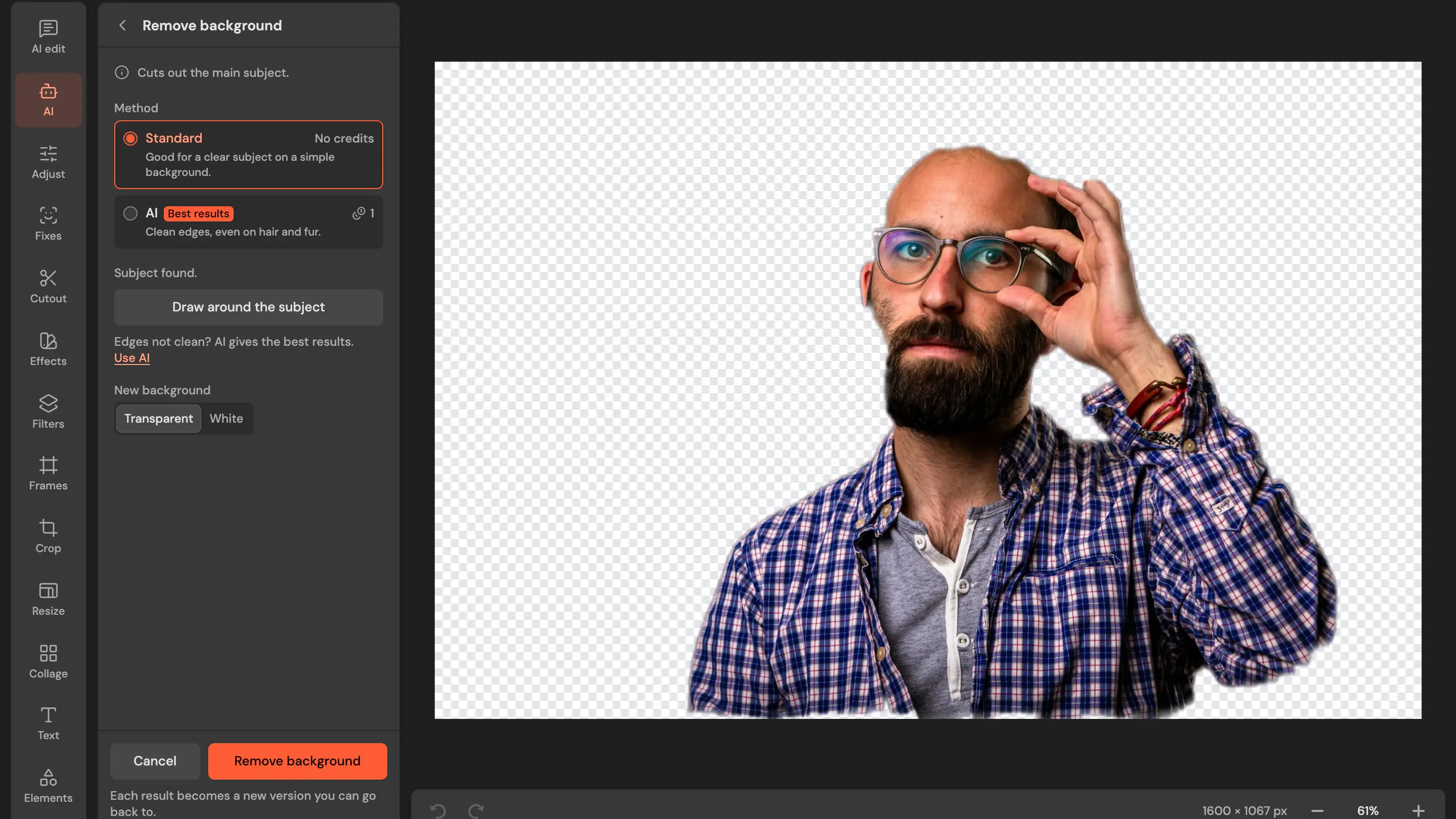
- 点击左侧栏中的“AI”以显示 AI 工具,然后点击“背景与抠图”下的“移除背景”卡片。
- “方法”保持为“标准”。面板一打开它就会查找主体,完成后显示“已找到主体。”。
- 查看预览:棋盘格的位置就是照片中已变透明的部分。如果保留的对象不对,请点击“框选主体”,把方框调整到贴合主体,再点击“抠出”。
- “新背景”保持为“透明”,或选择“白色”得到白色背景。
- 点击面板底部的“移除背景”。抠图结果会成为照片下方版本栏中的一个新版本,位于“原图”旁边。
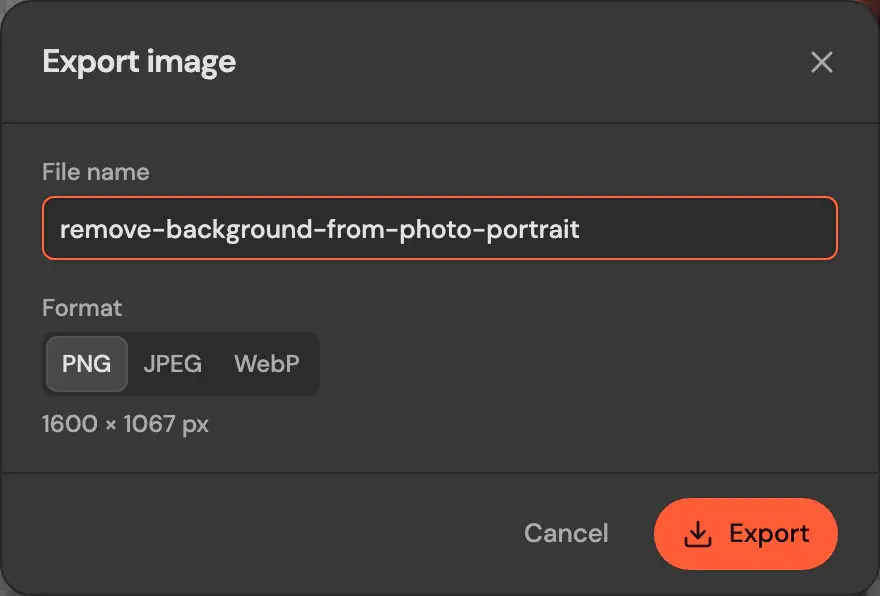
- 点击“导出”,格式保持为 PNG,再次点击“导出”即可保存透明图像。
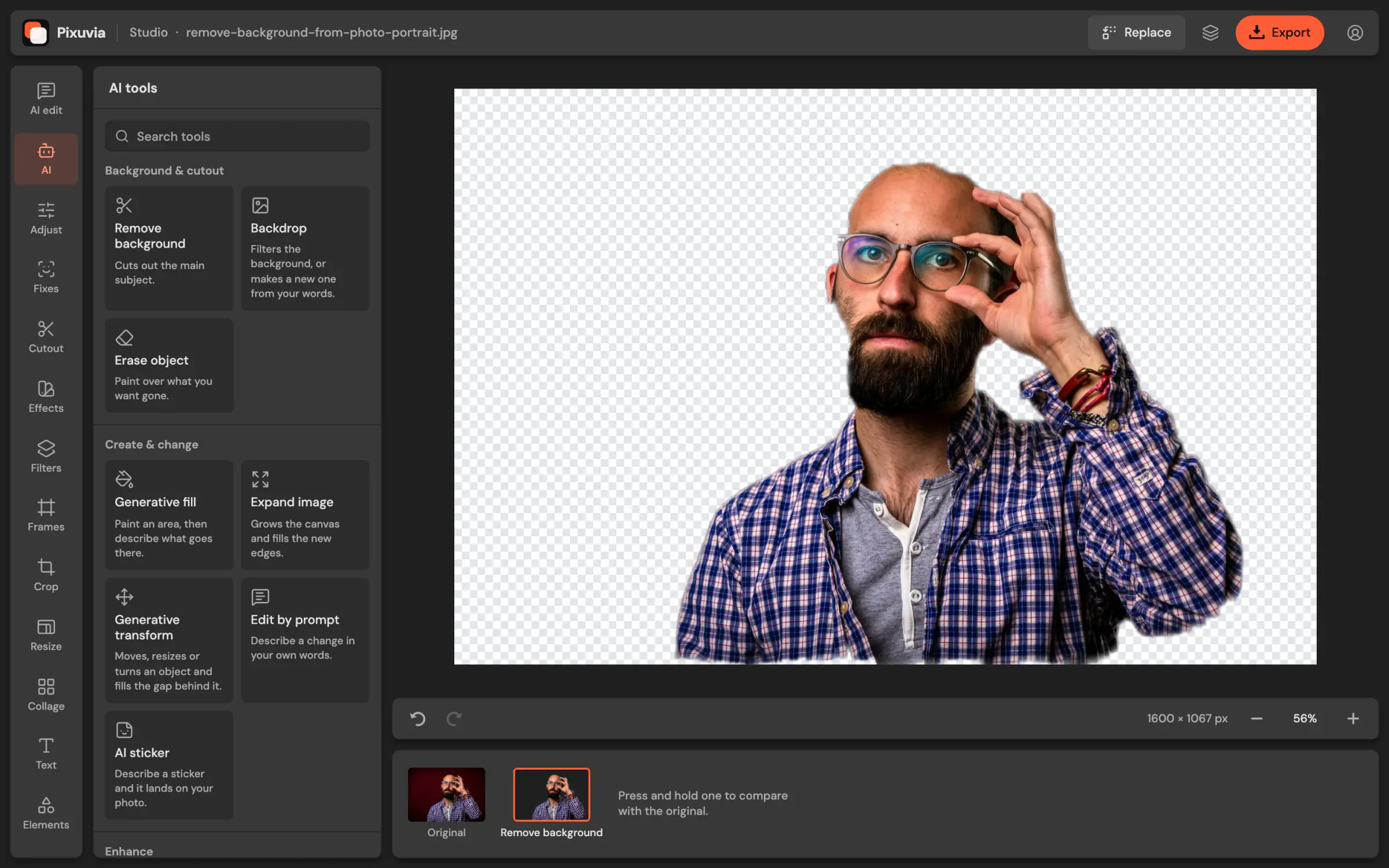
“标准”会查找照片中最突出的物体,并根据颜色和边缘把它与背景分开,使用的是名为 GrabCut 的经典分割方法,而不是 AI 模型,通常一两秒就能完成。另一种方法“AI”会把照片发送给专为抠图训练的 AI 模型;它需要消耗 AI 积分(数量显示在旁边),并且需要登录。建议先用“标准”,只有在下面的检查发现问题时再切换。
保存前检查抠图结果
棋盘格会掩盖小瑕疵:残留的旧背景灰边、被削掉的耳朵、缺失的一缕头发,都会混进灰白相间的方格里。换成明亮的纯色背景,所有问题就一目了然。
- 点击左侧栏中的“抠图”,选择“更换背景”。它会找到同一个主体。
- 保持选中“颜色”,点选一个明亮的色块。黄色适合大多数照片;主体较浅时选黑色。
- 沿着整条轮廓仔细看:头顶、手臂与身体之间、手指、底部边缘。
- 点击面板顶部的返回箭头,照片就保持原样。在你点击“应用”之前,它只是预览。
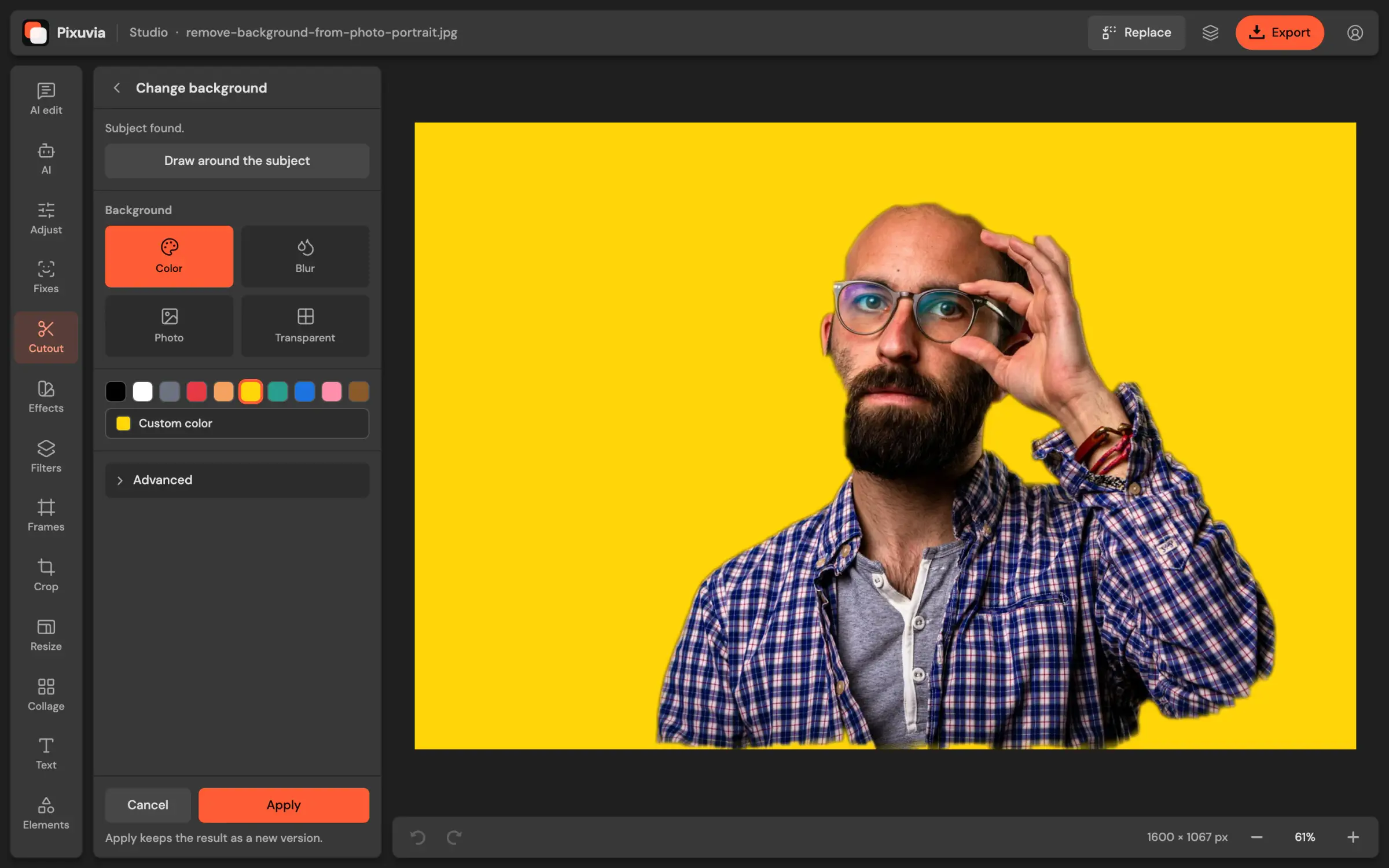
这张人像几乎处处合格。脸、眼镜、手和格子衬衫与深红色背景对比分明,抠得很干净。头顶的深色短发与身后的背景亮度相近,所以“标准”把它连同背景一起去掉了,头部看起来比照片里更光滑。在棋盘格上这很容易被忽略,在黄色背景上就很明显。
修复抠错的结果
保留了错误的对象。“标准”会保留最突出的东西,可能是人身后的台灯,或旁边的椅子。点击“框选主体”,拖动方框及其四角,让它紧贴你想要的对象,然后点击“抠出”。这次只在方框内重新查找,选择“自动”则会恢复第一次的结果。
保留了一块背景。与主体颜色相同或紧挨着主体的区域可能会被一并保留。先画一个更紧的方框;如果那一块还在,就切换到“AI”。
头发、毛发或细小的边缘被切掉了。细发丝落在亮度相近的背景上,是任何抠图都最难处理的情况。点击面板中的“使用 AI”,然后在“边缘”下选择“柔和”,它专为头发、毛发和玻璃设计。如果想手动修整边缘,请在编辑器中打开照片并绘制图层蒙版,方法见在编辑器中移除背景的指南。
提示“未找到主体。请用方框把它框住。”照片中没有明确的主体,例如开阔的风景。请用方框框住你想保留的部分。
边缘像用剪刀剪过,或出现光晕。“更换背景”的“高级”下有“边缘柔和度”滑块。想让它与新颜色过渡得更柔和就调高,如果出现一圈淡淡的旧背景就调低。
更好的照片能省去大部分修复:只有一个主体,背景朴素且在颜色和亮度上与主体不同,边缘对焦清晰。
哪些文件格式能保留透明背景?
透明背景存储在 Alpha 通道中:每个像素除了颜色,还带有一个不透明度,从完全透明到完全不透明。头发或胡须边缘的像素处于两者之间,这让抠图能与身后的任何内容自然融合。只有带 Alpha 通道的格式才能保留这一点,所以保存时选择的格式决定了背景是否保持透明。
| 格式 | 透明度 | 适用场景 |
|---|---|---|
| PNG | 完整 Alpha,支持每一级透明度 | 之后还要编辑或再次放置的抠图:徽标、产品照片、设计稿。无质量损失。 |
| WebP | 完整 Alpha | 用于网站的较小抠图,可设置质量 |
| AVIF | 完整 Alpha | 工具支持时用于体积小的网页图像。工作室可以打开 AVIF,但不能保存。 |
| GIF | 只能让一种颜色完全透明,没有中间层级 | 简单的图形。柔和的边缘会变得有锯齿。 |
| JPG | 不支持 | 保留背景的照片。抠图保存为 JPG 会得到实色背景。 |
在工作室中,点击右上角的“导出”(Ctrl+S,Mac 上为 Cmd+S)。图像带有透明度时,“导出图像”对话框默认选中 PNG,浏览器支持保存 WebP 时也会列出 WebP。如果选择 JPEG,工作室会把抠图放在白色背景上,并在对话框中说明。
抠图之后做什么
放到新背景上。如果你已经知道主体身后该放什么,根本不需要透明文件。工作室的“更换背景”可以在主体身后放一种颜色、照片的模糊副本或你的另一张照片,点击“应用”即可把它保留为新版本。更换背景页面一步就能完成同样的操作,还能用 AI 根据你的描述生成新背景。
制作产品图。店铺和电商平台常要求白色背景。在“移除背景”的“新背景”下选择“白色”,结果就可以保存为 JPEG,不会损失任何内容。要连续处理许多产品抠图,背景移除器页面更快:打开图像后,“标准”抠图会自动出现,可直接下载。
做成贴纸。工作室“抠图”下的“制作贴纸”会抠出主体并加上白色轮廓,保存为裁到贴纸大小的 PNG,可直接用于聊天和社交媒体帖子。
制作分层设计。要做合成图、海报或 PSD,请把抠图导出为 PNG 并在编辑器中打开,也可以在那里通过“文件 > 置入图像…”把它放进另一张图像,它会位于自己的图层上。图层蒙版教程介绍了如何把它与其他照片融合;如果画面中还有其他东西需要去掉,请看如何移除照片中的物体。
常见问题
为什么我的透明 PNG 显示为白色或黑色背景?
许多查看器和聊天应用会把透明像素画在白色或黑色上,所以文件看起来像是有底色,其实并没有。请用能显示棋盘格的编辑器打开来确认。
移除背景会让照片变小吗?
不会。抠图是以照片的完整尺寸应用的,所以结果的宽度和高度保持不变。保存前,“导出”对话框会显示以像素为单位的尺寸。
能找回原始照片吗?
可以。“原图”会保留在照片下方的版本栏中:点击它即可返回,也可以按住任意版本与原图对比。还原(Ctrl+Z,Mac 上为 Cmd+Z)会撤回最近一次的结果。
能在手机上移除背景吗?
可以。Pixuvia 工作室支持手机:点击底部栏中的“AI”,选择“移除背景”,然后按相同的步骤操作。“导出”会保存 PNG。