局部重绘与扩图:AI 填充和扩展到底做了什么
作者 Pixuvia ·
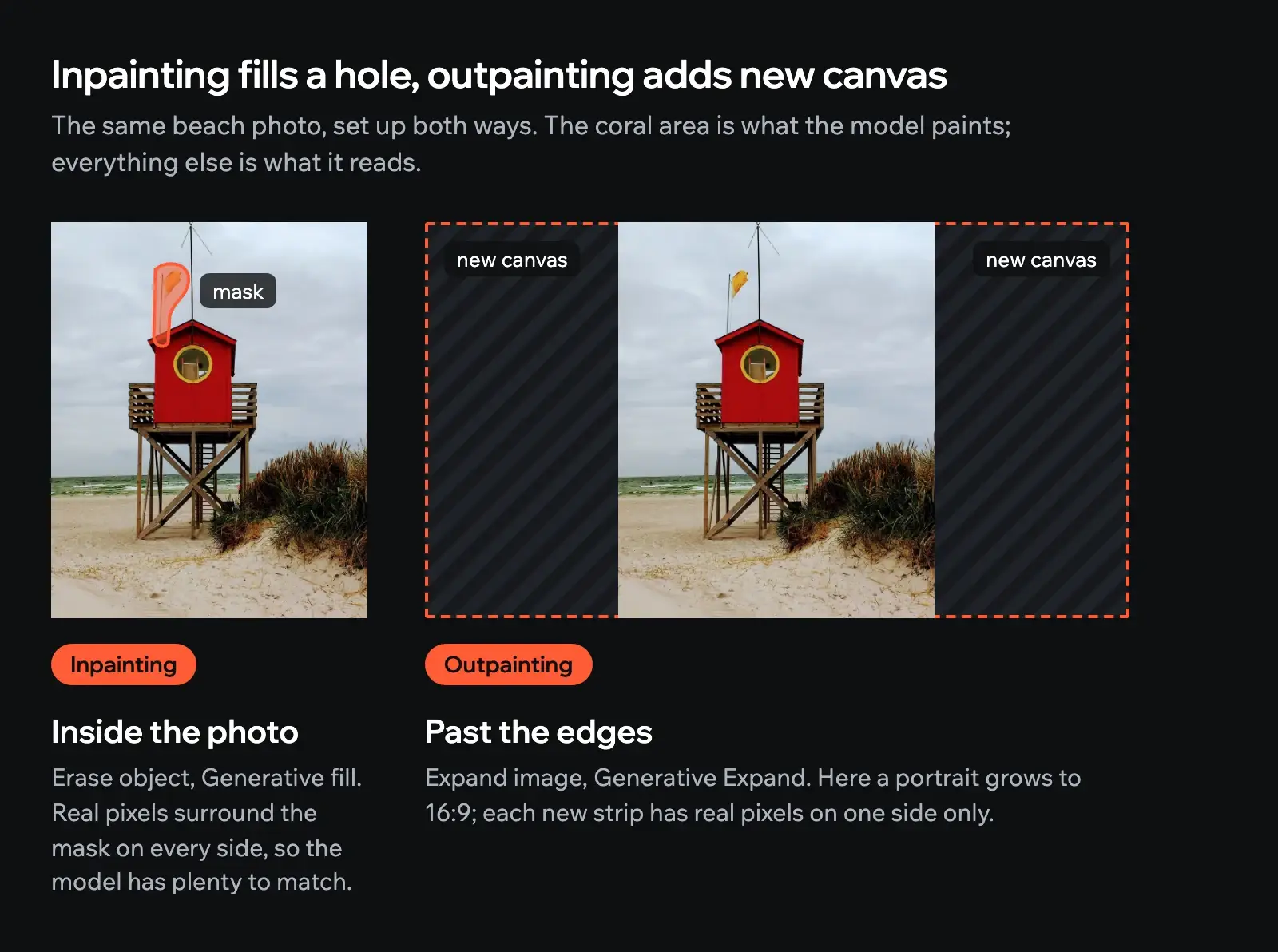
图像修复(局部重绘,Inpainting)和扩图(外扩绘制,Outpainting)的区别在于新像素画在哪里。局部重绘填充图像内部的一块标记区域:你涂抹或选中要替换的部分,AI 模型在那里画出与周围相协调的新像素。扩图则把图像延伸到原有边缘之外:画布变大,模型在新增的边条上作画,让画面自然延续。物体移除和生成式填充属于局部重绘,生成式扩展属于扩图。
两者的原理相同:一张图片加一个蒙版,蒙版指明哪些像素需要重画。差别在于模型能参考多少真实画面,而这一点基本决定了它们各自的长处和短板。下文介绍模型如何利用周围像素、容易在哪里出错、如何引导它们,以及 Pixuvia 的哪些工具分别对应哪一种。
本页内容
局部重绘与扩图一览
| 局部重绘 | 扩图 | |
|---|---|---|
| 绘制的区域 | 图像内部的一块标记区域 | 原始边缘之外的新画布 |
| 模型参考的内容 | 空洞四周的真实像素 | 每条新边条只有一侧有真实像素 |
| 常见叫法 | 物体移除、擦除、生成式填充、魔术橡皮擦 | 扩展、延伸、反向裁剪、生成式扩展 |
| 擅长 | 去除路人、电线和杂物;替换单个物体 | 改变长宽比,补出天空、沙滩或头顶空间 |
| 不擅长 | 大面积空洞、文字、手部、重复图案 | 接缝、透视偏移、远离照片处的新物体 |
| 在 Pixuvia 中 | 擦除对象、生成式填充 | 扩展图像、生成式扩展 |
AI 局部重绘是如何工作的?
每个局部重绘模型都有两个输入:带空洞的图像,以及标出空洞的蒙版。按照 Diffusers 库指南的约定,蒙版白色部分是模型要绘制的地方,黑色部分是要保留的画面。模型画什么,取决于它在空洞周围看到的内容:延伸进来的颜色、纹理、光线和线条。
较早的非 AI 填充方法会从图像其他地方复制纹理块。这种方法处理小斑点仍然很好用,编辑器中的“污点修复画笔”、“移除工具”和“内容识别填充”就是这样工作的,不涉及任何 AI 模型。学习型模型更进一步:它们见过数以百万计的图像,能画出你的图片里原本没有、但看起来合理的内容。
模型在空洞周围看多远很关键。LaMa 论文(Suvorov 等人,WACV 2022)认为,修复网络之所以在大空洞上失败,是因为它们看得不够远,于是采用快速傅里叶卷积,一次看到整张图像。该模型在 256 × 256 像素的图像上训练,却在约 2000 像素的尺寸下依然表现稳定,包括作者所说的周期性结构:必须对齐的重复图案。
Stable Diffusion 和 FLUX 等扩散模型在生成时,会把带蒙版的图像作为输入的一部分。Stable Diffusion 局部重绘模型卡说明,为此增加了五个输入通道:四个用于编码后的蒙版图像,一个用于蒙版本身。如果有提示词,提示词决定画什么;周围的像素则决定它应该是什么样子,才能融入画面。
专门为局部重绘训练的模型融合得更自然,但 Diffusers 指南也指出,它们更容易改动蒙版之外的像素。因此,编辑应用通常只把蒙版区域贴回原图。Pixuvia 正是这样做的:在“擦除”、“生成式填充”和“扩展”中,AI 结果会以柔和边缘融合到原尺寸的原图上,照片其余部分的像素和分辨率保持原样。
AI 扩图是如何工作的?
扩图就是发生在边缘的局部重绘,用的是同一套机制:把照片放到更大的画布上,把所有新增部分标记为要绘制的区域。Black Forest Labs 将其 FLUX.1 Fill 模型描述为根据文字描述和二值蒙版工作的局部重绘与扩图模型,并表示扩图可以把图像延伸到原始边界之外。
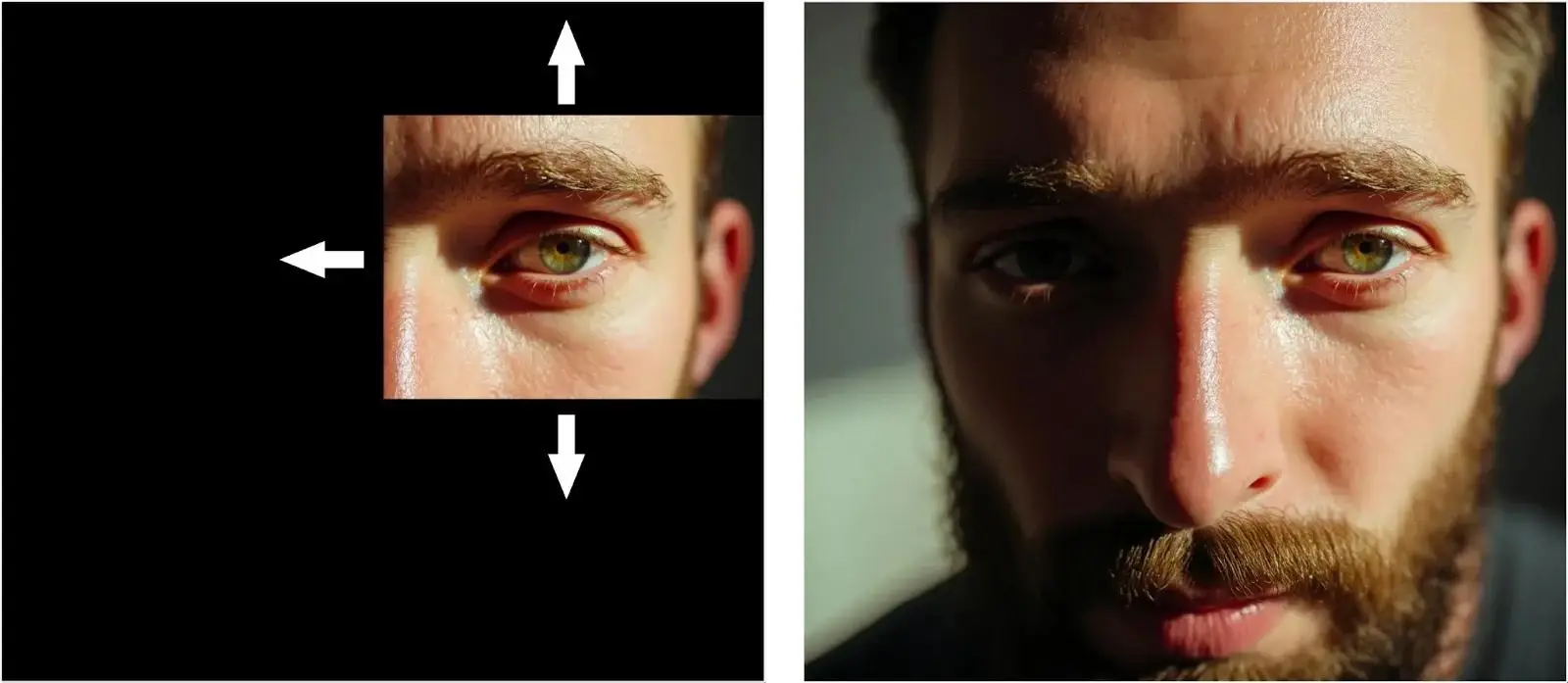
问题在于上下文。海滩中央的空洞,四周都是海滩。而加在竖幅照片左侧的边条,只有一条边挨着真实像素,另一侧什么也没有。靠近照片的地方,模型延续它看到的内容;离得越远,就越需要凭空编造。这就是为什么扩展区域在接缝附近往往很逼真,越往外缘越显得千篇一律。
局部重绘和扩图会在哪里出错?
两者都难以处理文字、人物、必须对齐的图案,以及远离真实像素的区域:
- 文字和标牌: 字母会变成形似字母的图形。Stable Diffusion 局部重绘模型卡把“无法生成清晰可读的文字”列为局限之一。可以用局部重绘去掉文字,但添加新文字请用文字工具。
- 手、脸和人物: 同一份模型卡提醒,人脸和人物可能无法正确生成。在人物的一部分上做填充,容易出现多余的手指和奇怪的关节。
- 重复图案和直线: 瓷砖、砖墙、栅栏、成排的窗户和地平线都需要在填充区域两侧严丝合缝。间距或角度稍有偏差就会一眼看出。
- 大幅扩展中的接缝: 大面积的新区域可能在照片结束处出现明显的分界线、颗粒感变化,或者地平线错位、倾斜。
- 光线不一致: 填充区域可能忽略光线方向,漏掉场景需要的阴影,或者色调比周围略暖或略冷。
- 细节偏软: 模型能处理的尺寸有限。Pixuvia 发送的副本最多 4 百万像素,再把结果融合回原尺寸照片,因此大面积填充的区域可能比周围清晰的像素显得更柔和。
- 残留: 被移除物体的阴影、倒影或边缘如果不在蒙版内,往往会留下来,或者模型据此重新画出一个模糊的物体副本。
如何让局部重绘和扩图的效果更好?
仔细绘制蒙版,只在工具需要时写提示词,并分小步进行。
选区的大小和形状
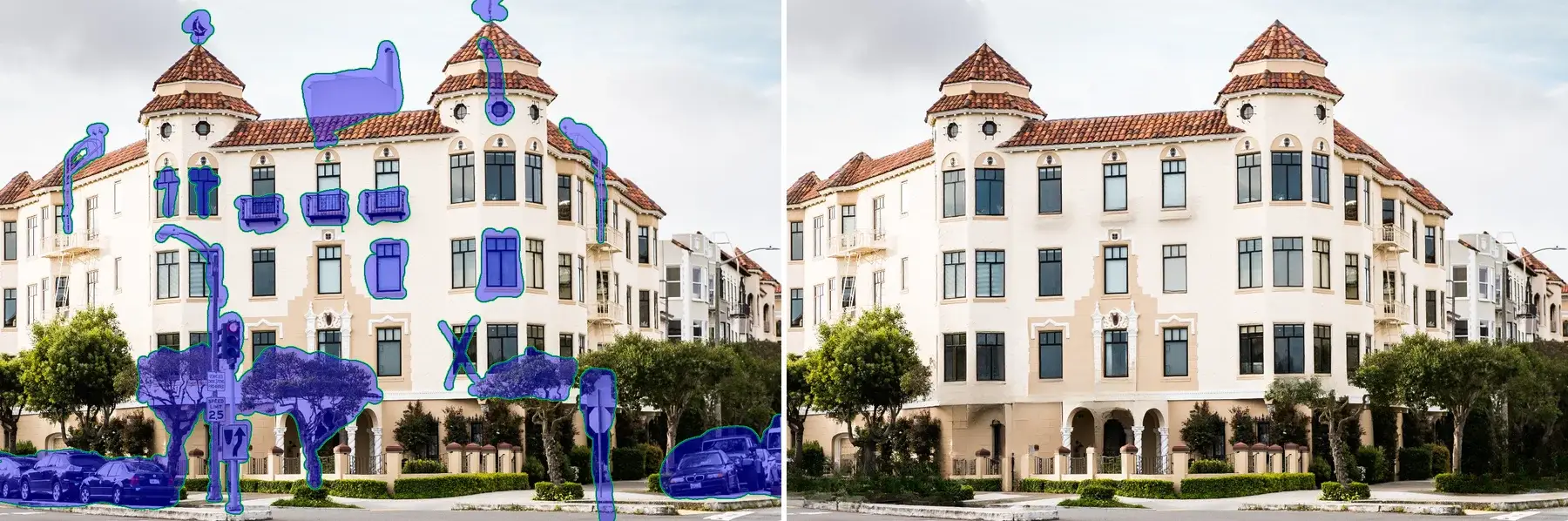
把整个物体连同一小圈边距一起盖住,并包括它的阴影和倒影:蒙版外留下的一切,模型都会当作场景的一部分去匹配。但也不要涂得离物体太远。空洞越大,模型要编造的内容就越多,可供参考的真实画面就越少。在编辑器中,“生成式填充”和“用 AI 擦除”会把选区连同四周各一圈边距一起发送,边距为选区最长边的一半(至少 64 像素),模型读取的就是这圈边距。
提示词
只有在工具接受提示词时,提示词才有用。“生成式填充”会询问“填入内容”:简短具体地描述你想要的东西,例如“一张木长椅”或“平静的水面”。“擦除对象”不接受提示词,它总是用背景填充。“扩展”也不需要提示词,它会自己生成。如果移除时物体总是被画回来,原因通常在蒙版,而不是缺少提示词:把涂抹范围稍微扩大一点,并把阴影包括进去。
分小步进行
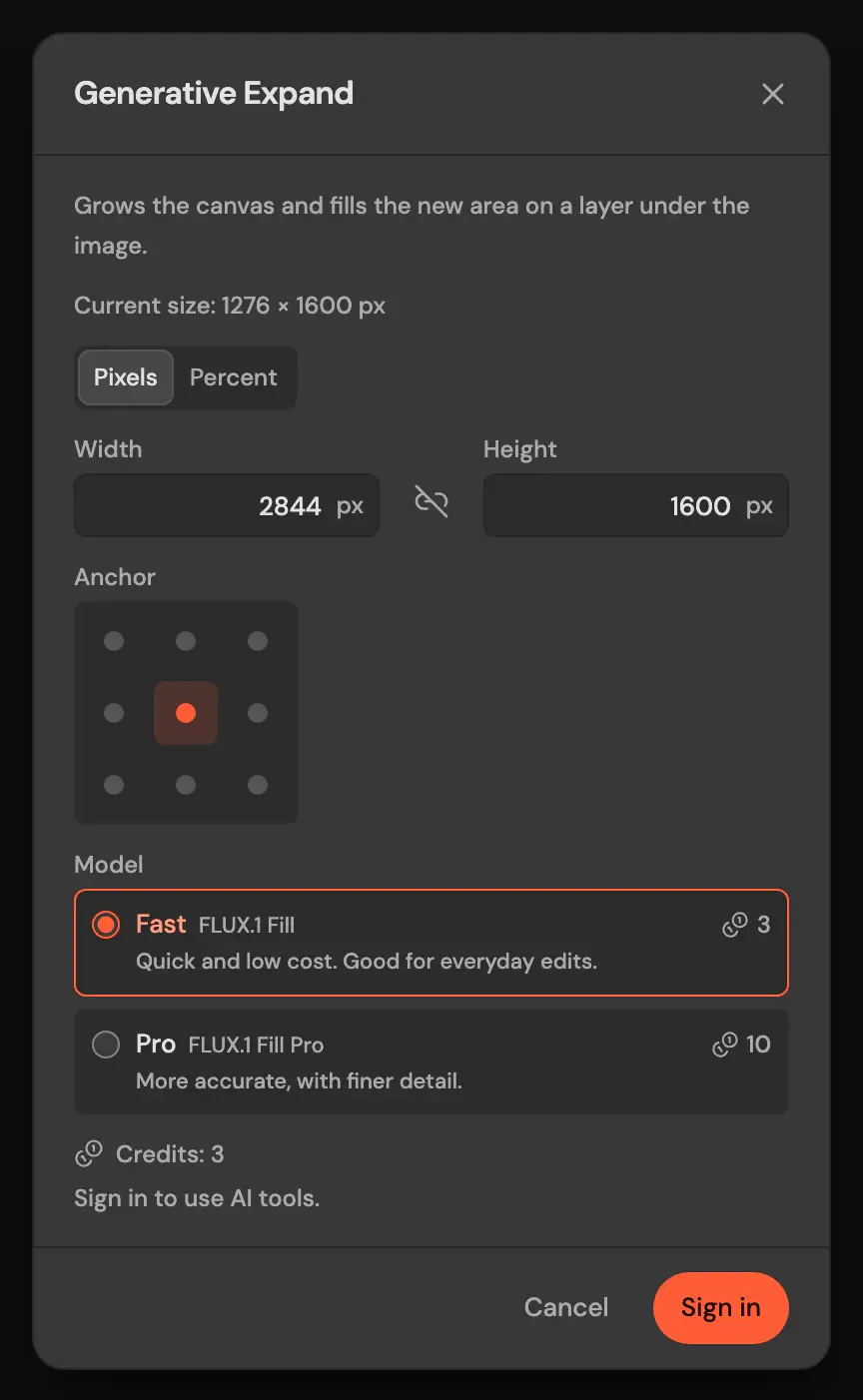
多次小范围填充胜过一次大范围填充:一次去掉一个人,或者把一根长电线分段填充。扩图时,一次只扩展一侧或适度扩展一点,检查接缝后再继续。在编辑器的“生成式扩展”中,你可以设定精确的新尺寸和锚点,让照片固定在一侧,画布只向另一侧扩展。结果会放在单独的图层上,你可以遮住效果不好的部分、降低不透明度,或者删除后重试;非破坏性编辑解释了这为什么重要。
基于对话的编辑器也在朝同一方向发展。OpenAI 表示,随着 Images 2.6 发布,ChatGPT 中已有的图像标注功能将进入其 API,让团队能精确指定要修改的位置;我们关于 ChatGPT Images 2.6 的文章介绍了这次发布。正如Windows 11“照片”中的 Adobe AI 工具所报道,Adobe 的物体移除和图像扩展功能也即将登陆 Windows 11 Photos(照片)应用。
Pixuvia 的哪些工具用于局部重绘,哪些用于扩图
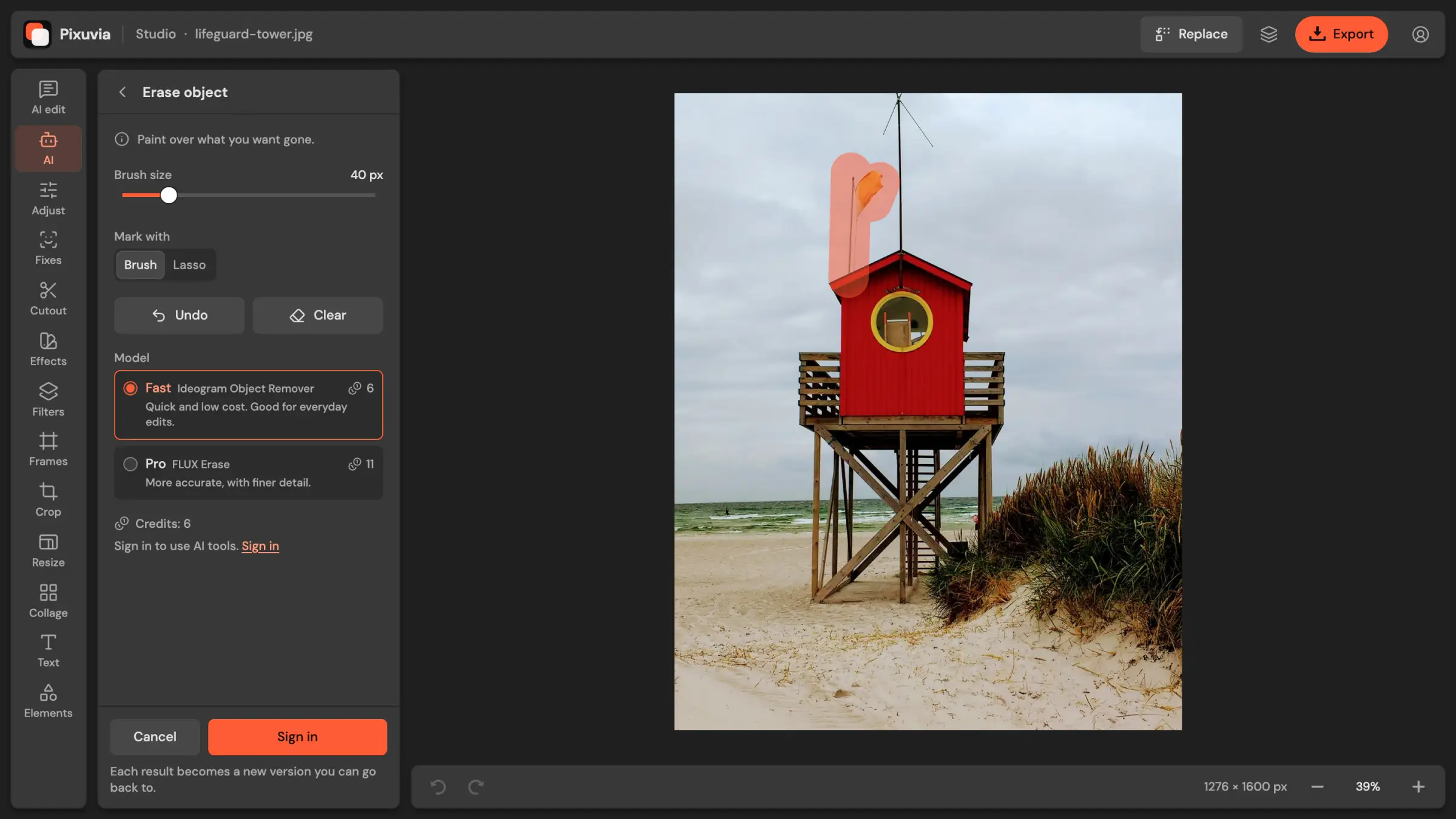
局部重绘:在工作室中,有 擦除对象(用画笔或套索涂抹想去掉的部分,无需提示词)和 生成式填充(涂抹一块区域,再描述要填入的内容)。在编辑器中,对应的两项是“编辑 > 用 AI 擦除…”和“编辑 > 生成式填充…”,它们作用于选区,并把结果添加为新图层。物体移除工具页面可以单独运行“擦除”。如需分步指导,请参阅如何去除照片中的物体和如何使用生成式填充。
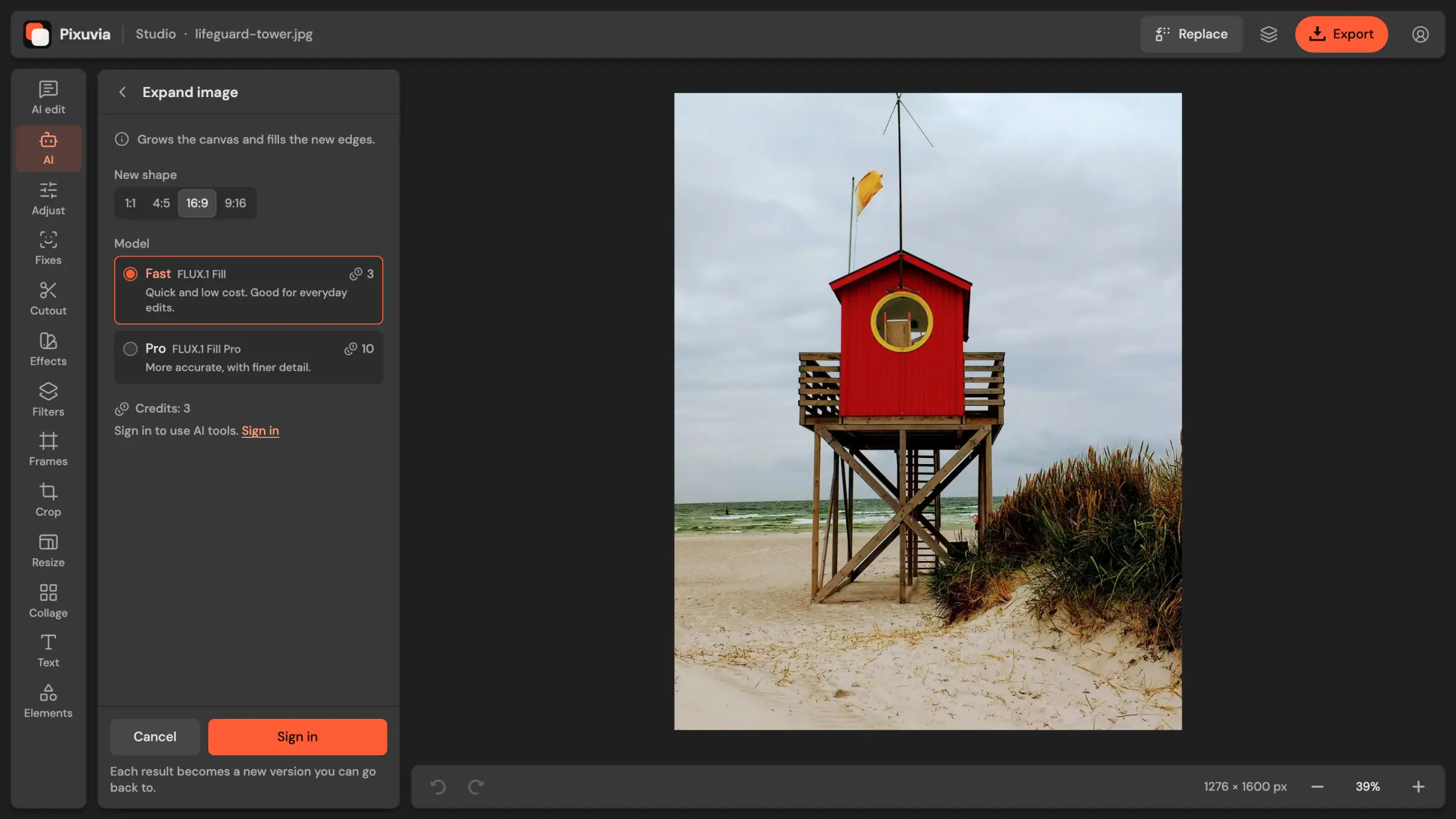
扩图:工作室中的 扩展图像 可把照片扩展为 1:1、4:5、16:9 或 9:16,并填充新增的边缘。编辑器中的“图像 > 生成式扩展…”可以按像素或百分比设定精确尺寸和锚点,并把新区域放在图像下方的图层上。图片扩展工具页面可以单独完成扩图,如何扩展图片背景介绍了不同用途该选择哪种比例。
每次 AI 运行都会消耗积分,所以开始之前请仔细设置蒙版或比例,使用结果前也请检查其中的文字、手部和直线。照片编辑术语详解介绍了蒙版、图层以及本文用到的其他术语。要发布结果?Instagram 会把我编辑过的照片标记为 AI 吗?解释了这些标签是如何判定的。
常见问题
生成式填充就是局部重绘吗?
是的,生成式填充就是带提示词的局部重绘:你在图像内部选中一块区域,描述那里应该是什么,模型会画出与周围相匹配的内容。物体移除则是不带提示词的局部重绘,模型会用合理的背景填满这块区域。
扩图就是生成式扩展吗?
是的。生成式扩展、扩展图像和 AI 延伸都是扩图的不同叫法:画布扩展到照片边缘之外,由模型绘制新区域,让画面自然延续。
为什么 AI 填充后会留下一块模糊区域?
通常是因为模型处理的是照片的缩小副本,或者填充区域太大。结果经过缩放后融合进去,所以可能比周围清晰的像素显得更柔和。可以一次填充较小的区域,或者对这块区域做锐化、加一点颗粒。
局部重绘能添加文字或标志吗?
效果并不可靠。许多局部重绘模型生成的是形似文字的图形,而不是正确的字母;Stable Diffusion 局部重绘模型卡明确表示它无法生成清晰可读的文字。请改用文字工具,在单独的图层上添加文字。
一张照片最多能扩展多少?
技术上可以扩展很多,但新区域离真实像素越远,模型编造的成分就越多。把竖幅照片扩展到 16:9,新增的画布比照片本身还大。如需大幅改变,请分小步扩展,并逐步检查。