如何扩展照片背景
作者 Pixuvia · · 更新于
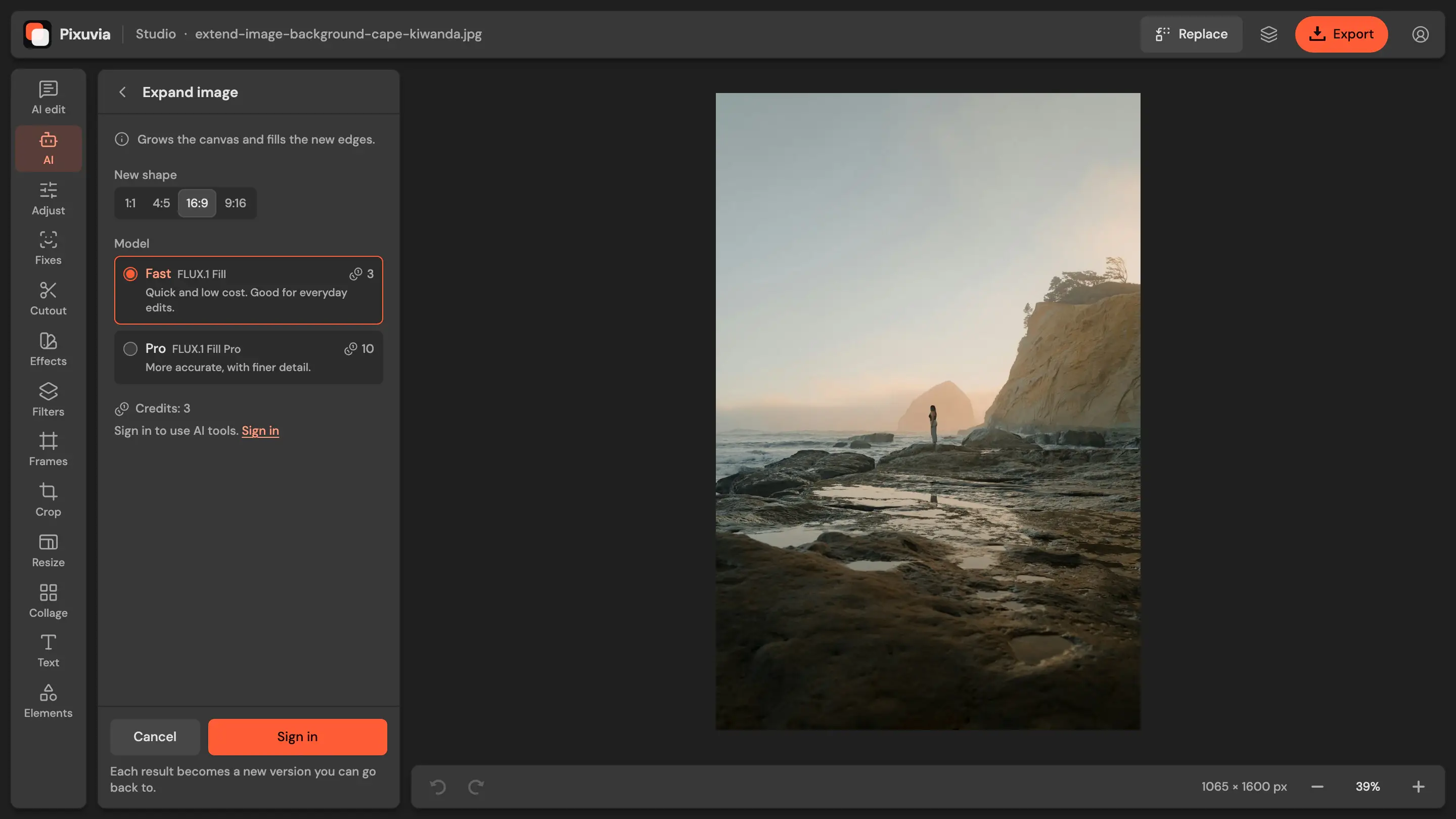
要扩展照片背景,就把照片放到所需长宽比的更大画布上,再让 AI 模型按场景绘制空白的边缘。在 Pixuvia 的工作室中,这只是一个工具:扩展图像。选择 1:1、4:5、16:9 或 9:16 并运行,原图会原封不动地留在中间。它需要登录账号,并消耗 AI 积分。
合适的长宽比取决于照片的去向,所以本指南从这里开始。在下面找到你的用途,看看它需要多少新画面、要注意什么,然后按步骤操作。如果只想处理一张照片并快速下载,图片扩展工具页面能完成同样的工作,还带有前后对比滑块。
本页内容
有多少画面是新生成的?
扩展是通过添加画面而不是裁掉画面来改变照片的形状。模型需要凭空生成多少内容,在很大程度上决定了质量,而这由两种长宽比决定:用较窄的比例除以较宽的比例,就得到原图仍占据的画面比例。把 3:2 的横版照片(1.5)扩展为 1:1,保留 1 ÷ 1.5,也就是画面的三分之二,所以三分之一是新的。
| 你的照片 | 1:1 | 4:5 | 16:9 | 9:16 |
|---|---|---|---|---|
| 3:2 横版(多数相机) | 33% 新增 | 47% 新增 | 16% 新增 | 63% 新增 |
| 4:3 横版(许多手机) | 25% 新增 | 40% 新增 | 25% 新增 | 58% 新增 |
| 3:4 竖版(许多手机) | 25% 新增 | 6% 新增 | 58% 新增 | 25% 新增 |
| 2:3 竖版 | 33% 新增 | 17% 新增 | 63% 新增 | 16% 新增 |
新增部分在三分之一以内时,新增的条带很窄,在几乎任何照片上都能融为一体。超过一半时,模型绘制的内容比你拍到的还多:对开阔的天空、大海、沙滩或素色墙面来说没有问题,但对人群、建筑和任何带直线的画面就有风险。
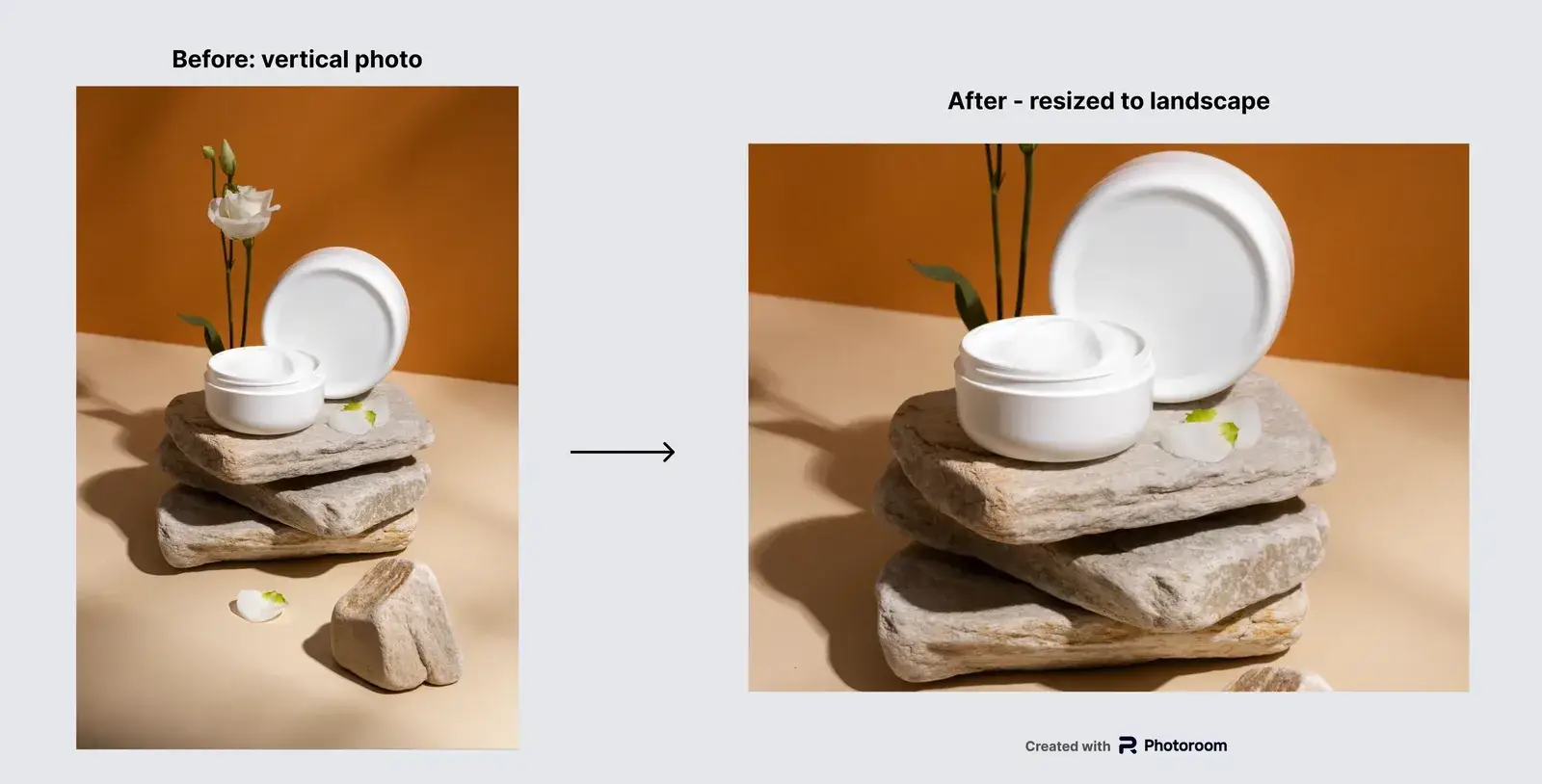
为宽幅横幅或 YouTube 缩略图扩展(16:9)
选择 16:9。它适合网站头图、幻灯片、视频缩略图和桌面壁纸。相机的 3:2 横版照片只需要 16% 的新画面,每侧只是一条细带。竖版照片则是困难的情况:2:3 或 3:4 的照片会增加 58% 到 63%,新增的风景比原图还多。
本指南中的海岸照片就是这种情况:2:3,1065 × 1600 像素,所以在 16:9 下宽度变为 2844 像素,其中约 63% 是新增的。它之所以行得通,是因为两侧是薄雾、大海和岩石。如果你的照片中有人物或建筑被侧边裁掉,模型就得凭空补全其余部分;用“擦除对象”擦掉它添加的奇怪内容,具体见从照片中移除物体的指南。如果新增的两侧要放标题,请让它们保持简洁。
为 Instagram 信息流帖子扩展(4:5 或 1:1)
竖版帖子想占据更多屏幕,请选择 4:5;要方形请选择 1:1。在 Buffer 的 Instagram 尺寸指南中,两者都是信息流的形状。手机拍的 3:4 竖版照片只需 6% 就能达到 4:5,上下几乎只是一条细边。横版则相反:3:2 的照片在 4:5 下增加 47%,在 1:1 下增加 33%,全部在上方和下方。
这意味着新的天空和新的地面。注意底边:接触底边的脚、桌腿和倒影会被延续,而奇怪的形状最先出现在这些地方。如果扩展出来的地面看起来模糊,请用 Pro 再运行一次,它在复杂场景中追求更精细的细节;或者选择新增更少的 1:1。如果想用裁剪而不是扩展来适配信息流的形状,请为社交媒体裁剪。
为快拍和 Reels 扩展(9:16)
选择 9:16,即快拍、Reels 和手机壁纸的竖向全屏形状。竖版照片已经很接近:2:3 的照片增加 16%,3:4 的照片增加 25%。横版则要向上下大幅延伸,4:3 新增 58%,3:2 新增 63%,所以照片最后会变成大部分由绘制内容构成的画面中间的一条带。
对于横版照片,请检查它的上下边缘是否是开阔的天空、水面、草地或地板,因为模型会延续这些内容。如果横版照片的前景很杂乱且被底边截断,扩展到这个程度很少会成功:先把它裁得稍紧一些,让边缘落在简单的地方,再扩展。
扩展到打印尺寸或其他精确尺寸
工作室的四种长宽比总是让照片居中。如果是打印、海报或有精确像素尺寸要求的横幅,请在编辑器中打开照片,选择“图像 > 生成式扩展…”。它接受以像素为单位的宽度和高度以及“定位”,所以你可以只在一侧添加空间,例如在主体上方留出放标题的位置。新区域会作为独立图层出现在照片下方,因此你可以对其中一部分添加蒙版或涂抹。它使用与工作室相同的模型和积分。
请留意细节:模型处理的是最多 4 百万像素的副本,结果再混合到你的全尺寸原图上,所以在大照片上,新增区域放大后可能比原图更模糊。先扩展,需要更多像素时再放大。如果背景只需要纯色,“图像 > 画布大小…”可以添加空间;选中它并选择“编辑 > 内容识别填充”,即可根据照片本身填充,不消耗积分。
如何在工作室中扩展照片背景
选好长宽比后,一次运行只需一分钟:
- 打开工作室,点击“打开图像”,或把照片拖到页面上。可打开 PNG、JPG、WebP、GIF、AVIF、BMP 和 SVG 文件。
- 点击左侧栏中的 AI 打开 AI 工具,然后点击“创建与更改”下的“扩展图像”卡片。
- 在“新长宽比”下,根据照片的去向选择 1:1、4:5、16:9 或 9:16。照片保持在中间,新空间添加在需要的几侧。
- 在“模型”下选择“快速”或 Pro。各自所需的积分显示在该行右侧。
- 如果还没有登录,请先登录,然后点击面板底部的“扩展图像”。一次运行最多可能需要一分钟。
- 检查结果。它会成为照片下方版本栏中的一个新版本:按住第一个版本可与原图对比,也可以换一种长宽比或模型再运行一次。
- 点击“导出”(Ctrl+S,Mac 上为 Cmd+S),选择 PNG、JPEG 或 WebP 并保存文件。
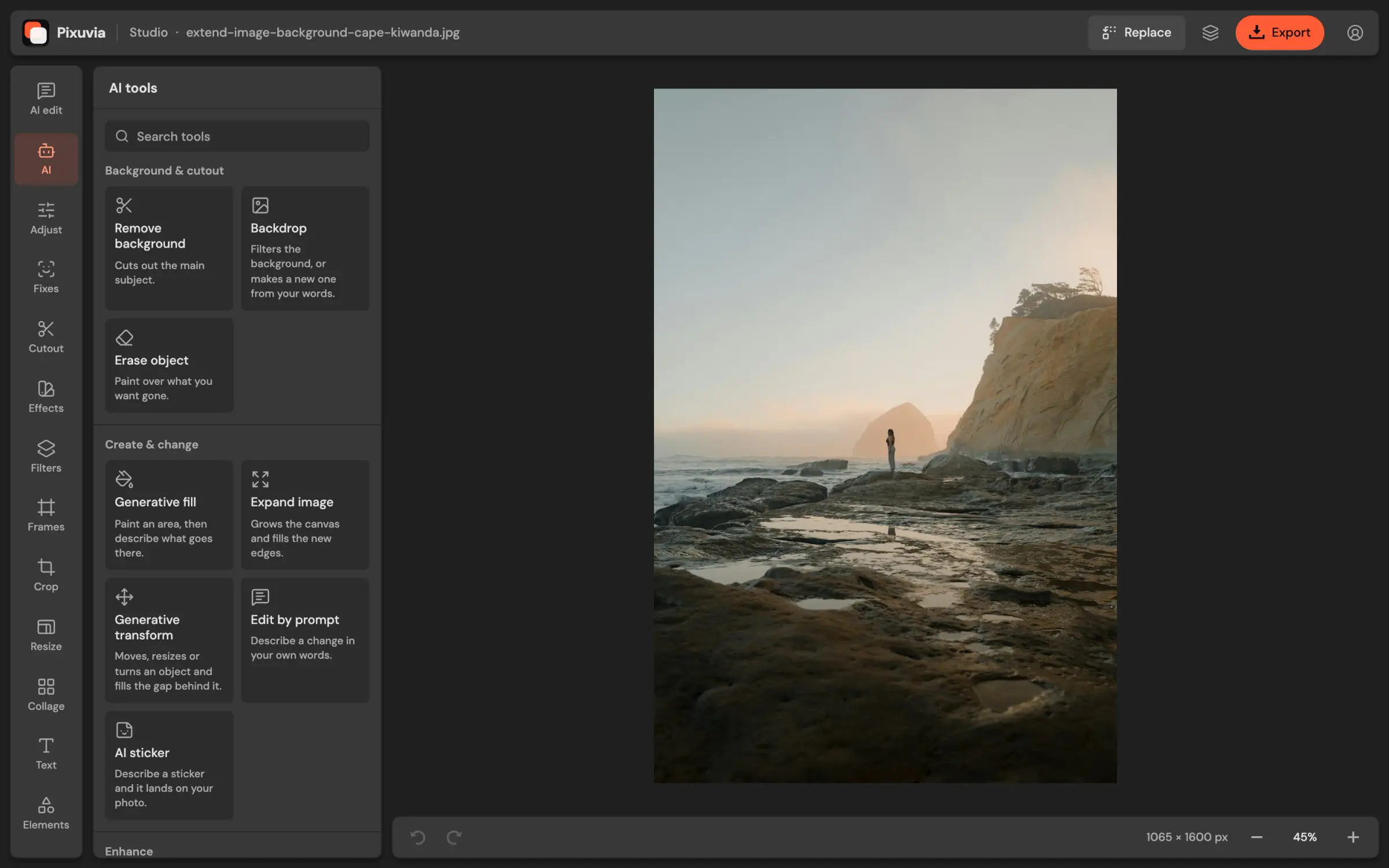
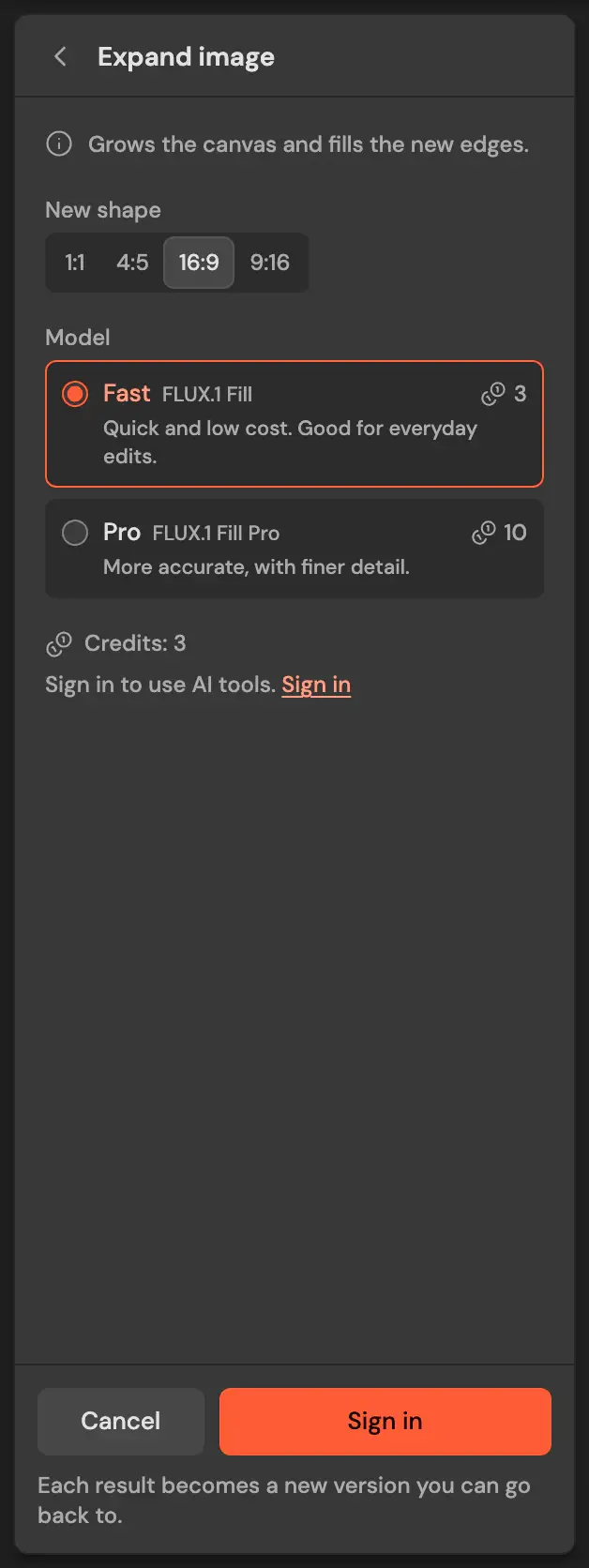
这里没有提示词输入框:工作室会让模型延续场景。如果想在新空间中添加特定内容,请先运行“扩展图像”,再用“生成式填充”涂抹该区域并描述它;用 AI 编辑照片的指南介绍了有效的提示词。如果按钮不可用,说明照片已经是这个长宽比,或者扩展后的图像对该工具来说太大:请先用“调整大小”缩小它。如果运行失败,积分会退还。
哪些照片适合扩展?
- 简单的边缘。天空、水面、草地、沙子、雪和素色墙面可以干净地延续。被边缘截断的脸、手、文字和标志最难延续。
- 主体周围有余地。主体接触画面边缘时,模型就得凭空补全它的其余部分。
- 均匀的光线。柔和、阴天或逆光的场景比向边缘投下长阴影的强烈阳光更容易匹配。
- 水平的地平线。倾斜的地平线会继续倾斜;扩展之前,请用“裁剪与旋转”中的“拉直”滑块把它调正。
每次运行都是独立的版本,所以尝试其他长宽比或模型不会丢失任何东西:点击版本栏中的任意版本即可回到它。