
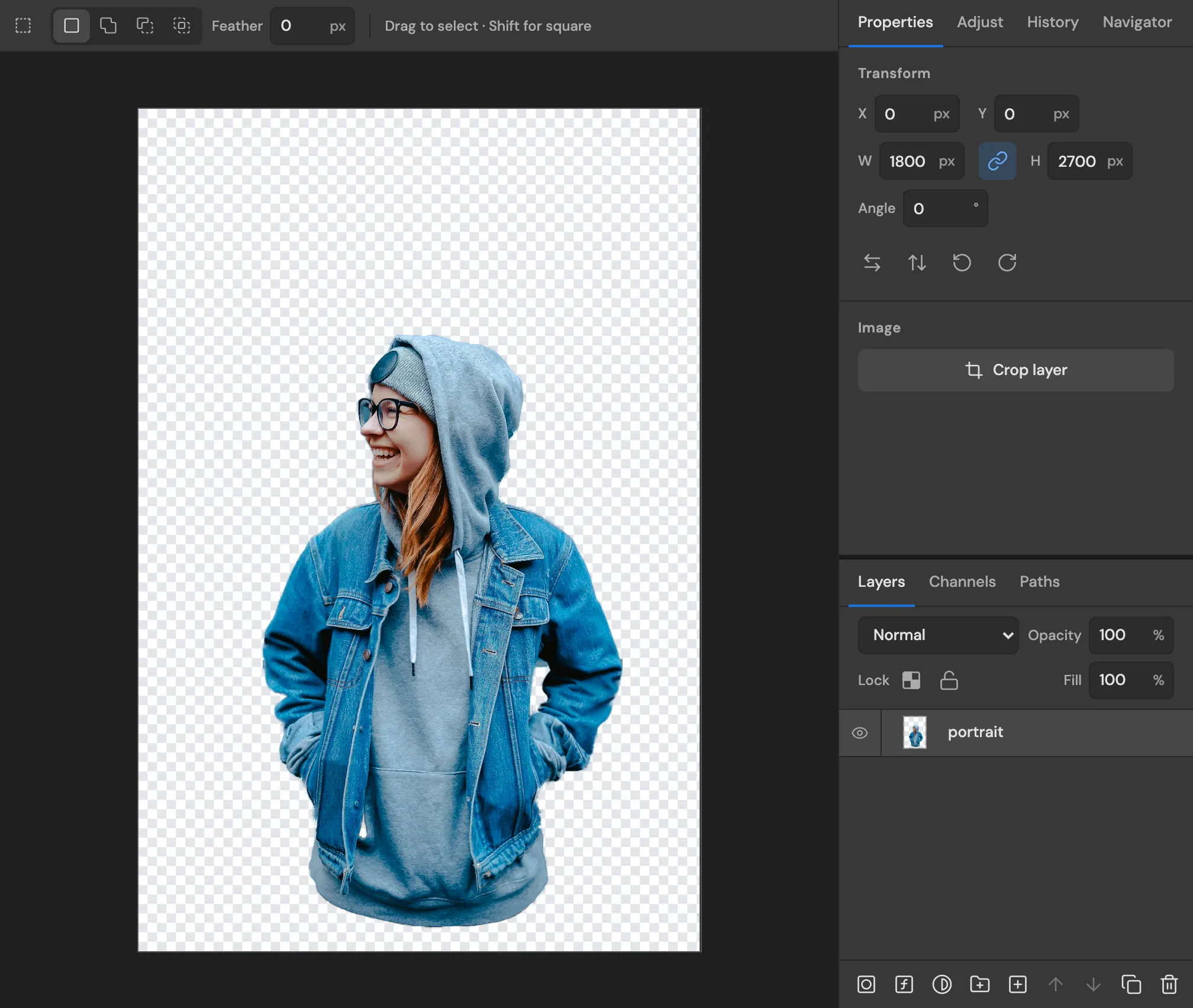
移除照片背景
点按“选择主体”,编辑器会自动勾勒出人物轮廓。删除周围的内容,然后存储为透明背景的 PNG,或在下方的图层上放一个新背景。
- 用“选择并遮住”修整边缘
- 用背景橡皮擦处理头发和柔和边缘
- 存储为透明 PNG 或 WebP
对象选择快捷键 W
下面每张截图都是这个编辑器在处理真实照片。
点按“选择主体”,编辑器会自动勾勒出人物轮廓。删除周围的内容,然后存储为透明背景的 PNG,或在下方的图层上放一个新背景。
对象选择快捷键 W
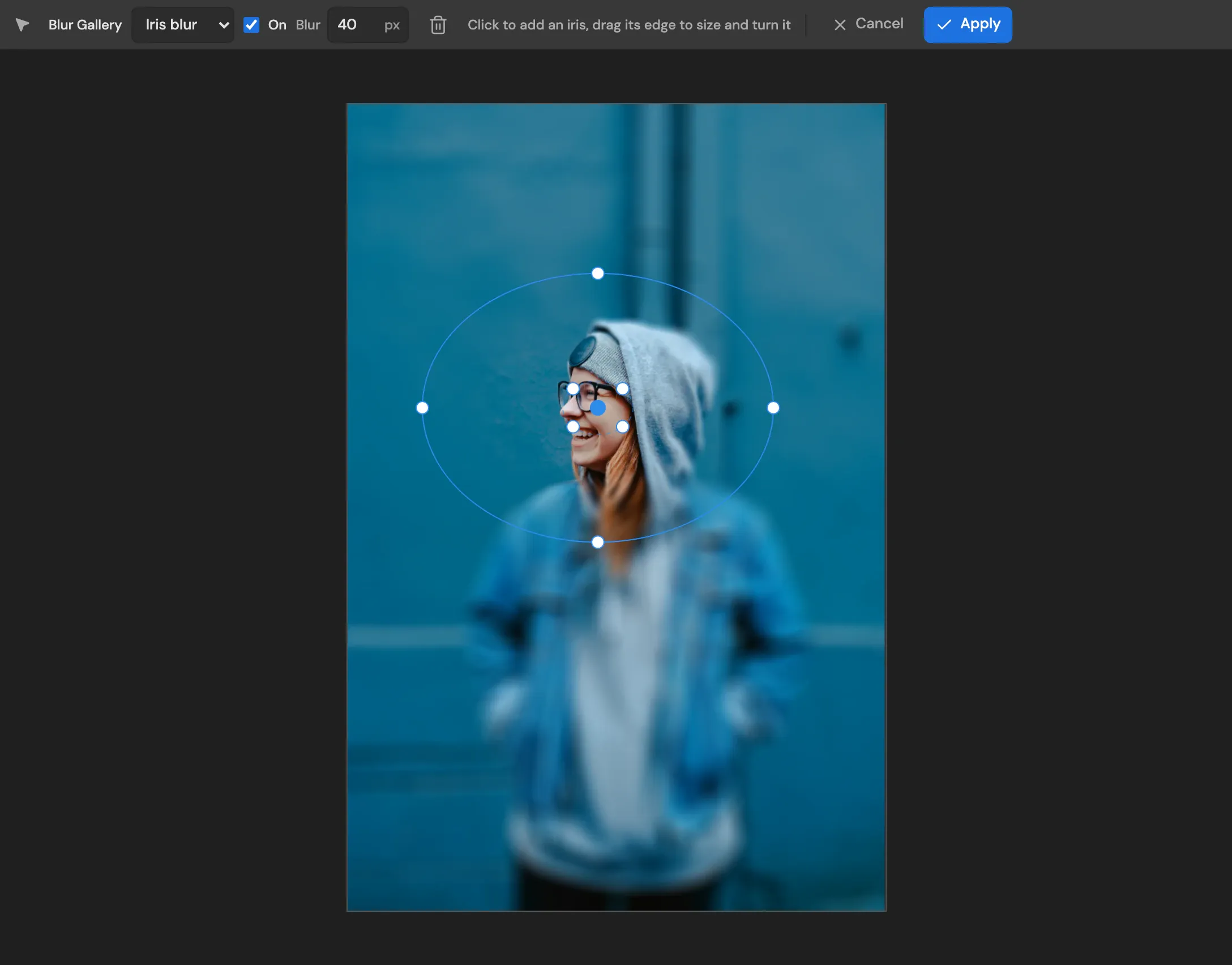
光圈模糊让圆环内的一切保持清晰,其余部分变得柔和,就像人像镜头一样。拖动圆环以贴合主体,并以像素为单位设置强度。
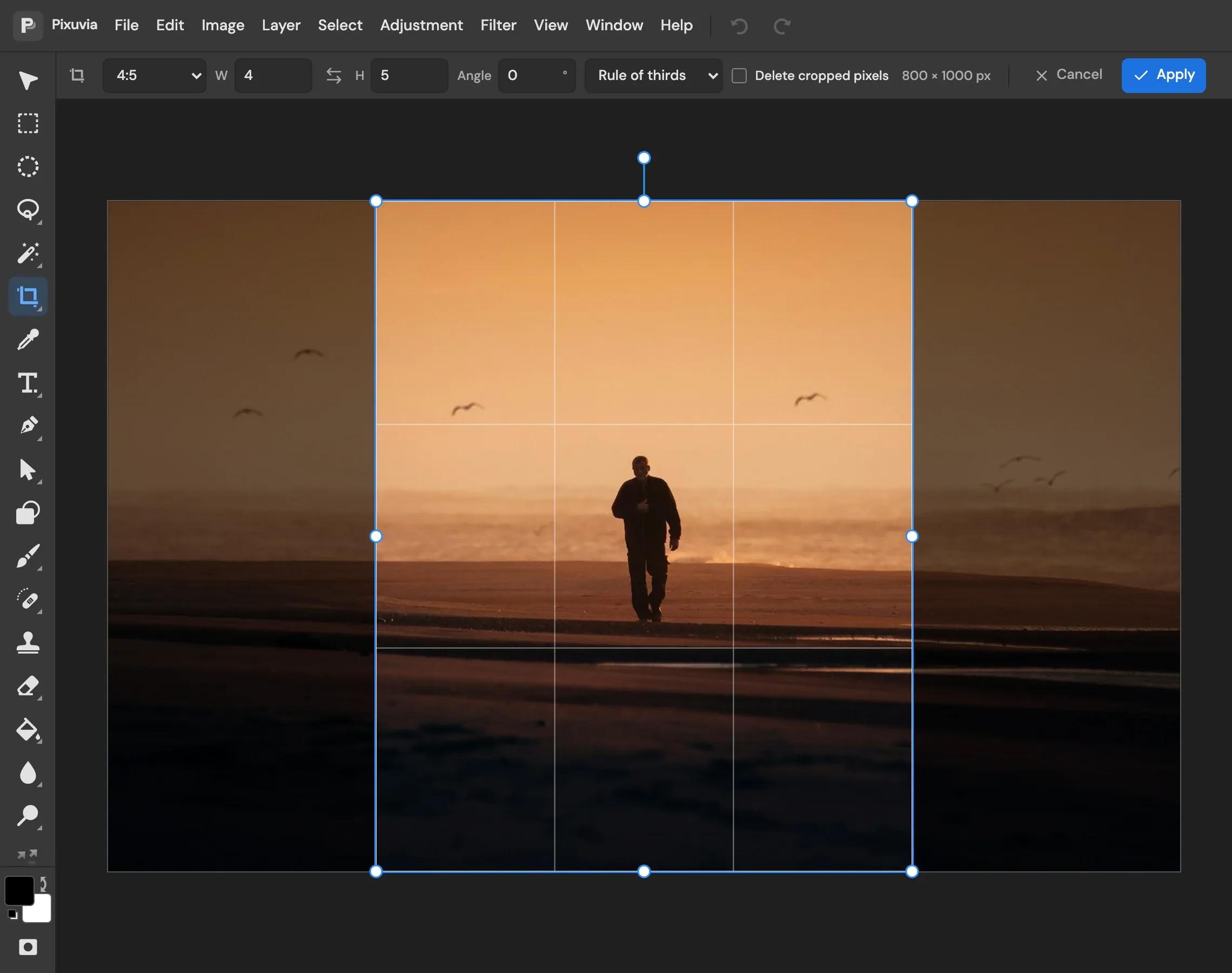
选择 1:1、4:5、16:9 或 9:16,构图时裁剪框会保持该形状。输入角度,即可在同一步中拉直倾斜的地平线。
裁剪快捷键 C
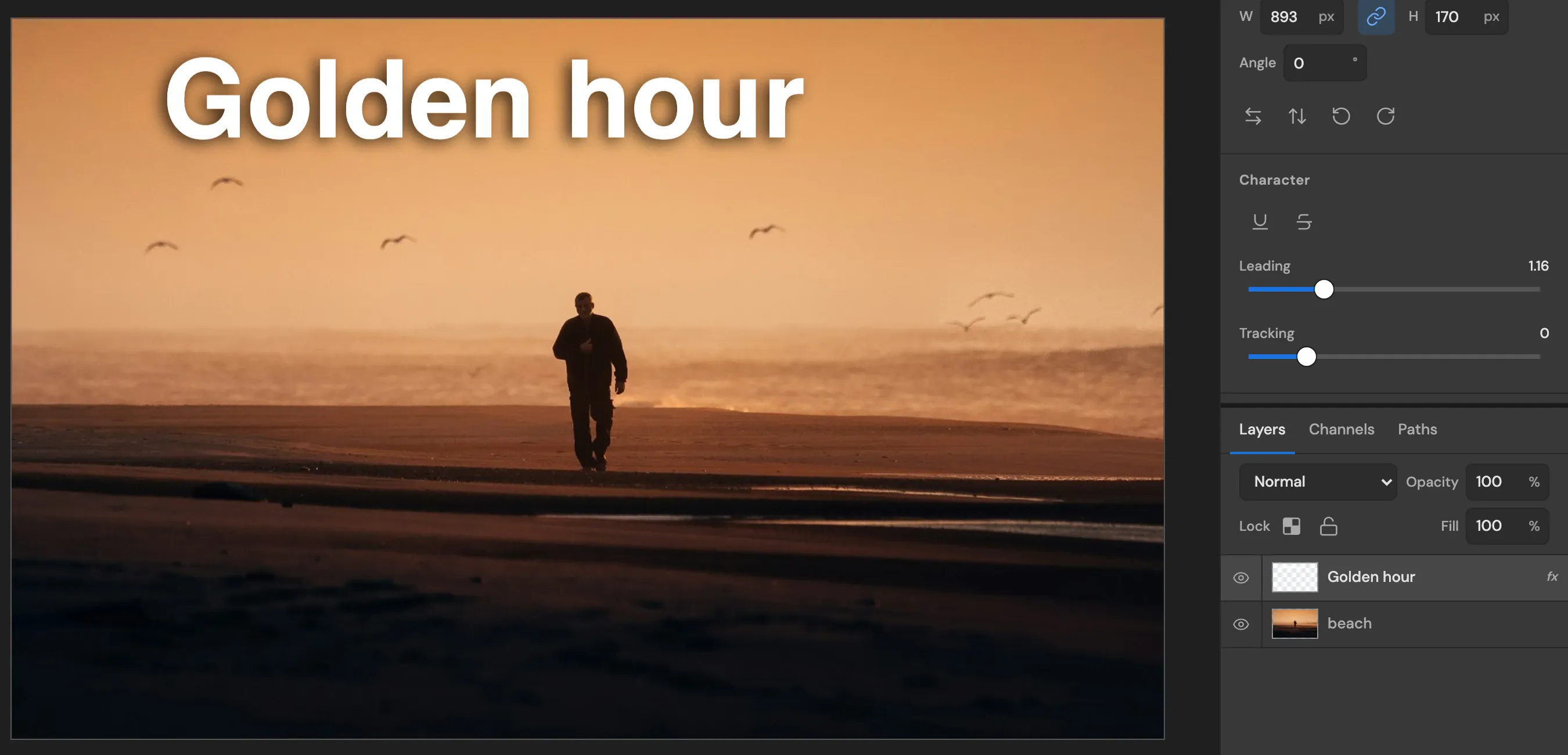
在图像上输入文字,选择字体和大小,再添加投影或描边,让文字在杂乱的背景上也清晰可读。文字始终可以编辑。
文字快捷键 T
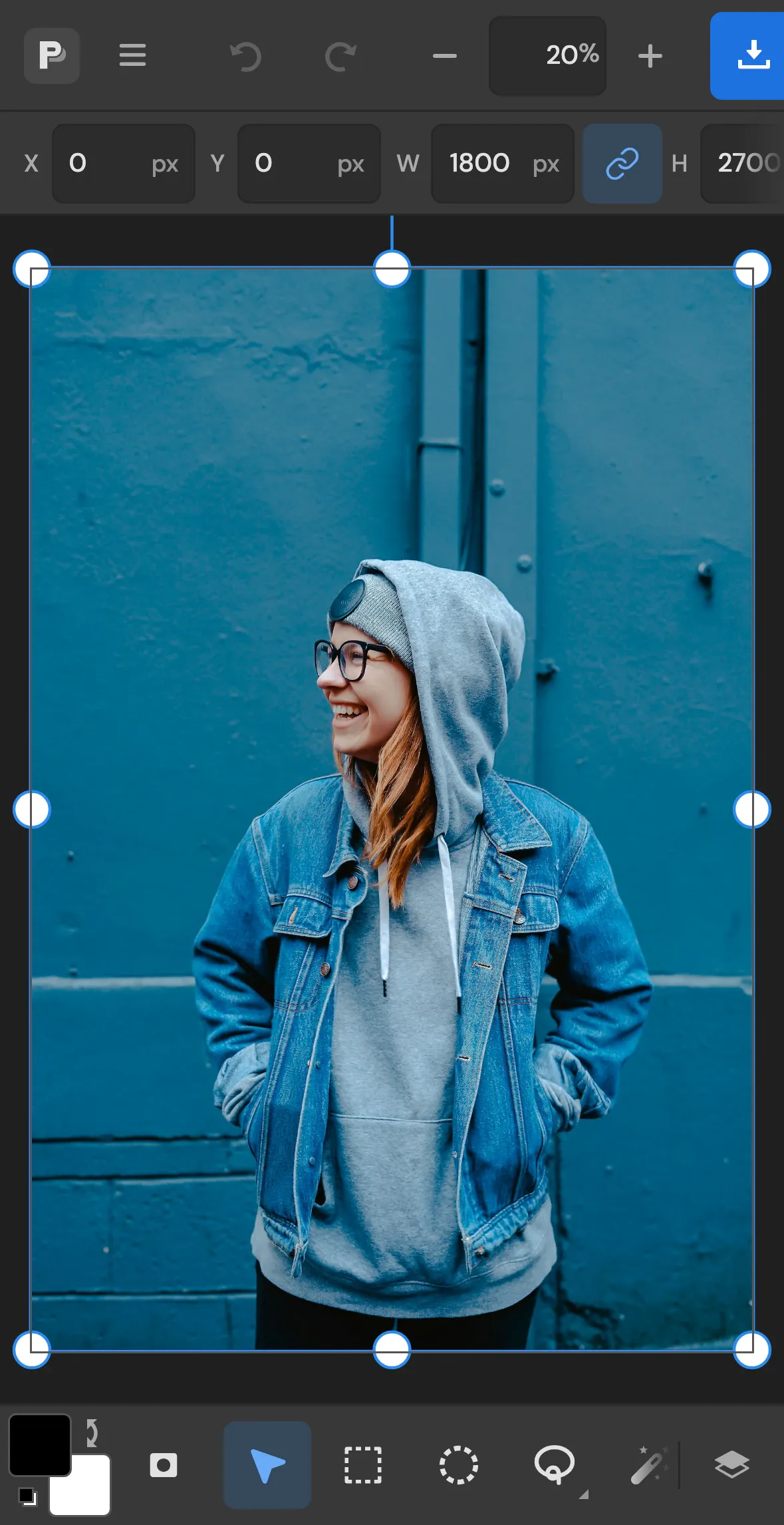
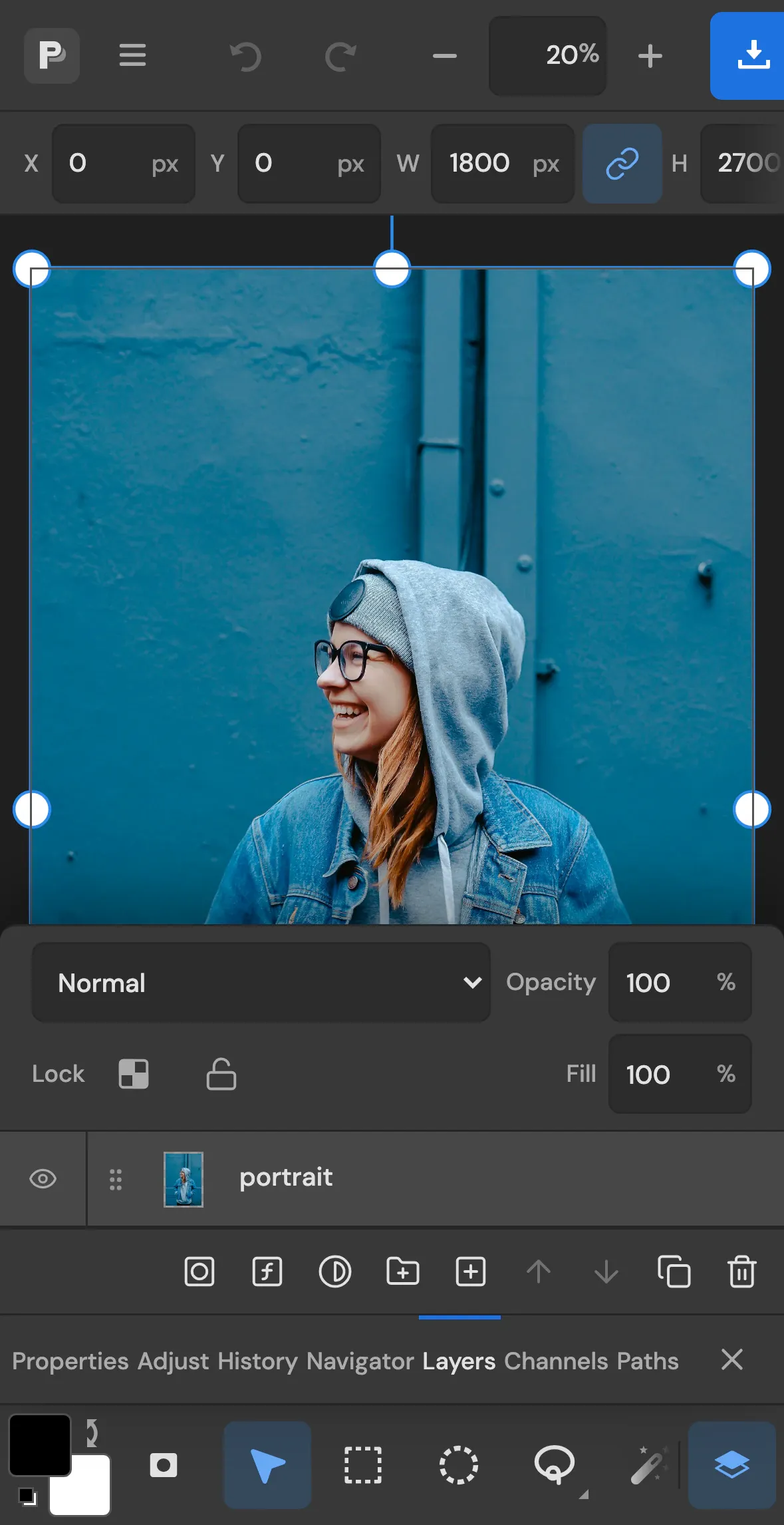
工具位于拇指可及的底部工具栏中,面板从底部滑出。双指捏合缩放,双指拖动平移。在平板上,同一个编辑器能容纳更多面板。
涂抹路人或招牌,空出的区域会根据周围内容自动填补。
按比例裁剪、拉平地平线、校正透视。
用对象选择和快速选择,再用蒙版细化。
在照片上输入文字,并为其添加变形和样式。
用污点修复画笔、修补和仿制图章去除瑕疵、灰尘和红眼。
提亮偏暗的照片,或让偏冷的照片变暖。调整图层始终可以编辑。
推动和挤压像素,或用操控变形的图钉弯曲图层。
打开 HEIC 或 PSD,存储为 JPG、PNG、WebP 或 PDF。
用智能锐化或 USM 锐化找回细节。
平滑弱光照片中的颗粒,或扫描件上的灰尘。
设置精确的像素或百分比,并保持长宽比链接。
用“画布大小”扩大画布,然后用一种颜色填充新增的边缘。
分层的 PSD 文件打开时保留图层、文字和效果,并可重新存储为 PSD。
将文件拖放到编辑器上、从剪贴板粘贴,或从照片中选择。
存储前可设置品质和大小,也可以直接从编辑器打印。
不需要。编辑器在 Windows、macOS、Linux、Android、iPhone 和 iPad 的浏览器中运行。打开即可开始编辑。
可以。打开 PSD 时会保留图层、组、蒙版、文字、调整图层、智能对象和图层样式,导出 PSD 时也会一并存储。
适合。裁剪、抠出主体或添加文字等日常编辑,各用一个工具就能完成。需要更多控制时,还有图层、蒙版、曲线和液化。
可以。PSD 文件打开和存储时都会保留图层、文字和效果,因此你可以接手设计师的文件,也可以把自己的文件交给别人。还支持导出 TIFF 和 PDF。
能。布局会适配手机和平板,工具栏位于拇指可及之处,面板从底部滑出,并支持双指捏合缩放。
你在编辑时,当前文档会保存在浏览器中,因此在同一台设备上再次打开编辑器时,它仍在那里等你。
可以。每一步都会列在“历史记录”面板中。按 Ctrl+Z(Mac 上为 Cmd+Z)后退一步,或点按任意较早的步骤返回到该状态。