修图时如何看懂直方图
作者 Pixuvia · · 更新于
直方图是亮度的柱状图。看直方图时,从左到右扫一遍,从黑(0)到白(255):每个位置的高度表示有多少像素是这个亮度。左边堆得高,说明暗的像素多;右边堆得高,说明亮的像素多;而紧紧贴住任一边缘的一堵墙,则意味着细节丢失成了纯黑或纯白。
直方图没有唯一正确的形状。它告诉你照片的影调分布在哪里,让你判断这是否符合场景,再决定要修正什么。下面所有的直方图都是用每张照片的真实像素统计出来的,最后一节会说明在 Pixuvia 编辑器中哪里能找到直方图。
直方图显示的是什么?
普通 8 位照片的每个像素都存储着一个红、一个绿和一个蓝的数值,范围是 0 到 255。直方图把这些数值分到 256 个柱子里,再堆叠起来。它不会告诉你这些像素在画面的哪个位置:黑暗的天空和黑色的外套会落进同一根柱子。
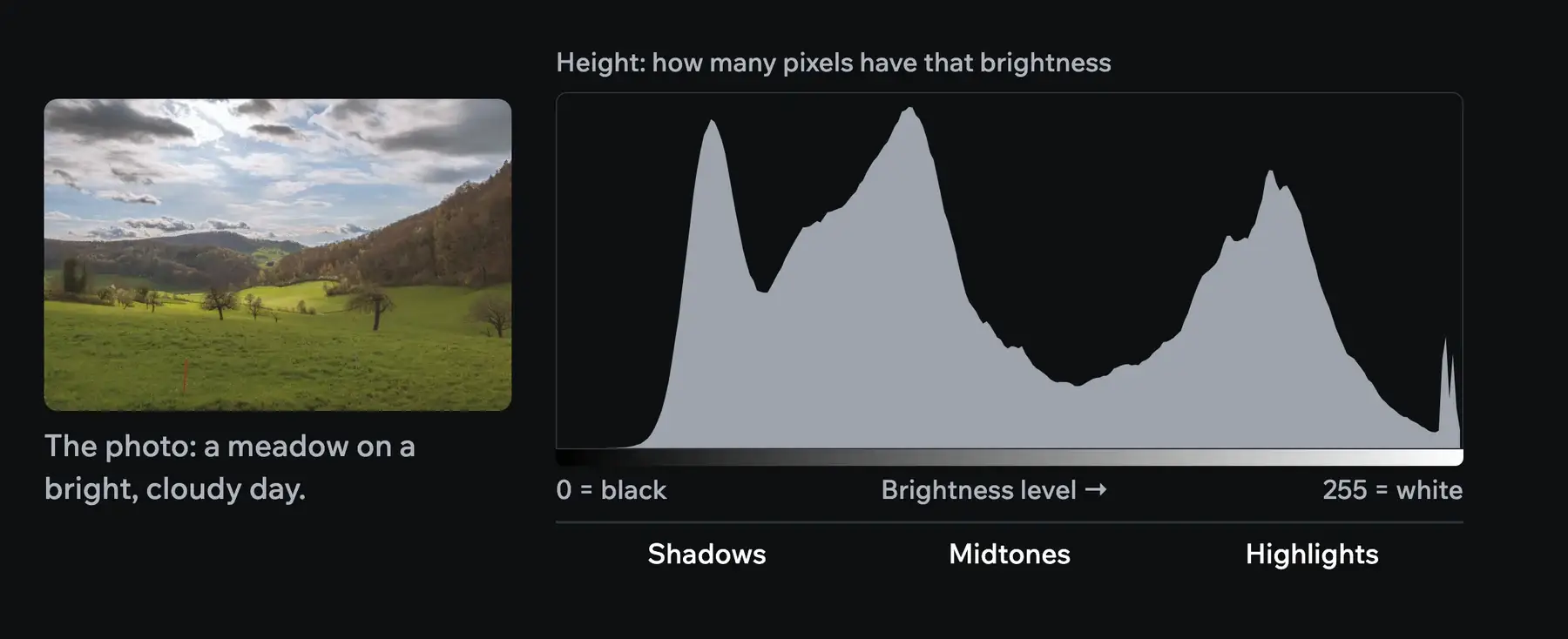
摄影师把这个范围粗略分成三个区域。阴影是左边三分之一,中间调是中间,高光是右边三分之一。草地照片有三座山丘:深色的树林山坡和草地阴影,中间被阳光照亮的草地,以及右边的云。用数字来说,它有 6% 的像素比刻度的四分之一更暗,有 20% 比四分之三更亮。
偏暗、偏亮和发灰的照片是什么样子?
偏暗的照片堆在左边,偏亮的紧贴右边缘,发灰的则是一座窄山丘,两端都有空缺。下面依次是原样的草地、调暗 1.7 档和调亮 1.5 档后的草地,旁边是天生对比度低的有雾湖面。
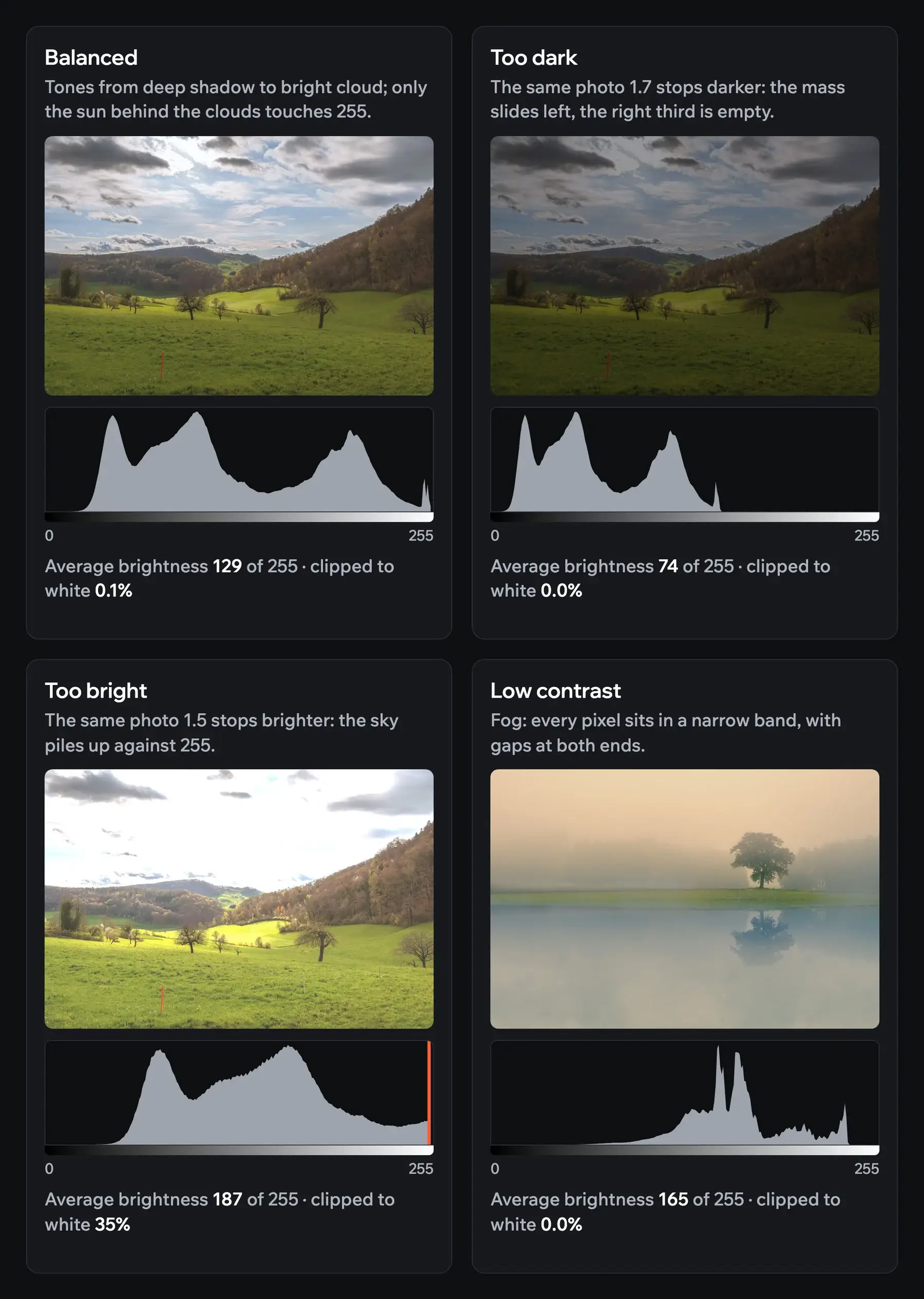
- 均衡: 影调从阴影一直分布到接近白,平均亮度为 129(满值 255)。只有 0.1% 的像素碰到白,就是阳光穿过云层的地方。
- 太暗(曝光不足): 一切都向左滑,平均值降到 74,图表右边三分之一是空的。之后再提亮,噪点也会跟着变亮。
- 太亮(曝光过度): 一切都向右滑,直到堆在 255 上。这里有 35% 的像素至少在一个通道里碰到了白。
- 低对比度: 一座窄山丘,两端都有空缺。在有雾的照片里,中间 99% 的数值位于 79 到 235 之间:完全没有真正的黑。
偏暗和低对比度的照片都很容易修。偏暗的只需要提亮;低对比度的照片信息都在,只是挤在了一起:用色阶或曲线就能把它拉开(曲线与色阶讲了具体做法)。偏亮的更难办,因为存在修剪。
直方图中的修剪是什么?
修剪是指刻度两端丢失的细节。像素不可能比 255 更亮,也不可能比 0 更暗。当光线想把它推得更远时,它就停在了端点,每个本该是略有不同的白的像素,都变成了同一种白。这就是修剪。在直方图中,它表现为最边缘的一根尖峰或一堵墙。
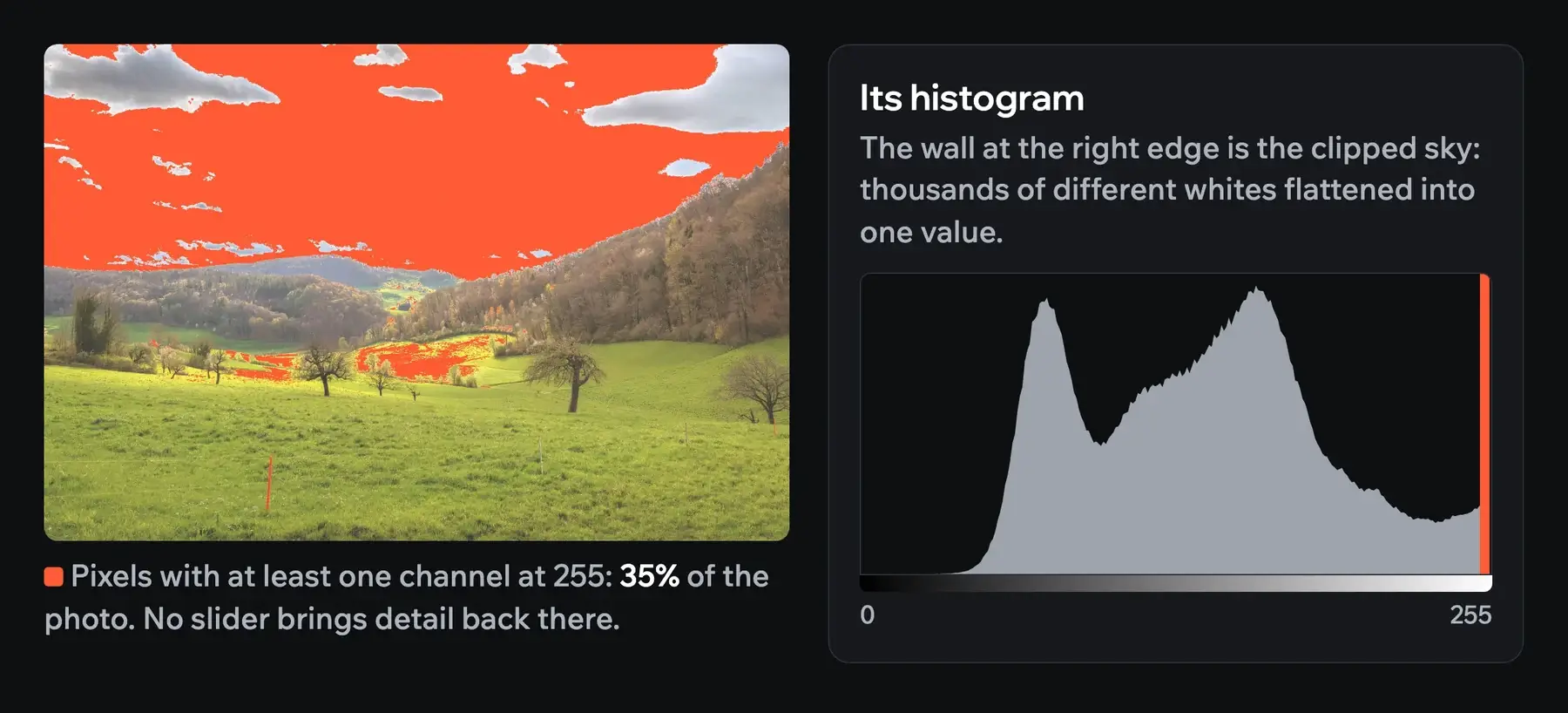
被修剪的区域无法通过压暗来找回:它们只会变成一片平整的灰。这就是摄影师拍摄时要保护高光的原因,也是 RAW 文件(比 JPEG 保留更多范围)有时能救回 JPEG 里丢掉的天空的原因。左边同理:被修剪到 0 的阴影会变成没有任何质感的纯黑。
有些修剪是正常的。太阳、路灯或水面上的反光可以是纯白,夜景里最深的阴影也可以是纯黑。需要担心的是,被修剪的面积很大,而且本该有细节:天空、白裙子、一张脸。
RGB、明度和通道直方图:有什么区别?
明度直方图为每个像素显示一个加权后的亮度值,RGB 直方图统计全部三个颜色值,通道直方图则单独显示红、绿或蓝。编辑器和相机选用的不同,所以它们并不总是一致:
- 明度 把每个像素变成一个亮度值,按人眼的感受来加权:绿色占比最大,其次是红色,再次是蓝色。高清视频标准 ITU-R BT.709 的常用权重是红 0.2126、绿 0.7152、蓝 0.0722。
- RGB 把每个像素的红、绿、蓝值一起统计在同一张图表里。编辑器的“色阶”和“曲线”中的 RGB 选项卡显示的就是它。
- 红色、绿色和蓝色 各显示一个通道。有些编辑器会用各自的颜色把三个叠加显示。
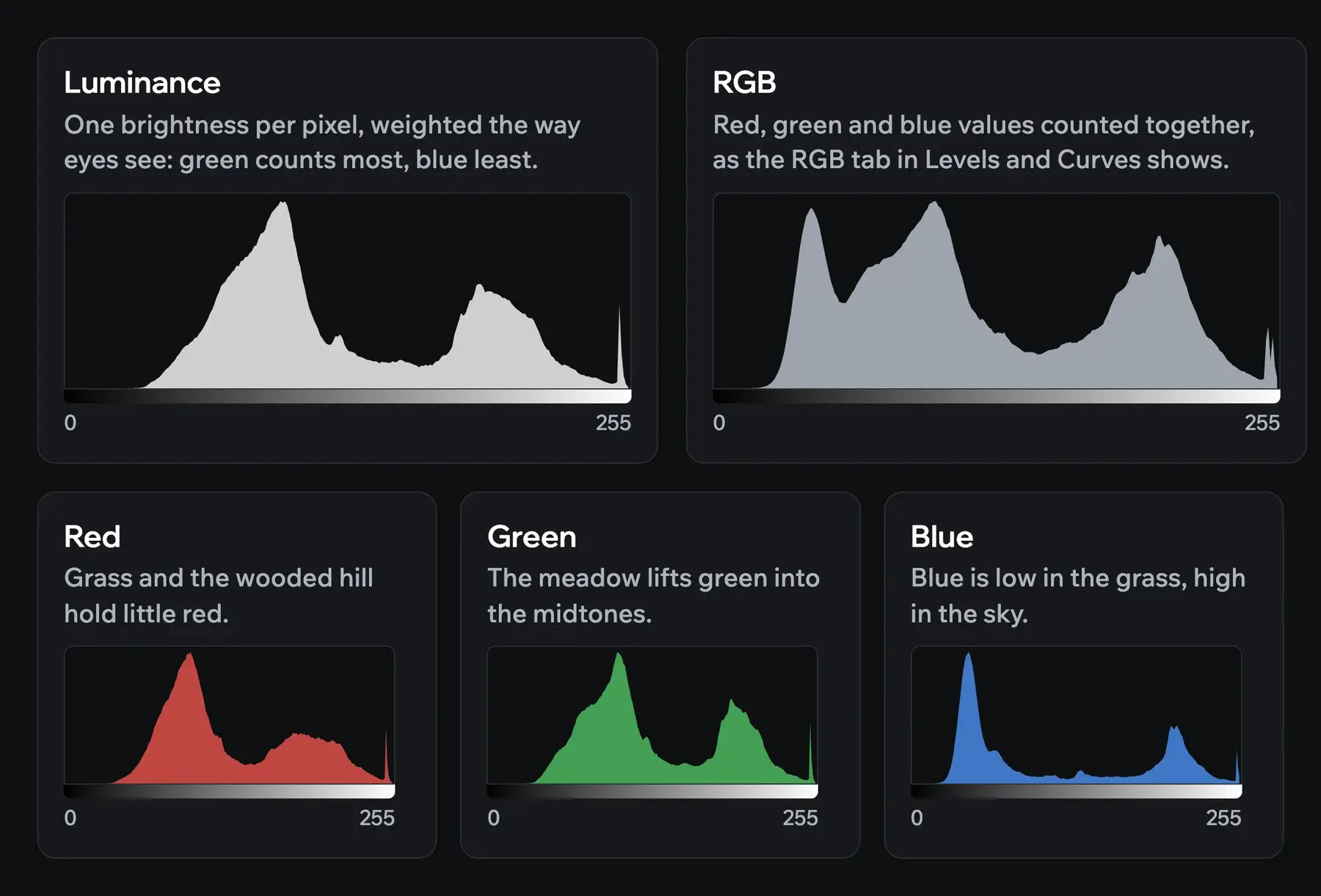
单个通道之所以重要,是因为某种颜色可以单独被修剪。一朵鲜红的花或一块蓝色霓虹招牌,可能把某一个通道推到 255,而明度直方图看起来却很安全,结果就是一块没有质感的平整色块。如果某个通道的直方图撞到了端点,其他的没有,就是发生了这种情况。
通道直方图还能暴露色偏。在中性的灰色或白色区域,红、绿、蓝应该大致相等。如果某个通道的山丘一直偏在其他通道的右边,说明照片偏向那种颜色,用分通道的色阶或曲线就能校正。
“糟糕”的直方图也可能是对的吗?
是的,经常如此。上面的经验法则针对的是普通场景。很多好照片并不普通,硬把它们的直方图往中间拉,反而会毁掉它们。
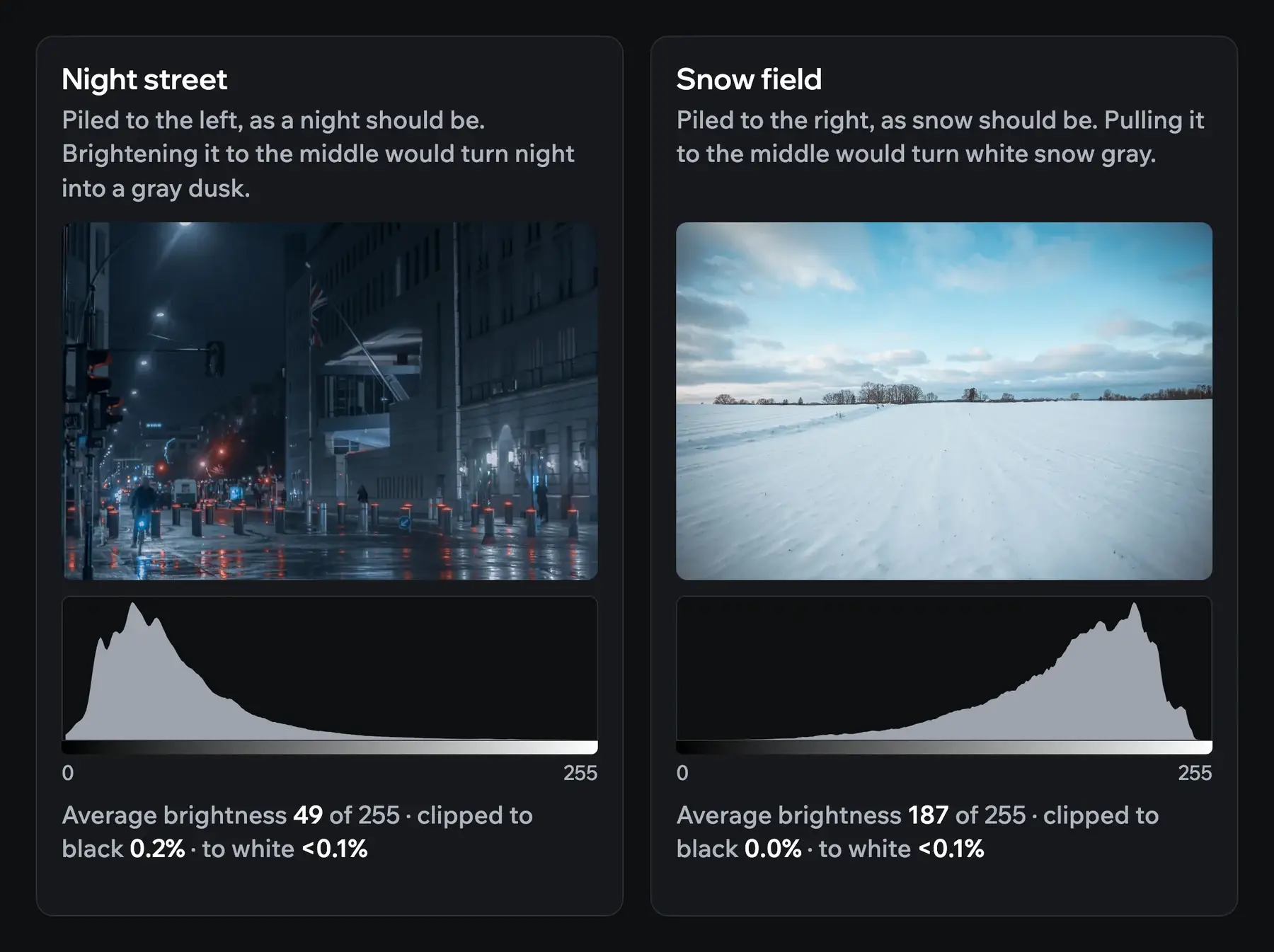
- 夜景 偏向左边。上面那条街道里,77% 的像素位于刻度最暗的四分之一内,只有 0.2% 被修剪成黑。把它提亮到普通的直方图,会让夜晚变成一片浑浊的灰色黄昏。
- 雪、沙滩和白色背景 偏向右边。雪地照片有一半以上位于最亮的四分之一,但被修剪的不到 0.1%。把它拉到中间,白雪就会变灰,这和相机自动曝光在雪地里常犯的错误一样。
- 剪影和高调人像 会特意堆在一端。
- 雾和薄雾 对比度低,因为空气本来就是这样。可以稍微拉开一点,但是一张有深黑的雾景就不再像雾了。
所以,请把直方图和照片放在一起看。它是一种测量,不是打分:它告诉你有什么,由你来判断这是不是场景需要的。
编辑器中的直方图在哪里?
编辑器在它的影调对话框里显示直方图。选择“调整 > 色阶…”(Ctrl+L,Mac 上为 Cmd+L)或“调整 > 曲线…”(Ctrl+M,Mac 上为 Cmd+M):两者都会画出当前图层的直方图,“RGB”“红色”“绿色”和“蓝色”选项卡可以在合并图表和单个通道之间切换。截至 2026 年 11 月,还没有单独的直方图面板。
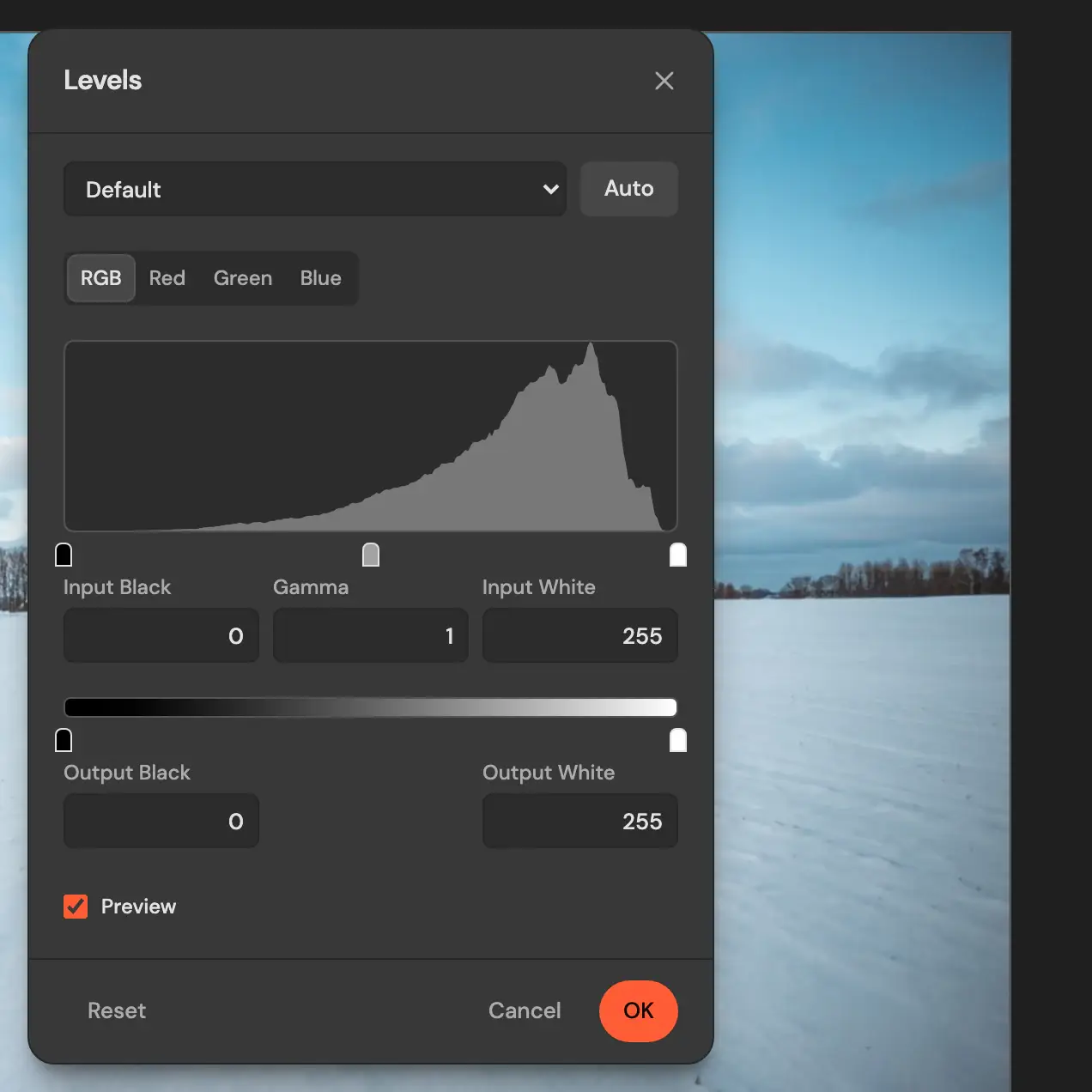
色阶是根据所见采取行动的天然场所,因为它的滑块就在直方图正下方:把黑场和白场滑块拖到山丘开始和结束的位置,用灰场滑块提亮或压暗中间调。需要有针对性的修正时用曲线;要让更改保持可编辑,就把它添加为调整图层(非破坏性编辑详解解释了原因)。这里用到的其他词汇,比如曝光和白平衡,收录在照片编辑术语详解中。
常见问题
好的直方图应该是什么样子?
没有唯一的好形状。好的直方图要和场景相符:夜景应该偏左,雪景应该偏右。需要避免的是,在你期望有细节的地方有一大堆像素紧贴着某一边缘,或者在本该有真正的黑和白的场景里,两端都是空的。
直方图碰到右侧是什么意思?
有些像素是纯白:高光被修剪了。那里有一条细线通常是光源或反光,没有问题。高高的一堵墙则意味着一大片区域(通常是天空)丢失了全部细节,无法从这个文件中恢复。
直方图和曝光是一回事吗?
不是。直方图显示的是最终图像中像素有多亮,它取决于曝光,也取决于场景和任何编辑。一个曝光正确的暗场景,直方图照样偏向左边。
为什么我相机里的直方图和编辑器里的不一样?
相机通常显示的是它根据这次拍摄生成的 JPEG 预览的直方图,并套用了它自己的颜色设置;有些相机显示明度,而编辑器常常显示 RGB。同一张照片在两边看起来会略有不同,尤其是在两端附近。
Pixuvia 编辑器中的直方图在哪里?
在“调整”下的“色阶”和“曲线”对话框里。两者都会显示当前图层 RGB、红色、绿色或蓝色的直方图,色阶还把黑场、灰场和白场滑块放在它的正下方。没有单独的直方图面板。
资料来源
- GIMP documentation: Histogram dialog
- GIMP documentation: Levels
- ITU-R Recommendation BT.709: parameter values for HDTV
测量方法:每张照片都缩放到 1500 × 1000,并用 sharp 统计像素。被修剪是指一个像素至少有一个通道位于 255(白)或 0(黑);平均亮度是 BT.709 明度的平均值。变暗和变亮的草地版本,是在线性光下缩放曝光得到的。