破坏性编辑与非破坏性编辑:区别在哪里?
作者 Pixuvia · · 更新于
非破坏性编辑不动原始像素,而是把每一处更改单独保存,比如保存为调整图层、图层蒙版或原图层的副本,这样你随时都能修改、隐藏或删除它。破坏性编辑则会永久改变图层的像素:直接在图层上绘画、擦除、应用滤镜,拼合图像,或者再次存储为 JPG,都属于这一类。
非破坏性编辑没有需要专门打开的模式,你只需为每一步编辑选择可再次修改的做法。下文介绍哪些编辑属于破坏性编辑、哪些工具能让编辑保持可修改、在 Pixuvia 编辑器中用两种方式完成同一处编辑的对比,以及什么时候破坏性编辑反而是合理的选择。
哪些编辑属于破坏性编辑?
如果一次编辑把结果直接写进像素,原来的数值就此消失,这就是破坏性编辑。在一段时间内还能撤销,可一旦历史记录没了,或者你覆盖存储了文件,原图就找不回来了。典型的例子有:
- 直接在照片图层上绘画和修图: 画笔笔触、仿制和修复笔触、减淡和加深。
- 擦除或删除像素: “橡皮擦”会把像素删掉,没有任何地方记得那里原来是什么。
- 直接应用到图层上的滤镜或调整: 在普通图层上使用“模糊”、“锐化”或“调整 > 曲线…”,会就地改写它的像素颜色。
- 合并与拼合: “向下合并”和“拼合图像”会把所有图层、蒙版和调整都烘焙成一层像素。
- 缩小尺寸: 像素越少,能保留的细节就越少,再放大也找不回来。
- 再次存储为 JPG: 每存储一次,图像就会被重新压缩一次,图层也会在存储时被拼合。
这些操作本身并没有错。只是它们不可逆,所以最好想清楚再做,拿不准时就在副本上做。
哪些工具能让编辑保持非破坏性?
调整图层、图层蒙版、原图层的副本和智能对象都能让编辑保持可修改;“历史记录”只在关闭文档之前有用。
调整图层
调整图层保存的是一项调整(曲线、色阶、色相/饱和度等)的设置,而不是改动后的像素。它在绘制图像时为下方的一切重新着色,所以你可以重新打开它修改设置、降低不透明度、隐藏或删除它,下方的照片始终不受影响。在编辑器中,“图层 > 新建调整图层”提供 18 种调整,从“亮度/对比度”和“曲线”到“渐变映射”和“可选颜色”。
图层蒙版
蒙版决定图层在哪里显示:白色显示,黑色隐藏,灰色部分显示。用蒙版隐藏图层的一部分而不是把它擦掉,就意味着你随时可以把它画回来。每个调整图层都自带蒙版,正因如此,一处编辑才能只作用于天空而不影响地面。图层蒙版教程介绍了如何添加和绘制蒙版。
保留原图层
最简单的保险办法:按 Ctrl+J(Mac 上为 Cmd+J)复制图层,然后编辑副本。也可以在照片上方新建一个空白图层来修图,这样笔触都在单独的图层上。隐藏副本即可对比,删除副本即可重来。图层详解介绍了图层堆栈本身。
智能对象与智能滤镜
智能对象把图层包裹起来,并在内部保存它们的原始像素。应用到智能对象上的滤镜会成为智能滤镜,列在图层下方,之后可以关闭或重新编辑。把智能对象缩小再放大时,它会根据保存的内容重新渲染,而不是用缩小后的像素。在编辑器中,可以使用“图层 > 智能对象 > 转换为智能对象”,或“文件 > 置入嵌入对象…”。
其他编辑器也遵循同样的思路。Photopea 的指南把智能滤镜称为非破坏性编辑,因为智能对象的源图像是单独保存的;GIMP 3.0 则让滤镜默认变为非破坏性:其发布说明称,滤镜在提交后仍保持有效,之后可以开关、删除或向下合并。
历史记录
撤销和“历史记录”面板可以让你往回退,但只能按顺序退,而且只在一段时间内有效。退回较早的步骤后,只要再做任何更改,之后的所有步骤都会被丢弃。编辑器的“历史记录”保留最近 50 步,关闭文档后就不复存在。请把历史记录当作安全网,而不是保留各种可能性的手段。
同一处编辑用两种方式完成,有什么不同?
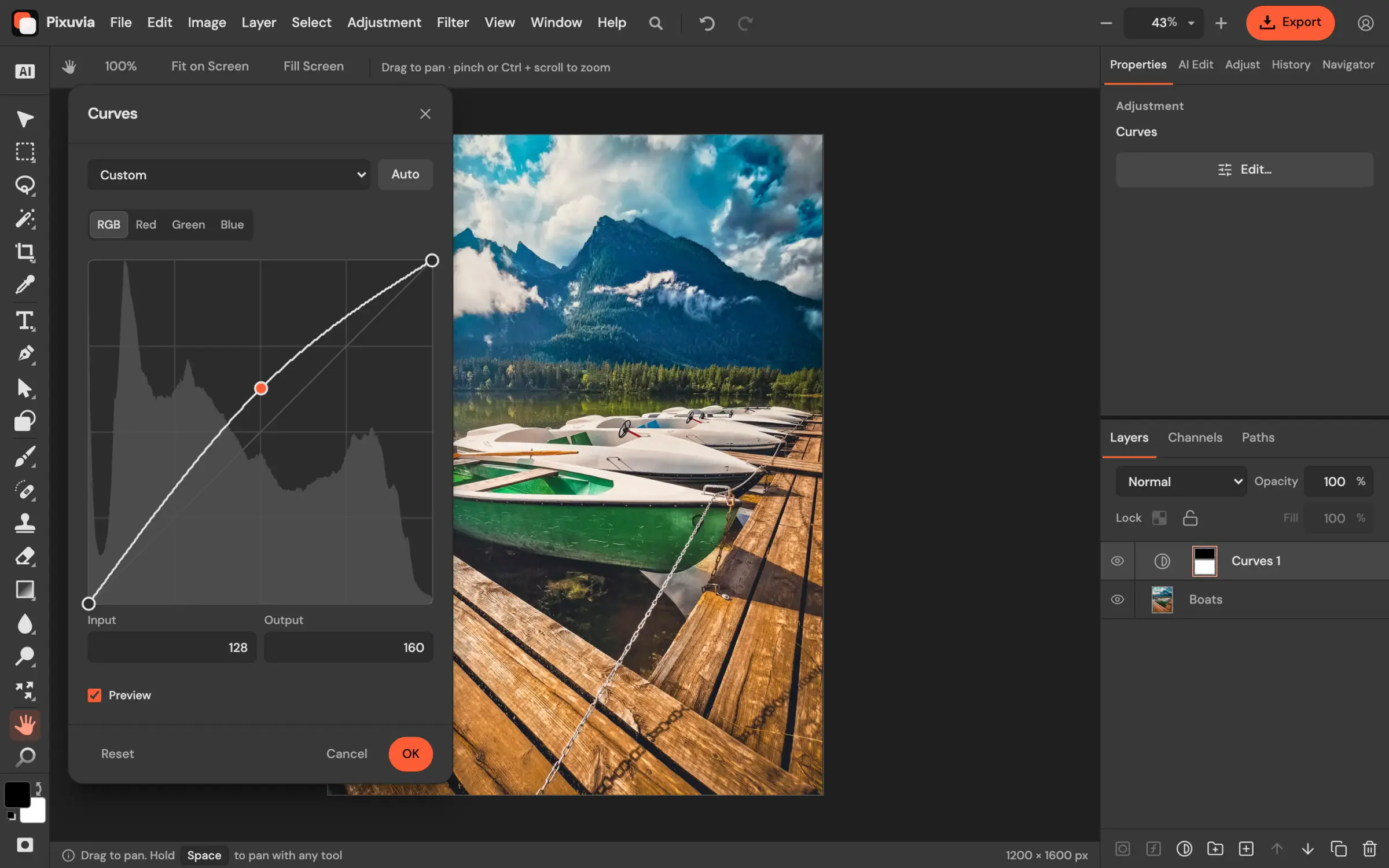
下面是在编辑器中做的一处普通编辑:用曲线提亮中间调,把中间点从 128 提高到 175,让处在阴影里的码头和小船亮起来。
破坏性方式:“调整 > 曲线…”直接改写照片图层自身的像素。“图层”面板中仍然只有一个图层,这次编辑唯一的记录是“历史记录”中的一步“曲线”。天空和山也一起变亮了,因为整个图层都被改动了。如果只想撤销这一步,就得在“历史记录”中退回去,并失去之后做的所有操作。
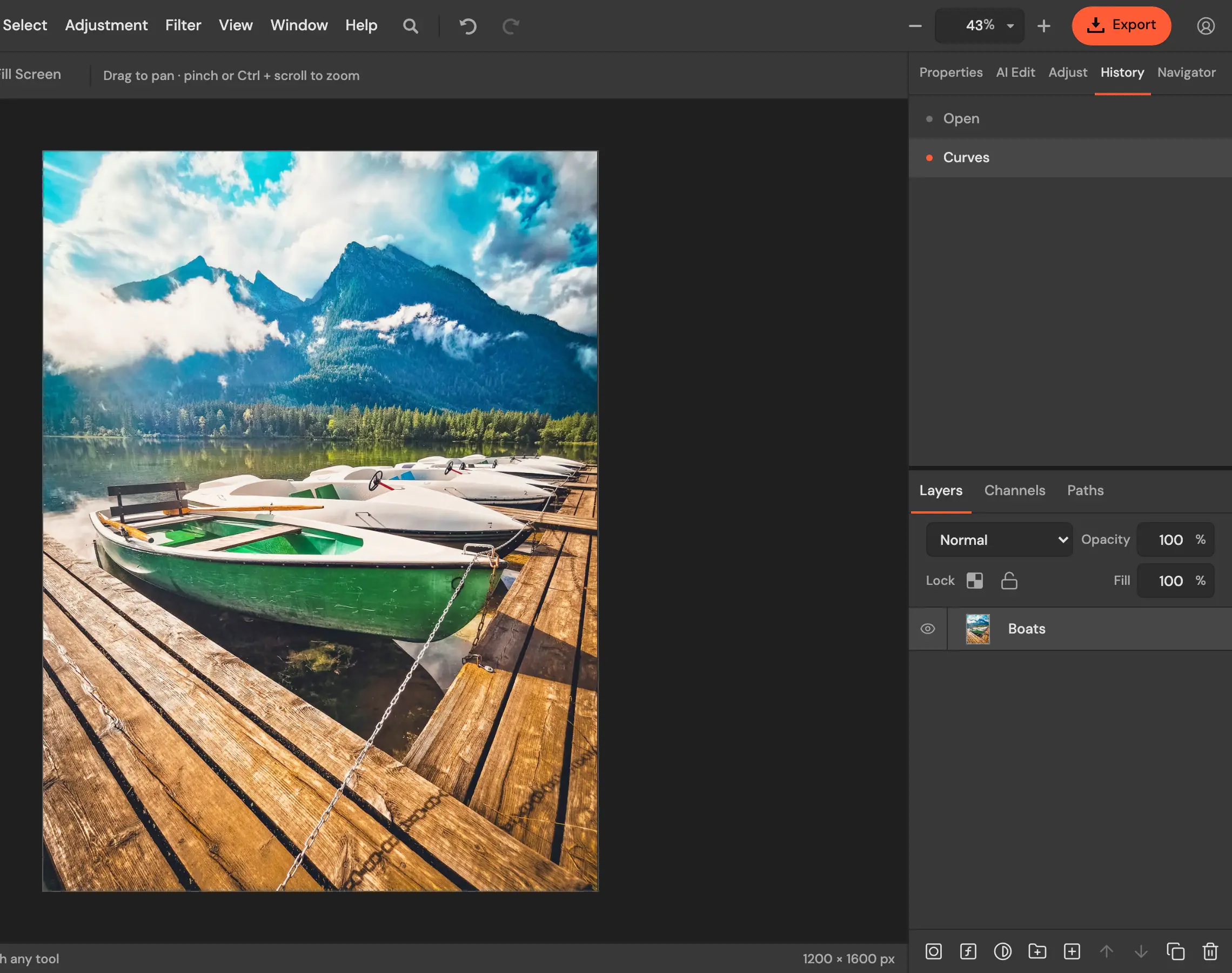
非破坏性方式:用同样的曲线执行“图层 > 新建调整图层 > 曲线…”,会在照片上方添加一个名为“曲线 1”的图层。它的蒙版一开始是白色的,所以会影响整个画面;用“渐变”工具在蒙版上拖一下,从湖岸线处的黑色拉到船头处的白色,天空就保持原样。现在“图层”面板中照片原封不动,上方是调整图层和它的蒙版。
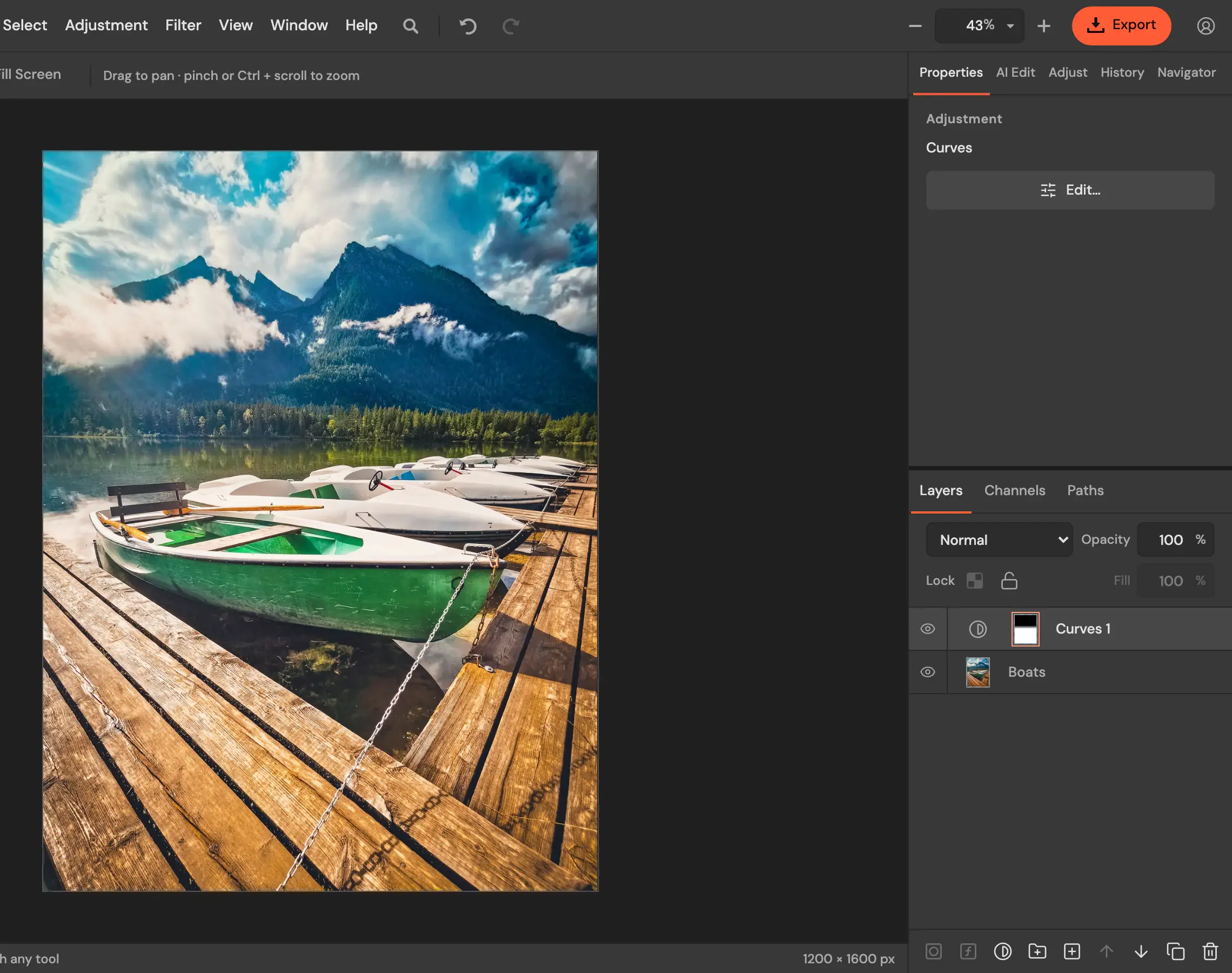
之后再修改:假设码头和你这组照片中的其他几张相比显得太亮了。选中调整图层,选择“图层 > 编辑调整…”(或者双击它的图标,或在“属性”中点“编辑…”)。“曲线”对话框打开,曲线还是你离开时的样子,把中间点从 175 移到 160,亮度就降下来了。期间什么都没有丢失,蒙版也还在原处。
曲线本身的作用,以及什么时候用色阶更简单,请参阅曲线与色阶。
如何保存非破坏性编辑?
存储为分层的 PSD:只有在能容纳图层的文件中,图层才能保持可编辑,而在编辑器中这种文件就是 PSD。它导出的 PSD 会保留图层和组、图层蒙版、带蒙版的调整图层、带智能滤镜的智能对象,并在格式允许的情况下把文字和形状保留为可编辑图层。有一个例外:“颜色查找”调整不会被导出到 PSD。在编辑器中再次打开这个 PSD,就能找回可编辑的图层堆栈,其他能读取 PSD 图层的编辑器也可以接着编辑;不用 Photoshop 如何打开 PSD介绍了这方面的内容,PSD vs TIFF 的区别则解释了为什么大多数应用把 TIFF 读作一张扁平图像。
JPG、PNG 和 WebP 只能容纳一张扁平图像,所以导出为这些格式时,一切都会被烘焙进去(该用哪种图片格式可以帮你选择)。合理的做法是:把 PSD 作为工作文件保留,再导出一份 JPG 或 PNG 副本用于分享。如果你只存储 JPG,那么在关闭文档的那一刻,每一项调整都变成了破坏性编辑。
什么时候用破坏性编辑也没问题?
只要这次编辑是最终的,或者原图另有安全的备份:
- 快速的一次性修正: 针对只发布一次的照片,比如裁剪、拉直、微调亮度。只要保留原始文件,随时都可以重来。
- 最终输出: 为特定用途做的拼合、缩放和锐化应放在最后,在导出的副本上完成。
- 性能: 包含大量实时调整的超大文档可能重绘得很慢。把已完成的部分合并起来能让文档保持流畅,最好先存储一份分层副本。
- 确定不会反悔的修图: 去掉一个灰尘斑点,很少会有人想撤销。不过在副本或空白图层上做,也不会多花什么功夫。
- 把文件发给无法读取图层的人或应用: 他们需要的就是一张扁平的 JPG 或 PNG。
经验法则:可能还会改的决定(颜色、色调、哪里显示什么)留在调整图层和蒙版上;已经定下的决定(灰尘已去除、最终尺寸)可以烘焙进去。工作室采用了同一思路的简化版:在那里应用的每个结果都会成为一个新版本,可以随时回到之前的版本,而文字、形状和图片则作为可编辑图层保留在照片上方。
对这些术语还不熟悉?照片编辑术语详解集中介绍了图层、蒙版、调整等概念。
常见问题
非破坏性编辑会更慢吗?
有时会慢一点。调整图层在每次绘制图像时都要重新计算,所以包含大量调整图层的文档,重绘可能比把同样的编辑烘焙进去的文档更慢。在只有几个调整图层的普通照片上,这种差别很少能察觉到。
有了撤销,是不是所有编辑都是非破坏性的?
只在一段时间内是。撤销和“历史记录”面板按顺序往回退,所以退回较早的步骤也会丢掉之后的一切,而且文档关闭后历史记录就没有了。在编辑器中,“历史记录”保留最近 50 步。分层文件则能永久保留修改的余地。
存储为 JPG 后,调整图层还在吗?
不在。JPG、PNG 和 WebP 只能容纳一张扁平图像,所以导出时调整图层和蒙版都会被烘焙进像素。如果之后可能还想修改,请同时存储一份 PSD。
图层蒙版和“橡皮擦”有什么区别?
“橡皮擦”会从图层中删除像素。图层蒙版只是把像素隐藏起来:在蒙版上重新涂白,像素就会原样回来。因此,蒙版才是去除图层局部的非破坏性方式。
裁剪是破坏性的吗?
两种都有可能。开启“删除裁剪的像素”时裁剪,会从每个图层中删除裁剪框以外的像素。关闭它时,编辑器会保留图层中被隐藏的部分,之后你可以把它们移回画面中,或者扩大画布。