10 alternative a Photoshop e come gestiscono i tuoi file PSD
Di Pixuvia · · Aggiornato
La migliore alternativa a Photoshop dipende da dove arrivano i tuoi file PSD e da dove li modifichi. Se vuoi gli strumenti e i menu di Photoshop in un browser, prova Pixuvia o Photopea. Per un’app desktop open source, scegli GIMP per le foto o Krita per la pittura. Per foto, grafica vettoriale e impaginazione in una sola app, prova Affinity. Per modifiche rapide con strumenti IA, guarda Pixlr, Fotor o Picsart. Per post social costruiti da modelli, prova Canva e, su Mac, Pixelmator Pro.
Ogni alternativa a Photoshop qui sotto è stata controllata su un punto che la maggior parte degli elenchi salta: cosa dice di conservare quando apri un file PSD.
Noi facciamo Pixuvia, quindi lo mettiamo per primo. I dati sugli altri editor vengono dai loro siti e dalla loro documentazione, verificati a novembre 2026, e ognuno rimanda alla sua fonte.
In questa pagina
- Perché si cerca un’alternativa a Photoshop
- Cosa cercare in un’alternativa a Photoshop
- Alternative a Photoshop a confronto
- 1. Pixuvia: il layout di Photoshop e i file PSD nel browser
- 2. Photopea: un editor nel browser costruito attorno al PSD
- 3. GIMP: l’editor di foto desktop open source
- 4. Krita: open source e fatto per dipingere
- 5. Affinity: foto, grafica vettoriale e impaginazione in una sola app
- 6. Pixlr: modifiche rapide e strumenti IA nel browser
- 7. Canva: modelli e modifiche rapide alle foto
- 8. Pixelmator Pro: l’editor di immagini di Apple per Mac e iPad
- 9. Fotor: modifiche IA con un clic e grafiche veloci
- 10. Picsart: modifica foto con IA per i social
- Come scegliere un’alternativa a Photoshop
- Domande
- Fonti
Perché si cerca un’alternativa a Photoshop
Il motivo più comune è il costo. Photoshop si vende solo in abbonamento: nella pagina dei piani di Adobe, la risposta a "Can I buy Photoshop outright?" è "No."
Uscire prima costa di più. Secondo le condizioni di abbonamento di Adobe, disdire dopo i primi 14 giorni un piano annuale con fatturazione mensile significa pagare una somma unica pari al 50% del contratto residuo.
Nemmeno Photoshop sul web colma il divario. Richiede un piano, funziona solo nei browser desktop supportati, e la tabella delle funzioni di Adobe segna Penna, Bacchetta magica, Distorsione e Filtri avanzati come non disponibili sul web.
Gli altri motivi sono pratici: un computer su cui Photoshop non si installa, un cliente che ti ha mandato un PSD, o poche modifiche al mese che non giustificano un piano annuale.
Cosa cercare in un’alternativa a Photoshop
- Fedeltà del PSD. Controlla quali tipi di livello si aprono come livelli modificabili e quali diventano pixel appiattiti. Testo, livelli di regolazione e oggetti avanzati sono dove gli editor differiscono di più.
- Dove funziona. Un editor nel browser si apre su qualsiasi computer o tablet. Un’app desktop di solito gestisce meglio i file molto grandi.
- Come si paga. Abbonamento, pagamento unico, pubblicità o open source. Leggi cosa aggiunge ogni piano prima di contare su una funzione.
- Gli strumenti che usi ogni giorno. Selezioni, maschere, Penna, correzione e stili di livello contano più della lunghezza di un elenco di funzioni.
- Strumenti IA. Nella maggior parte degli editor qui, gli strumenti IA come la rimozione dello sfondo sono legati a crediti o a un piano a pagamento, quindi controlla cosa include ogni piano.
Alternative a Photoshop a confronto
| Editor | Funziona su | Come si paga | PSD | Ideale per |
|---|---|---|---|---|
| Pixuvia | Browser: Windows, macOS, Linux, Android, iPhone, iPad | Gli strumenti IA usano crediti (vedi i prezzi) | Apre e salva; conserva livelli, maschere, testo e la maggior parte dei livelli di regolazione e degli oggetti avanzati | Modifica in stile Photoshop più strumenti IA in un browser |
| Photopea | Browser | Sostenuto da pubblicità, con Premium opzionale a pagamento unico | Apre e salva; è il suo formato principale | Lavoro su PSD in un browser, molti formati di file |
| GIMP | Windows, macOS, Linux | Open source | Importa ed esporta | Modifica di foto su desktop senza piano |
| Krita | Windows, macOS, Linux, Android | Open source; anche versioni a pagamento negli store | Carica e salva livelli, stili, testo, gruppi | Pittura digitale e illustrazione |
| Affinity | Windows, macOS, iPad | Senza costi per i privati; gli strumenti IA richiedono un piano premium di Canva | Importa con livelli e struttura | Foto, grafica vettoriale e impaginazione in una sola app |
| Pixlr | Browser, desktop, mobile | Abbonamenti che tolgono la pubblicità e aggiungono crediti IA | Dice di aprire PSD a livelli; esporta JPEG, PNG, WebP | Modifiche rapide e strumenti IA |
| Canva | Browser, desktop, mobile | Un piano senza costi; i piani Pro e per team aggiungono strumenti premium | Importa come grafica modificabile (beta); alcuni elementi possono essere rasterizzati; nessun download in PSD | Post social, modelli e semplici modifiche alle foto |
| Pixelmator Pro | Mac, iPad | Abbonamento Apple Creator Studio; acquisto unico su Mac | Elencato tra i formati supportati | Modifica di foto e design su Mac |
| Fotor | Browser, Windows, Mac, iOS, Android | Piano Basic senza costi; i piani Pro aggiungono crediti, download HD e tolgono la pubblicità | Non è tra i formati di caricamento elencati | Modifiche IA con un clic, ritratti e grafiche veloci |
| Picsart | Browser, iOS, Android | Abbonamenti Pro e Ultra con crediti IA mensili | Dice di aprire PSD a livelli (l’importazione richiede un account); esporta JPG o PNG | Modifiche foto con IA, effetti e generazione per i social |
1. Pixuvia: il layout di Photoshop e i file PSD nel browser
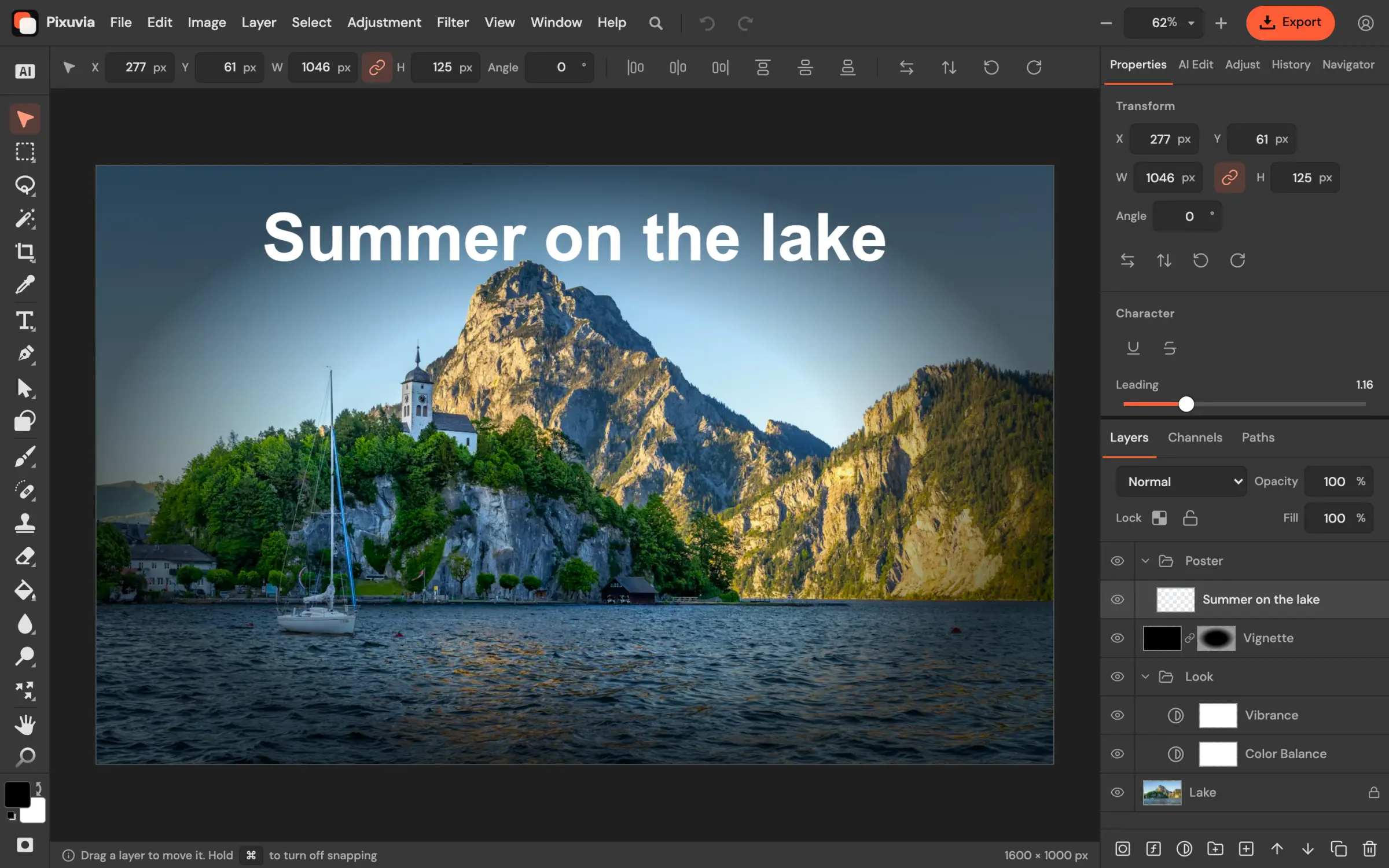
Pixuvia ha due editor nel browser. L’Editor segue il layout di Photoshop, con circa 50 strumenti negli stessi gruppi e menu da File a Finestra. Lo Studio è costruito attorno a strumenti IA da un solo compito (rimozione sfondo, cancellazione oggetti, riempimento generativo, estensione, ingrandimento, regolazione della luce e modifica a parole), più filtri, testo e collage.
Il PSD è un formato di prima classe. L’Editor apre file Photoshop fino a 60 MB e salva di nuovo in PSD, conservando livelli, gruppi annidati, maschere, testo e forme modificabili, la maggior parte dei livelli di regolazione e gli oggetti avanzati incorporati con filtri avanzati. La pagina dell’editor PSD online mostra come appare.
Punti di forza
- Nomi e menu di Photoshop: Bacchetta magica, Penna, Distorsione, Distorsione marionetta, Fluidifica, Timbro clone, Correzione, Toppa.
- 18 tipi di livelli di regolazione, ciascuno con la sua maschera, più maschere di livello, maschere vettoriali e di ritaglio.
- Oggetti avanzati con filtri avanzati, 10 stili di livello e le modalità di fusione di Photoshop.
- Strumenti IA in entrambi gli editor: rimozione sfondo, cancellazione oggetti, riempimento generativo, estensione, ingrandimento, regolazione della luce e modifica a parole.
- Salva PSD, PNG, JPG, WebP, GIF, SVG, PDF e TIFF; il documento si salva da solo nel browser mentre lavori.
Da tenere presente
- L’esportazione PSD è RGB a 8 bit. I canali alfa e le maschere o gli effetti dei gruppi non si conservano.
- Gli oggetti avanzati deformati o collegati e il testo su tracciato si aprono come pixel, e i file PSB non si aprono.
- Gli strumenti IA richiedono l’accesso e usano crediti; i piani sono nella pagina dei prezzi.
Ideale per: chi conosce Photoshop e vuole lo stesso modo di lavorare, con file PSD, su qualsiasi dispositivo con un browser.
2. Photopea: un editor nel browser costruito attorno al PSD
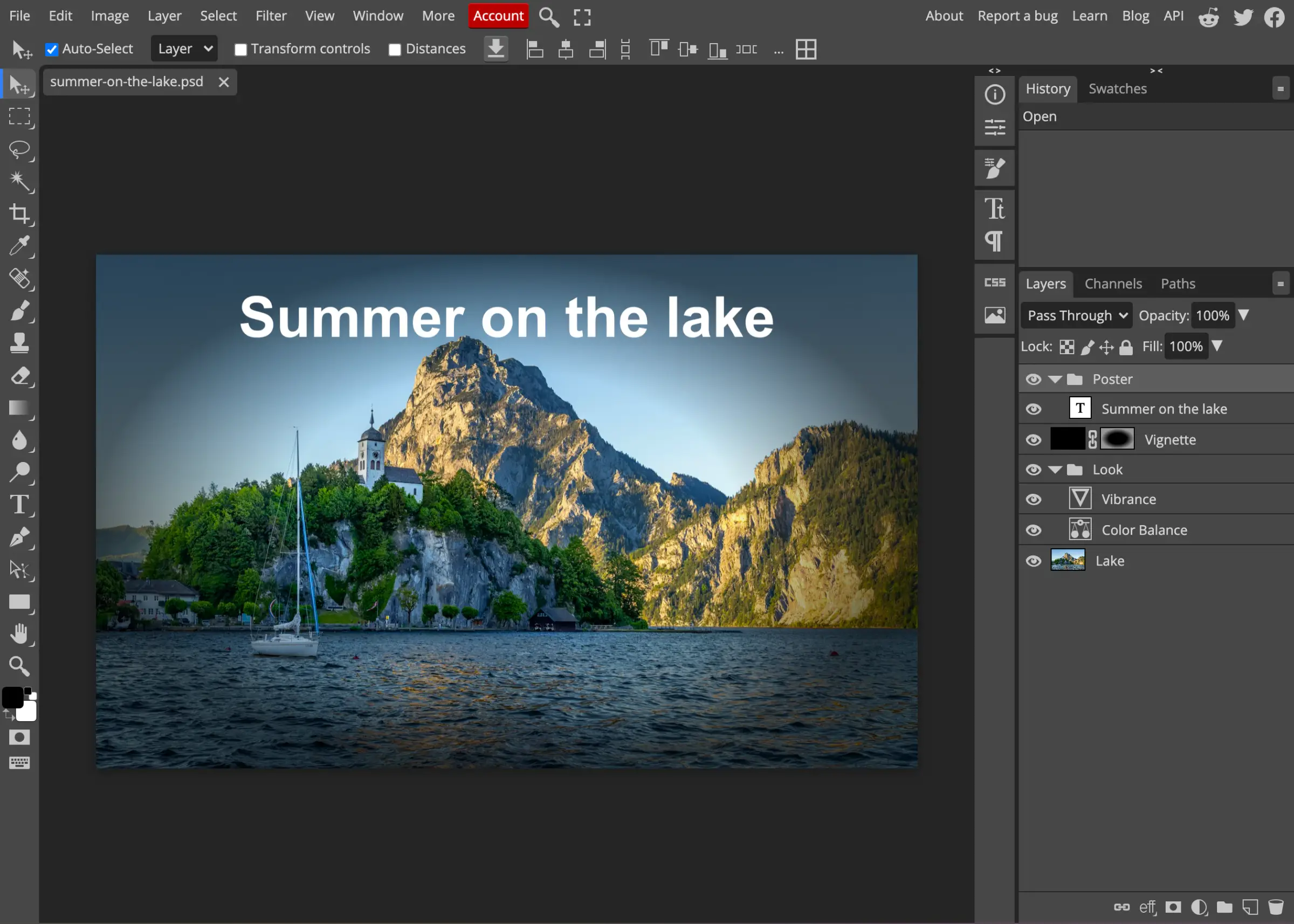
Photopea funziona nel browser e tratta il PSD come casa sua. La sua documentazione dice che il PSD è "fully supported" per apertura e salvataggio e chiama il PSD "the main format of Photopea". Apre anche un lungo elenco di altri formati, tra cui Figma, XD, Sketch e foto RAW.
Punti di forza
- Apertura e salvataggio di PSD, con oggetti avanzati, stili di livello e maschere trattati nelle sue pagine Learn.
- Molti formati di importazione, da AI e PDF a INDD e file Figma.
- Azioni, script, tavole da disegno e animazione per il lavoro di produzione.
Da tenere presente
- Le pubblicità stanno accanto alla tela a meno che non compri Premium, un pagamento unico che dura un certo numero di giorni.
- I suoi crediti IA arrivano con Premium; gli altri utenti possono guardare una pubblicità per una singola esecuzione.
- I suoi termini dicono che il lavoro che non salvi si perde quando chiudi la pagina.
Ideale per: aprire e correggere in un browser file PSD di clienti o modelli, soprattutto in formati insoliti. Per saperne di più, leggi Photopea vs Pixlr.
Link: photopea.com
3. GIMP: l’editor di foto desktop open source
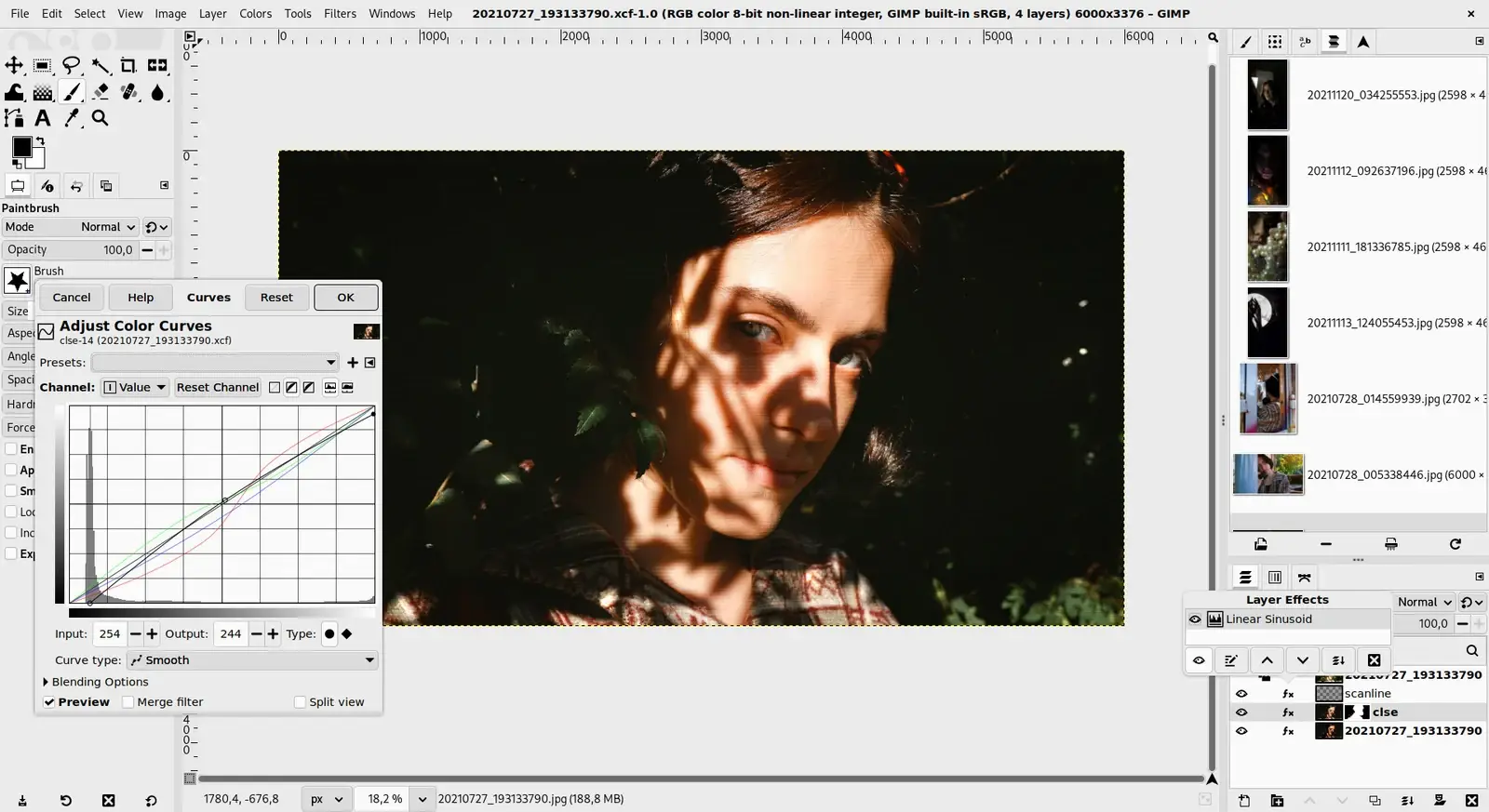
GIMP è un editor di immagini open source per Windows, macOS e Linux. La versione 3.0 ha aggiunto filtri non distruttivi e, con le parole del progetto, "improved compatibility for importing and exporting PSD project files".
Punti di forza
- Ritocco e composizione di foto su computer, senza un piano da gestire.
- Filtri non distruttivi che puoi cambiare in seguito.
- Funziona su Linux oltre che su Windows e macOS.
Da tenere presente
- Nomi degli strumenti e menu differiscono da Photoshop, quindi aspettati di reimparare le scorciatoie.
- GIMP descrive il suo supporto PSD come compatibilità migliorata, quindi controlla i file complessi livello per livello.
Ideale per: modificare foto su un computer desktop, anche Linux, per chi impara volentieri un layout diverso.
Link: gimp.org
4. Krita: open source e fatto per dipingere
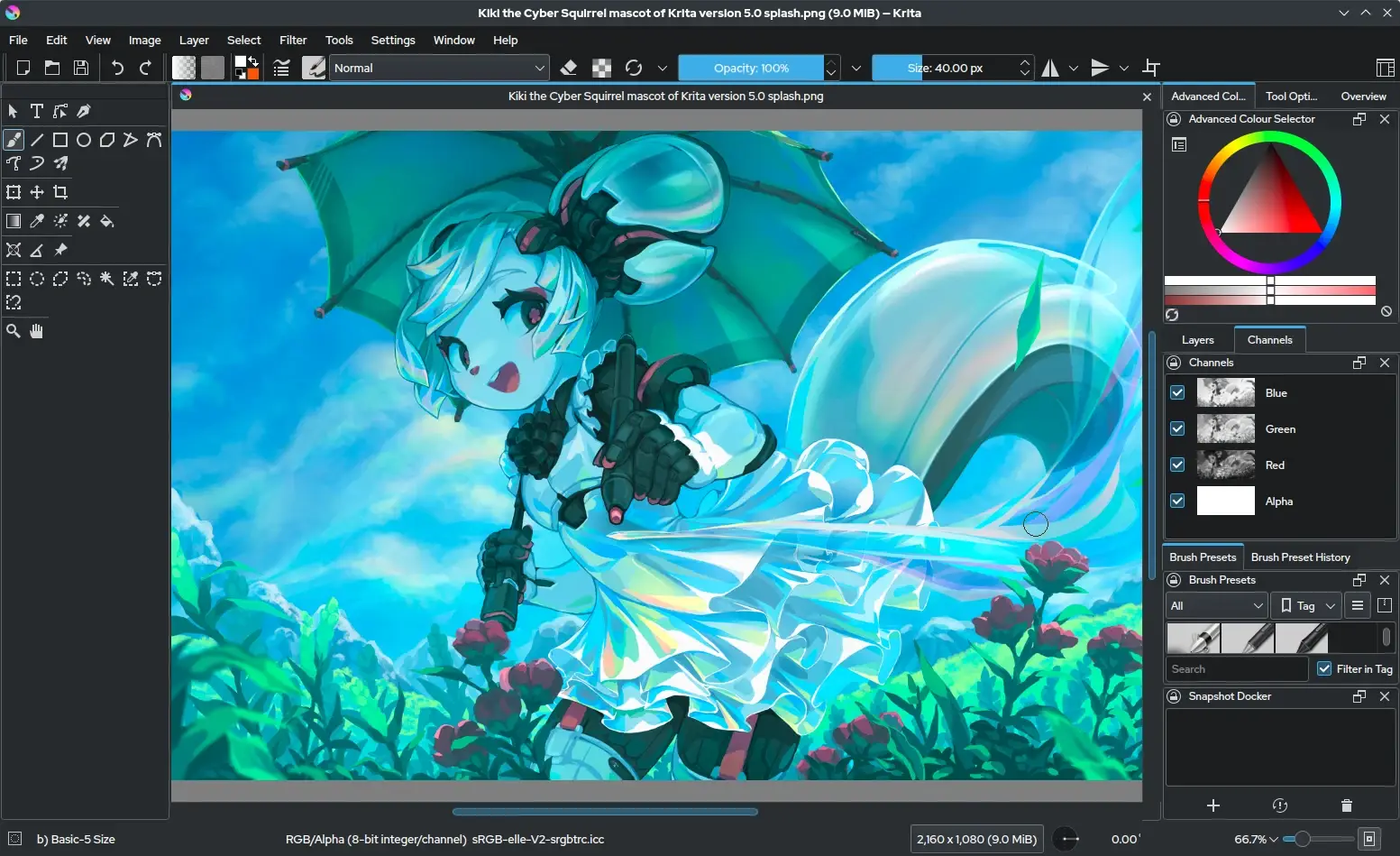
Krita è un’app open source pensata per la pittura digitale, su Windows, macOS, Linux e Android. La sua documentazione sul PSD elenca livelli raster, modalità di fusione, stili di livello, forme vettoriali, livelli di testo, gruppi di livelli e maschere di trasparenza come caricati e salvati.
Punti di forza
- Pennelli, motori di pennello e supporto per le tavolette grafiche.
- Illustrazione, fumetti e concept art.
- Un elenco chiaro e pubblico di ciò che copre il suo supporto PSD.
Da tenere presente
- È prima di tutto un’app per dipingere; il ritocco fotografico non è il suo punto di forza.
- Lo stesso Krita dice che nessun programma fuori da Photoshop supporta il PSD al 100%.
Ideale per: illustratori e pittori che devono scambiare file a livelli con chi usa Photoshop.
Link: krita.org
5. Affinity: foto, grafica vettoriale e impaginazione in una sola app
L’Affinity attuale, ora parte di Canva, unisce modifica di foto, design vettoriale e impaginazione in un’unica app per Windows, macOS e iPad. Il suo sito dice che importa i file PSD "with layers and structure preserved".
Punti di forza
- Passare da foto a grafica vettoriale a impaginazione nello stesso documento.
- Un’app desktop nativa per Mac e Windows, più iPad con Apple Pencil.
- Senza costi per i privati.
Da tenere presente
- I suoi strumenti IA richiedono un piano premium di Canva.
- Il suo sito conferma l’importazione PSD; controlla l’esportazione PSD nell’app prima di contare sul rimandare indietro i file.
Ideale per: designer che mescolano foto con grafica vettoriale e impaginazioni e vogliono un’unica app desktop.
Link: affinity.studio
6. Pixlr: modifiche rapide e strumenti IA nel browser
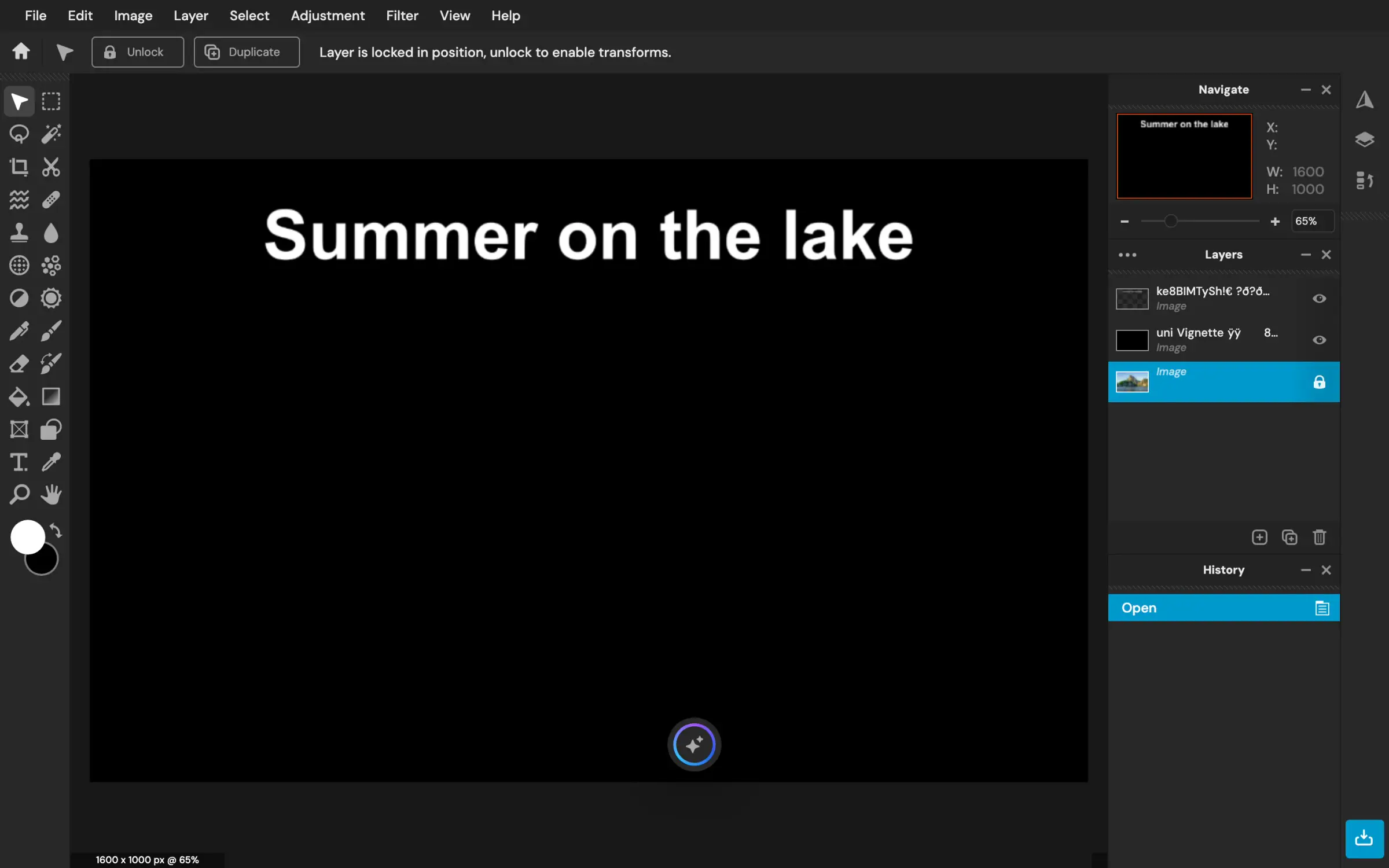
Pixlr è un editor basato sul cloud con due app: Editor per il lavoro a livelli ed Express per le modifiche rapide. Mette in primo piano gli strumenti IA, dal riempimento generativo alla rimozione dello sfondo e all’ingrandimento. Gli abbonamenti coprono anche le sue app desktop e mobile.
Punti di forza
- Un’ampia scelta di strumenti IA, pagati con crediti mensili.
- Express per ritagli, filtri, testo e ritagli di soggetti veloci.
- Livelli, maschere e modalità di fusione nell’Editor.
Da tenere presente
- Pixlr dice di aprire file PSD a livelli, ma i formati di esportazione elencati sono JPEG, PNG e WebP.
- Il suo formato di progetto è PXZ, e la cronologia resta solo temporaneamente nel browser.
- La sua pagina dei prezzi elenca l’assenza di pubblicità come funzione dei piani a pagamento.
Ideale per: post social e correzioni veloci dove gli strumenti IA contano più del rimandare indietro un PSD.
Link: pixlr.com
7. Canva: modelli e modifiche rapide alle foto
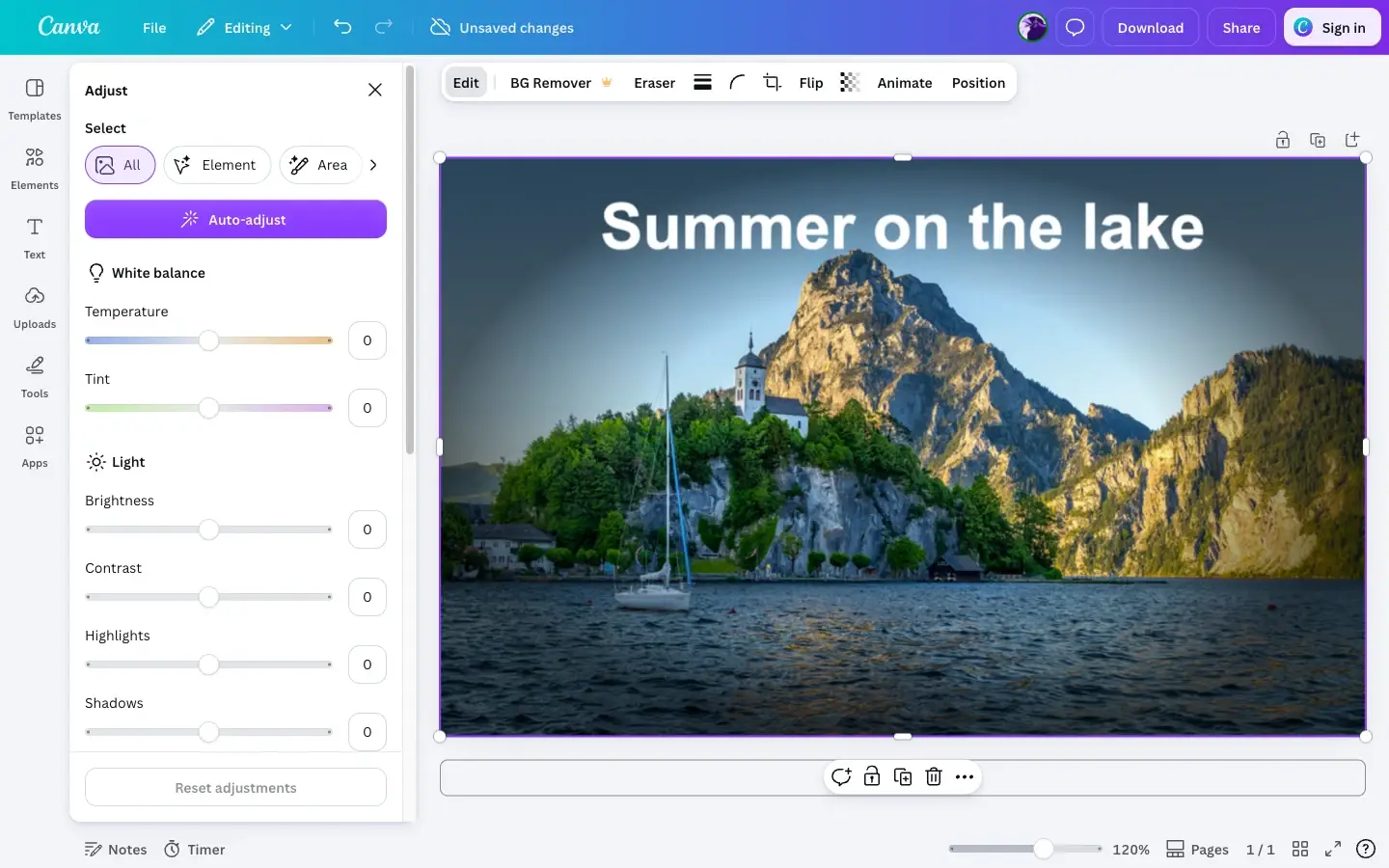
Canva è un’app di design nel browser, con app desktop e mobile. Il suo editor di foto sta nello stesso spazio di lavoro dei modelli per post social, presentazioni e stampa. Il suo centro assistenza dice che importa i file Photoshop come grafiche modificabili, in una beta, e che "designs with layers, gradients, and masks are supported, but some elements might be rasterized."
Punti di forza
- Una grande libreria di modelli per post social, presentazioni e stampa.
- Regolazioni e filtri delle foto nello stesso editor di testo e strumenti di impaginazione.
- Importazione PSD di file fino a 300 MB, trasformati in una grafica Canva che puoi modificare.
Da tenere presente
- I suoi formati di download includono JPG, PNG, WebP, SVG e PDF, ma non PSD, quindi un file non può tornare a Photoshop con i livelli.
- I download in PNG trasparente e SVG, i controlli di qualità e altri strumenti premium arrivano con Pro e gli altri piani a pagamento.
- La sua importazione PSD è una beta e richiede canva.com in un browser desktop.
Ideale per: grafiche social e design di marketing costruiti da modelli, dove una foto è solo una parte dell’impaginazione.
Link: canva.com
8. Pixelmator Pro: l’editor di immagini di Apple per Mac e iPad
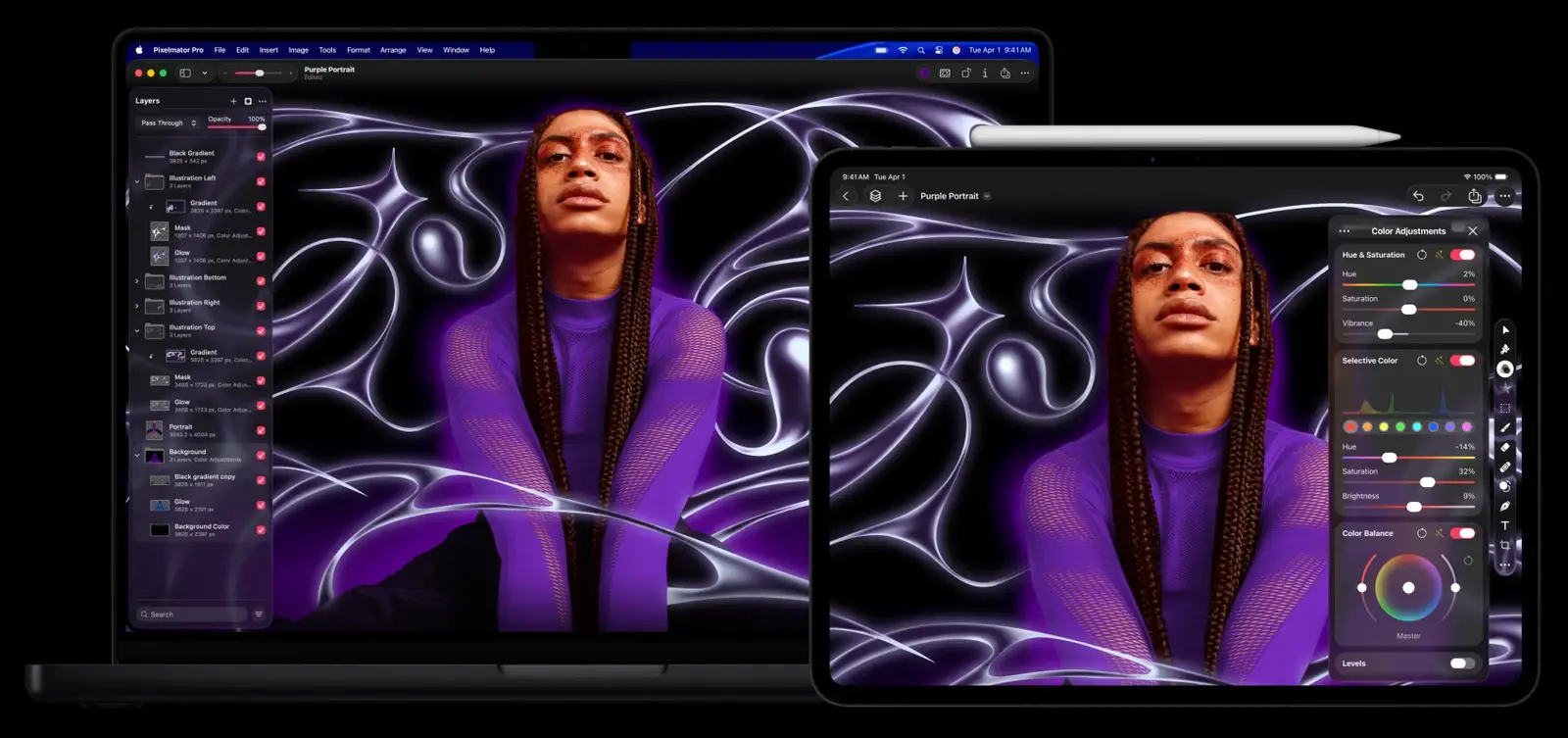
Pixelmator Pro è l’app di Apple per modificare immagini e fare design su Mac e iPad. La sua pagina del prodotto dice "Pixelmator Pro supports PSD, SVG, PDF, Adobe Illustrator, and Illustrator EPS."
Punti di forza
- Modifica non distruttiva a livelli con effetti, riempimenti, contorni e ombre.
- Strumenti di machine learning: Super Resolution, rimozione dello sfondo, Deband, Auto Enhance e Intelligent Denoise.
- Ritocco con uno strumento Repair e il Timbro clone, più una Penna e il testo su tracciato per il design.
Da tenere presente
- Funziona solo su dispositivi Apple: macOS 26 su Mac, iPadOS 26 su un iPad supportato.
- Su iPad arriva solo con l’abbonamento Apple Creator Studio. Chi usa Mac può anche comprarlo una volta sola.
- Apple dice che lo strumento Warp arriva solo con la versione in abbonamento.
Ideale per: chi usa Mac e vuole un editor nativo di foto e design che apra file PSD.
Link: apple.com/pixelmator-pro
9. Fotor: modifiche IA con un clic e grafiche veloci
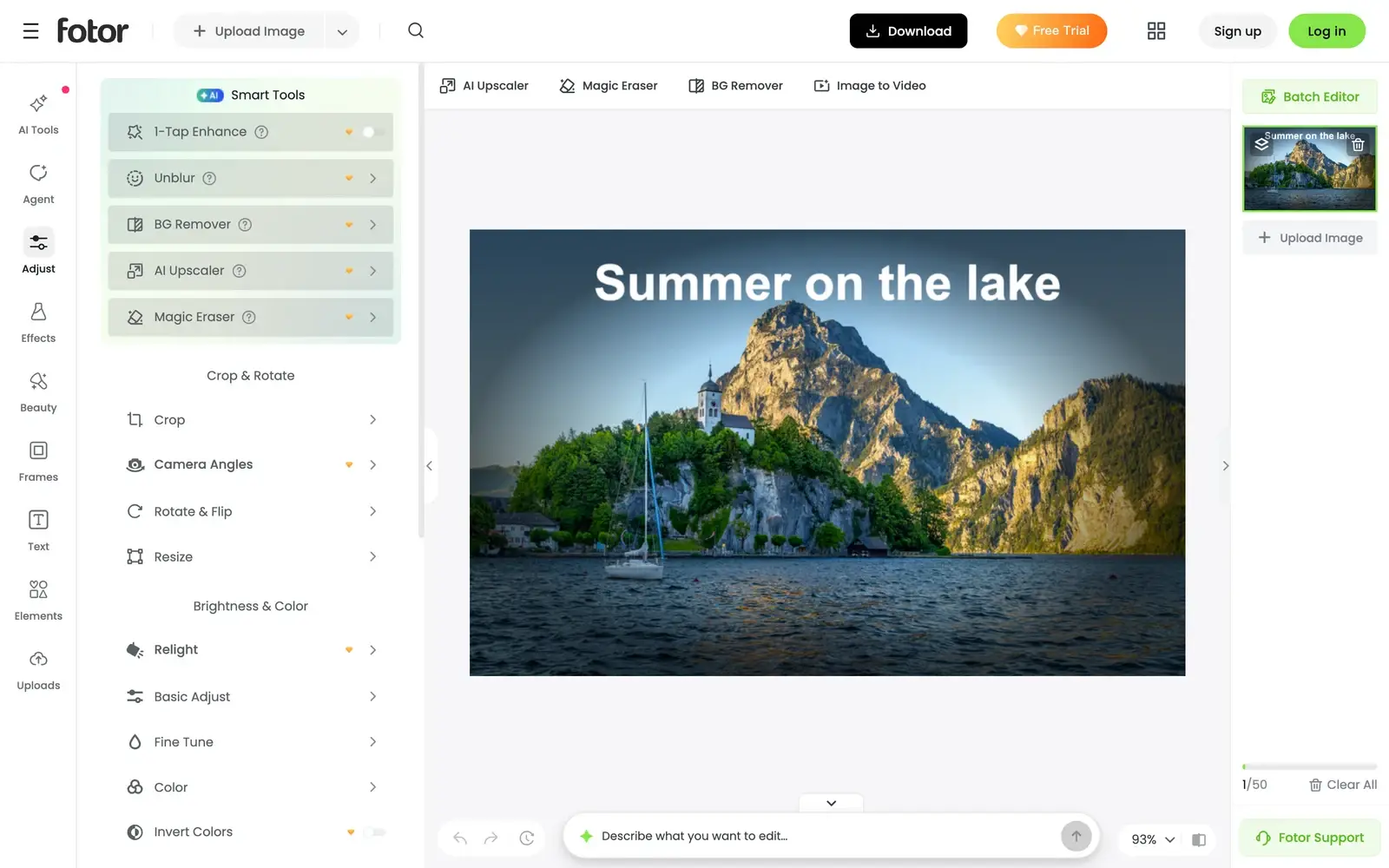
Fotor è un editor di foto e uno strumento di design online, con app per Windows, Mac, iOS e Android. La sua pagina dei prezzi elenca un piano Basic senza costi con crediti limitati, e piani Pro, Pro+ e Max con crediti mensili per i suoi strumenti IA e i modelli IA per immagini e video.
Punti di forza
- Modifiche con un clic: strumenti IA per ritratti, rimozione dello sfondo e miglioramento.
- Generazione IA di immagini con una scelta di modelli, pagata con crediti.
- Modelli, collage e design semplici accanto all’editor di foto.
Da tenere presente
- Il suo centro assistenza elenca JPG, PNG e SVG come formati di caricamento, e nel nostro test l’editor ha rifiutato il PSD, quindi serve prima un’esportazione in JPG o PNG.
- Le esportazioni Basic sono JPG, PNG o PDF di qualità normale; i download HD e in PNG trasparente arrivano con i piani a pagamento.
- La sua tabella dei piani elenca la rimozione di filigrana e pubblicità tra le funzioni dei piani a pagamento.
Ideale per: ritocchi IA veloci e ritratti da foto JPG o PNG, quando non ricevi mai file PSD.
Link: fotor.com
10. Picsart: modifica foto con IA per i social
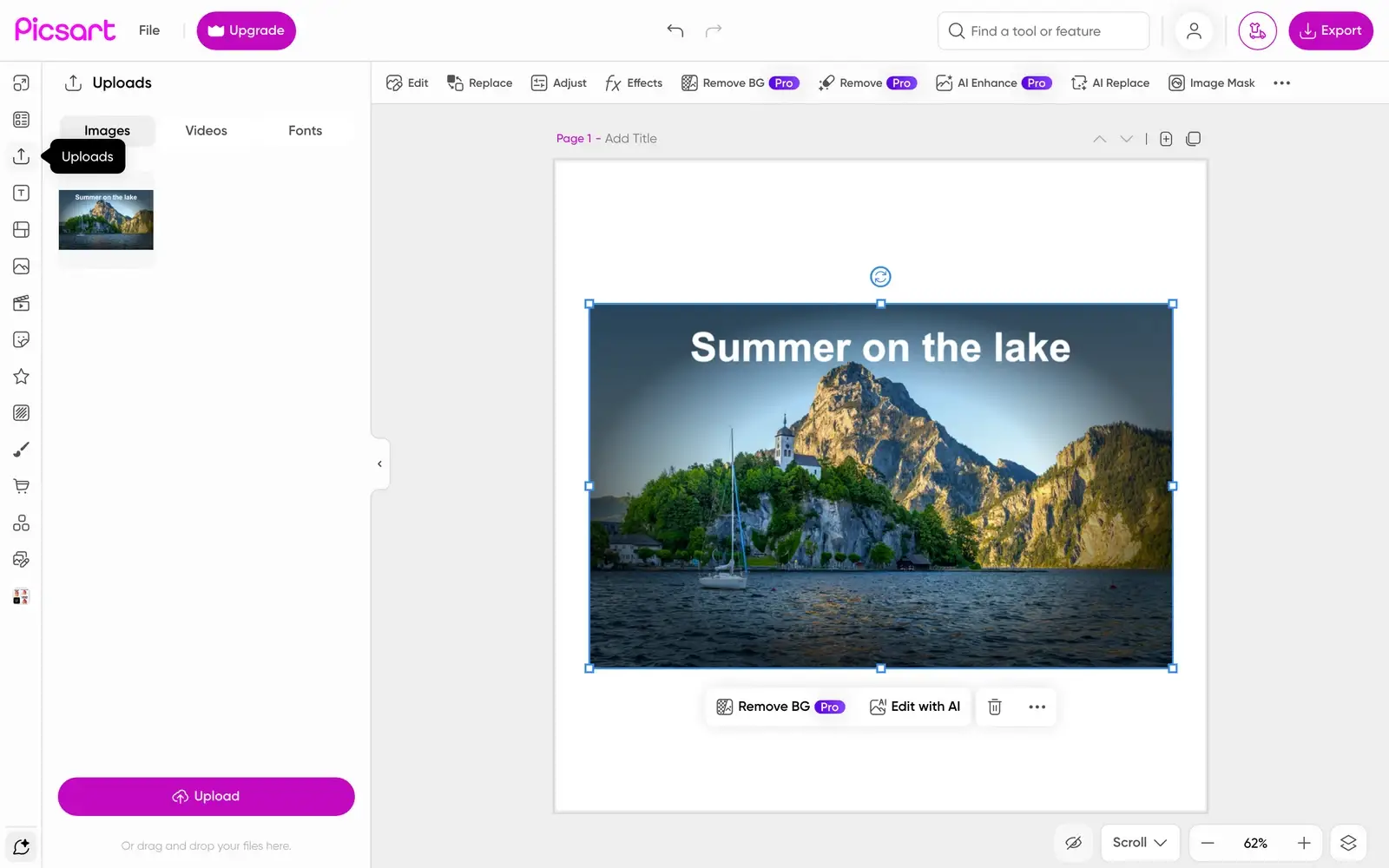
Picsart è un editor di foto e video per il browser, iPhone e Android, costruito attorno agli strumenti IA e a una grande comunità di creator. La sua pagina da PSD a JPG dice che apre file PSD a livelli così puoi regolare testo, immagini e colori, nascondere o rimuovere livelli, e poi esportare un JPG o PNG.
Punti di forza
- Rimozione di sfondo e oggetti, un miglioratore con un tocco e generazione IA di immagini.
- Effetti, adesivi, font e modelli fatti per i post social.
- Modifiche in serie fino a 50 immagini alla volta con il piano Pro.
Da tenere presente
- La sua pagina dei prezzi elenca gli abbonamenti Pro e Ultra, con l’uso dell’IA conteggiato in crediti mensili.
- La sua importazione PSD richiede un account, e le sue pagine sul PSD descrivono solo l’esportazione in JPG e PNG, quindi tieni il file originale.
- Copre anche video e generazione IA, quindi gli strumenti per le foto dividono lo spazio con molte altre funzioni.
Ideale per: creator di contenuti social che vogliono modifiche IA, effetti e modelli su telefono e web.
Link: picsart.com
Come scegliere un’alternativa a Photoshop
- Ricevi file PSD e devi rimandarli indietro: Pixuvia o Photopea.
- Vuoi gli strumenti di Photoshop senza installare nulla: Pixuvia o Photopea.
- Ti serve solo un PNG o JPG da un PSD: converti il PSD in PNG nella pagina.
- Modifichi foto su Linux o preferisci l’open source: GIMP.
- Dipingi o disegni con una tavoletta: Krita.
- Unisci foto con grafica vettoriale e impaginazione: Affinity.
- Vuoi modifiche IA veloci per i social: Pixlr.
- Progetti post social da modelli: Canva.
- Lavori su Mac e vuoi un’app nativa: Pixelmator Pro.
- Vuoi ritratti e ritocchi IA con un clic: Fotor.
- Modifichi dal telefono per i social: Picsart.
Qualunque tu scelga, apri prima una copia di un progetto vero e controlla il testo, i livelli di regolazione e gli oggetti avanzati da cui dipendi.
Domande
Qual è l’alternativa più vicina a Photoshop?
Per lavorare come si lavora in Photoshop, con gli stessi nomi di strumenti, menu, livelli di regolazione e il PSD come file principale, le opzioni più vicine sono Pixuvia e Photopea, entrambi nel browser. Tra le app desktop, Affinity è l’editor completo più vicino e Krita è il più vicino per la pittura.
Come posso aprire un file PSD senza Photoshop?
Aprilo in un editor che legge il PSD: Pixuvia o Photopea nel browser, oppure GIMP, Krita, Affinity o Pixelmator Pro su un computer. Canva importa il PSD come grafica. I livelli di solito passano. Gli effetti che solo Photoshop sa rendere, come alcune funzioni di oggetti avanzati e testo, possono aprirsi come pixel appiattiti, quindi controlla i livelli prima di modificare e tieni il file originale.
Esiste un’alternativa a Photoshop che funziona nel browser?
Sì. Pixuvia, Photopea, Pixlr, Canva, Fotor e Picsart funzionano tutti in una scheda del browser. Pixuvia e Photopea aprono e salvano file PSD a livelli. Pixlr dice di aprire file PSD a livelli, ma i formati di esportazione elencati sono JPEG, PNG e WebP.
Photoshop sul web è un’alternativa all’app desktop?
Solo in parte. Richiede un piano Adobe, funziona solo nei browser desktop supportati, e il confronto di Adobe stessa segna Penna, Bacchetta magica, Distorsione e Filtri avanzati come non disponibili sul web. Va bene per modifiche rapide a file che tieni già in Photoshop.
I miei livelli sopravvivono se modifico un PSD in un’altra app e lo riapro in Photoshop?
Di solito la struttura di base sì: livelli di pixel, gruppi, maschere e modalità di fusione. Testo attivo, livelli di regolazione, stili di livello e oggetti avanzati variano da app a app. Krita dice che nessun programma fuori da Photoshop supporta il PSD al 100%. Prova una copia del tuo file con le funzioni su cui conti prima di passare a un progetto vero.
Posso comprare Photoshop con un pagamento unico?
No. Adobe risponde a "Can I buy Photoshop outright?" con "No." Photoshop arriva solo con un abbonamento. Tra le alternative qui, GIMP e Krita sono open source, Affinity non ha costi per i privati, Photopea è sostenuto da pubblicità con Premium opzionale a pagamento unico, e Pixelmator Pro per Mac si vende sia con acquisto unico sia in abbonamento.
Fonti
- Adobe: Compare Photoshop plans (FAQ "Can I buy Photoshop outright?")
- Adobe: Subscription terms
- Adobe: Compare Photoshop on the web and desktop features
- Adobe: Photoshop on the web technical requirements
- Photopea: Opening and saving
- Photopea: Terms of use
- GIMP: GIMP 3.0 release notes
- Krita: PSD file format
- Wikimedia Commons: Krita 5.0.0 screenshot
- Krita: Download
- Affinity: Product page
- Canva Newsroom: The all-new Affinity
- Pixlr: Pixlr Suite
- Pixlr: Pricing
- Canva Help Center: Import Adobe Illustrator or Photoshop files
- Canva Help Center: Choose the right download file type
- Apple: Pixelmator Pro
- Fotor: Pricing and plan comparison
- Fotor Help Center: Importing images, supported file types
- Picsart: Pricing
- Picsart: PSD to JPG
