Photopea vs Pixlr: quale scegliere?
Di Pixuvia · · Aggiornato
Photopea vs Pixlr si riduce a lavoro sui file contro modifiche rapide. Photopea è la scelta per i file PSD e i livelli in stile Photoshop: il PSD è il suo formato principale, puoi modificare senza account e Premium è un pagamento una tantum. Pixlr è adatto a modifiche veloci e strumenti IA su web, desktop e mobile, con un abbonamento mensile o annuale.
Una premessa prima dei dettagli: noi facciamo Pixuvia, un editor di foto nel browser, e ne parliamo brevemente verso la fine. Ogni dato su Photopea e Pixlr qui sotto viene dai loro siti e dalle loro app, verificati a novembre 2026, con i link nelle fonti.
In questa pagina
Photopea vs Pixlr in breve
| Domanda | Photopea | Pixlr |
|---|---|---|
| Dove funziona | Nel browser; il sito dice che funziona su qualsiasi dispositivo | Web, desktop e mobile con un solo account Pixlr |
| Account per modificare | Non serve; accedi solo per Premium o per sincronizzare le impostazioni | Serve per un piano; il sito dice che un account aggiunge funzioni e salvataggio nel cloud |
| Come si paga | Pubblicità, oppure un pagamento una tantum per Premium da 30, 90 o 365 giorni | Abbonamento: Plus, Premium o Ultra (con un upgrade Ultra MAX), mensile o annuale |
| Pubblicità | Mostrata senza Premium | Ogni piano elenca la rimozione della pubblicità tra i vantaggi |
| PSD | Apre e salva; è il suo formato principale | Dice di supportare il PSD a livelli; le esportazioni elencate sono JPEG, PNG e WebP |
| Formato di progetto | PSD | .PXZ (documento Pixlr) |
| Formati di esportazione | JPG, PNG, SVG, PDF, PSD e altri | JPEG, PNG, WebP |
| Strumenti IA | Remove BG e Magic Replace, con crediti IA per Premium | Una lunga lista di strumenti IA più un generatore di immagini e video, a crediti |
| Ideale per | File PSD, designer, abitudini da Photoshop | Modifiche rapide, immagini social, uso intenso dell’IA |
Come si paga Photopea e come si paga Pixlr
Photopea non ha abbonamenti. L’editor è sostenuto dalla pubblicità e i suoi termini dicono che chiunque può usarlo per qualsiasi scopo. Premium è un pagamento una tantum per 30, 90 o 365 giorni, per una persona o per un team. Premium toglie la pubblicità e aggiunge più spazio su PeaDrive, crediti IA mensili e il doppio dei passaggi di cronologia. Quando il periodo finisce, Photopea riporta l’account alla versione con pubblicità, e i suoi termini dicono che non invia mai email, quindi non c’è nessun rinnovo da disdire.
Pixlr vende tre livelli di abbonamento, Plus, Premium e Ultra, con un upgrade Ultra MAX su Ultra, ognuno fatturato mensilmente o annualmente. Ogni livello elenca la modifica senza pubblicità, i salvataggi illimitati e una quota mensile di crediti IA. I livelli superiori aggiungono più crediti, più generazioni IA contemporanee, la modalità privata per le generazioni, una libreria di font e template e, su Ultra, esportazioni ad alta risoluzione estese. Senza un piano, Pixlr offre un numero ridotto di crediti per provare i suoi strumenti IA.
Prima di pagare vale la pena leggere due condizioni nella pagina dei prezzi di Pixlr. La sua FAQ dice che Pixlr non può gestire rimborsi una volta effettuato un pagamento, e i crediti dell’abbonamento tornano a zero quando disdici (i pacchetti di crediti acquistati a parte non scadono). Dice anche che la disponibilità dell’IA non è garantita e può variare con la domanda.
PSD e supporto dei file: Photopea o Pixlr?
Per il PSD Photopea è la scelta netta. La sua guida all’apertura e al salvataggio definisce il PSD il suo formato principale, supportato sia in apertura sia in salvataggio, e ogni file che apri viene convertito in un documento PSD. Significa che livelli, maschere, stili livello, testo e oggetti avanzati restano modificabili mentre lavori, e puoi restituire un PSD a chi usa Photoshop.
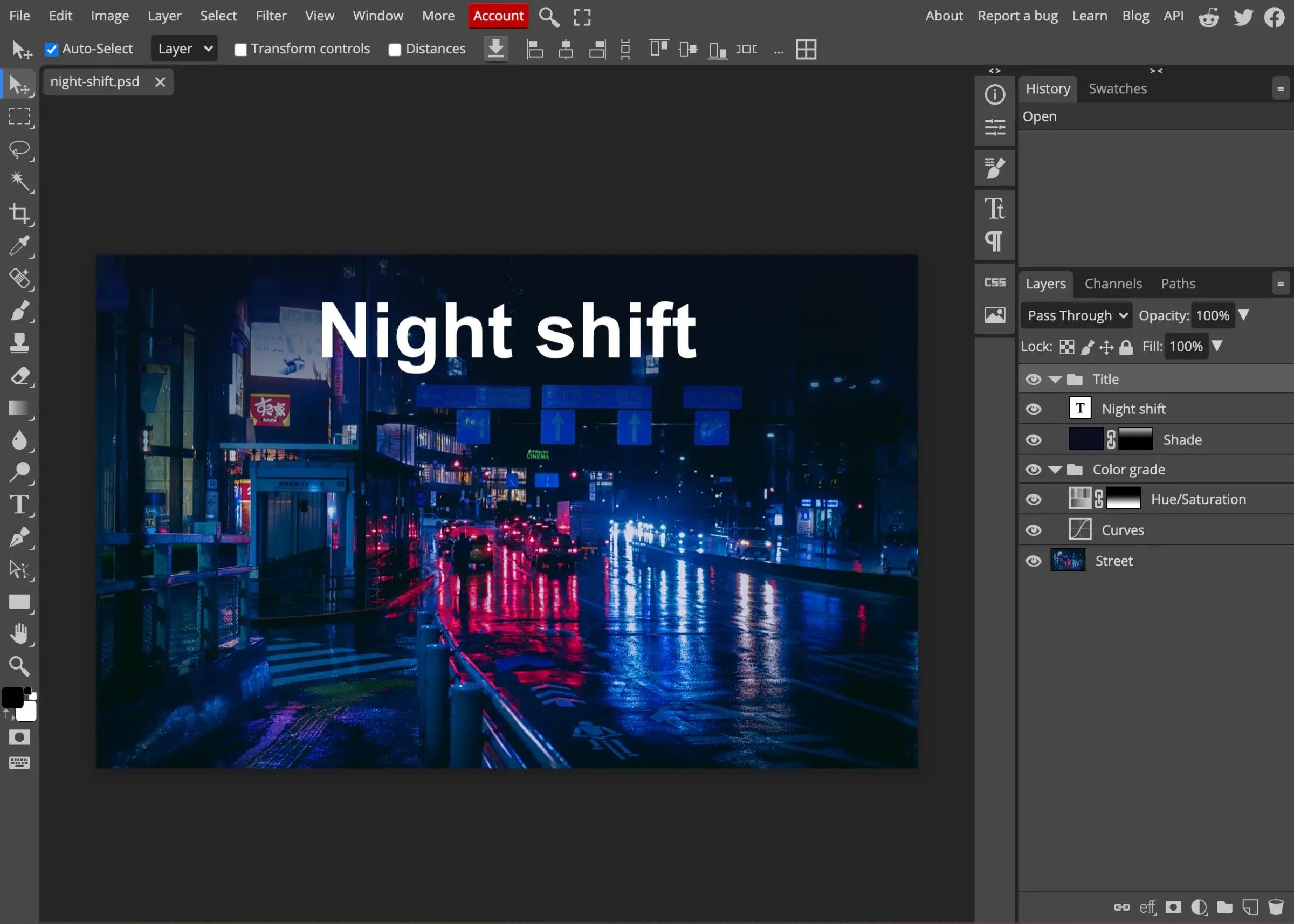
Photopea apre anche una lunga lista di altri formati, tra cui PNG, JPG, WebP, AVIF, HEIC, TIFF, SVG, PDF, AI, EPS, file Figma e Sketch, più formati RAW delle fotocamere come DNG, CR2, CR3, NEF e ARW.
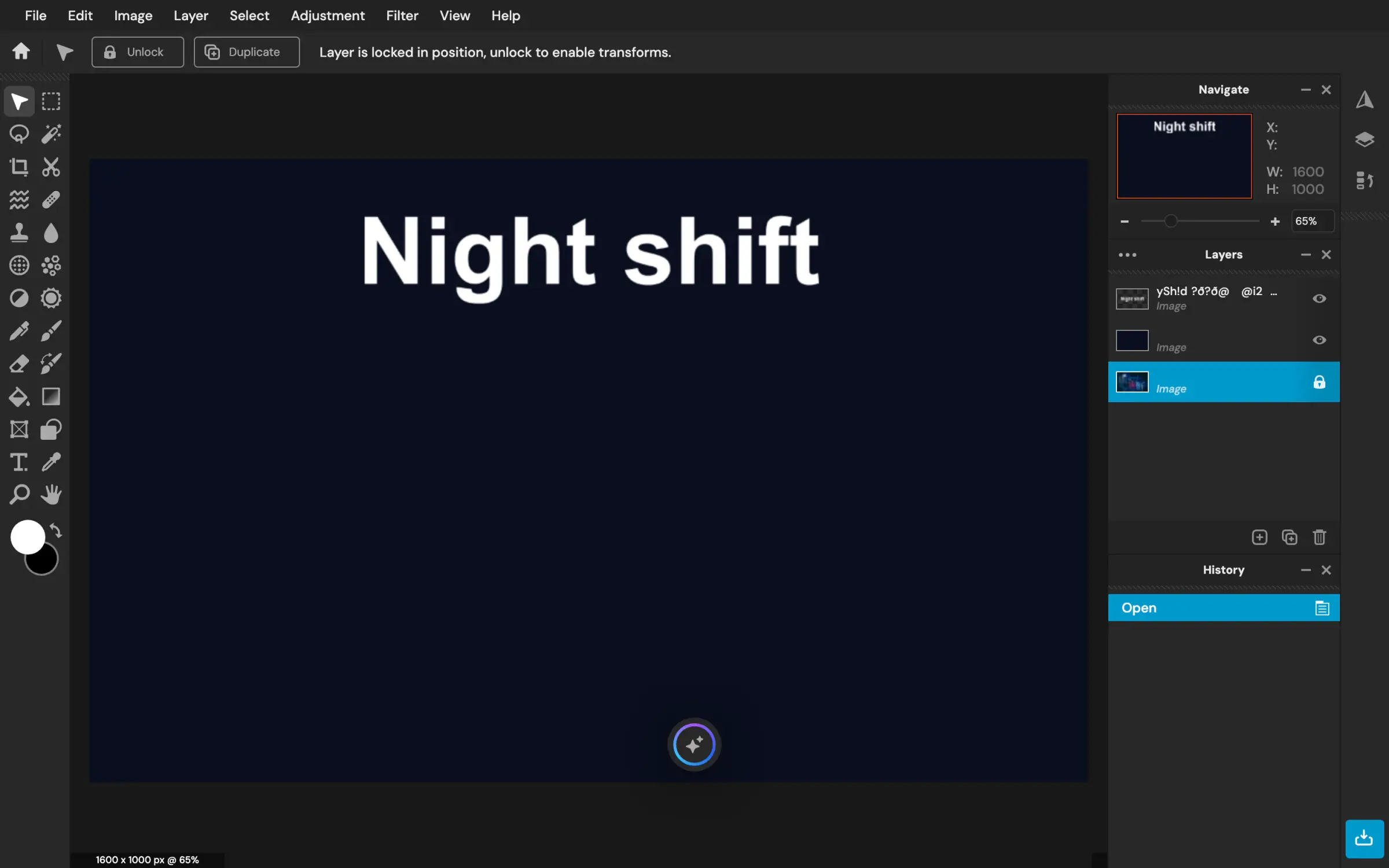
Pixlr è più limitato su questo fronte. La sua pagina di Pixlr Suite dice che supporta i file PSD a livelli e importa JPEG, PNG, GIF, TIFF e BMP, mentre i formati di esportazione elencati sono JPEG, PNG e WebP. Per conservare i livelli tra una sessione e l’altra, Pixlr salva un proprio file di progetto .PXZ. La pagina principale dell’Editor non cita il PSD e non abbiamo provato l’esportazione PSD, quindi se un cliente si aspetta un PSD a livelli in cambio, Photopea è la scelta più sicura. Nel nostro test con il file a livelli mostrato qui sotto, Pixlr Editor ha aperto i livelli di pixel ma non i gruppi, la maschera di livello né i livelli di regolazione, e il titolo è arrivato come livello immagine invece che come testo modificabile.
Ti serve un’immagine piatta da un PSD, non un editor? Il nostro convertitore da PSD a PNG trasforma un PSD in PNG direttamente nella pagina.
Strumenti di modifica a confronto
Photopea segue da vicino il vocabolario di Photoshop. Le sue pagine Learn coprono livelli, maschere, stili livello, oggetti avanzati (anche collegati, con filtri avanzati), regolazioni e filtri, selezioni con Refine Edge e canali, Trasformazione libera, pennelli, testo, forme vettoriali, tavole da disegno, azioni, script, animazione, sezioni, Vanishing Point, Blur Gallery e composizioni di livelli. Se hai imparato Photoshop, la maggior parte dei menu sarà dove te li aspetti.
Pixlr divide gli strumenti tra due editor. Pixlr Editor ha livelli che puoi aggiungere, duplicare, unire e disporre; maschere, compresa AI Auto Mask; un menu Regolazione con Curve, Livelli e Tonalità e saturazione; livelli di testo e template; pennelli; selezioni con selezione rettangolare, lazo e bacchetta magica; e Select subject. Pixlr Express gestisce i lavori rapidi: preset di ritaglio, ritagli di soggetti, effetti e filtri, fluidifica, ritocco, disegno, testo e livelli con metodi di fusione.
Le pagine di Pixlr che abbiamo controllato non citano livelli di regolazione né oggetti avanzati. Non è una prova che manchino, ma se il tuo lavoro dipende da loro, Photopea li documenta entrambi. La nostra guida su come usare le maschere di livello spiega la tecnica che i due editor condividono.
Funzioni IA in Photopea e in Pixlr
Pixlr mette l’IA al centro. Tra Editor ed Express elenca AI super scale, riempimento generativo, espansione generativa, trasformazione generativa, rimozione oggetti, rimozione sfondo, rimozione del rumore, super nitidezza, colorazione, skin enhancer, face swap, sticker maker, estrazione dei livelli e un assistente generativo, più un generatore separato di immagini e video IA. Ogni strumento costa crediti, e i piani limitano quante generazioni possono girare contemporaneamente.
L’IA di Photopea ha una portata minore. L’app offre Remove BG e Magic Replace, e Premium include una quota mensile di crediti IA; l’app dice che i crediti IA sono disponibili solo per gli utenti Premium. Senza Premium, quando abbiamo controllato l’app proponeva di eseguire uno strumento IA dopo una breve pubblicità. Le pagine Learn di Photopea non documentano ancora questi strumenti IA, quindi aspettati meno opzioni e meno guida rispetto a Pixlr.
Se le modifiche IA sono il motivo principale per cui apri un editor di foto, Pixlr ha la dotazione più ricca. Se soprattutto ritocchi, componi ed esporti, gli strumenti classici di Photopea, come Spot Healing, Healing Brush e Patch, fanno il lavoro senza crediti.
Facilità d’uso e dispositivi
Pixlr è più facile per cominciare. Express offre un percorso breve dal caricamento all’esportazione, e Pixlr Editor aggiunge i livelli quando servono. Pixlr dice che i piani funzionano su web, desktop e mobile con un solo account. Un avvertimento dalle sue stesse pagine: la cronologia viene salvata solo temporaneamente nella cache del browser, quindi salva un file .PXZ se vuoi tornare a un progetto.
Photopea chiede di più a un principiante perché imita un editor professionale, con menu e pannelli fitti. In cambio non c’è niente da installare e nessun account da creare. Photopea dice che funziona su qualsiasi dispositivo ed elabora i file in locale, e i suoi termini dicono che i file che apri non vengono mai inviati altrove. I suoi termini avvertono anche che chiudere Photopea senza salvare fa perdere il lavoro, quindi salva sul dispositivo, su PeaDrive, Dropbox, OneDrive o Google Drive man mano che procedi.
Chi dovrebbe scegliere Photopea e chi Pixlr
Scegli Photopea se:
- apri, modifichi e restituisci file PSD, o lavori con designer che usano Photoshop
- vuoi modificare senza account e ti vanno bene le pubblicità, o preferisci un pagamento una tantum a un abbonamento
- ti servono oggetti avanzati, stili livello, azioni o script
- lavori con foto RAW o file di design come AI, Figma o Sketch
Scegli Pixlr se:
- fai soprattutto modifiche rapide, immagini social o ritagli di soggetti
- usi spesso strumenti IA, come riempimento generativo, espansione o ingrandimento
- vuoi un solo account su web, desktop e mobile
- alla fine ti bastano file JPEG, PNG o WebP
Una terza opzione: Pixuvia
Pixuvia sta a metà tra i due. Il suo Editor usa strumenti e menu in stile Photoshop, e il suo Studio è costruito attorno a strumenti IA per un solo compito, più filtri, testo e collage. Entrambi funzionano nel browser su Windows, macOS, Linux, Android, iPhone e iPad.
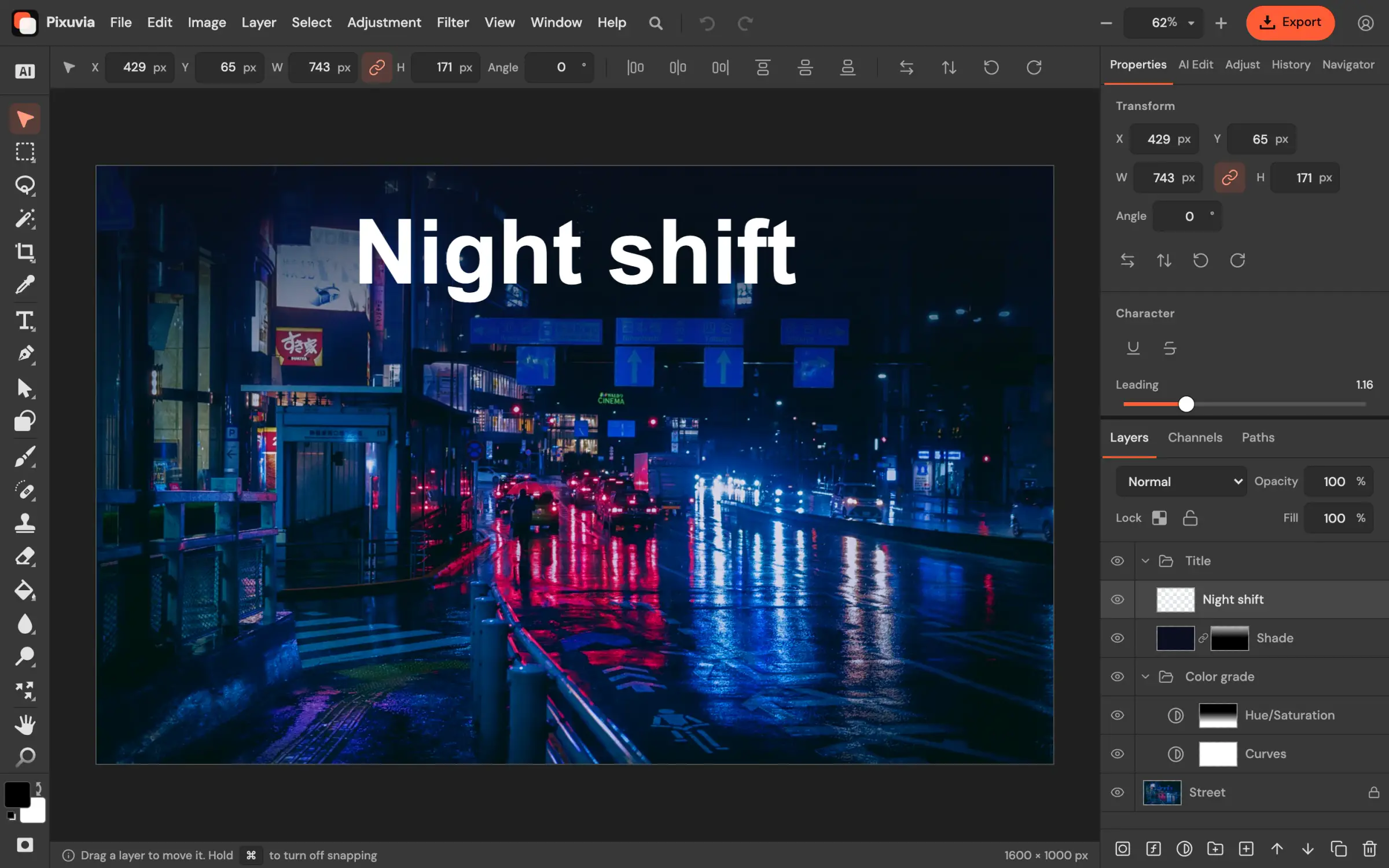
- Circa 50 strumenti, tra cui Penna, Selezione rapida, Pennello correttivo, Toppa, Fluidifica e Altera marionetta
- 18 tipi di livelli di regolazione, ognuno con la propria maschera, più maschere di livello, maschere vettoriali e maschere di ritaglio
- Oggetti avanzati con filtri avanzati, 10 stili livello e metodi di fusione di Photoshop
- Apre file PSD fino a 60 MB con livelli, gruppi, maschere, testo e forme modificabili, e salva PSD, PNG, JPG, WebP, GIF, SVG, PDF e TIFF
- Strumenti IA (rimozione sfondo, rimozione oggetti, riempimento generativo, espansione, ingrandimento, correzione della luce, modifica da prompt) in entrambi gli editor, che richiedono l’accesso e usano crediti; vedi i prezzi
Contano anche i limiti. Pixuvia esporta RGB a 8 bit, non conserva i canali alfa né maschere ed effetti sui gruppi, apre come pixel gli oggetti avanzati alterati o collegati e il testo su tracciato, e non apre i file PSB. Se i tuoi file dipendono da queste cose, controlla nella documentazione di Photopea come le gestisce. Se questi casi non riguardano i tuoi file, provalo con il tuo PSD nell’editor PSD online, oppure confronta altre opzioni nella nostra lista di alternative a Photoshop.
Domande
È meglio Photopea o Pixlr?
Per i file PSD e il lavoro a livelli in stile Photoshop, Photopea è più adatto: il PSD è il suo formato principale e lo apre e lo salva. Per modifiche rapide e un’ampia gamma di strumenti IA su web, desktop e mobile, Pixlr è più adatto, purché ti vada bene un abbonamento.
Pixlr può aprire file PSD?
Pixlr dice di supportare i file PSD a livelli. I formati di esportazione elencati sono JPEG, PNG e WebP, e il suo formato di progetto è .PXZ. Se devi restituire un PSD a livelli a qualcuno, controlla il risultato prima di fidartene.
Photopea richiede un account?
No. Photopea dice che puoi modificare e salvare senza accedere. Accedi solo per acquistare Premium o per sincronizzare le impostazioni.
Photopea ha un abbonamento?
No. Photopea Premium è un pagamento una tantum che dura 30, 90 o 365 giorni. Alla fine del periodo l’account torna alla versione con pubblicità. Pixlr, invece, vende abbonamenti mensili o annuali.
Quale ha più strumenti IA?
Pixlr. Elenca riempimento generativo, espansione generativa, rimozione di oggetti e sfondi, ingrandimento, rimozione del rumore e altro, più un generatore di immagini e video, tutto a crediti IA. Photopea offre nell’app Remove BG e Magic Replace, con crediti IA mensili per gli account Premium.
Posso usare Photopea o Pixlr su un telefono?
Photopea funziona nel browser del telefono; il suo sito dice che funziona su qualsiasi dispositivo. Pixlr dice che i suoi piani coprono web, desktop e mobile con un solo account Pixlr.
Fonti
- Photopea: home page and in-app Account window (Premium terms)
- Photopea Learn: Opening and saving files
- Photopea Learn: topic index
- Photopea Learn: Smart objects
- Photopea: Accounts
- Photopea: Terms of use
- Pixlr: Pricing and FAQ
- Pixlr: Pixlr Editor
- Pixlr: Pixlr Express
- Pixlr: Pixlr Suite (file formats)
- Pixlr: Pixlr E (export formats)