Alternative a Photopea: editor che aprono i tuoi file PSD
Di Pixuvia · · Aggiornato
L’alternativa giusta a Photopea dipende da quale parte di Photopea vuoi tenere. Per restare in una scheda del browser con i file PSD, prova Pixuvia, o Photoshop sul web se già paghi Photoshop. Per modifiche rapide e strumenti IA su web, desktop e app per telefono, guarda Pixlr. Per un’app desktop open source, scegli GIMP per le foto o Krita per la pittura. Per foto, grafica vettoriale e impaginazione in un’unica app installata, prova Affinity.
Abbiamo aperto lo stesso PSD a livelli in tre degli editor nel browser qui sotto, così vedi cosa ha conservato ciascuno, non solo cosa dice il suo sito.
Noi facciamo Pixuvia, quindi è una delle voci. Ogni dato su Photopea e sugli altri editor viene dai loro siti e dalle loro app, verificati a novembre 2026, con i link nelle fonti.
In questa pagina
- Perché si cerca un’alternativa a Photopea
- Cosa cercare in un’alternativa a Photopea
- Alternative a Photopea a confronto
- Un PSD, tre editor nel browser
- 1. Pixuvia: modifica in stile Photoshop e PSD nel browser
- 2. Photoshop sul web e su mobile: la versione nel browser di Adobe
- 3. Pixlr: modifiche rapide, strumenti IA e app per telefono
- 4. GIMP: l’editor di foto desktop open source
- 5. Krita: pittura open source, anche su Android
- 6. Affinity: foto, grafica vettoriale e impaginazione in un’unica app installata
- Quale alternativa a Photopea scegliere
- Domande
- Fonti
Perché si cerca un’alternativa a Photopea
Photopea funziona nel browser e tratta il PSD come il proprio formato; la sua documentazione dice che i file aperti in altri formati vengono convertiti in PSD dentro l’app. Chi lo lascia di solito vuole comunque entrambe le cose, più una di queste:
- Un editor senza pubblicità. La pagina degli account di Photopea dice che un account Premium "lets you use Photopea without advertisement". I suoi termini descrivono Premium come un pagamento una tantum per un numero fisso di giorni, dopo i quali l’account torna com’era.
- Un telefono o un tablet. Photopea dice che può funzionare su qualsiasi dispositivo, ma consiglia uno schermo grande, un mouse o uno stilo e una tastiera per lavorare comodamente.
- Un’app installata. Alcune persone preferiscono un programma desktop per sessioni lunghe e file molto grandi. Le pagine Learn di Photopea dicono che puoi caricare il sito, disconnetterti e continuare a modificare, quindi lavorare offline da solo non basta per cambiare.
- Il lavoro salvato. I termini di Photopea dicono che se lo chiudi senza salvare, il lavoro va perso. Alcuni editor tengono una copia per te mentre lavori.
- Strumenti IA o un altro modello di pagamento. Rimozione dello sfondo, riempimento generativo e ingrandimento si pagano in modo diverso in ogni editor: crediti, un abbonamento o un piano premium a parte.
Cosa cercare in un’alternativa a Photopea
- Cosa sopravvive del tuo PSD. Controlla se gruppi, maschere di livello, livelli di regolazione e testo restano modificabili. Poi controlla se l’editor può salvare di nuovo un PSD o esporta solo immagini appiattite.
- Browser o desktop. Un editor nel browser si apre su qualsiasi computer senza installare nulla. Un’app desktop continua a funzionare senza il sito e va bene per sessioni lunghe.
- Come si paga. Pubblicità, un pass una tantum, un abbonamento, crediti IA o open source senza costi. Controlla quale piano include gli strumenti che ti servono.
- Piattaforme. Il supporto per Windows, macOS, Linux, iPad, iPhone e Android cambia molto tra questi editor.
- Strumenti IA. Se rimuovi spesso gli sfondi o estendi le immagini, confronta cosa offre ogni editor e come lo fa pagare.
Alternative a Photopea a confronto
La tabella riassume le sei, con Photopea stesso nella prima riga come riferimento. Pixuvia, Photoshop sul web e Pixlr sono i siti più vicini a Photopea; GIMP, Krita e Affinity sono app da installare.
| Editor | Funziona su | Come si paga | PSD | Ideale per |
|---|---|---|---|---|
| Photopea (come riferimento) | Browser | Pubblicità, oppure un Premium una tantum per un numero fisso di giorni | Apre e salva; è il suo formato principale | Lavoro su PSD e molti formati di file in un browser |
| Pixuvia | Browser su computer, tablet e telefoni | Modifica nel browser; gli strumenti IA usano crediti | Apre e salva; conserva gruppi, maschere, testo e la maggior parte dei livelli di regolazione | Modifica in stile Photoshop più strumenti IA in un browser |
| Photoshop sul web e su mobile | Browser desktop; app mobile per iPhone e Android | Abbonamento a Photoshop; l’app mobile si scarica senza costi | Apre ed esporta PSD; salva documenti cloud | Chi ha già i file in Photoshop |
| Pixlr | Browser, app per Windows e Mac, iOS e Android | Abbonamenti che tolgono le pubblicità e aggiungono crediti IA | Dice di aprire PSD a livelli; elenca JPEG, PNG e WebP per l’esportazione | Modifiche rapide e strumenti IA |
| GIMP | Windows, macOS, Linux | Open source senza costi | Importa ed esporta PSD; esporta PSB dalla 3.2 | Modifica foto su desktop, open source |
| Krita | Windows, macOS, Linux, Android | Open source; esistono anche versioni a pagamento negli store | Carica e salva livelli, gruppi, testo, stili e maschere di trasparenza | Pittura e illustrazione |
| Affinity | Windows, macOS, iPad | Nessun costo per i privati; gli strumenti IA richiedono un piano premium di Canva | Importa con livelli e struttura; l’esportazione PSD non è elencata sul sito | Foto, grafica vettoriale e impaginazione in un’unica app |
Un PSD, tre editor nel browser
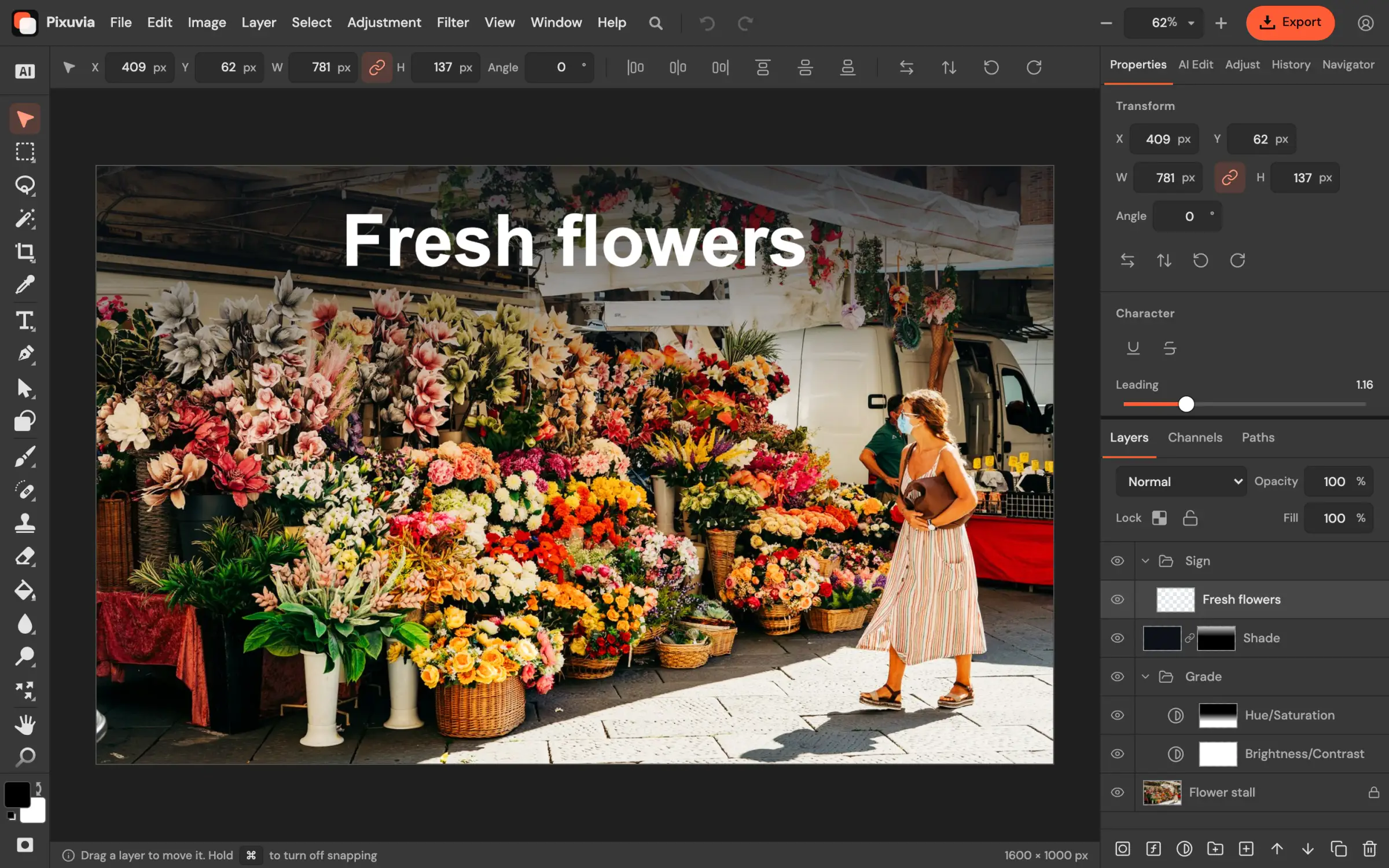
Per vedere cosa conserva davvero ogni editor nel browser abbiamo costruito un file di prova: la foto di una bancarella di fiori, un gruppo "Grade" con un livello di regolazione Brightness/Contrast e uno Hue/Saturation (il secondo con una maschera di livello sfumata), un livello scuro "Shade" sfumato dalla propria maschera e un gruppo "Sign" con il livello di testo "Fresh flowers". Sono sette righe nel pannello Layers. Il 13 novembre 2026 lo abbiamo aperto, senza accesso, in Pixuvia, Photopea e Pixlr Editor.
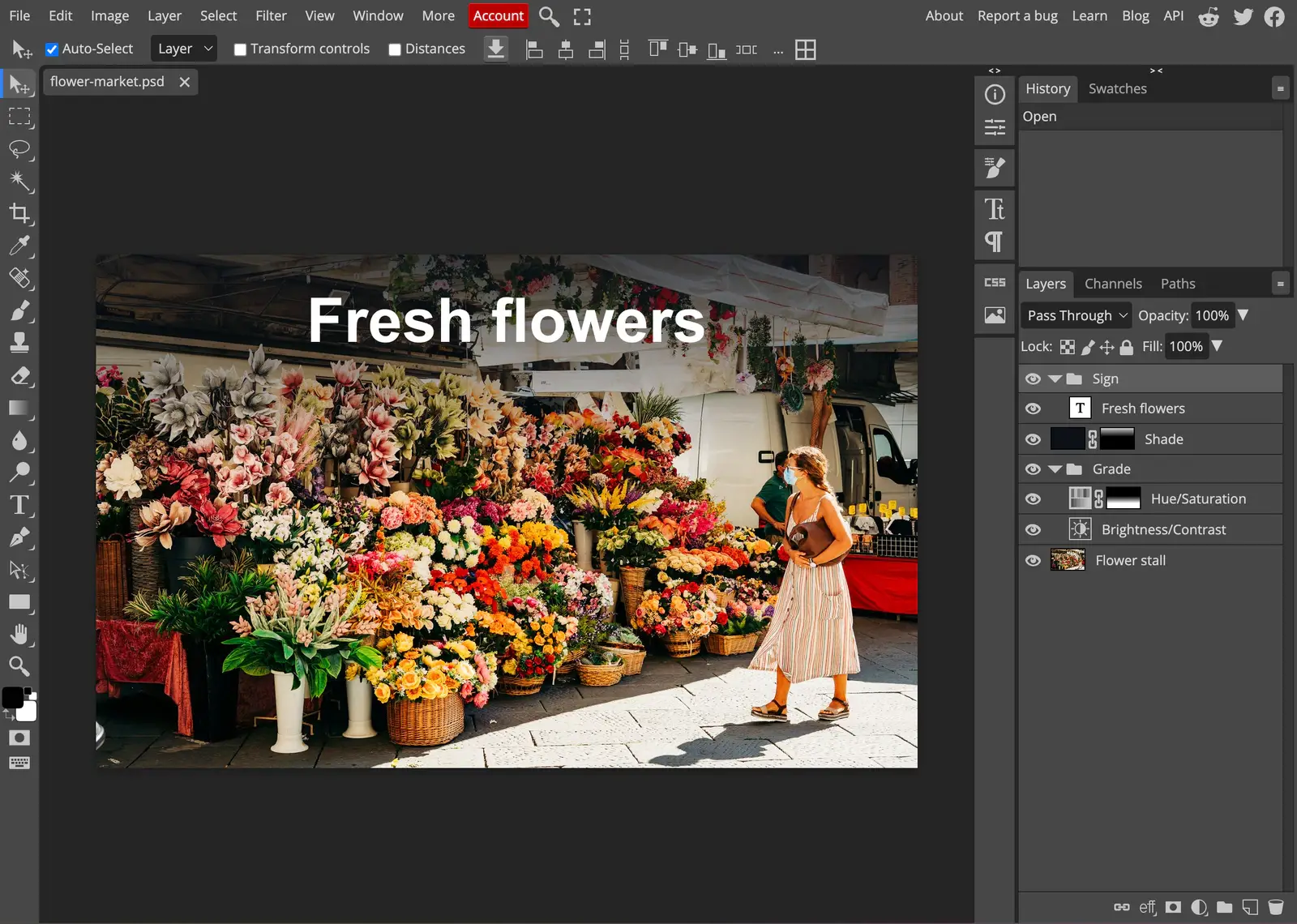
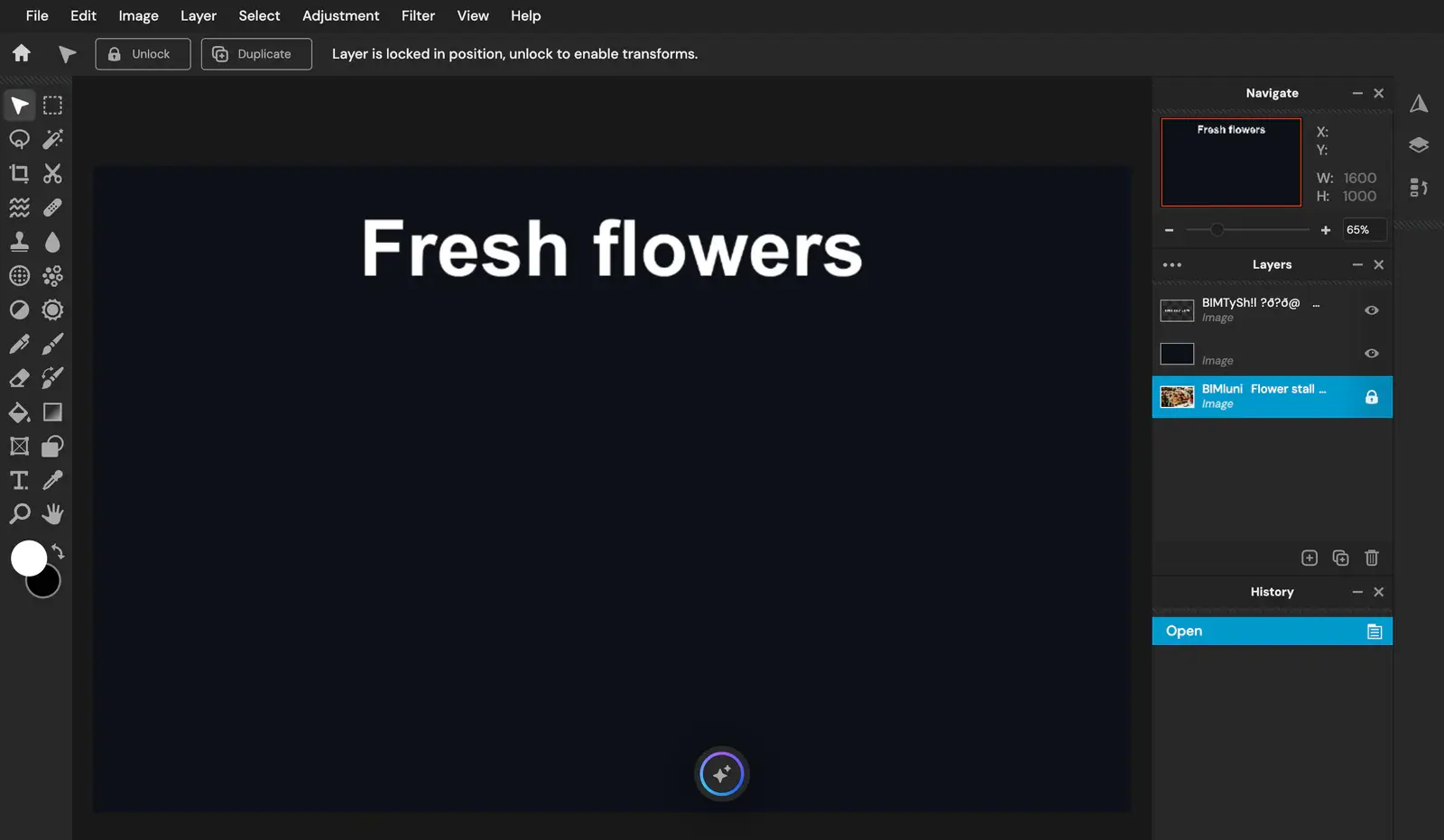
Photopea ha conservato tutte e sette le righe, come ci si aspetta da un editor costruito attorno al PSD. Pixuvia ha conservato le stesse sette righe. Pixlr Editor ha aperto il file come tre livelli immagine: la foto, il livello Shade senza la sua maschera, quindi copriva la foto con un blu scuro pieno, e il titolo come pixel. I gruppi e i livelli di regolazione non erano nel suo pannello Layers, e due nomi di livello mostravano caratteri strani.
Un file non è un test completo, e i tuoi PSD possono usare funzioni che il nostro non usa. Resta però il controllo più rapido che puoi fare da solo: apri una copia di un progetto vero in ogni editor che consideri e confronta il pannello Layers riga per riga.
1. Pixuvia: modifica in stile Photoshop e PSD nel browser
Pixuvia è un editor nel browser con due spazi di lavoro. L’Editor segue i menu e i gruppi di strumenti di Photoshop per il lavoro a livelli. Lo Studio è un editor più semplice costruito attorno a strumenti IA da un solo compito: rimozione dello sfondo, cancellazione di oggetti, riempimento generativo, estensione, ingrandimento, regolazione della luce e modifica a parole.
Punti di forza
- Apre file PSD fino a 60 MB e li salva di nuovo in PSD, con gruppi, maschere di livello, testo e forme modificabili, la maggior parte dei livelli di regolazione e gli oggetti avanzati incorporati.
- Nomi di strumenti e menu come in Photoshop, quindi passare da Photopea o Photoshop richiede poco riapprendimento.
- Strumenti IA in entrambi gli spazi di lavoro, accanto all’editor a livelli.
- Funziona nel browser su computer, tablet e telefoni e tiene salvato nel browser il documento aperto mentre lavori.
Da tenere presente
- L’esportazione PSD è RGB a 8 bit, e canali alfa, maschere dei gruppi ed effetti dei gruppi non vengono conservati.
- Gli oggetti avanzati deformati o collegati e il testo su tracciato si aprono come pixel, e i file PSB non si aprono.
- Apre meno tipi di file di Photopea, che legge anche formati come Sketch e molti file RAW.
- Gli strumenti IA richiedono l’accesso e usano crediti; i piani sono nella pagina dei prezzi.
Ideale per: chi ama il modo di lavorare di Photopea nel browser e con i PSD e vuole anche strumenti IA nello stesso posto. La pagina editor PSD online mostra le funzioni PSD in modo più dettagliato.
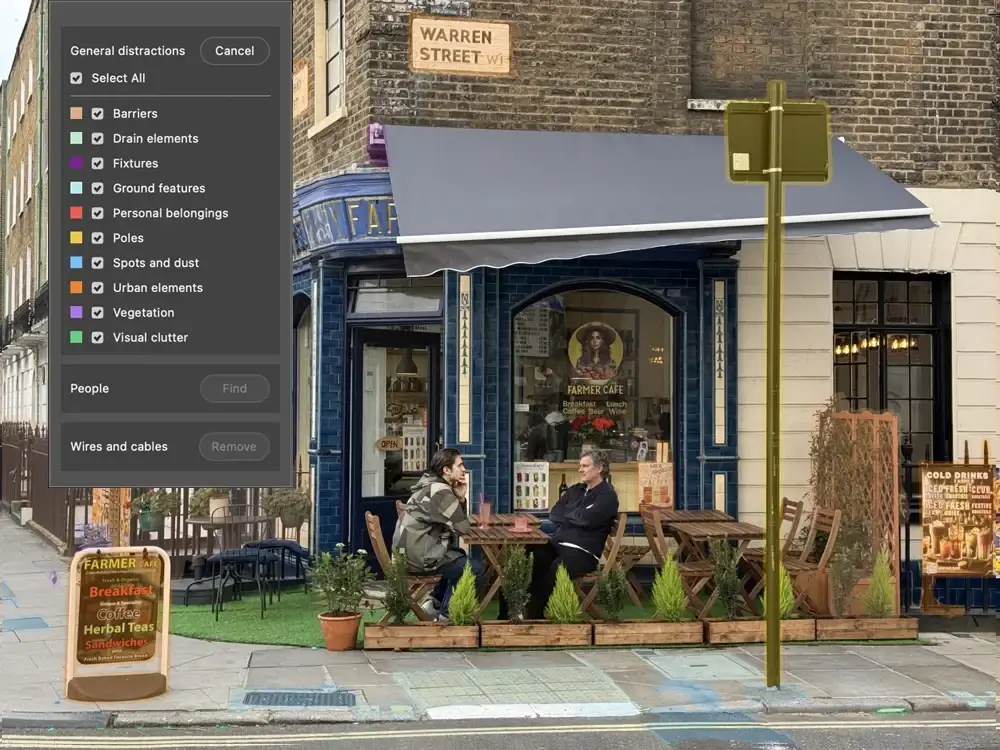
2. Photoshop sul web e su mobile: la versione nel browser di Adobe
Se vuoi quello vero in un browser, Adobe ha Photoshop sul web. La sua pagina sui formati di file elenca il PSD sia in importazione sia in esportazione, e dice che i documenti si salvano per impostazione predefinita come documenti cloud, con un’opzione di download. Adobe ha anche Photoshop su mobile per iPhone e Android.
Punti di forza
- Lo stesso formato di file e la stessa azienda di Photoshop desktop, quindi i file passano da uno all’altro.
- Apre PSD, PSB, RAW, HEIC e TIFF sul web, ed esporta PSD, PNG, JPEG, TIFF e WebP.
- Un’app mobile per iPhone e Android che Adobe offre da scaricare senza costi.
Da tenere presente
- Adobe risponde "No" alla domanda "Can I buy Photoshop outright?": si ottiene solo con un abbonamento Creative Cloud, pagato ogni mese o ogni anno.
- I suoi requisiti tecnici elencano Chrome, Edge, Firefox e Safari su Mac (beta) su desktop; su un dispositivo mobile puoi vedere e commentare ma non modificare.
- Il confronto tra web e desktop di Adobe indica come non disponibili sul web lo strumento Penna, la Bacchetta magica, Deforma, Deformazione marionetta, le Azioni, lo strumento Toppa e i Filtri avanzati.
Ideale per: chi paga già Photoshop e vuole modificare i propri file lontano dal computer principale. Photopea vs Photoshop confronta direttamente i due.
Link: adobe.com/products/photoshop
3. Pixlr: modifiche rapide, strumenti IA e app per telefono
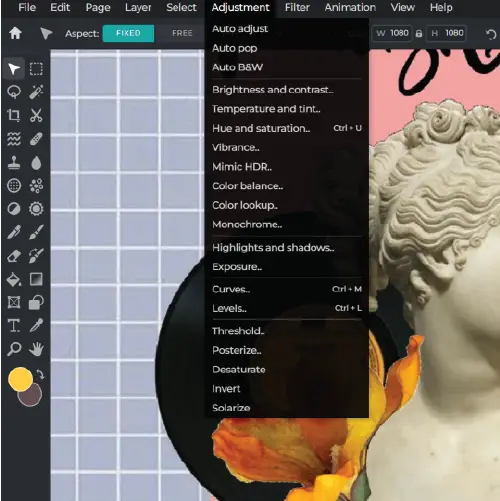
Pixlr funziona nel browser come Pixlr Editor, per il lavoro a livelli, e Pixlr Express, per le modifiche rapide. La sua pagina Suite dice che è anche "a desktop app for Windows and Mac, and mobile apps for iOS and Android" e che "supports layered PSD files". Il nostro test qui sopra mostra fin dove arriva quel supporto con il nostro file.
Punti di forza
- Molti strumenti IA nei menu dell’Editor, come riempimento generativo, estensione generativa, super scale e rimozione del rumore.
- Maschere di livello e uno strumento Cutout per modifiche a livelli nel browser.
- App su tutte le piattaforme principali con un solo account.
Da tenere presente
- I formati di esportazione elencati nella sua pagina Suite sono JPEG, PNG e WebP, quindi controlla prima di pensare di rimandare indietro un PSD. Per conservare i livelli salva il proprio documento Pixlr (PXZ).
- La sua pagina dei prezzi elenca gli abbonamenti Plus, Premium e Ultra; Plus è indicato come senza pubblicità, e ogni piano include crediti IA mensili.
- Nel nostro test, gruppi, livelli di regolazione e testo attivo non sono sopravvissuti all’importazione.
Ideale per: post social e ritocchi rapidi su web e telefono, dove gli strumenti IA contano più della struttura di un PSD. Vedi Photopea vs Pixlr e le alternative a Pixlr per saperne di più.
Link: pixlr.com
4. GIMP: l’editor di foto desktop open source
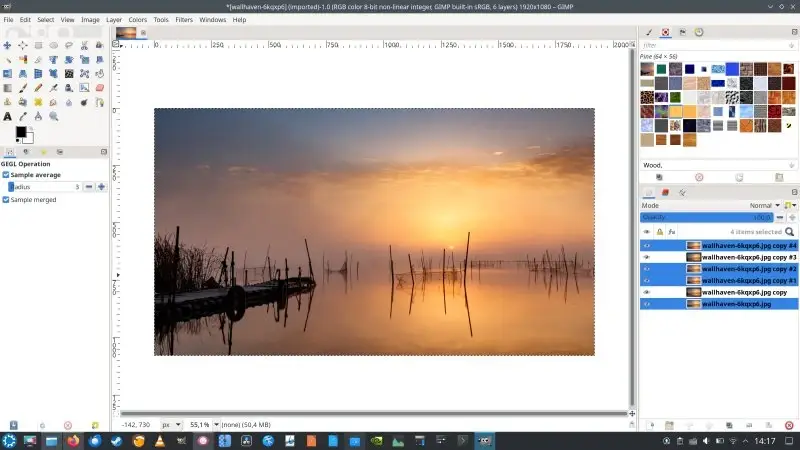
GIMP è un editor di immagini open source per Windows, macOS e Linux; la versione 3.2.8 è uscita il 2 novembre 2026. Le note di rilascio della 3.0 riportano "improved compatibility for importing and exporting PSD project files", e le note della 3.2 aggiungono l’esportazione in PSB, il formato di Photoshop per i documenti grandi, e l’importazione di più stili di livello come Drop Shadow e Outer Glow.
Punti di forza
- Ritocco e composizione di foto senza un piano né un account.
- Filtri non distruttivi, più livelli di testo, di collegamento e vettoriali che puoi modificare dopo (3.2).
- Funziona su Linux oltre che su Windows e macOS.
Da tenere presente
- È un programma desktop, quindi non c’è nulla da aprire in un browser o su un telefono.
- Menu e nomi degli strumenti sono diversi da Photopea e Photoshop.
- Le sue note descrivono una compatibilità PSD migliorata, quindi controlla i file complessi livello per livello.
Ideale per: modifica di foto open source su un computer, anche Linux. Photopea vs GIMP approfondisce.
Link: gimp.org
5. Krita: pittura open source, anche su Android
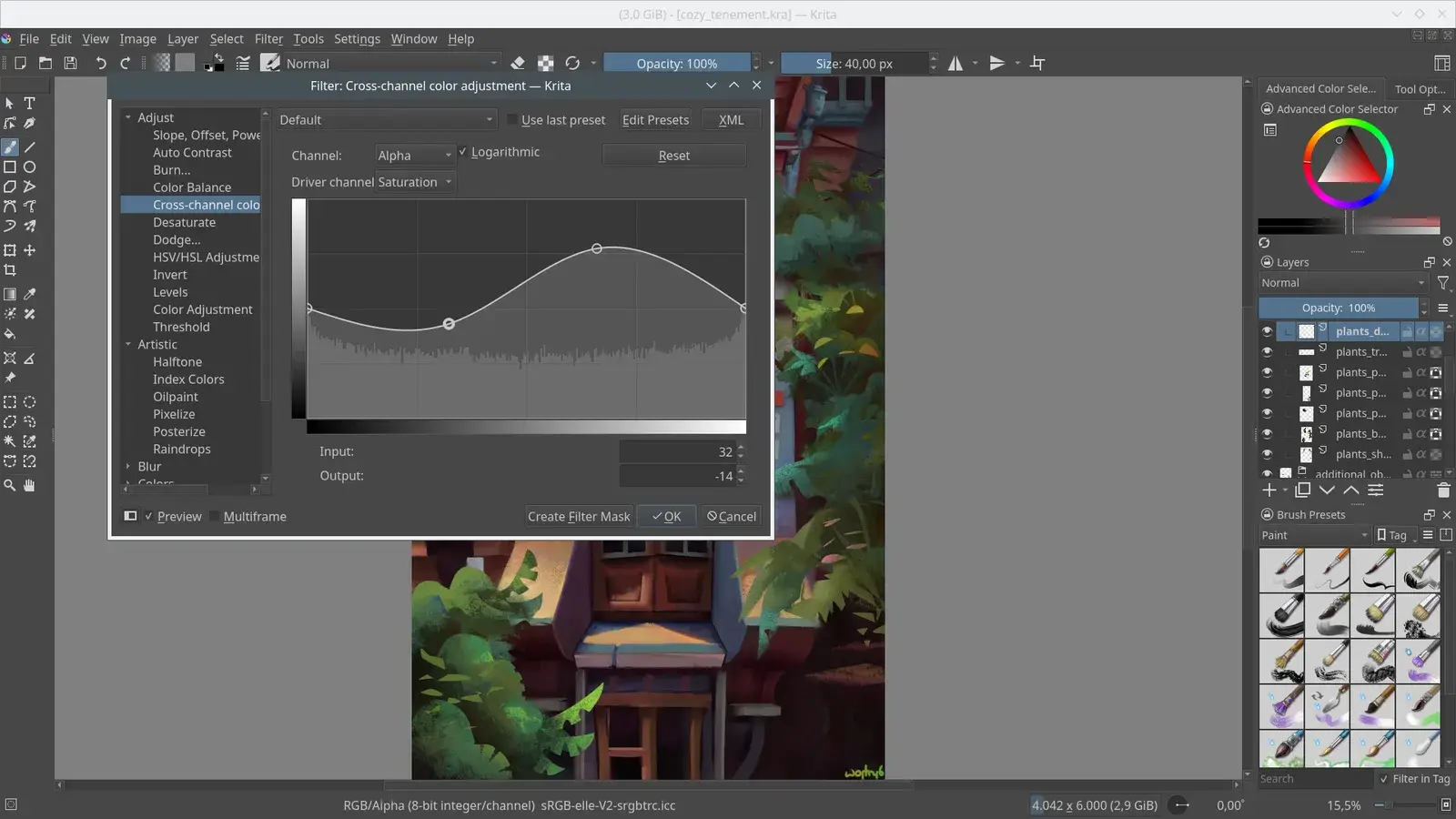
Krita è un’app open source fatta per la pittura digitale. La sua pagina di download elenca Windows, macOS, Linux e Android (tramite Google Play), e dice che iPad e iPhone di Apple non sono supportati. La sua pagina sul PSD elenca come caricati e salvati livelli raster, modalità di fusione, stili di livello, forme vettoriali, livelli di testo, gruppi di livelli e maschere di trasparenza.
Punti di forza
- Pennelli, motori di pennello e tavolette grafiche.
- Un elenco pubblico e chiaro di ciò che copre il suo supporto PSD.
- Una versione per Android, per tablet e telefoni.
Da tenere presente
- È fatto per dipingere; il ritocco fotografico non è il suo punto centrale.
- Krita dice che il PSD non può essere supportato al 100% da nessun programma fuori da Photoshop, e consiglia altri formati per lo scambio.
- Le versioni sugli store Steam, Microsoft Store e Mac App Store sono a pagamento; i download diretti no.
Ideale per: illustratori che si scambiano file a livelli con chi usa Photopea o Photoshop.
Link: krita.org
6. Affinity: foto, grafica vettoriale e impaginazione in un’unica app installata
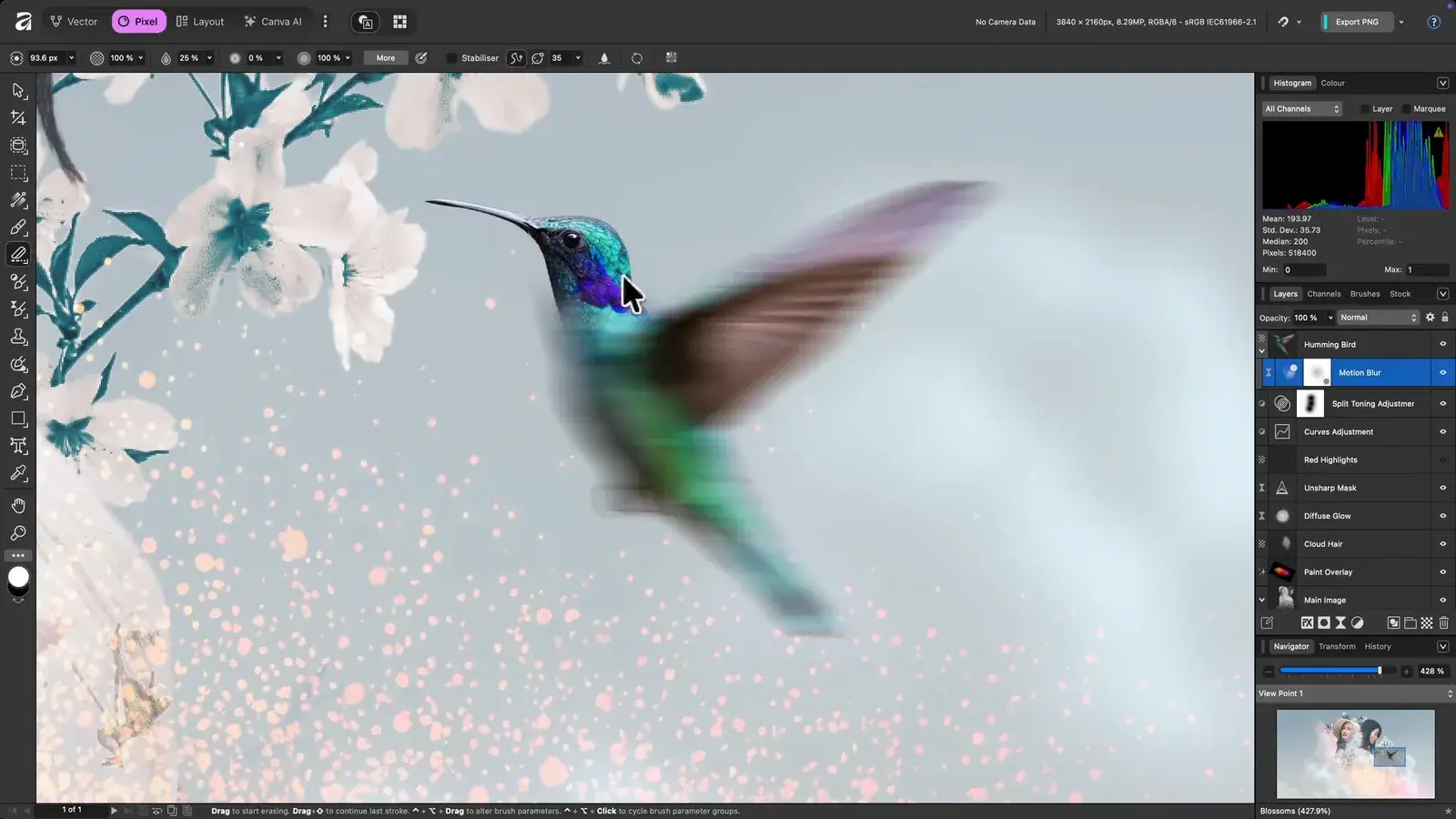
Affinity, ora parte di Canva, riunisce modifica di foto, design vettoriale e impaginazione in un’unica app per Windows, macOS e iPad. Il suo sito dice che puoi portare dentro file PSD, AI, IDML e DWG "with layers and structure preserved", e che per i privati non costa nulla.
Punti di forza
- Mescolare foto, grafica vettoriale e impaginazione in un solo documento.
- Un’app nativa per Mac con Apple silicon e Intel, Windows e iPad con Apple Pencil.
- Nessun costo per l’uso personale.
Da tenere presente
- Il suo sito descrive l’importazione PSD; l’esportazione PSD non è elencata, quindi provala prima di contare sul rimandare indietro i file.
- I suoi strumenti IA richiedono un piano premium di Canva.
- Non è un editor nel browser, e sul suo sito non è elencata una versione per Android.
Ideale per: designer che superano un editor nel browser e vogliono strumenti per foto, vettoriale e impaginazione in un’unica app desktop.
Link: affinity.studio
Quale alternativa a Photopea scegliere
- Vuoi restare nel browser e conservare i livelli del PSD: Pixuvia, o Photoshop sul web se hai già un piano Photoshop.
- Vuoi strumenti IA accanto a un editor a livelli: Pixuvia, o Pixlr se esporti soprattutto JPEG e PNG.
- Modifichi su un telefono o tablet Android: Krita per la pittura, Pixlr o Photoshop su mobile per le foto, o un editor nel browser come Pixuvia.
- Preferisci l’open source: GIMP per le foto, Krita per la pittura.
- Vuoi un’app installata per sessioni lunghe: GIMP, Krita o Affinity.
- Ti serve solo un’immagine piatta da un PSD: converti il PSD in PNG direttamente sulla pagina.
- Photopea fa già ciò che ti serve: restaci. Il suo Premium toglie le pubblicità, e funziona offline una volta caricato.
Non hai mai aperto file Photoshop fuori da Photoshop? Come aprire un file PSD senza Photoshop ti guida passo passo nei controlli.
Domande
Quale alternativa a Photopea apre i file PSD online?
Pixuvia e Photoshop sul web aprono e salvano entrambi PSD in una scheda del browser. Photoshop sul web richiede un piano Adobe e un browser desktop supportato. Pixlr dice di aprire file PSD a livelli, ma i formati di esportazione che elenca sono JPEG, PNG e WebP, e nel nostro test ha conservato solo tre livelli piatti di un file da sette righe.
Esiste un’alternativa open source a Photopea?
Sì: GIMP e Krita sono entrambi open source e aprono file PSD. GIMP è un editor di foto generico per Windows, macOS e Linux, e la sua versione 3.2 ha aggiunto l’esportazione in PSB. Krita è fatto per dipingere, funziona su Windows, macOS, Linux e Android, e documenta quali tipi di livello PSD carica e salva. Entrambi sono app desktop, non siti web.
Esiste un’alternativa a Photopea per Android?
Krita è su Google Play, Pixlr ha app mobile per iOS e Android, e Adobe offre Photoshop su mobile per iPhone e Android. Anche editor nel browser come Pixuvia si aprono nel browser di un telefono. Lo stesso Photopea dice di funzionare anche sui telefoni, anche se consiglia uno schermo grande, un mouse o uno stilo e una tastiera.
Photopea può funzionare offline?
Le pagine Learn di Photopea dicono che puoi caricare photopea.com, disconnetterti da internet e continuare a lavorare. Se invece vuoi un’app installata sul computer, GIMP, Krita e Affinity sono programmi desktop.
Photoshop sul web è un buon sostituto di Photopea?
Apre ed esporta PSD e salva documenti cloud, ma richiede un abbonamento a Photoshop, si usa solo nei browser desktop supportati, e il confronto di Adobe stessa indica come non disponibili sul web lo strumento Penna, la Bacchetta magica, Deforma, le Azioni e i Filtri avanzati.
Il mio PSD avrà lo stesso aspetto in un altro editor?
Non sempre. I livelli di pixel di solito arrivano; gruppi, maschere, livelli di regolazione e testo attivo sono dove gli editor differiscono. La documentazione di Krita dice che nessun programma fuori da Photoshop può supportare il PSD completamente. Apri una copia di un file vero, confronta il pannello Layers con l’originale e tieni l’originale finché non sei sicuro.
Fonti
- Photopea: Opening and saving
- Photopea: Learn (offline use, devices)
- Photopea: Accounts and Premium
- Photopea: Terms of use
- Photopea: Home page (supported formats)
- Adobe: Compare Photoshop plans (FAQ "Can I buy Photoshop outright?")
- Adobe: Photoshop on the web supported file formats
- Adobe: Photoshop on the web technical requirements
- Adobe: Compare Photoshop web and desktop features
- Adobe: Photoshop on mobile
- Pixlr: Pixlr Suite
- Pixlr: Pixlr Editor
- Pixlr: Pricing
- GIMP: Home page (current release)
- GIMP: GIMP 3.0 release notes
- GIMP: GIMP 3.2 release notes
- Krita: Download
- Krita: PSD file format
- Affinity: Product page