GIMP vs Photoshop: quale editor di foto scegliere?
Di Pixuvia · · Aggiornato

GIMP vs Photoshop è la scelta tra costo e apertura da una parte, profondità e IA dall’altra. GIMP è software open source senza costi per Linux, Windows e macOS e, dalla versione 3.0, mantiene modificabili la maggior parte dei filtri dopo averli applicati. Photoshop si vende solo in abbonamento e funziona su Windows e macOS, sul web e su mobile, con livelli di regolazione, oggetti avanzati, il PSD come formato proprio e una serie crescente di strumenti IA generativi pagati con crediti.
Una premessa prima dei dettagli: noi facciamo Pixuvia, un editor di foto nel browser, e ne parliamo brevemente verso la fine. Ogni dato su GIMP e Photoshop qui sotto viene dai loro siti, pagine di aiuto e note di rilascio, verificati a novembre 2026, con i link nelle fonti. Non abbiamo provato nessuno dei due programmi desktop per questa pagina, quindi dove le loro pagine tacciono lo diciamo.
In questa pagina
- GIMP vs Photoshop in sintesi
- Come si paga GIMP e come si paga Photoshop
- Piattaforme: dove funzionano GIMP e Photoshop
- Gli strumenti di modifica a confronto
- Supporto PSD in GIMP: cosa arriva
- Funzioni IA in GIMP e in Photoshop
- Curva di apprendimento e abitudini
- Chi dovrebbe scegliere GIMP e chi Photoshop
- Una terza opzione: Pixuvia
- Domande
- Fonti
GIMP vs Photoshop in sintesi
| Domanda | GIMP | Photoshop |
|---|---|---|
| Ultima versione | GIMP 3.2.8 (novembre 2026) | Photoshop 28.0 su desktop (novembre 2026) |
| Come si paga | Open source con licenza GNU GPL, senza costi | Solo abbonamento, all’interno di un piano Adobe |
| Dove funziona | Linux, Windows e macOS, su x86 e ARM | Windows e macOS su desktop, più versioni web e mobili |
| Formato proprio | XCF | PSD (PSB per i documenti grandi) |
| PSD | Importa ed esporta, anche PSD in CMYK; gli effetti di livello vengono uniti all’esportazione | È il suo formato nativo |
| Regolazioni modificabili | Filtri non distruttivi su livelli, gruppi di livelli e canali | Livelli di regolazione e livelli di riempimento |
| Oggetti avanzati | Livelli collegati, che GIMP paragona agli oggetti avanzati collegati | Oggetti avanzati incorporati e collegati |
| Strumenti IA | Non elencati nelle sue note di rilascio | Generative Fill, Generative Expand, Generative Upscale e altro, pagati con crediti generativi |
| Ideale per | Fotoritocco e pittura senza costi, utenti Linux, chi vuole software open source | Lavoro professionale e di squadra in PSD, stampa in CMYK, uso intenso dell’IA |
Come si paga GIMP e come si paga Photoshop
GIMP non costa nulla. È rilasciato con la GNU General Public License, la sua home page dice che puoi modificarne il codice sorgente e distribuire le tue modifiche, e le sue FAQ dicono che puoi usarlo per qualsiasi scopo, anche commerciale, senza restrizioni su ciò che crei.
Photoshop è il modello opposto. La pagina dei piani di Adobe risponde a «Posso acquistare Photoshop in via definitiva?» con «No»: Photoshop arriva solo con un abbonamento Creative Cloud. Puoi averlo da solo (il piano Photoshop, con accesso web e mobile, archiviazione cloud e una piccola quota mensile di crediti generativi), nel piano Fotografia con Lightroom, o in Creative Cloud Pro con più di 20 altre app Adobe e una quota di crediti molto più ampia. Ci sono anche piani per studenti, docenti e team, e i piani sono elencati come annuali con pagamento mensile, con un’opzione annuale prepagata. Ognuno include una prova.
La quota di crediti conta se pensi di usare gli strumenti IA di Photoshop. La pagina di Adobe sui crediti generativi dice che ogni piano include una quota mensile, che il numero di crediti usati dipende dalla funzione IA e che puoi ottenerne altri passando a un piano superiore o acquistando un piano di crediti a parte.
Piattaforme: dove funzionano GIMP e Photoshop
GIMP è un programma desktop per Linux, Windows e macOS. La versione GIMP 3.2.8 elenca build ufficiali come pacchetti AppImage, Flatpak e Snap per Linux, un installer per Windows e una versione per il Microsoft Store, tutti per x86 e ARM, e immagini disco per macOS per Mac Intel e Apple silicon. GIMP 3.2 è stata l’ultima versione con una build Windows a 32 bit. gimp.org non elenca versioni web o mobili; se invece vuoi un editor nel browser, vedi Photopea vs GIMP.
Photoshop su desktop funziona su Windows (anche Windows su ARM) e macOS. I requisiti tecnici di Adobe non elencano Linux e dicono che Photoshop richiede una connessione a internet per l’attivazione del software e la verifica dell’abbonamento. Oltre al desktop, i piani Adobe includono Photoshop sul web e su mobile; la sua pagina di prodotto dice che la versione mobile si può usare senza costi, con funzioni premium in abbonamento.
Gli strumenti di modifica a confronto
Entrambi coprono il nucleo del fotoritocco: livelli, maschere di livello, gruppi di livelli, selezioni, pittura, clonazione e testo. Le differenze stanno in come le modifiche restano modificabili e in quanto è costruito attorno a un singolo file.
GIMP 3.0 e 3.2
GIMP 3.0 ha portato la modifica non distruttiva in GIMP. Le sue note di rilascio introducono i filtri non distruttivi: la maggior parte dei filtri GEGL, come Curve, resta modificabile sul livello dopo averli applicati, e puoi mostrarli, nasconderli, riordinarli, eliminarli o unirli dal menu fx del livello. L’aiuto di GIMP li chiama effetti di livello e nota che vengono salvati nei file XCF. GIMP 3.0 permette anche di selezionare più livelli insieme, aggiunge contorni di testo modificabili, una gestione del colore più ampia con soft-proofing e gli script in Python 3.
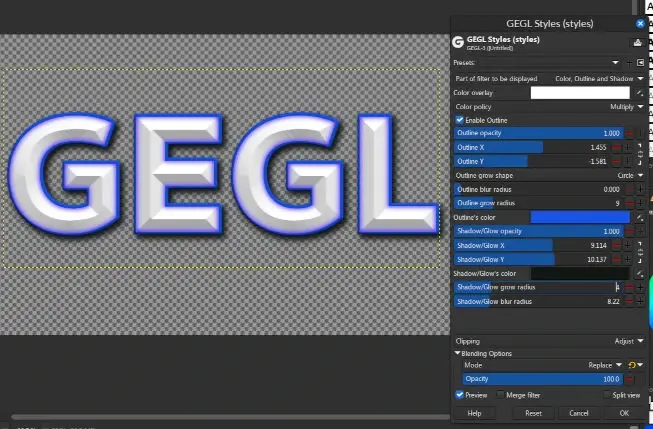
GIMP 3.2 è andato oltre. Ha aggiunto i livelli collegati, che incorporano un’immagine esterna che si aggiorna quando quel file cambia (GIMP li paragona agli oggetti avanzati collegati di Photoshop), e i livelli vettoriali disegnati con lo strumento Tracciato, i cui contorno e riempimento restano modificabili. I filtri ora possono agire sui canali, e un gruppo di livelli vuoto in modalità Pass through con un filtro applicato funziona come un livello di regolazione per tutto ciò che sta sotto. Per la pittura, lo strumento MyPaint Brush ha ricevuto 20 pennelli e controlli migliori per la tavoletta.
Photoshop
Photoshop integra la modifica non distruttiva nei tipi di livello. I suoi livelli di regolazione applicano correzioni «senza modificare in modo permanente i dati dei pixel», con 16 regolazioni tra cui Levels, Curves, Exposure, Hue/Saturation, Color Lookup, Selective Color e Gradient Map, più i riempimenti Solid Color, Gradient e Pattern. Gli oggetti avanzati mantengono modificabili immagini e grafica inserite: puoi incorporarli o collegarli, modificarne il contenuto e ogni copia si aggiorna. La pagina di prodotto di Adobe elenca anche metodi di fusione, Camera Raw, una libreria di pennelli personalizzabile, tavole da disegno e forme vettoriali.
Photoshop 28.0, uscito a novembre 2026, ha aggiunto Relight (fino a tre sorgenti di luce spostabili), Quick Compare, la rimozione di oggetti insieme alle loro ombre e riflessi, e un AI Assisted Editor che puoi passare al Pro Editor completo in qualsiasi momento. La nostra guida alle maschere di livello spiega la tecnica di mascheratura che i due editor condividono.
Una lacuna da conoscere: le modalità colore. Photoshop ha una modalità colore CMYK per la stampa commerciale, che la sua pagina sulle modalità colore descrive come una separazione che corrisponde alle lastre di stampa. GIMP importa ed esporta file CMYK JPEG, TIFF, PSD e JPEG XL, ma le sue FAQ dicono che il CMYK come modalità immagine di base è nella tabella di marcia senza una data, e le note della 3.0 descrivono il lavoro sul colore come la base per future modalità CMYK e LAB.
Supporto PSD in GIMP: cosa arriva
Il PSD è il formato proprio di Photoshop, quindi un PSD creato in Photoshop si apre lì com’era stato salvato. GIMP legge e scrive il PSD con un plug-in, e le sue stesse pagine dicono chiaramente che qualcosa si perde per strada. L’aiuto di GIMP sul salvataggio e l’esportazione dice che l’XCF è l’unico formato che può memorizzare tutto di un’immagine, e la sua pagina sugli effetti di livello dice che vengono uniti quando esporti, «anche quando esporti in formati che supportano gli effetti di livello, come il formato PSD».
Le versioni recenti hanno migliorato la gestione del PSD. Secondo le sue note di rilascio:
- GIMP 3.0 ha migliorato l’importazione e l’esportazione PSD, ha aggiunto l’importazione e l’esportazione di PSD in CMYK e una finestra di esportazione PSD che può salvare tracciati di ritaglio, profili CMYK e metadati
- GIMP 3.0 carica anche file JPEG e TIFF con metadati di Photoshop come tracciati di ritaglio, guide e livelli, e importa file PSB (documenti grandi)
- GIMP 3.2 ha aggiunto l’esportazione PSB e importa più stili di livello, tra cui Drop Shadow, Inner Shadow e Outer Glow
- GIMP 3.2 può caricare i preset Curve (.acv) e Livelli (.alv) di Photoshop e i pattern di Photoshop (.pat)
Quello che le pagine di GIMP non dicono è come arrivino i livelli di regolazione, gli oggetti avanzati e il testo modificabile di Photoshop. Finché non lo dicono, tratta con cura il PSD di un cliente: apri una copia, controlla ogni livello rispetto all’originale e tieni il tuo file di lavoro in XCF se modifichi in GIMP. Se ti serve soprattutto vedere o appiattire file PSD, la nostra guida su come aprire un PSD senza Photoshop descrive le opzioni.
Funzioni IA in GIMP e in Photoshop
Qui Photoshop ha molto di più. Generative Fill aggiunge, rimuove o sostituisce contenuto in una selezione a partire da un prompt di testo, oppure la riempie con i pixel circostanti quando lasci vuoto il prompt, e mette il risultato su un livello a parte. La sua pagina di aiuto elenca in un selettore di modelli i modelli Adobe Firefly e di partner (FLUX.2 pro, FLUX Kontext pro e Google Gemini 3 e 3.1). Photoshop offre anche Generative Expand, Generative Upscale, Generative Recompose, Prompt to edit e Generative restyle. Queste funzioni usano i crediti generativi del tuo piano, e la pagina di Adobe dice che Generative Fill non è disponibile in Cina.
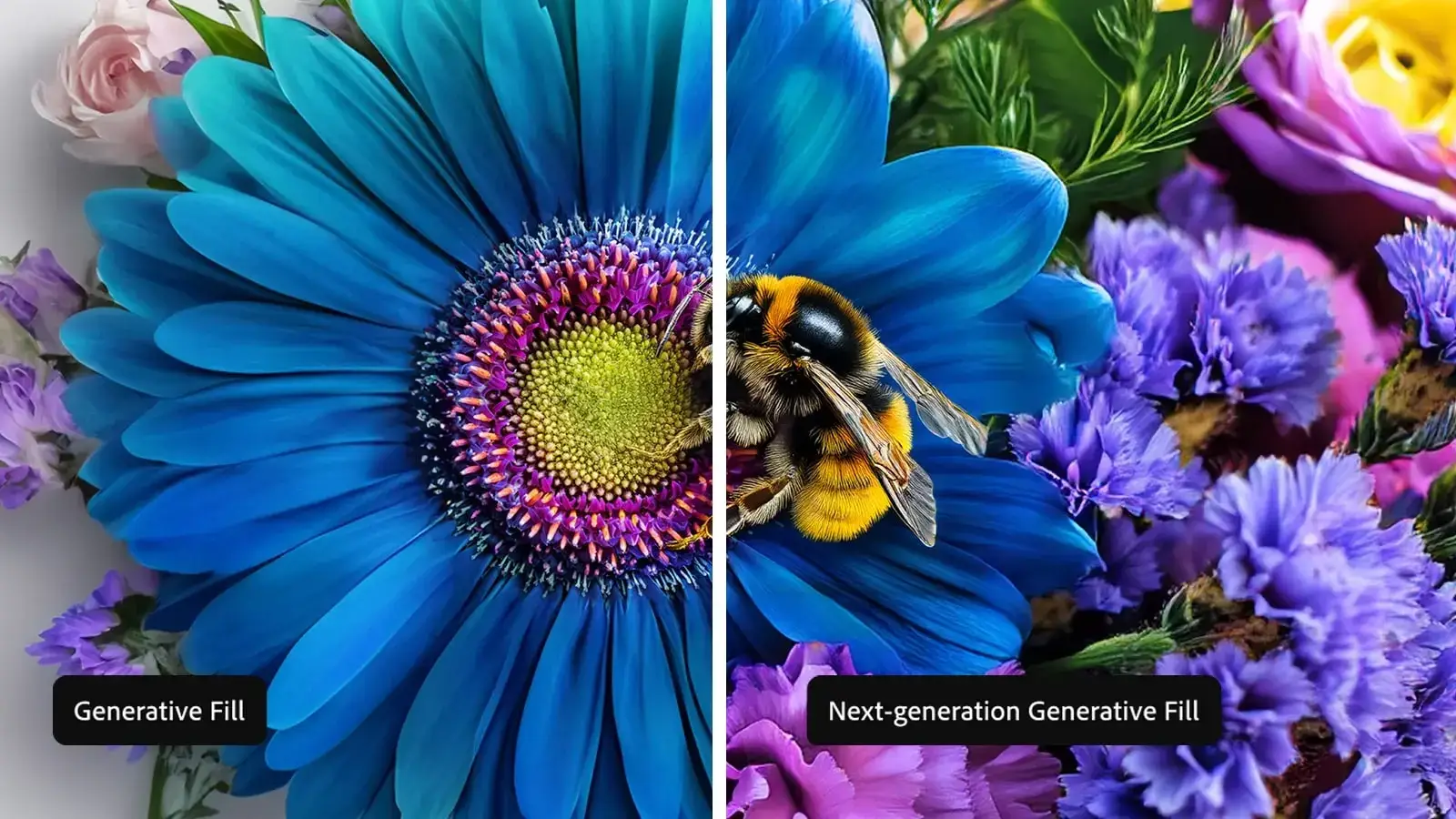
Le note di rilascio di GIMP 3.0 e 3.2 non elencano funzioni di IA generativa, e gimp.org non descrive strumenti IA integrati. Il suo aiuto documenta gli strumenti classici per gli stessi lavori fatti a mano, come Foreground Select, Heal e Clone. Se le modifiche IA sono centrali nel tuo lavoro, dei due Photoshop è la scelta migliore.
Curva di apprendimento e abitudini
Nessuno dei due produttori pubblica una misura di quanto sia difficile imparare il suo editor, quindi non ne inventiamo una. Photoshop ora offre due modi per iniziare: l’AI Assisted Editor per modifiche guidate da prompt e il Pro Editor per il controllo completo. Le FAQ di GIMP dicono che il progetto non sta costruendo un sostituto di Photoshop e preferisce il proprio design a copiare altri programmi, quindi le abitudini e i nomi dei menu di Photoshop non sempre si applicano. Le stesse FAQ rispondono a chi vede un GIMP diverso dal tutorial che segue: l’interfaccia è cambiata tra le versioni, quindi scegli tutorial scritti per GIMP 3.
Chi dovrebbe scegliere GIMP e chi Photoshop
Scegli GIMP se:
- vuoi un editor completo senza abbonamento, o preferisci il software open source che puoi usare per qualsiasi scopo
- lavori su Linux, o su un computer che i requisiti di Photoshop non coprono
- ritocchi foto, dipingi o crei grafica e tieni i tuoi file in XCF
- vuoi programmare o estendere il tuo editor in Python, Script-Fu o C
Scegli Photoshop se:
- scambi ogni giorno file PSD a livelli con clienti, agenzie o tipografie
- ti affidi a livelli di regolazione, oggetti avanzati o a un flusso di lavoro CMYK completo
- usi spesso strumenti IA generativi come Generative Fill o Generative Expand
- vuoi la stessa app su desktop, web e mobile, insieme a Lightroom o ad altre app Adobe
Una terza opzione: Pixuvia
Se vuoi strumenti in stile Photoshop e file PSD senza installare nulla, Pixuvia funziona nel browser su Windows, macOS, Linux, Android, iPhone e iPad. Il suo Editor segue strumenti e menu di Photoshop, e il suo Studio è costruito attorno a strumenti IA per un solo compito.
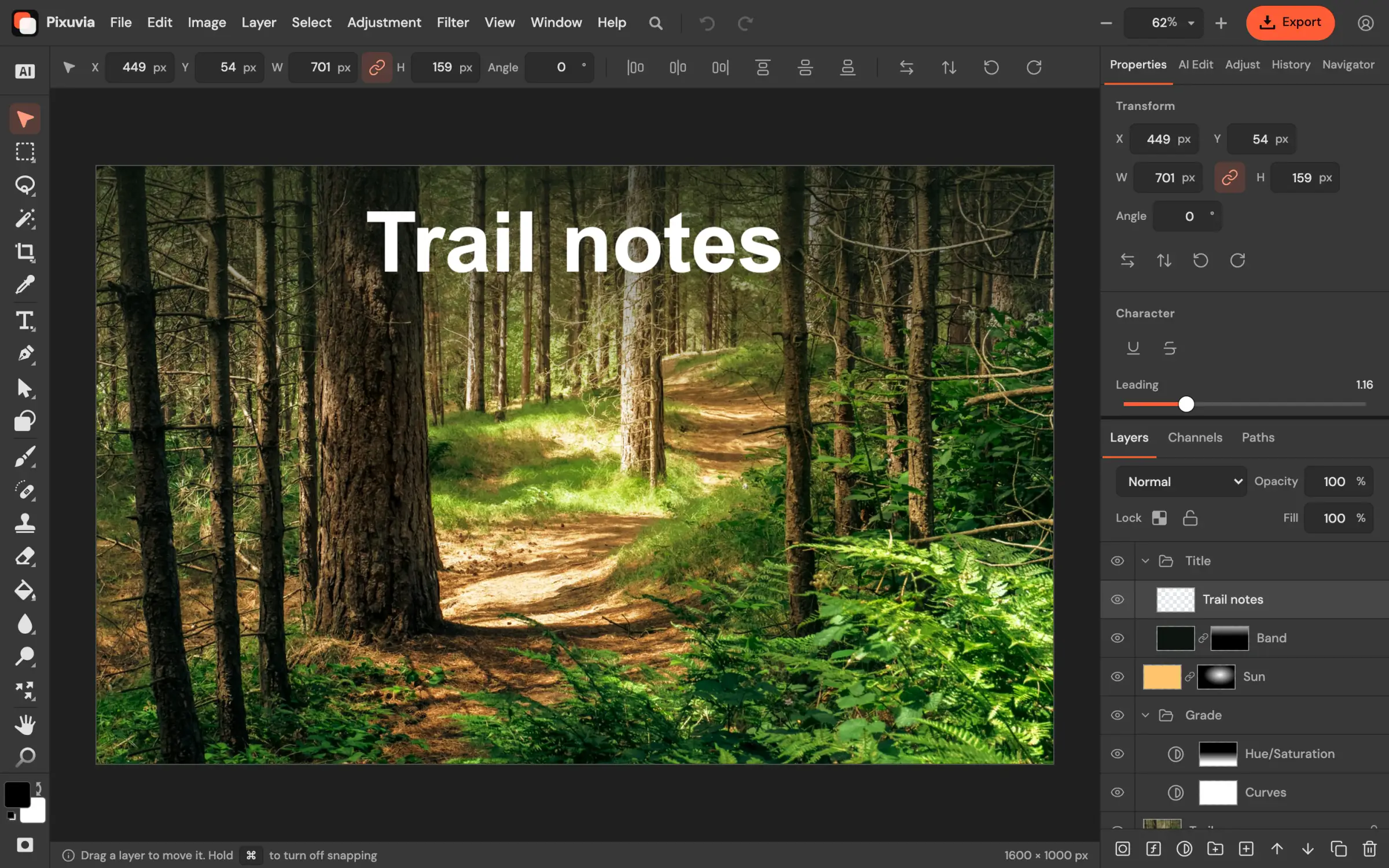
- Apre file PSD fino a 60 MB con livelli, gruppi, maschere, testo e forme modificabili, e salva PSD, PNG, JPG, WebP, GIF, SVG, PDF e TIFF
- 18 tipi di livelli di regolazione, ognuno con la propria maschera, più oggetti avanzati con filtri avanzati e 10 stili livello
- Strumenti IA (rimozione sfondo, rimozione oggetti, riempimento generativo, espansione, ingrandimento, correzione della luce, modifica da prompt) che richiedono l’accesso e usano crediti; vedi i prezzi
Ha dei limiti: Pixuvia lavora in RGB a 8 bit senza modalità CMYK, non apre i file PSB e apre come pixel gli oggetti avanzati alterati o collegati e il testo su tracciato. Se i tuoi file dipendono da questi casi, Photoshop li gestisce tutti, e GIMP apre i file PSB ed esporta in CMYK. Altrimenti, prova il tuo file nell’editor PSD online, oppure confronta altre opzioni nella nostra lista di alternative a Photoshop.
Domande
GIMP è valido come Photoshop?
Per molte modifiche di foto sì: GIMP ha livelli, maschere, selezioni, strumenti di pittura e, dalla versione 3.0, filtri che puoi modificare dopo averli applicati. Photoshop va oltre in alcuni ambiti importanti per i professionisti: livelli di regolazione e oggetti avanzati che viaggiano dentro i file PSD, una modalità immagine CMYK completa e strumenti IA generativi come Generative Fill. Quale sia meglio dipende dal fatto che ti servano.
GIMP può aprire file PSD?
Sì. GIMP importa ed esporta il PSD, anche file PSD in CMYK, e GIMP 3.2 ha aggiunto l’esportazione PSB e l’importazione di più stili di livello come Drop Shadow, Inner Shadow e Outer Glow. L’aiuto di GIMP dice che il suo formato XCF è l’unico che memorizza tutto di un’immagine e che gli effetti di livello vengono uniti quando esporti, anche in PSD. Controlla una copia di un PSD importante prima di modificarlo e rimandarlo indietro.
GIMP ha i livelli di regolazione?
Non con quel nome. GIMP 3.0 ha reso non distruttivi la maggior parte dei filtri, quindi un filtro Curve o Livelli resta modificabile sul suo livello, e le note di rilascio di GIMP 3.2 dicono che un gruppo di livelli vuoto in modalità Pass through con un filtro applicato ricrea il flusso di lavoro dei livelli di regolazione. Photoshop ha i livelli di regolazione come tipo di livello, con un elenco di 16 regolazioni e tre tipi di riempimento.
Posso usare GIMP per lavori commerciali?
Sì. Le FAQ di GIMP dicono che non pone restrizioni sul tipo di lavoro che produci e che puoi usarlo per qualsiasi scopo, anche commerciale. È software open source con la GNU General Public License e scaricarlo non costa nulla.
GIMP ha funzioni IA come Generative Fill?
Nessuna è elencata nelle note di rilascio di GIMP 3.0 o 3.2 su gimp.org. Photoshop offre Generative Fill, Generative Expand, Generative Upscale e altri strumenti IA, pagati con i crediti generativi inclusi in ogni piano Adobe.
Photoshop funziona su Linux?
I requisiti tecnici di Adobe per Photoshop su desktop elencano solo Windows e macOS. GIMP ha build ufficiali per Linux, Windows e macOS. Photoshop ha anche versioni web e mobili, che richiedono un piano Adobe per le funzioni premium.
Fonti
- GIMP: home page (platforms, license, latest version)
- GIMP: Frequently asked questions (commercial use, CMYK, Photoshop)
- GIMP 3.0 release notes
- GIMP 3.2 release notes
- GIMP 3.2.8 released (official builds)
- GIMP Help: Saving and exporting images (XCF)
- GIMP Help: Layer effects
- GIMP Help 3.0: contents (tools)
- Adobe: Photoshop product page
- Adobe: Photoshop plans and FAQ
- Adobe: Generative Fill in Photoshop
- Adobe Help: Edit images with Generative Fill
- Adobe Help: Generative credits overview
- Adobe Help: Work with adjustment and fill layers
- Adobe Help: Create embedded Smart Objects
- Adobe Help: Color modes in Photoshop
- Adobe Help: Supported file formats in Photoshop
- Adobe Help: Photoshop on desktop technical requirements
- Adobe Help: What's new in Photoshop on desktop