Inpainting vs outpainting: qué hacen de verdad el relleno y la expansión con IA
Por Pixuvia ·
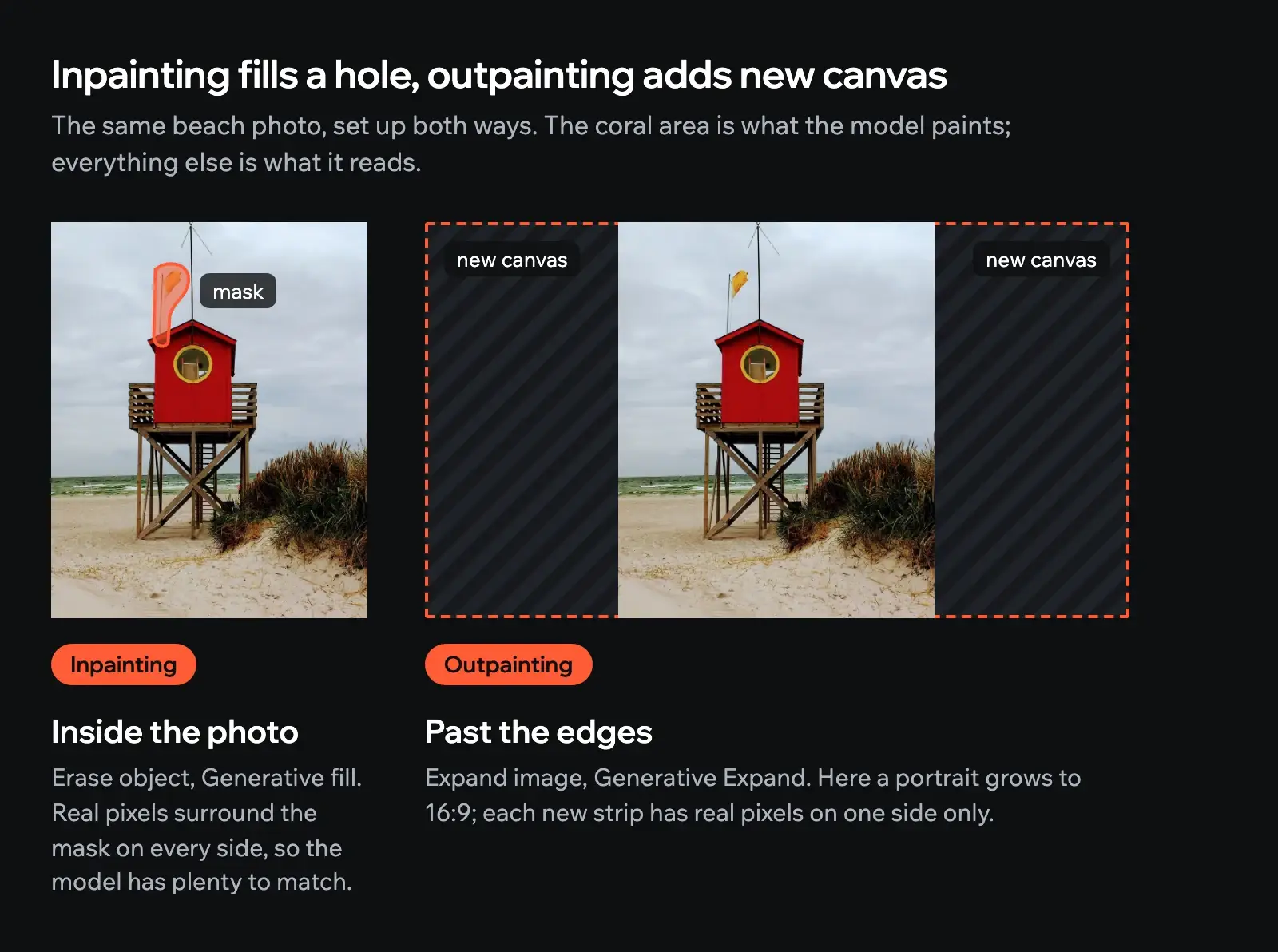
La diferencia entre inpainting y outpainting está en dónde van los píxeles nuevos. El inpainting rellena una zona marcada dentro de una imagen: pintas o seleccionas la parte que quieres sustituir y un modelo de IA pinta allí píxeles nuevos que encajan con lo que la rodea. El outpainting amplía una imagen más allá de sus bordes: el lienzo crece y el modelo pinta las franjas nuevas para que continúen la imagen. Borrar objetos y el relleno generativo son inpainting; la expansión generativa es outpainting.
Los dos parten de la misma idea: una imagen más una máscara que indica qué píxeles pintar. La diferencia es cuánta imagen real tiene el modelo como punto de partida, y eso explica casi todo lo que cada uno hace bien y mal. A continuación verás cómo usan los modelos los píxeles de alrededor, dónde se equivocan, cómo guiarlos y qué herramientas de Pixuvia hacen cada cosa.
En esta página
- Inpainting vs outpainting de un vistazo
- ¿Cómo funciona el inpainting con IA?
- ¿Cómo funciona el outpainting con IA?
- ¿Dónde fallan el inpainting y el outpainting?
- ¿Cómo conseguir mejores resultados con inpainting y outpainting?
- Qué herramientas de Pixuvia hacen inpainting y cuáles outpainting
- Preguntas
- Fuentes
Inpainting vs outpainting de un vistazo
| Inpainting | Outpainting | |
|---|---|---|
| Qué se pinta | Una zona marcada dentro de la imagen | Lienzo nuevo fuera de los bordes originales |
| Qué lee el modelo | Píxeles reales por todos los lados del hueco | Píxeles reales en un solo lado de cada franja nueva |
| Nombres habituales | Borrar objetos, borrador, relleno generativo, borrador mágico | Expandir, extender, ampliar el encuadre, expansión generativa |
| Bueno para | Quitar personas, cables y elementos sobrantes; sustituir un objeto | Cambiar la relación de aspecto, añadir cielo, arena o aire por encima |
| Flojo en | Huecos grandes, texto, manos, patrones repetidos | Costuras, perspectiva que se desvía, objetos nuevos lejos de la foto |
| En Pixuvia | Borrar objeto, Relleno generativo | Expandir imagen, Expansión generativa |
¿Cómo funciona el inpainting con IA?
Todo modelo de inpainting recibe dos entradas: la imagen con un hueco y una máscara que marca ese hueco. En la guía de la biblioteca Diffusers, la máscara es blanca donde el modelo debe pintar y negra donde debe conservar la imagen. Lo que pinta el modelo depende de lo que ve alrededor del hueco: los colores, las texturas, la luz y las líneas que llegan hasta él.
Los rellenos antiguos, sin IA, copian parches de textura de otras partes de la imagen. Eso sigue funcionando bien para puntos pequeños, y el Pincel corrector puntual, la herramienta Quitar y el Relleno según el contenido del Editor trabajan así, sin ningún modelo de IA. Los modelos entrenados van más allá porque han visto millones de imágenes y pueden pintar algo verosímil que no está en ninguna parte de la tuya.
Importa hasta dónde mira el modelo alrededor del hueco. El artículo de LaMa (Suvorov y otros, WACV 2022) sostenía que las redes de inpainting fallaban con huecos grandes porque no podían mirar lo bastante lejos, y usaba convoluciones rápidas de Fourier para ver toda la imagen a la vez. Entrenado con imágenes de 256 × 256 píxeles, aguantaba bien a unos 2000 píxeles, también en lo que los autores llaman estructuras periódicas: patrones repetidos que tienen que quedar alineados.
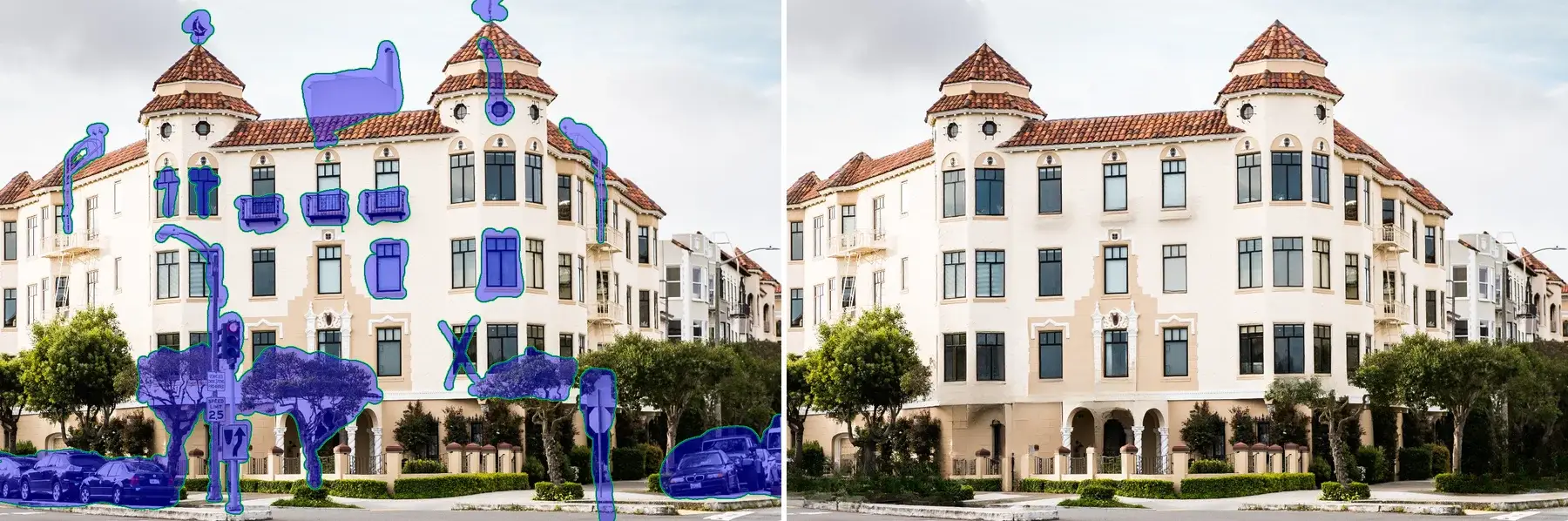
Los modelos de difusión, como Stable Diffusion y FLUX, toman la imagen enmascarada como parte de su entrada mientras generan. La ficha del modelo de inpainting de Stable Diffusion describe cinco canales de entrada adicionales para ello: cuatro para la imagen enmascarada codificada y uno para la máscara. El prompt, cuando lo hay, dice qué pintar; los píxeles de alrededor dicen qué aspecto debe tener para que se integre.
Los modelos entrenados para inpainting integran el resultado con más naturalidad, pero la guía de Diffusers señala que también tienden más a cambiar píxeles fuera de la máscara. Por eso las aplicaciones de edición suelen pegar solo la zona enmascarada sobre el original. Pixuvia lo hace así: en Borrar, Relleno generativo y Expandir, el resultado de la IA se funde con el original a tamaño completo con un borde suave, de modo que el resto de la foto conserva sus píxeles exactos y su resolución.
¿Cómo funciona el outpainting con IA?
El outpainting es inpainting en el borde. Usa el mismo mecanismo: se coloca la foto en un lienzo más grande y todo lo nuevo se marca como la zona que hay que pintar. Black Forest Labs describe sus modelos FLUX.1 Fill como modelos de inpainting y outpainting que trabajan a partir de una descripción de texto y una máscara binaria, y explica que el outpainting permite ampliar las imágenes más allá de sus bordes originales.
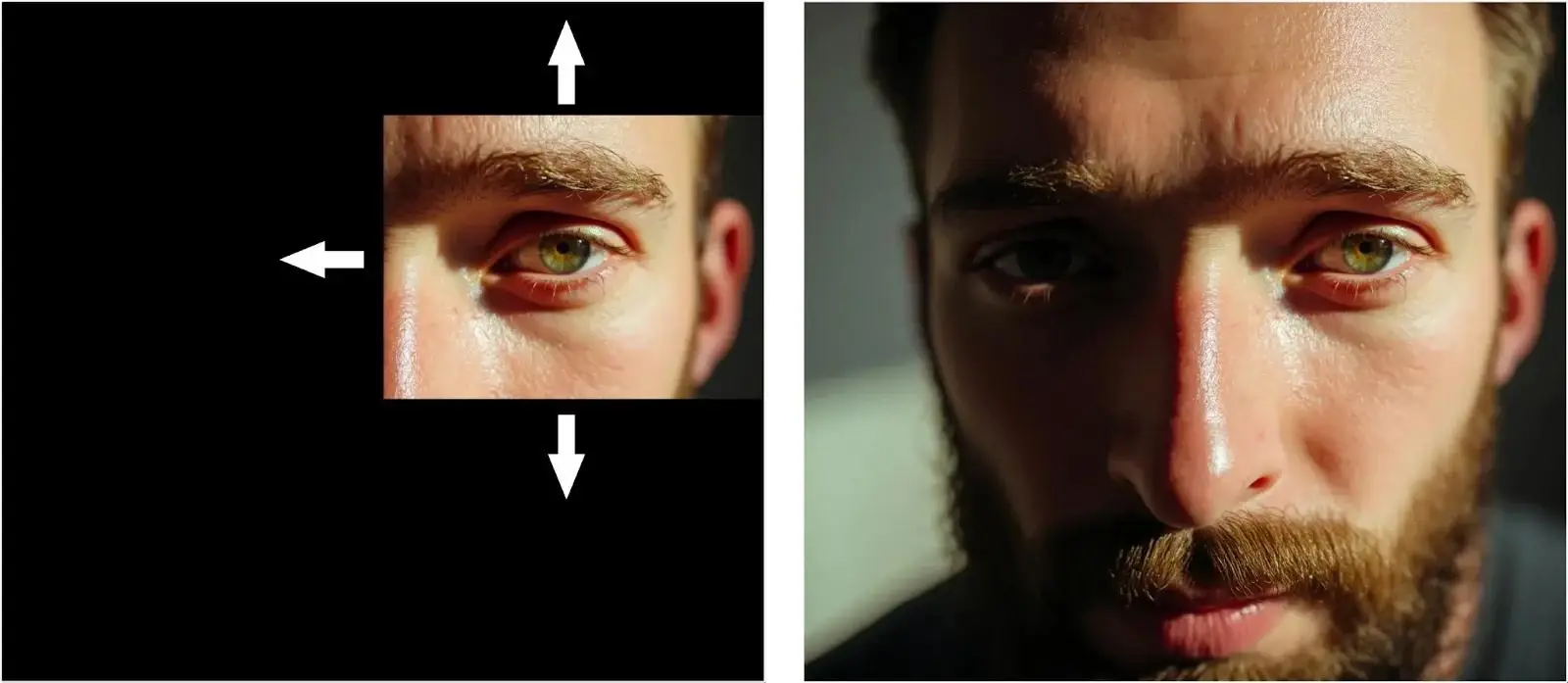
El problema es el contexto. Un hueco en medio de una playa está rodeado de playa. Una franja añadida a la izquierda de una foto vertical solo toca píxeles reales por un borde, y su lado más alejado no toca nada. Cerca de la foto, el modelo continúa lo que ve; más lejos, tiene que inventar. Por eso las zonas ampliadas suelen resultar convincentes junto a la costura y más genéricas hacia el borde exterior.
¿Dónde fallan el inpainting y el outpainting?
A los dos les cuestan el texto, las personas, los patrones que deben quedar alineados y las zonas lejos de los píxeles reales:
- Texto y carteles: las letras salen como formas parecidas a letras. La ficha del modelo de inpainting de Stable Diffusion incluye «no puede representar texto legible» entre sus limitaciones. Quita texto con inpainting si quieres, pero añade texto nuevo con una herramienta de texto.
- Manos, caras y personas: la misma ficha del modelo advierte que las caras y las personas pueden no generarse correctamente. Rellenar sobre parte de una persona es buscarse dedos de más y articulaciones raras.
- Patrones repetidos y líneas rectas: azulejos, ladrillos, vallas, filas de ventanas y horizontes tienen que quedar perfectamente alineados a lo largo del relleno. Un ligero cambio de espaciado o de ángulo se nota enseguida.
- Costuras en ampliaciones grandes: las zonas nuevas grandes pueden mostrar una línea visible donde termina la foto, un cambio de grano o un horizonte que forma un escalón o se inclina.
- Luz que no encaja: una zona rellenada puede ignorar la dirección de la luz, olvidar una sombra que la escena necesita o quedar un poco más cálida o más fría que lo que la rodea.
- Detalle más suave: los modelos trabajan a un tamaño limitado. Pixuvia envía una copia de 4 megapíxeles como máximo y funde la respuesta con la foto a tamaño completo, así que una zona rellenada grande puede verse más suave que los píxeles nítidos de alrededor.
- Restos: la sombra, el reflejo o el borde del objeto eliminado que no entraba en la máscara suele quedarse, o el modelo reconstruye a partir de ellos una copia difusa del objeto.
¿Cómo conseguir mejores resultados con inpainting y outpainting?
Enmascara con cuidado, escribe un prompt solo donde la herramienta lo pida y avanza en pasos pequeños.
Tamaño y forma de la selección
Cubre el objeto entero con un pequeño margen e incluye su sombra y cualquier reflejo: el modelo trata todo lo que queda fuera de la máscara como parte de la escena con la que debe encajar. Tampoco pintes mucho más allá del objeto. Cuanto más grande es el hueco, más tiene que inventar el modelo y menos imagen real queda para guiarlo. En el Editor, Relleno generativo y Borrar con IA envían la selección más un margen de la mitad de su lado más largo (64 píxeles como mínimo) por cada lado, así que ese margen es lo que lee el modelo.
Prompts
Un prompt solo importa donde la herramienta lo admite. Relleno generativo pregunta «Qué va ahí»: describe lo que quieres de forma breve y concreta, como «un banco de madera» o «agua en calma». Borrar objeto no lleva prompt; siempre rellena con fondo. Expandir tampoco lo necesita; escribe el suyo propio. Si al quitar algo el objeto vuelve a aparecer una y otra vez, la causa suele ser la máscara, no la falta de prompt: pinta un poco más ancho e incluye la sombra.
Pasos más pequeños
Varios rellenos pequeños son mejores que uno grande: quita a las personas de una en una o rellena un cable largo por tramos. Para ampliar, haz crecer un lado o una cantidad moderada cada vez, revisa la costura y continúa. En la Expansión generativa del Editor fijas el tamaño nuevo exacto y el anclaje, así que la foto puede quedarse en un borde mientras el lienzo crece por el otro. Allí los resultados quedan en capas propias, de modo que puedes enmascarar una parte mala, bajar su opacidad o borrarla y volver a intentarlo; la edición no destructiva explica por qué eso importa.
Los editores basados en chat van en la misma dirección. Con Images 2.6, OpenAI dice que el marcado de imágenes, ya disponible en ChatGPT, llega a su API para que los equipos puedan señalar exactamente dónde hacer los cambios; nuestro artículo sobre ChatGPT Images 2.6 cubre ese lanzamiento. La eliminación de objetos y la ampliación de imágenes de Adobe también llegan a la aplicación Fotos de Windows 11, como cuenta Herramientas de IA de Adobe en Fotos de Windows.
Qué herramientas de Pixuvia hacen inpainting y cuáles outpainting
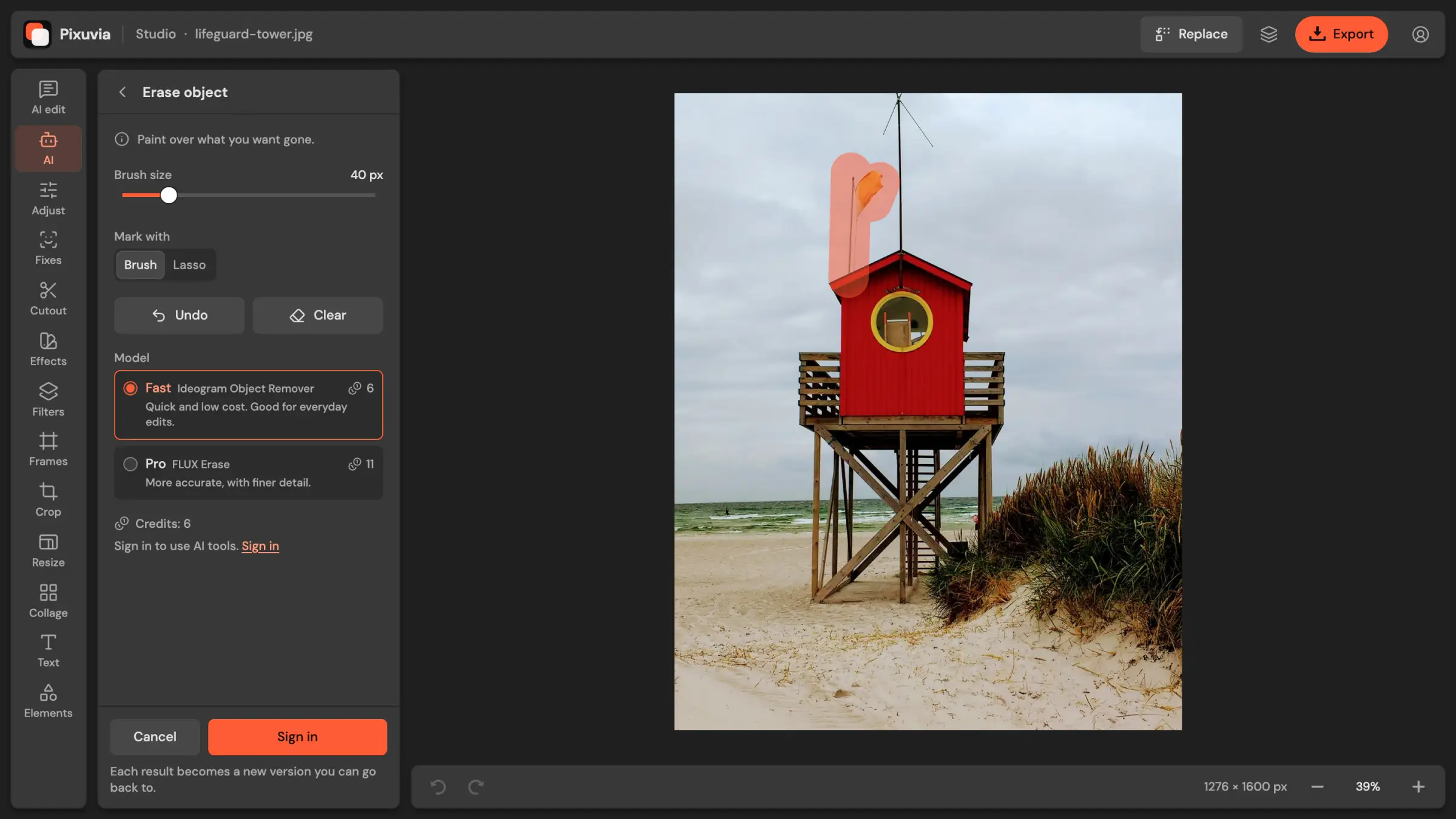
Inpainting, en el Studio: Borrar objeto (pinta sobre lo que quieras eliminar con un pincel o un lazo, sin prompt) y Relleno generativo (pinta una zona y luego describe qué va ahí). En el Editor, esas mismas dos son Edición > Borrar con IA… y Edición > Relleno generativo…, que trabajan sobre una selección y añaden el resultado como una capa nueva. La página del eliminador de objetos ejecuta Borrar por sí sola. Para una ayuda paso a paso, consulta cómo quitar un objeto de una foto y cómo usar el relleno generativo.
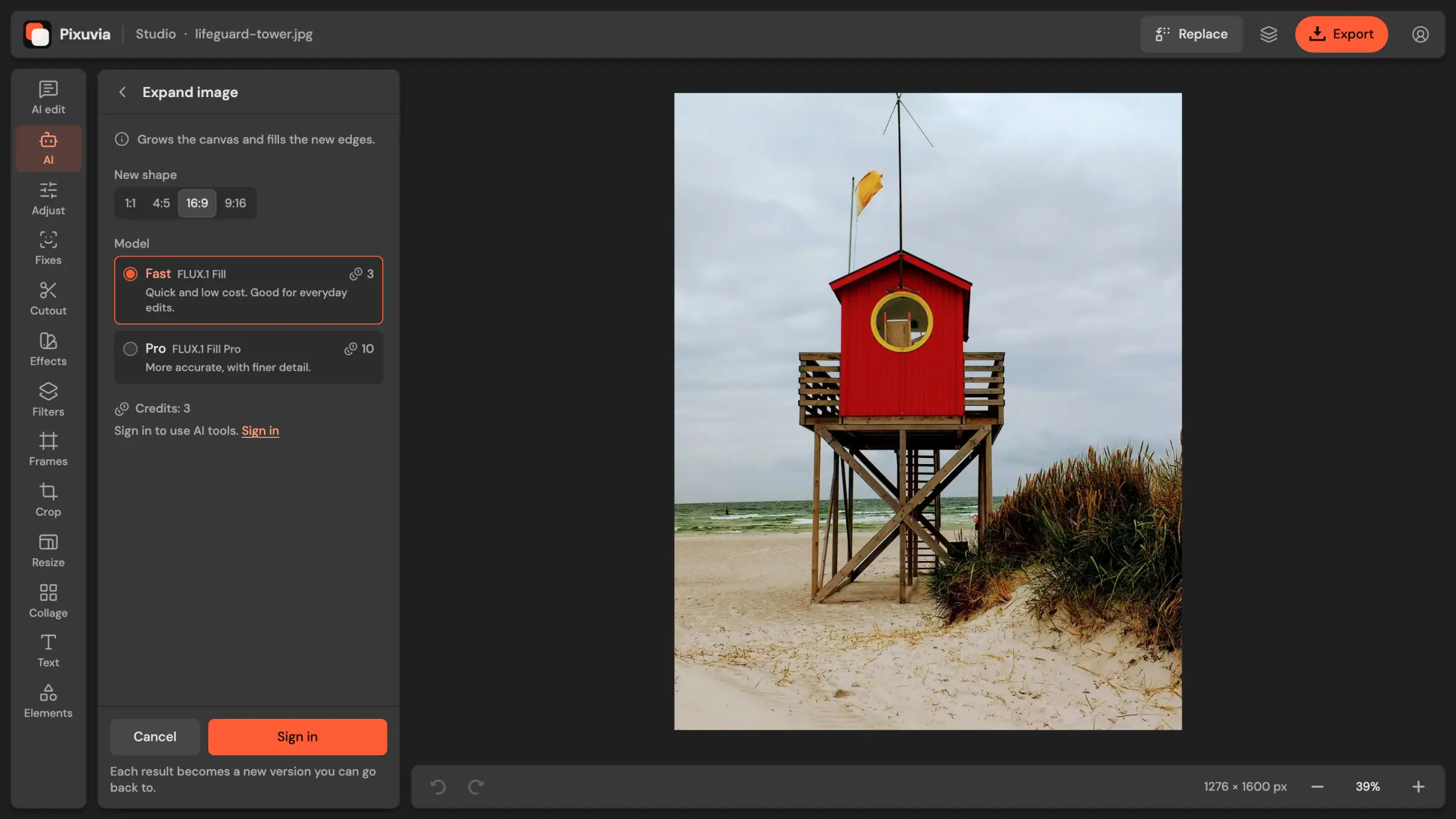
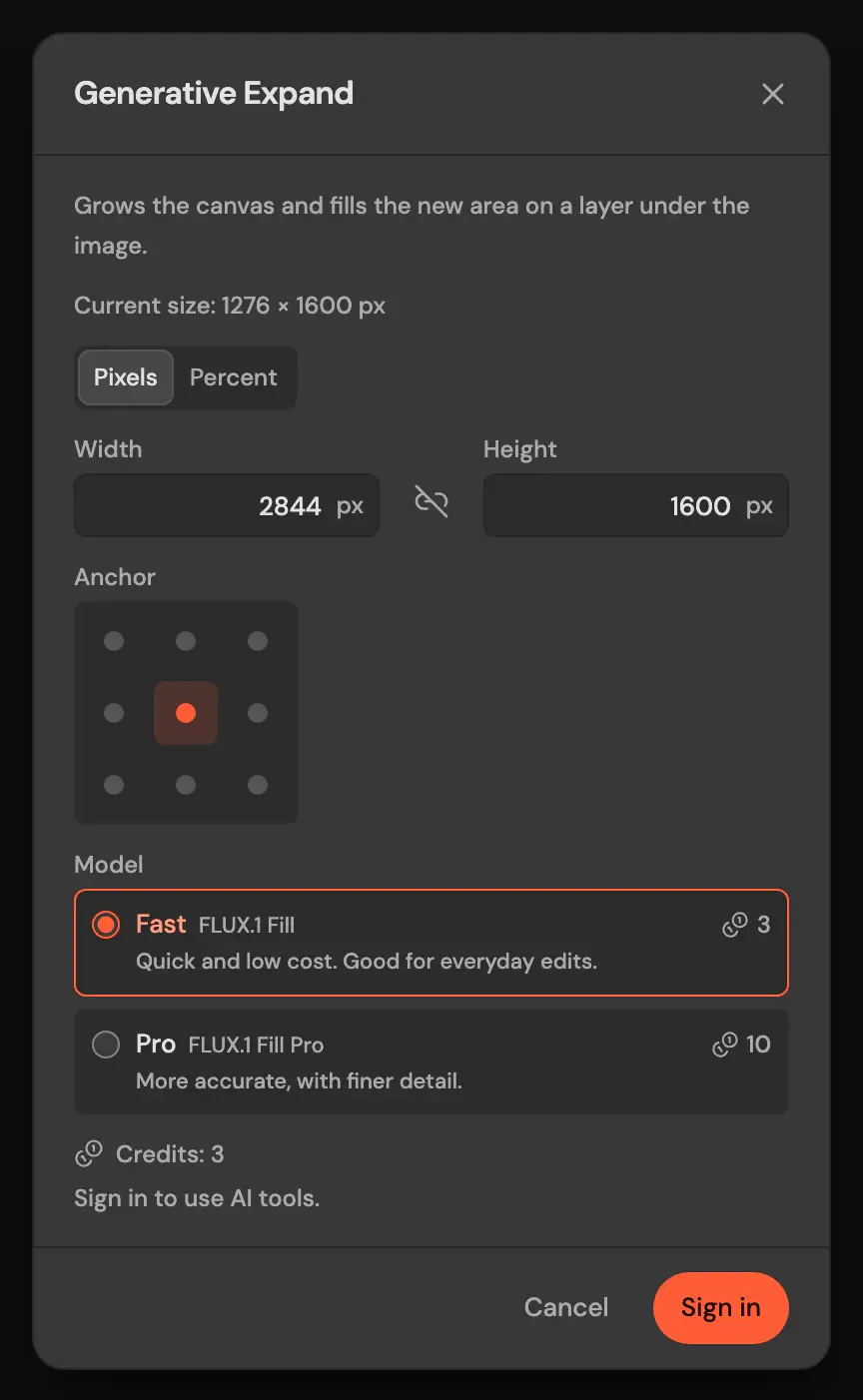
Outpainting: Expandir imagen en el Studio amplía la foto a 1:1, 4:5, 16:9 o 9:16 y rellena los bordes nuevos. Imagen > Expansión generativa… del Editor admite un tamaño exacto en píxeles o en porcentaje y un anclaje, y coloca la zona nueva en una capa debajo de la imagen. La página del extensor de imágenes lo hace por sí sola, y cómo ampliar el fondo de una imagen explica qué formato elegir para cada uso.
Cada ejecución de IA consume créditos, así que prepara la máscara o el formato con cuidado antes de lanzarla y revisa el texto, las manos y las líneas rectas del resultado antes de usarlo. Términos de edición de fotos explicados repasa las máscaras, las capas y el resto del vocabulario que aparece aquí. ¿Vas a publicar el resultado? ¿Etiquetará Instagram mi foto editada como IA? explica cómo se deciden esas etiquetas.
Preguntas
¿El relleno generativo es lo mismo que el inpainting?
Sí, el relleno generativo es inpainting con prompt: seleccionas una zona dentro de la imagen y describes qué debe ir ahí, y el modelo la pinta para que encaje con lo que la rodea. Borrar objetos es inpainting sin prompt: el modelo rellena la zona con un fondo verosímil.
¿El outpainting es lo mismo que la expansión generativa?
Sí. Expansión generativa, expandir imagen y ampliar con IA son nombres del outpainting: el lienzo crece más allá de los bordes de la foto y un modelo pinta la zona nueva para que continúe la imagen.
¿Por qué el relleno con IA deja una mancha borrosa?
Normalmente porque el modelo trabajó con una copia más pequeña de la foto o porque la zona rellenada es grande. El resultado se escala para encajar y se funde con el resto, así que puede verse más suave que los píxeles nítidos de alrededor. Rellena zonas más pequeñas de una en una, o enfoca la mancha o añádele un poco de grano.
¿Puede el inpainting añadir texto o un logotipo?
No es fiable. Muchos modelos de inpainting producen formas parecidas a texto en lugar de letras correctas; la ficha del modelo de inpainting de Stable Diffusion dice abiertamente que no puede representar texto legible. Añade el texto con una herramienta de texto en su propia capa.
¿Cuánto puedo ampliar una foto?
Técnicamente mucho, pero cuanto más se aleja la zona nueva de los píxeles reales, más inventa el modelo. Pasar una foto vertical a 16:9 añade más lienzo nuevo que la propia foto. Para cambios grandes, amplía en pasos más pequeños y revisa cada uno.