Cómo combinar dos fotos en una
Por Pixuvia · · Actualizado
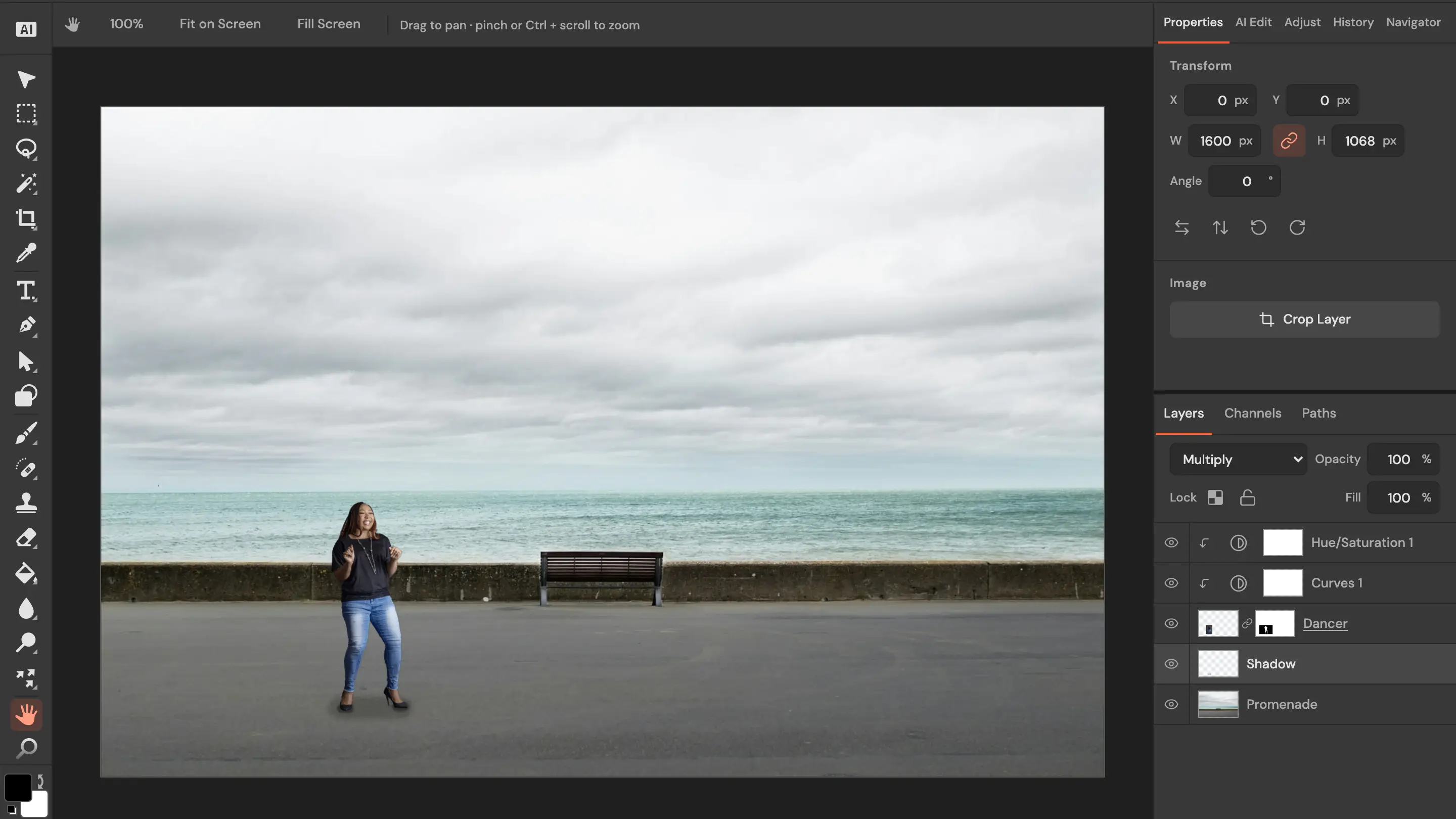
Para combinar dos fotos en una, pon la segunda foto en una capa sobre la primera, oculta su fondo con una máscara de capa, y luego cambia su tamaño, iguala su color y añade una sombra para que encaje en la escena. Recortar lleva minutos. Lo que hace creíble un fotomontaje es elegir dos fotos que ya se parezcan.
Esta guía construye un fotomontaje completo, de principio a fin, en el Editor de Pixuvia, que usa los nombres de menú de Photoshop: una bailarina fotografiada en un estudio, colocada en un paseo marítimo. Cada fase explica qué hacer y por qué la imagen resulta convincente. Todos los comandos son herramientas estándar del Editor, así que no se gastan créditos de IA.
- Elige una escena y una foto del sujeto hechas con luz parecida, desde una altura parecida y con un objetivo parecido.
- Abre la escena en el Editor, elige Archivo > Colocar imagen… y selecciona la foto del sujeto. Entra como una capa nueva encima.
- Oculta la escena, elige Selección > Sujeto, vuelve a mostrar la escena y refina el borde en Selección > Seleccionar y aplicar máscara… con Enviar a en Máscara de capa.
- Elige Edición > Transformación libre y cambia el tamaño y la posición del sujeto hasta que sus pies pisen el suelo y su cabeza quede a la altura correcta respecto al horizonte.
- Añade capas de ajuste de Curvas y de Tono/saturación sobre el sujeto y recorta cada una a él con Capa > Crear máscara de recorte.
- Añade una capa nueva bajo el sujeto, ponla en Multiplicar y pinta una sombra de contacto negra y suave donde los pies tocan el suelo.
- Revisa los bordes al 100% de zoom, compara con los ajustes desactivados, y exporta un JPG o un PNG y guarda una copia en PSD.
En esta página
- ¿Qué dos fotos se pueden combinar de forma convincente?
- ¿Cómo se coloca la segunda foto en la primera?
- ¿Cómo se recorta a la persona de la segunda foto?
- ¿De qué tamaño debe ser la persona en la foto nueva?
- ¿Cómo se igualan el color y la luz?
- ¿Cómo se hace que la persona pise el suelo?
- ¿Qué conviene revisar antes de exportar?
- Fuentes
¿Qué dos fotos se pueden combinar de forma convincente?
Antes de abrir nada, compara las dos fotos en tres puntos. Ningún ajuste corrige del todo un desajuste en ninguno de ellos, así que esta elección decide la mayor parte del resultado.
- Luz. Fíjate en de dónde viene la luz y lo dura que es. Una persona iluminada por un sol fuerte desde la izquierda no encajará en una escena bajo nubes uniformes.
- Altura y ángulo de cámara. Si en una foto miras el suelo desde arriba y en la otra miras a la persona desde abajo, los pies nunca quedarán bien.
- Objetivo. Un gran angular de cerca estira un cuerpo y una escena de forma distinta a un teleobjetivo más lejano. Dos fotos con una perspectiva parecida se funden sin esfuerzo.
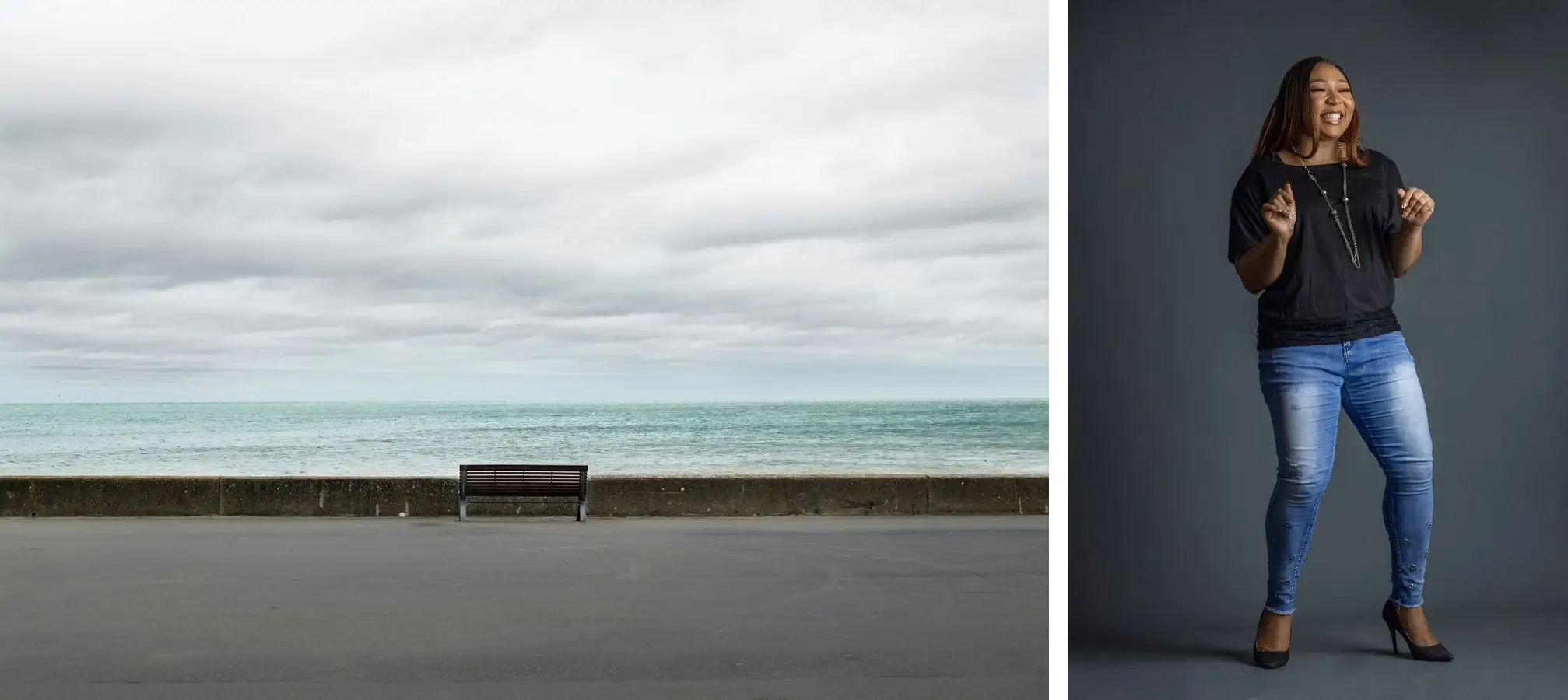
Aquí el paseo se fotografió con cielo cubierto, que ilumina todo de forma suave desde arriba. La bailarina estaba iluminada con una luz de estudio grande y suave, así que su sombreado también es delicado. Se le ven los pies y la cámara estaba a su misma altura aproximada. Además, un sujeto de estudio ante un fondo liso facilita el recorte.
¿Cómo se coloca la segunda foto en la primera?
Abre primero la escena en el Editor, para que el documento tome su tamaño. Luego elige Archivo > Colocar imagen… y selecciona la segunda foto. Llega como una capa nueva sobre la escena, reducida para caber y centrada. Haz doble clic en el nombre de cada capa en el panel Capas y renómbralas; aquí pasaron a ser Paseo y Bailarina.
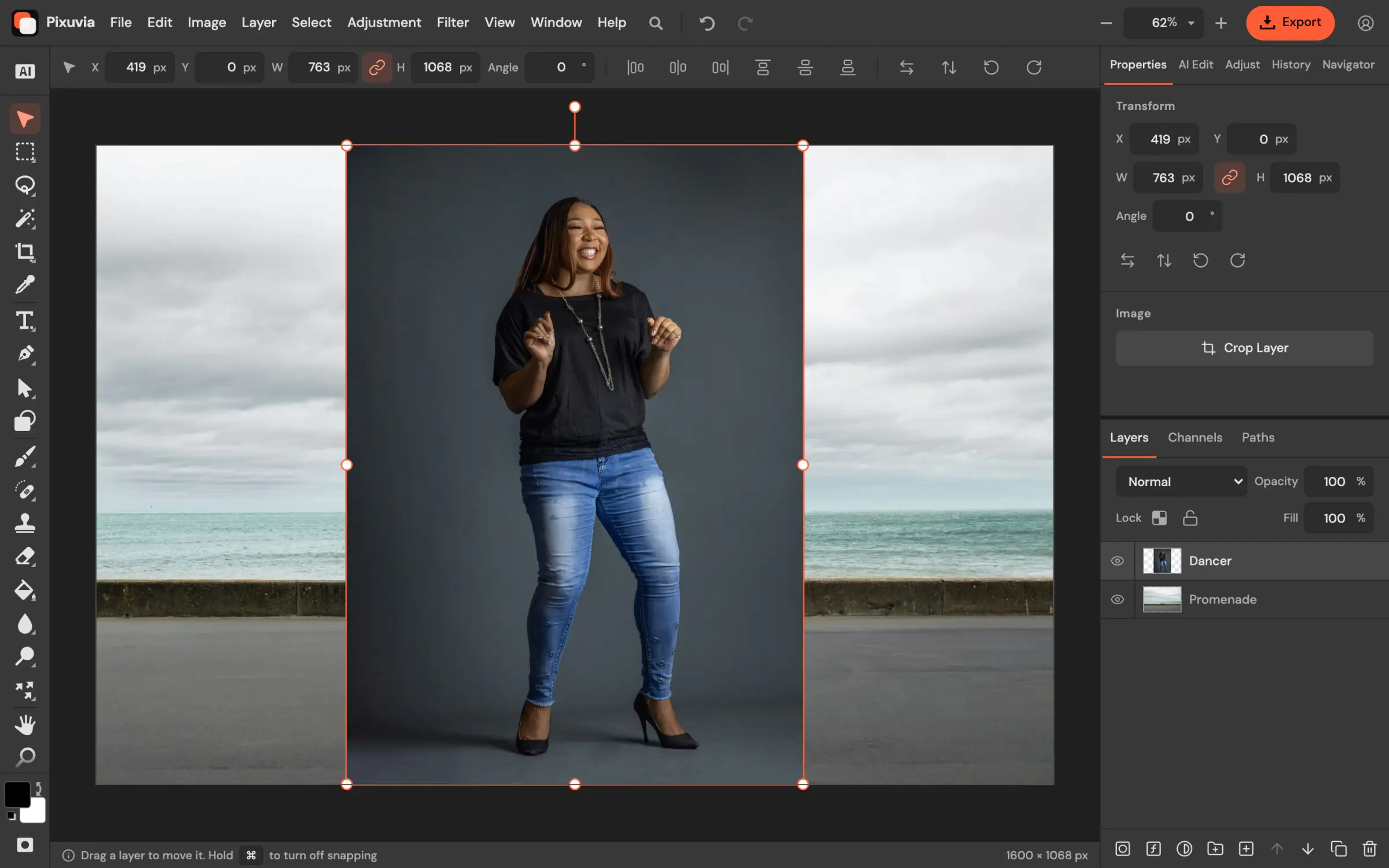
Por qué importa: con dos capas, las dos fotos quedan separadas. Puedes mover, enmascarar y colorear a la bailarina las veces que quieras sin tocar un solo píxel del paseo. Si las capas son nuevas para ti, las capas explicadas cubre lo básico.
¿Cómo se recorta a la persona de la segunda foto?
Selección > Sujeto encuentra el sujeto principal de la imagen que ves, con todas las capas visibles juntas. Con el paseo visible a los lados, también tomó parte del muro del mar. Así que primero haz clic en el ojo junto a Paseo para ocultarla, elige Selección > Sujeto y vuelve a hacer clic en el ojo.
Después elige Selección > Seleccionar y aplicar máscara… (Ctrl+Alt+R, Cmd+Option+R en Mac). Pon Vista en Sobre blanco para ver el recorte sobre un fondo liso. Suave en 8 redondea los escalones dentados, y Desplazar borde en -10% mete el borde un poco hacia dentro, para que no quede un reborde gris del fondo del estudio alrededor de los brazos. Pon Enviar a en Máscara de capa y haz clic en OK.
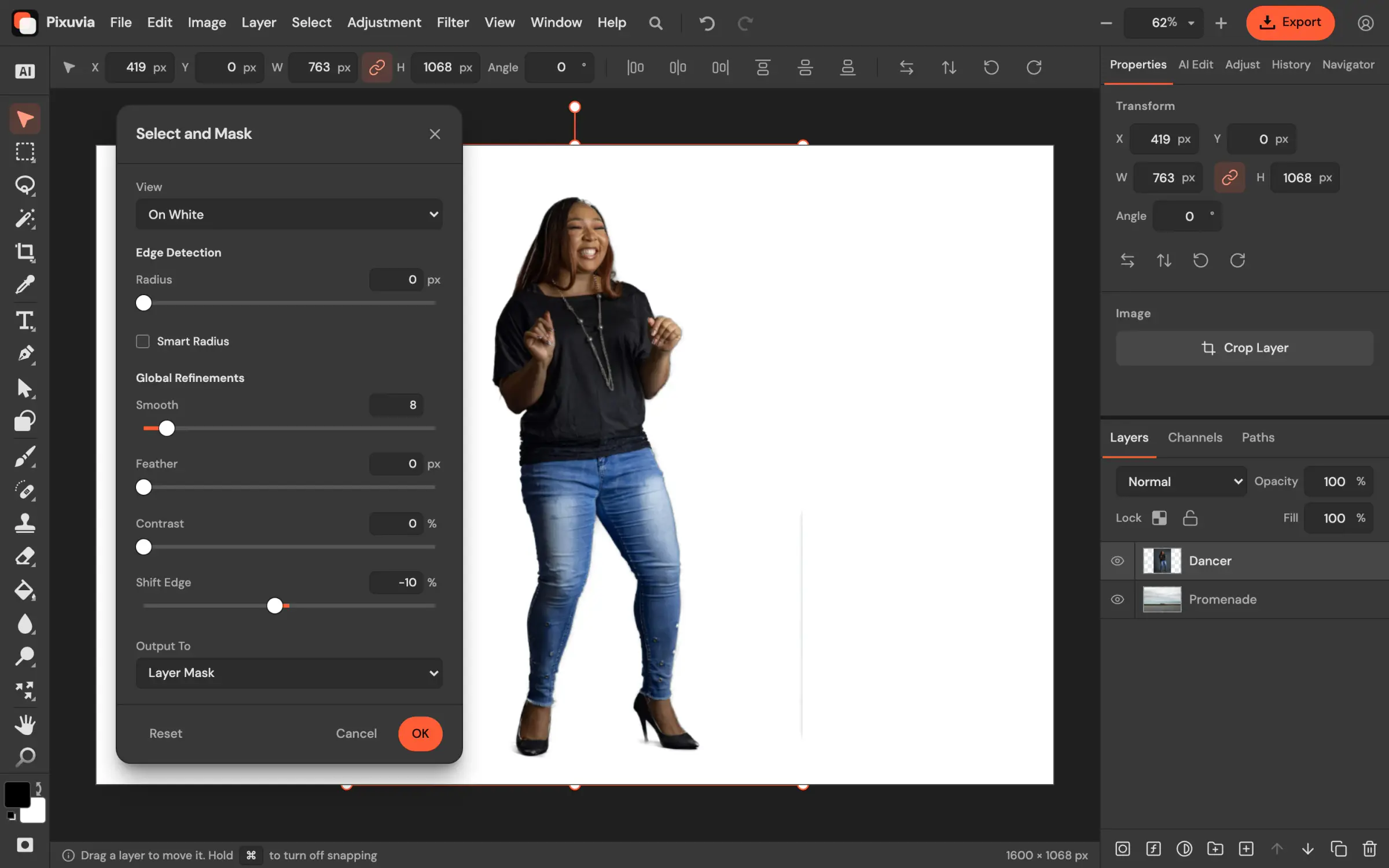
Mira la vista previa antes de hacer clic en OK. Aquí apareció una línea fina en el borde derecho de la foto colocada. Después de OK, haz clic en la miniatura de la máscara de la capa Bailarina, pulsa D para el negro, pulsa B para el Pincel y pinta sobre la línea. En una máscara, el negro oculta.
Por qué importa: una máscara oculta el estudio sin borrarlo, así que un mechón de pelo que se escapó o un dedo cortado se pueden recuperar con blanco en cualquier momento. Además, un borde algo suave parece un borde real, mientras que un corte afilado como una cuchilla parece pegado. Para un solo recorte sin escena nueva, la guía para quitar el fondo es más rápida.
¿De qué tamaño debe ser la persona en la foto nueva?
Elige Edición > Transformación libre (Ctrl+Alt+T, Cmd+Option+T en Mac; los navegadores se quedan Ctrl+T para una pestaña nueva). Arrastra un tirador de esquina para cambiar el tamaño; las proporciones quedan bloqueadas. Para cifras exactas, escríbelas en An, X e Y de la barra de opciones, con el enlace entre An y Al activado para que la altura siga. La bailarina pasó de 763 a 272 píxeles de ancho, con X 280 e Y 599. Pulsa Enter para terminar.
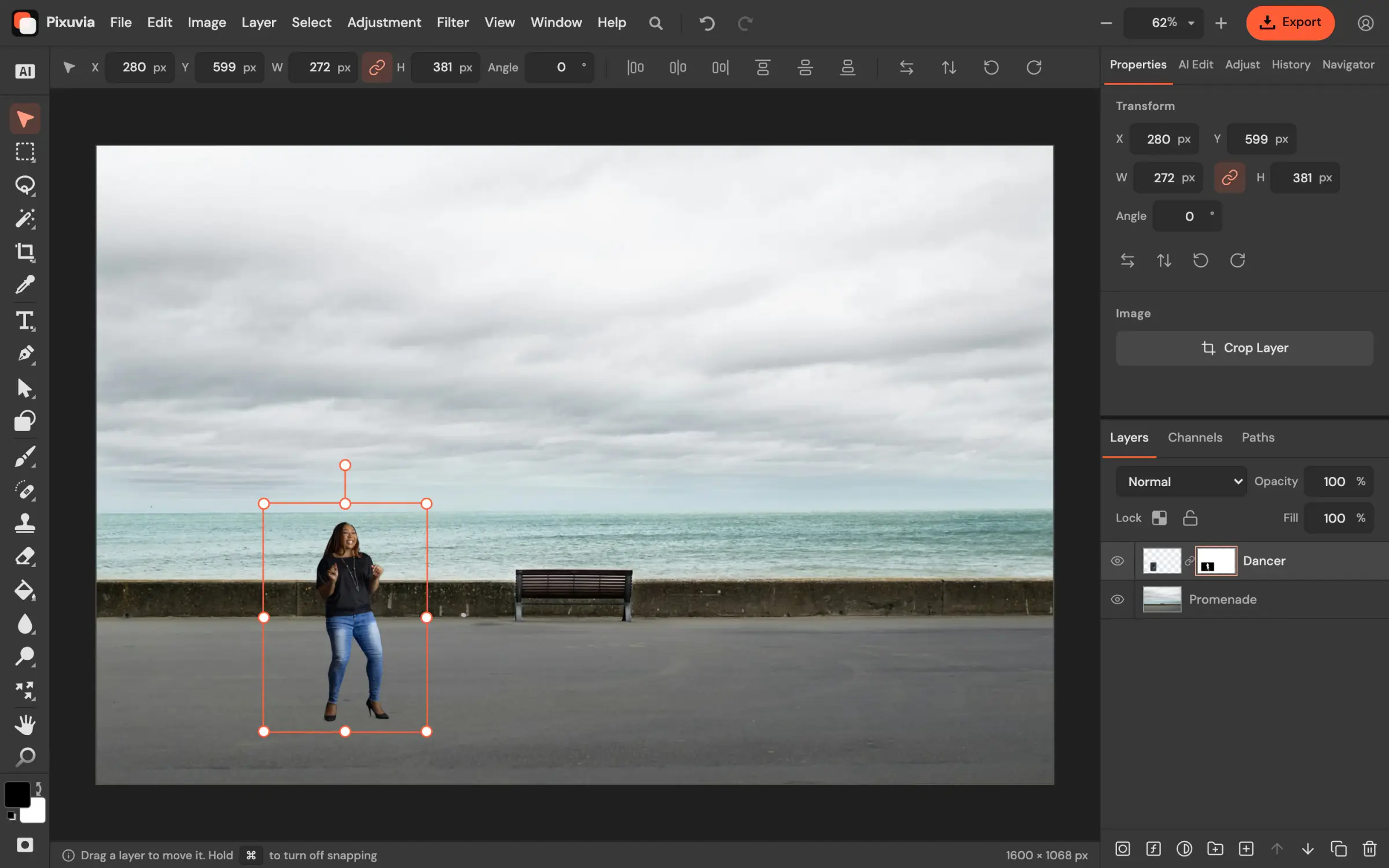
El tamaño sale de dos comprobaciones. Primero, los pies: ponlos en el suelo donde ella estaría, y más cerca de la cámara significa más abajo en el encuadre. Segundo, el horizonte. En terreno llano, el horizonte está a la altura de la cámara, así que cruza a toda persona de pie por el mismo punto del cuerpo, cerca o lejos. Si la foto está tomada a la altura de los ojos de un adulto, pasa por sus ojos.
El banco te dice la altura de la cámara aquí. Su respaldo llega un poco menos de la mitad del camino entre el suelo y el horizonte, así que la cámara estaba al doble de altura que el respaldo de un banco, más o menos 1,7 a 1,8 metros. Eso queda algo por encima de los ojos de un adulto medio, así que la cabeza de la bailarina va justo bajo el horizonte, que es donde está.
Por qué importa: el espectador juzga el tamaño respecto al suelo y al horizonte sin pensarlo. Una persona con los pies flotando sobre el suelo, o que sobresale por encima del horizonte en terreno llano, parece pegada aunque cada borde sea perfecto.
¿Cómo se igualan el color y la luz?
Con Bailarina seleccionada, elige Capa > Nueva capa de ajuste > Curvas…. En la curva RGB, haz clic en el centro para añadir un punto y pon Entrada 128 en Salida 156: eso sube sus medios tonos hacia el día luminoso y neblinoso. En la pestaña Azul, pon el punto central en Salida 136 para enfriarla un poco hacia el mar y el cielo. Haz clic en OK y elige Capa > Crear máscara de recorte (Ctrl+Alt+G, Cmd+Option+G en Mac).
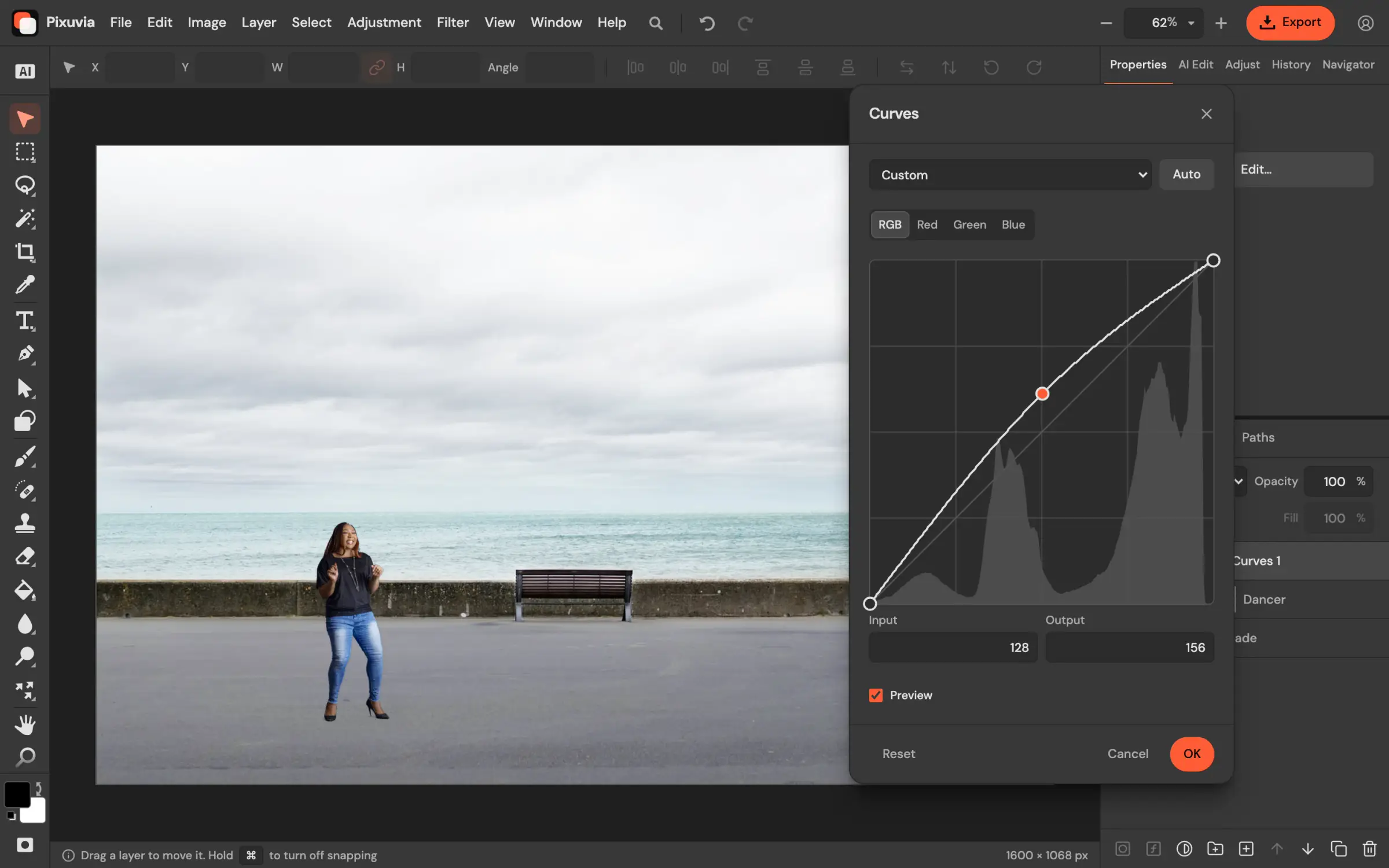
Después añade Capa > Nueva capa de ajuste > Tono/saturación…, baja Saturación a -20 y recórtala igual. La luz nublada apaga los colores, y los vaqueros de estudio de ella eran más azules que cualquier cosa del paseo. En el panel Capas, una pequeña flecha junto a cada capa de ajuste indica que está recortada.
Por qué importa: dos fotos rara vez comparten exposición y balance de blancos, y el ojo nota enseguida un sujeto más claro, más oscuro o más cálido que su entorno. El recorte mantiene cada corrección solo en la bailarina, así que la escena queda como estaba. Las capas de ajuste además siguen siendo editables: haz doble clic en el icono de una en el panel Capas para cambiar sus valores más tarde.
¿Cómo se hace que la persona pise el suelo?
Haz clic en la capa Paseo y luego en Nueva capa, en la parte inferior del panel Capas; la capa nueva queda entre la escena y la bailarina. Renómbrala Sombra y pon su modo de fusión en Multiplicar. Pulsa D para el negro y B para el Pincel, pulsa Shift+[ cuatro veces para que el pincel sea totalmente suave, y ajusta su tamaño con [ y ].
Pinta una pasada ancha al 20% de opacidad (pulsa 2) a lo largo del suelo bajo sus pies, y luego un toque pequeño y más oscuro al 40% (pulsa 4) justo bajo cada zapato, donde se bloquea más luz.
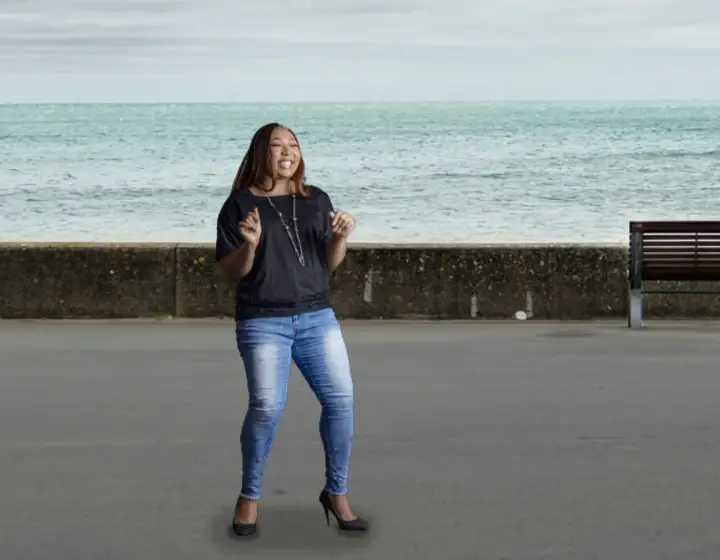
Por qué importa: sin sombra, el sujeto parece flotar. Haz que coincida con la escena: una luz suave desde arriba deja solo una sombra tenue y corta; un sol bajo proyecta una larga, en la misma dirección que las sombras que ya hay en la foto. Multiplicar solo oscurece, así que la textura del suelo se ve a través de la sombra.
¿Qué conviene revisar antes de exportar?
- Bordes al 100%. Pulsa Ctrl+1 (Cmd+1 en Mac) y recorre el contorno. Pinta la máscara de negro sobre restos de fondo, y de blanco donde falten pelo o dedos.
- Los ajustes. Desactiva y vuelve a activar los ojos de Curvas 1 y Tono/saturación 1. Si la bailarina se ve bien sin ellos, la corrección es demasiado fuerte.
- Nitidez y grano. Reducir una foto la vuelve más nítida que la escena que la rodea. Si el sujeto se ve más limpio que su entorno, suavízalo un poco para igualarlo.
- Desde lejos. Aleja el zoom hasta que la imagen sea pequeña. Los errores de luz y de escala se notan más en miniatura que de cerca.
Cuando se vea bien, haz clic en Exportar y guarda un JPG o un PNG. Guarda también una copia con capas con Archivo > Exportar como > PSD: las máscaras, las capas de ajuste y el recorte siguen siendo editables, y el archivo también se abre en Photoshop.
Para fundir una foto con otra, por ejemplo un cielo con un paisaje, usa un degradado en una máscara como en el tutorial de máscaras de capa. Para poner un sujeto sobre un color liso o un fondo nuevo sin escena que igualar, Cambiar fondo lo hace en un paso.