Edición destructiva vs no destructiva: ¿cuál es la diferencia?
Por Pixuvia · · Actualizado
La edición no destructiva deja intactos los píxeles originales y guarda cada cambio como algo aparte, ya sea una capa de ajuste, una máscara de capa o una copia de la capa original, para que puedas cambiarlo, ocultarlo o quitarlo en cualquier momento. Una edición destructiva cambia los píxeles de una capa para siempre: pintar, borrar, aplicar un filtro directamente sobre la capa, acoplar o volver a guardar un JPG.
No hay ningún modo especial que activar: en cada edición eliges la versión que se puede seguir editando. A continuación verás qué hace destructiva una edición, qué herramientas mantienen los cambios abiertos, la misma edición hecha de las dos maneras en el Editor de Pixuvia y cuándo una edición destructiva es la opción sensata.
En esta página
¿Qué hace que una edición sea destructiva?
Una edición es destructiva cuando escribe su resultado en los píxeles y los valores anteriores desaparecen. Deshacer puede revertirla durante un tiempo, pero cuando la historia se pierde o guardas encima del archivo, el original ya no está. Ejemplos típicos:
- Pintar y retocar sobre la propia capa de la foto: trazos de pincel, de clonar y de corregir, sobreexponer y subexponer.
- Borrar o eliminar píxeles: el Borrador los quita y nada recuerda lo que había.
- Un filtro o ajuste aplicado a la capa: Desenfocar, Enfocar o Ajuste > Curvas… sobre una capa normal cambian el color de sus píxeles en el sitio.
- Combinar y acoplar: Combinar hacia abajo y Acoplar imagen funden cada capa, máscara y ajuste en un único conjunto de píxeles.
- Reducir el tamaño: menos píxeles guardan menos detalle, y volver a ampliar no lo recupera.
- Volver a guardar un JPG: cada guardado comprime de nuevo la imagen, y por el camino se acoplan las capas.
Nada de esto está mal. Son pasos definitivos, así que conviene darlos a propósito y, ante la duda, sobre una copia.
¿Qué herramientas mantienen la edición no destructiva?
Las capas de ajuste, las máscaras de capa, una copia de la capa original y los objetos inteligentes mantienen los cambios abiertos; la Historia solo ayuda hasta que cierras el documento.
Capas de ajuste
Una capa de ajuste guarda la configuración de un ajuste (Curvas, Niveles, Tono/saturación y otros) en lugar de píxeles modificados. Cambia el color de todo lo que tiene debajo mientras se dibuja la imagen, así que puedes volver a abrirla y cambiar la configuración, bajar su opacidad, ocultarla o eliminarla, y la foto de debajo no se toca. En el Editor, Capa > Nueva capa de ajuste ofrece 18 tipos, desde Brillo/contraste y Curvas hasta Mapa de degradado y Corrección selectiva.
Máscaras de capa
Una máscara decide dónde se ve una capa: el blanco muestra, el negro oculta y los grises muestran en parte. Ocultar parte de una capa con una máscara, en lugar de borrarla, significa que puedes volver a pintarla en cualquier momento. Cada capa de ajuste trae su propia máscara, y así una edición afecta al cielo pero no al suelo. El tutorial de máscaras de capa muestra cómo añadir una y pintarla.
Conservar la capa original
La protección más sencilla: duplica la capa con Ctrl+J (Cmd+J en Mac) y edita la copia. Retocar en una capa vacía nueva encima de la foto también sirve, porque los trazos quedan en su propia capa. Oculta la copia para comparar y elimínala para empezar de nuevo. Las capas, explicadas trata la pila de capas en sí.
Objetos inteligentes y filtros inteligentes
Un objeto inteligente envuelve capas de modo que sus píxeles originales quedan guardados dentro. Los filtros que le aplicas se convierten en filtros inteligentes, listados bajo la capa, que puedes desactivar o editar más tarde. Si reduces un objeto inteligente y luego lo vuelves a ampliar, se genera de nuevo a partir del contenido guardado y no de los píxeles reducidos. En el Editor, usa Capa > Objetos inteligentes > Convertir en objeto inteligente, o Archivo > Colocar incrustado….
Otros editores siguen la misma idea. La guía de Photopea llama edición no destructiva a los filtros inteligentes porque la imagen de origen del objeto inteligente se guarda por separado, y GIMP 3.0 hizo que los filtros fueran no destructivos por defecto: sus notas de la versión dicen que los filtros ahora siguen activos después de aplicarlos y que más tarde se pueden activar y desactivar, eliminar o combinar hacia abajo.
Historia
Deshacer y el panel Historia te permiten retroceder, pero solo en orden y solo durante un tiempo. Si vuelves a un paso anterior y cambias algo, se descartan todos los pasos posteriores. La Historia del Editor guarda los últimos 50 pasos y no sobrevive al cierre del documento. Trata la historia como una red de seguridad, no como una forma de mantener las opciones abiertas.
¿Cómo se ve la misma edición hecha de las dos maneras?
Esta es una edición corriente en el Editor: medios tonos más claros con Curvas, subiendo el punto medio de 128 a 175 para aclarar el muelle y las barcas, que están en sombra.
Destructiva: Ajuste > Curvas… cambia los propios píxeles de la capa de la foto. El panel Capas sigue mostrando una sola capa, y el único rastro de la edición es un paso «Curvas» en la Historia. El cielo y las montañas también se aclararon, porque cambió toda la capa. Para deshacer solo eso tendrías que retroceder en la Historia y perder todo lo que hayas hecho después.
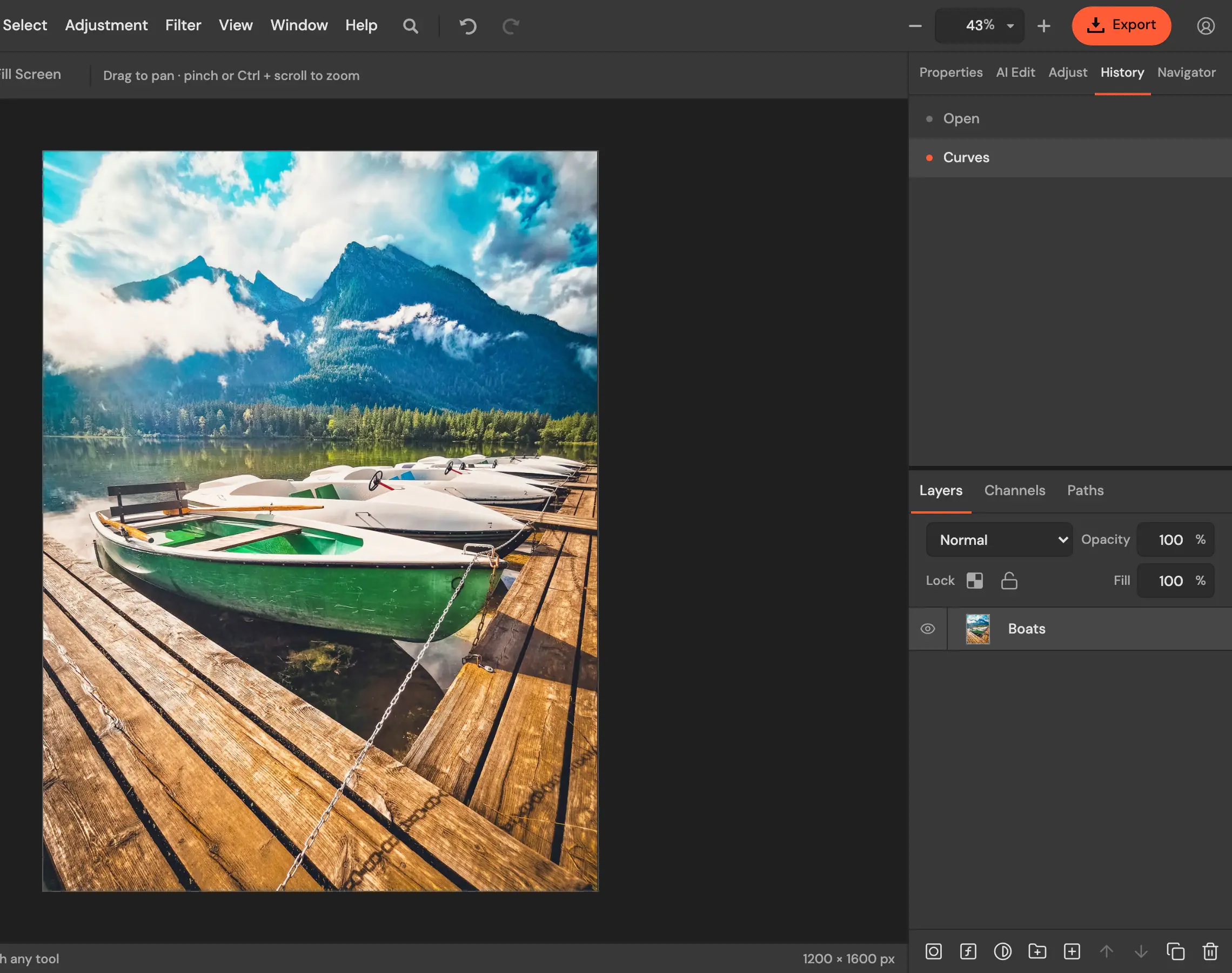
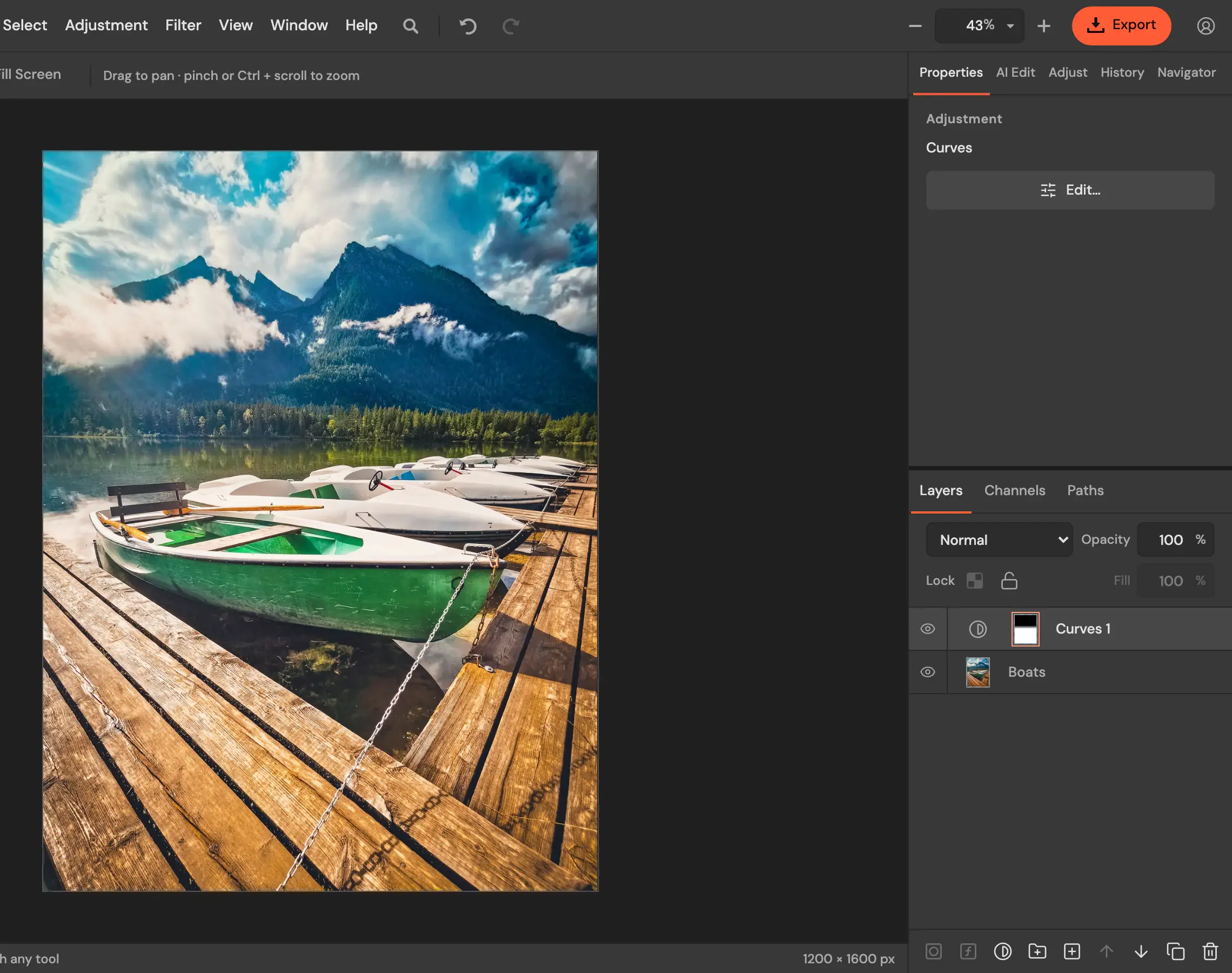
No destructiva: Capa > Nueva capa de ajuste > Curvas… con la misma curva añade una capa llamada «Curvas 1» encima de la foto. Su máscara empieza en blanco, así que afecta a todo; un solo arrastre de la herramienta Degradado sobre la máscara, de negro en la línea del lago a blanco sobre las proas, deja el cielo como estaba. El panel Capas muestra ahora la foto intacta, con el ajuste y su máscara encima.
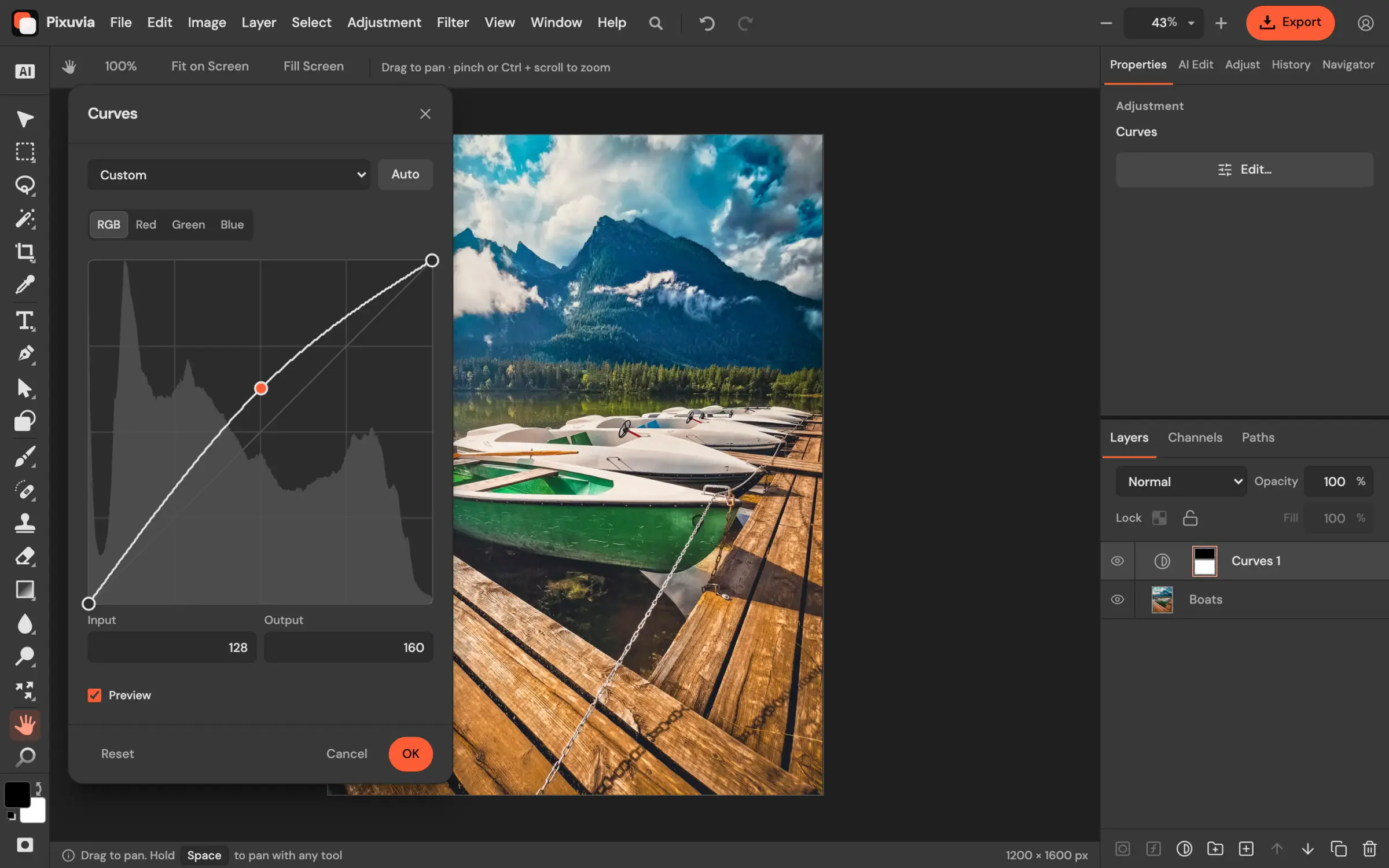
Cambiada más tarde: imagina que el muelle ahora se ve demasiado claro junto al resto de tu serie. Selecciona la capa de ajuste y elige Capa > Editar ajuste… (o haz doble clic en su icono, o usa Editar… en Propiedades). El cuadro de diálogo Curvas se abre con la curva tal como la dejaste, y mover el punto medio de 175 a 160 la suaviza. No se perdió nada por el camino y la máscara sigue en su sitio.
Qué hace la curva en sí, y cuándo Niveles es la herramienta más sencilla, es el tema de Curvas vs Niveles.
¿Cómo se guarda una edición no destructiva?
Guarda un PSD con capas: las capas solo siguen siendo editables en un archivo que pueda contenerlas, y en el Editor ese archivo es el PSD. Su exportación a PSD conserva capas y grupos, máscaras de capa, capas de ajuste con sus máscaras, objetos inteligentes con sus filtros inteligentes, y texto y formas como capas editables donde el formato lo permite. Una excepción: los ajustes Consulta de colores no se incluyen en las exportaciones a PSD. Al volver a abrir ese PSD en el Editor recuperas la pila editable, y otros editores que leen capas de PSD también pueden abrirla; cómo abrir un PSD sin Photoshop cubre esa parte, y PSD vs TIFF explica por qué la mayoría de las apps leen un TIFF como una sola imagen plana.
JPG, PNG y WebP guardan una sola imagen plana, así que al exportar a ellos todo queda fundido (qué formato de imagen usar te ayuda a elegir). Una rutina sensata: conserva el PSD como archivo de trabajo y exporta una copia en JPG o PNG para compartir. Si solo guardas el JPG, cada ajuste se vuelve destructivo en cuanto cierras el documento.
¿Cuándo está bien la edición destructiva?
Siempre que la edición sea definitiva o el original esté a salvo en otro sitio:
- Arreglos rápidos y puntuales en una foto que vas a publicar una vez: un recorte, enderezarla, un retoque de brillo. Conserva el archivo original y siempre podrás empezar de nuevo.
- Resultado final: acoplar, cambiar el tamaño y enfocar para un uso concreto van al final, sobre la copia exportada.
- Rendimiento: los documentos muy grandes con muchos ajustes activos pueden redibujarse despacio. Combinar las partes terminadas los mantiene ágiles, a ser posible después de guardar una copia con capas.
- Retoques de los que estás seguro: quitar una mota de polvo rara vez es algo que quieras deshacer. Hacerlo en un duplicado o en una capa vacía sigue sin costar nada.
- Enviar archivos a personas o apps que no leen capas: un JPG o PNG plano es lo que necesitan.
La regla general: las decisiones que quizá revises (color, tono, qué se ve y dónde) se quedan en capas de ajuste y máscaras; las decisiones ya cerradas (polvo quitado, tamaño final) se pueden fundir. El Studio sigue una versión más ligera de la misma idea: cada resultado que aplicas allí se convierte en una versión nueva a la que puedes volver, mientras que los textos, las formas y las imágenes siguen siendo capas editables encima de la foto.
¿El vocabulario es nuevo para ti? Términos de edición de fotos explicados cubre capas, máscaras, ajustes y todo lo demás en un solo lugar.
Preguntas
¿La edición no destructiva es más lenta?
A veces un poco. Una capa de ajuste se recalcula cada vez que se dibuja la imagen, así que un documento con muchas puede redibujarse más despacio que otro con las mismas ediciones fundidas. En una foto normal con unas pocas capas de ajuste la diferencia rara vez se nota.
¿Deshacer hace que toda edición sea no destructiva?
Solo durante un tiempo. Deshacer y el panel Historia retroceden en orden, así que volver a un paso temprano también descarta todo lo posterior, y la historia termina al cerrar el documento. En el Editor, la Historia guarda los últimos 50 pasos. Un archivo con capas mantiene sus opciones abiertas para siempre.
¿Las capas de ajuste sobreviven al guardar como JPG?
No. JPG, PNG y WebP guardan una sola imagen plana, así que las capas de ajuste y las máscaras se funden en los píxeles al exportar. Guarda también un PSD si quizá quieras cambiar la edición más adelante.
¿Qué diferencia hay entre una máscara de capa y el Borrador?
El Borrador elimina píxeles de la capa. Una máscara de capa solo los oculta: si vuelves a pintar la máscara de blanco, reaparecen exactamente como estaban. Por eso la máscara es la forma no destructiva de quitar parte de una capa.
¿Recortar es destructivo?
Puede ser una cosa u otra. Recortar con Borrar recortado activado elimina de todas las capas los píxeles que quedan fuera del recorte. Con la opción desactivada, el Editor conserva las partes ocultas de las capas, así que puedes volver a moverlas a la vista o ampliar el lienzo más tarde.