Añadir texto a una foto
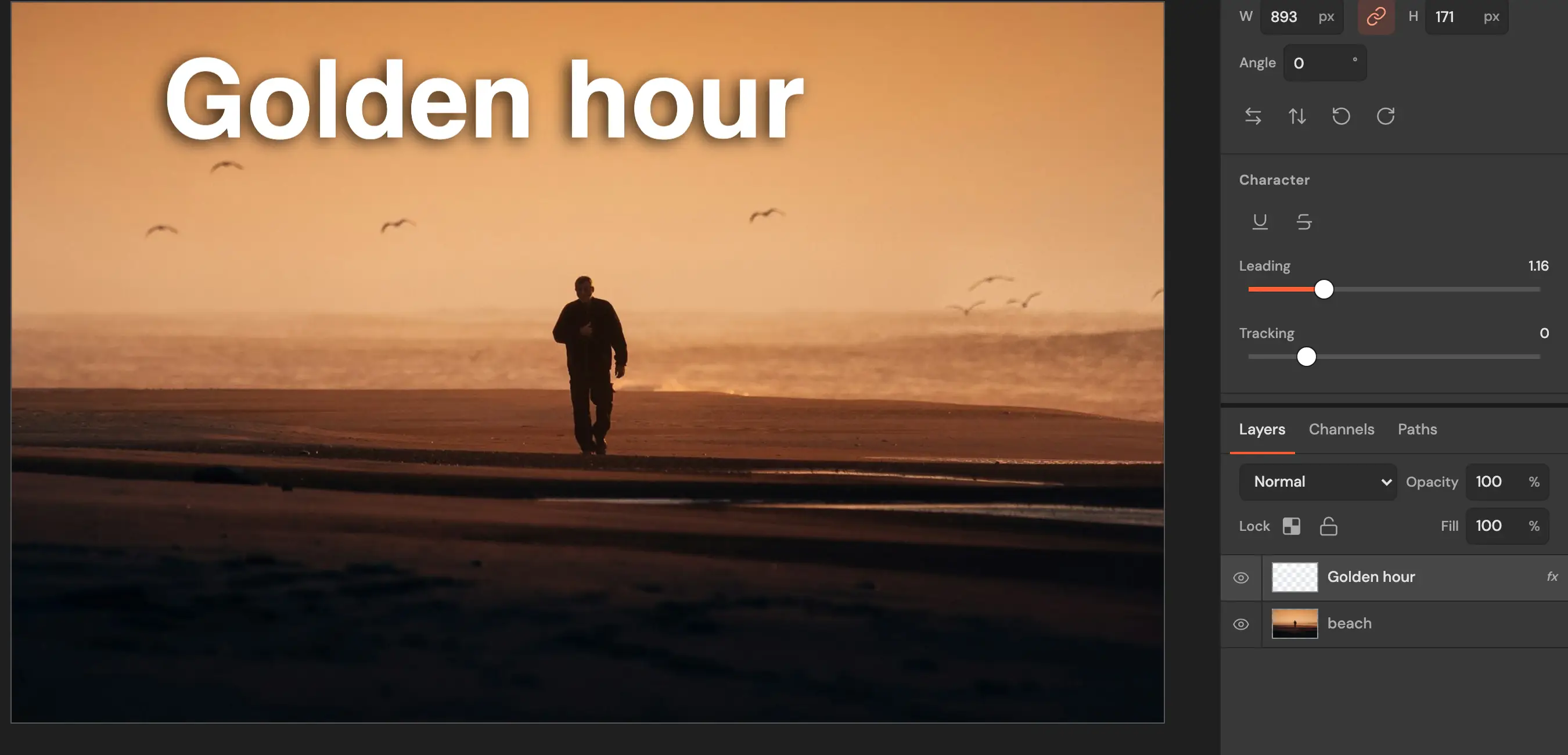
Elige la herramienta Texto y haz clic en la foto para empezar a escribir. Ajusta la fuente, el tamaño, el color y la alineación en la barra de opciones, y añade una sombra paralela o un trazo desde Estilo de capa para que las palabras se lean bien sobre un fondo recargado. El texto va en su propia capa, así que puedes cambiarlo después.
Suelta aquí una foto o un archivo PSD
Este navegador no ha podido pasar el archivo. Abre el editor y elígelo allí.
Pixuvia es un editor de fotos e imágenes online con herramientas de IA: un editor clásico para el trabajo detallado y los archivos PSD, y un estudio moderno para editar con un toque. Funciona en tu navegador en un ordenador, una tableta o un móvil.
Cómo hacerlo
Abre tu foto en el editor.
Elige la herramienta Texto (T) y haz clic donde debe empezar el texto, o arrastra un cuadro para un texto que salte de línea solo.
Escribe y ajusta la fuente, el tamaño, el color y la alineación en la barra de opciones. Pulsa Ctrl+Enter (⌘Enter en Mac) o haz clic en la marca de verificación para terminar.
Elige Capa > Estilo de capa > Sombra paralela o Trazo para que destaque, y luego haz clic en Exportar.
Cámbialo después
Haz clic en el texto con la herramienta Texto para cambiar sus palabras o su estilo. Guardar como PSD lo mantiene como texto editable; PNG y JPG lo acoplan a la imagen.
Curva las palabras
Crear texto deformado, en la barra de opciones y también en Capa > Texto > Deformar texto, curva el texto en arcos, ondas, banderas y otras formas.
Fuentes
La lista de fuentes incluye fuentes web que funcionan en cualquier dispositivo, además de Arial, Georgia, Impact, Verdana y otras fuentes comunes. Esas fuentes comunes solo se muestran si tu dispositivo las tiene, así que un móvil puede dibujar algunas con una fuente alternativa.
Texto vertical
La herramienta Texto vertical comparte botón con Texto y coloca los caracteres en columnas.
Preguntas
¿Cómo hago que el texto se lea bien sobre una foto recargada?
Añade una Sombra paralela o un Trazo desde Capa > Estilo de capa, o dibuja una forma detrás del texto con la herramienta Forma y baja su opacidad en el panel Capas.
¿Puedo cambiar el texto después de añadirlo?
Sí. Haz clic en él con la herramienta Texto para cambiar las palabras, la fuente o el tamaño. Sigue siendo editable hasta que rasterices la capa.
¿Qué tamaño puede tener el texto?
El campo Tamaño de la barra de opciones admite de 1 a 2000 px.
¿Puedo añadir texto en el móvil?
Sí. Elige Texto en la barra, toca la foto y escribe con el teclado del móvil.
Más herramientas
 Quitar el fondo con una máscara de capaOculta el fondo con una máscara y guarda un PNG transparente.
 Desenfocar el fondo de una fotoMantén nítido el sujeto y suaviza el resto.
 Recortar una foto para redes socialesRecorta a 1:1, 4:5, 16:9 o 9:16 para cualquier publicación.
 Cambiar el tamaño de una imagenFija píxeles exactos o un porcentaje, con la proporción vinculada.
 Licuar una foto onlineEmpuja, hincha, desinfla y gira píxeles, y luego restaura.
 Editar archivos PSD onlineAbre un PSD con capas, edítalo y guárdalo de nuevo como PSD.
 Editar archivos PSD en el móvilAbre un PSD con capas en Android, iPhone o iPad.
¿Listo para crear? Abre una foto y hazla aún mejor.
Empezar a editarSuéltala en el editor, pégala o elígela de las fotos de tu teléfono.