Cómo quitar el fondo de una foto
Por Pixuvia · · Actualizado
Para quitar el fondo de una foto, ábrela en un editor que sepa encontrar el sujeto, deja que lo recorte y guarda el resultado como PNG. El fondo se convierte en píxeles transparentes, que se ven como una cuadrícula, así que el sujeto puede ir sobre cualquier color o foto. El JPEG no puede guardar transparencia, así que guarda los recortes como PNG o WebP.
Este tutorial recorre un retrato de principio a fin en el Studio de Pixuvia: lo recortas con Eliminar fondo, compruebas el borde, corriges lo que el recorte dejó fuera y exportas un archivo transparente. Usa el método Estándar, que no gasta créditos de IA.
En esta página
¿Cómo se quita el fondo de una foto?
- Abre el Studio y haz clic en Abrir imagen, o suelta tu foto en la pantalla de inicio. Se abren archivos PNG, JPG, WebP, GIF, AVIF, BMP y SVG.
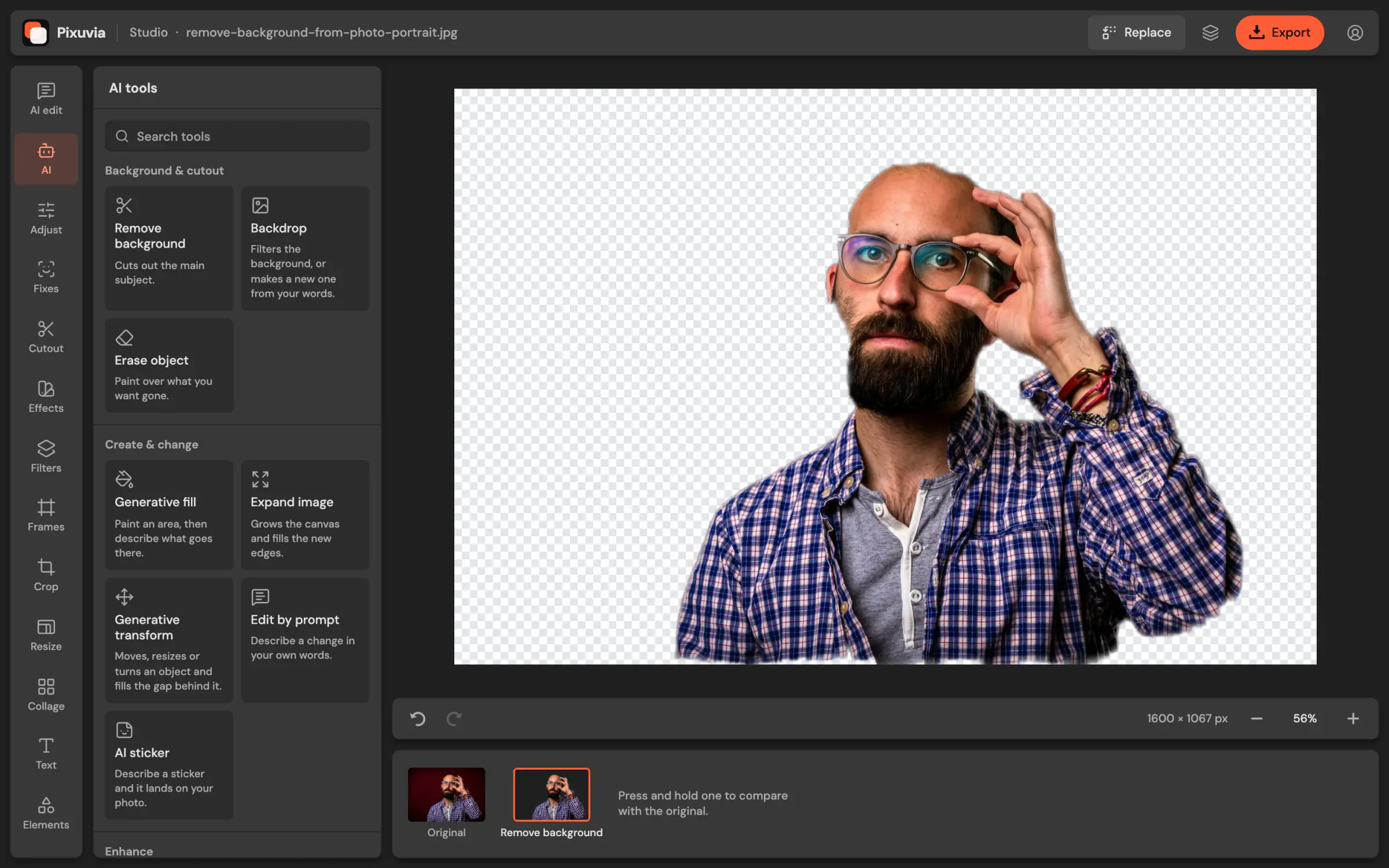
- Haz clic en IA en la barra izquierda para mostrar las herramientas de IA y después en la tarjeta Eliminar fondo, dentro de Fondo y recorte.
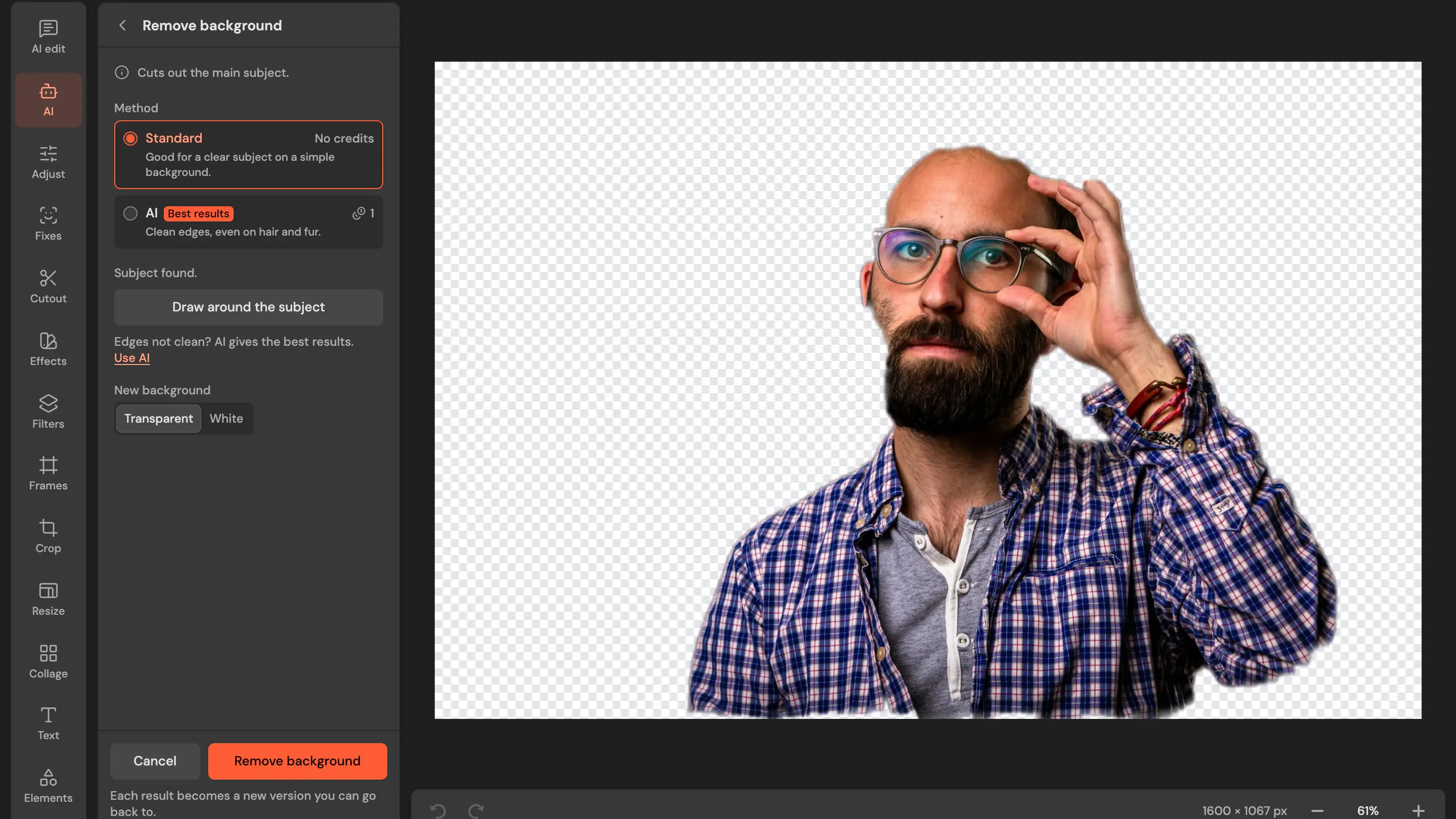
- Deja Método en Estándar. Busca el sujeto en cuanto se abre el panel y muestra «Sujeto encontrado.» cuando termina.
- Revisa la vista previa: la cuadrícula es la parte de la foto que ahora es transparente. Si se queda con algo que no es, haz clic en Encuadrar el sujeto, ajusta el recuadro a su alrededor y haz clic en Recortar.
- Deja Nuevo fondo en Transparente, o elige Blanco si prefieres un fondo blanco.
- Haz clic en Eliminar fondo, en la parte inferior del panel. El recorte pasa a ser una versión nueva en la tira bajo la foto, junto al Original.
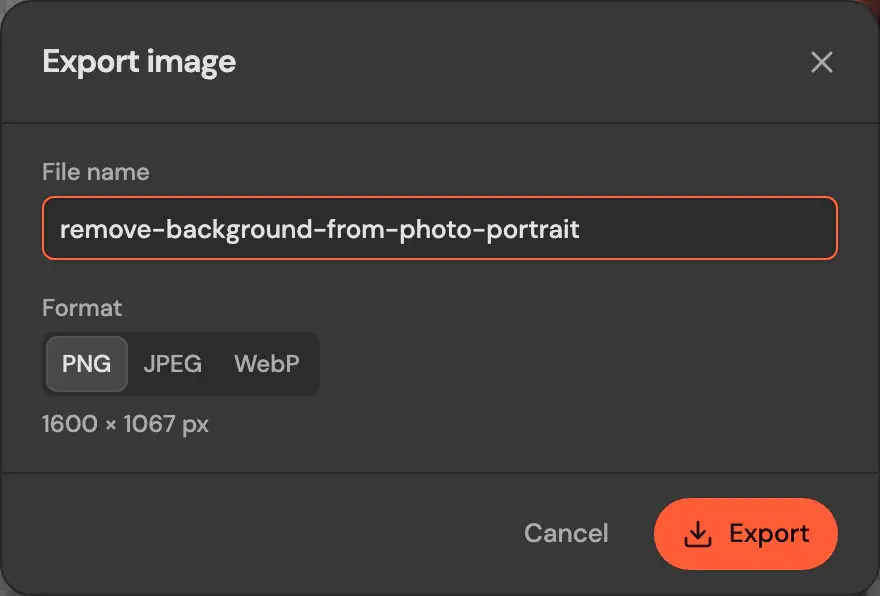
- Haz clic en Exportar, deja el formato en PNG y vuelve a hacer clic en Exportar para guardar la imagen transparente.
Estándar busca el objeto más destacado de la foto y lo separa del fondo por sus colores y bordes, con un método clásico de segmentación llamado GrabCut en lugar de un modelo de IA. Suele estar listo en uno o dos segundos. El otro método, IA, envía la foto a un modelo de IA entrenado para recortes; gasta créditos de IA, que se muestran a su lado, y necesitas haber iniciado sesión. Empieza con Estándar y cambia solo cuando la revisión de más abajo muestre un problema.
Revisa el recorte antes de guardar
Una cuadrícula esconde los fallos pequeños: un borde gris del fondo anterior, una oreja recortada o un mechón de pelo que falta se confunden con los cuadros grises y blancos. Pon el recorte sobre un color plano y vivo y cualquier fallo salta a la vista.
- Haz clic en Recorte en la barra izquierda y elige Cambiar fondo. Encuentra el mismo sujeto.
- Deja Color seleccionado y toca una muestra de color vivo. El amarillo sirve para casi todas las fotos; elige negro si el sujeto es claro.
- Mira todo el contorno: lo alto de la cabeza, el hueco entre los brazos y el cuerpo, los dedos y el borde inferior.
- Haz clic en la flecha atrás de la parte superior del panel para dejar la foto como estaba. Es solo una vista previa hasta que hagas clic en Aplicar.
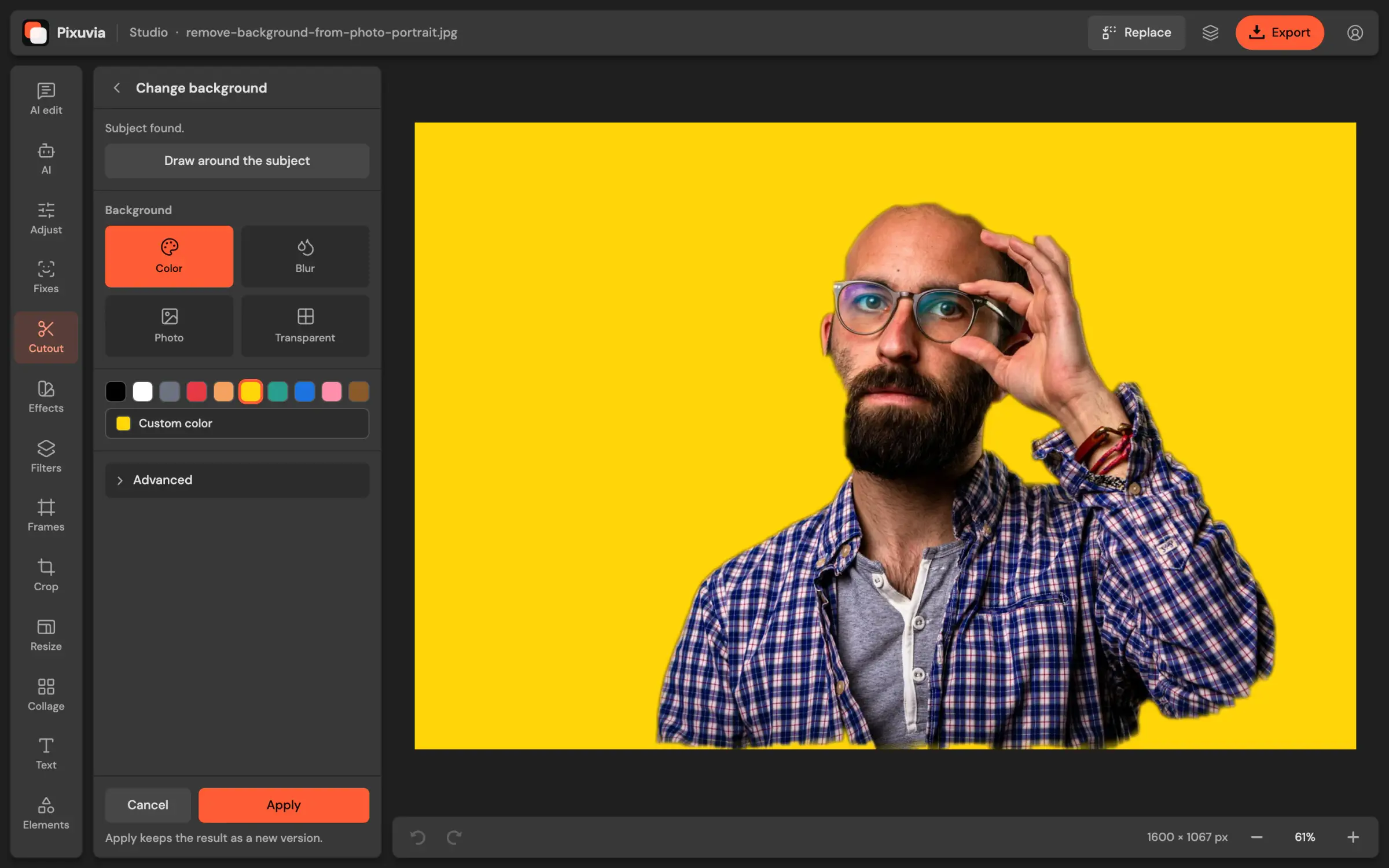
El retrato de este ejemplo sale bien casi en todas partes. La cara, las gafas, la mano y la camisa de cuadros destacan sobre el fondo rojo oscuro y quedan limpias. El pelo corto y oscuro de arriba es casi tan oscuro como el fondo que tiene detrás, así que Estándar lo dejó fuera con el fondo y la cabeza se ve más lisa que en la foto. Sobre una cuadrícula es fácil pasarlo por alto; sobre amarillo es evidente.
Cómo arreglar un recorte que ha salido mal
Se quedó con el objeto equivocado. Estándar conserva lo más destacado, que puede ser una lámpara detrás de una persona o una silla a su lado. Haz clic en Encuadrar el sujeto, arrastra el recuadro y sus esquinas hasta que rodee bien lo que quieres y haz clic en Recortar. La búsqueda se repite solo dentro del recuadro, y Automático recupera el primer resultado.
Conservó un trozo del fondo. Una mancha del mismo color que el sujeto, o pegada a él, puede colarse. Prueba primero con un recuadro más ajustado. Si la mancha sigue ahí, cambia a IA.
Se ha cortado el pelo, el pelaje o un borde fino. Los mechones finos sobre un fondo de brillo parecido son el caso más difícil para cualquier recorte. Haz clic en Usar IA en el panel y elige Suave en Borde, pensado para pelo, pelaje y cristal. Para retocar el borde a mano, abre la foto en el Editor y pinta una máscara de capa, como muestra la guía para quitar un fondo en el Editor.
Dice «No se encontró el sujeto. Dibuja un recuadro a su alrededor.» La foto no tiene un sujeto claro, como un paisaje amplio. Dibuja el recuadro alrededor de la parte que quieres conservar.
El borde parece cortado con tijeras o se ve un halo. Cambiar fondo tiene un control de Suavidad del borde en Avanzado. Súbelo para una transición más suave hacia el color nuevo y bájalo si se ve un aro tenue del fondo anterior.
Una foto mejor ahorra la mayoría de estos arreglos: un solo sujeto, un fondo liso que se distinga de él en color y brillo, y el borde bien enfocado.
¿Qué formatos de archivo conservan un fondo transparente?
El fondo transparente se guarda en el canal alfa: cada píxel lleva una opacidad junto a su color, desde totalmente transparente hasta totalmente sólido. Los píxeles del borde, en el pelo o la barba, quedan a medio camino, y eso permite que el recorte se mezcle con lo que haya detrás. Solo los formatos con canal alfa lo conservan, así que el formato en que guardes decide si el fondo sigue siendo transparente.
| Formato | Transparencia | Para qué usarlo |
|---|---|---|
| PNG | Alfa completo, todos los niveles de transparencia | Recortes que vas a editar o volver a colocar: logotipos, fotos de producto, diseños. Sin pérdida de calidad. |
| WebP | Alfa completo | Recortes más ligeros para sitios web, con un ajuste de calidad |
| AVIF | Alfa completo | Imágenes web pequeñas donde tus herramientas lo admitan. El Studio abre AVIF pero no lo guarda. |
| GIF | Un solo color totalmente transparente, sin niveles intermedios | Gráficos sencillos. Los bordes suaves se vuelven dentados. |
| JPG | Ninguna | Fotos que conservan un fondo. Un recorte guardado como JPG recibe un fondo sólido. |
En el Studio, haz clic en Exportar, arriba a la derecha (Ctrl+S, Cmd+S en Mac). El cuadro Exportar imagen se abre en PNG cuando la imagen tiene transparencia, y muestra WebP si tu navegador puede guardarlo. Si eliges JPEG, el Studio pone el recorte sobre blanco y lo avisa en el cuadro.
Qué hacer con el recorte
Ponlo sobre un fondo nuevo. Si ya sabes qué va detrás del sujeto, no necesitas un archivo transparente. Cambiar fondo, en el Studio, pone detrás del sujeto un color, una copia desenfocada de la foto u otra foto tuya, y Aplicar lo guarda como versión nueva. La página para cambiar el fondo lo hace en un solo paso y además puede crear un fondo nuevo a partir de tus palabras con IA.
Haz una foto de producto. Las tiendas y los marketplaces suelen pedir fondo blanco. Elige Blanco en Nuevo fondo, dentro de Eliminar fondo, y el resultado se puede guardar como JPEG sin perder nada. Para muchos recortes de producto seguidos, la página del quitafondos es más rápida: abre una imagen y el recorte Estándar aparece solo, listo para descargar.
Conviértelo en un sticker. Crear sticker, dentro de Recorte en el Studio, recorta el sujeto con un contorno blanco y lo guarda como PNG ajustado al sticker, listo para chats y publicaciones en redes.
Crea un diseño con capas. Para una composición, un cartel o un PSD, exporta el recorte como PNG y ábrelo en el Editor, o llévalo a otra imagen allí con Archivo > Colocar imagen…, donde queda en su propia capa. El tutorial de máscaras de capa muestra cómo mezclarlo con otras fotos, y si hay que quitar algo más del encuadre, mira cómo quitar un objeto de una foto.
Preguntas
¿Por qué mi PNG transparente se ve con fondo blanco o negro?
Muchos visores y apps de chat dibujan los píxeles transparentes sobre blanco o negro, así que el archivo puede parecer relleno sin estarlo. Ábrelo en un editor que muestre una cuadrícula para asegurarte.
¿Quitar el fondo hace la foto más pequeña?
No. El recorte se aplica a la foto con su tamaño completo, así que el resultado conserva el mismo ancho y alto. El cuadro Exportar muestra el tamaño en píxeles antes de guardar.
¿Puedo recuperar la foto original?
Sí. El Original se queda en la tira de versiones bajo la foto: haz clic en él para volver, o mantén pulsada cualquier versión para compararla con el original. Deshacer (Ctrl+Z, Cmd+Z en Mac) revierte el último resultado.
¿Puedo quitar un fondo desde el móvil?
Sí. El Studio de Pixuvia funciona en móviles: toca IA en la barra inferior, elige Eliminar fondo y sigue los mismos pasos. Exportar guarda el PNG.