Qué son las capas en edición de fotos: guía para principiantes
Por Pixuvia · · Actualizado
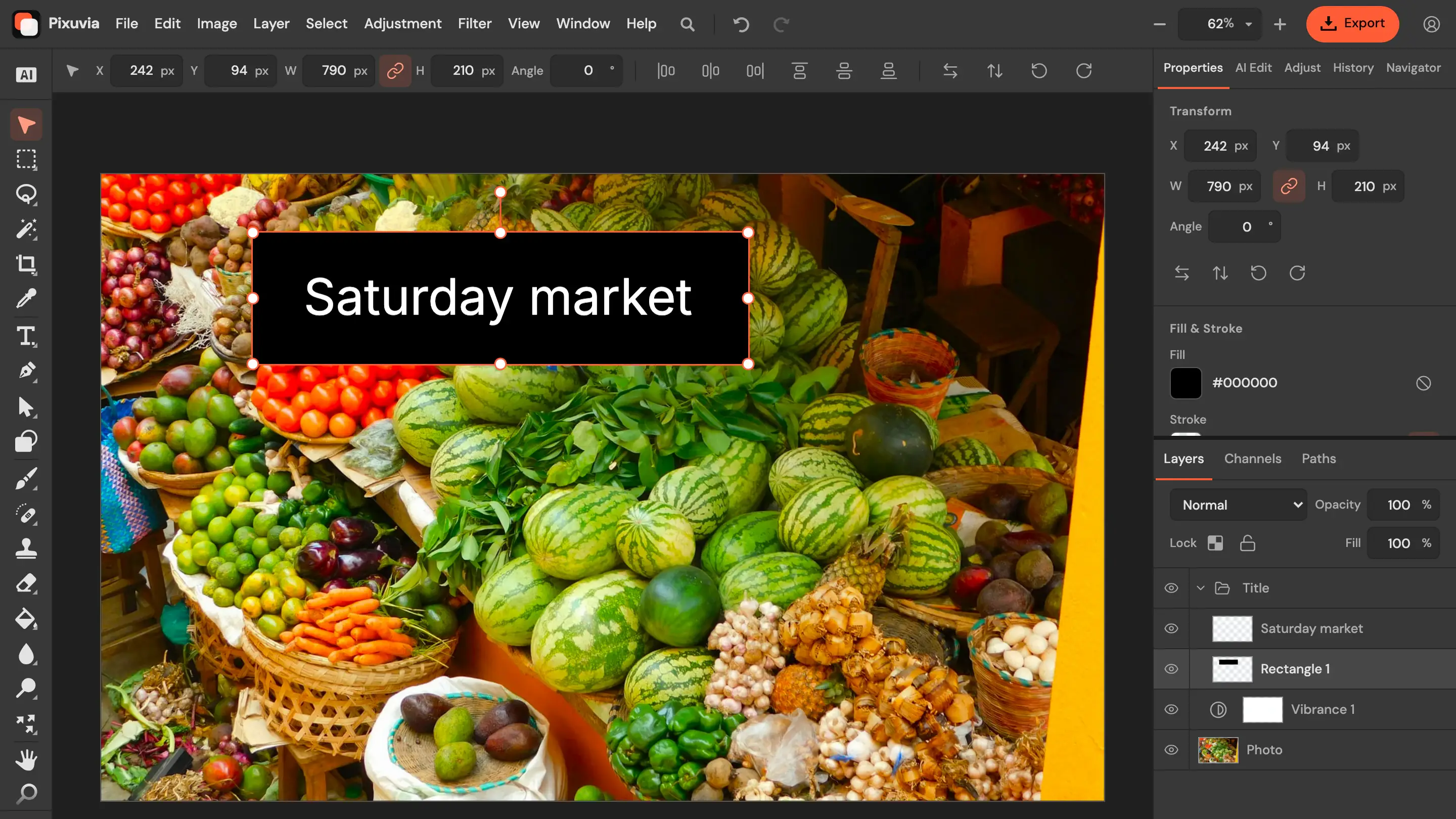
Las capas en la edición de fotos son hojas separadas apiladas unas sobre otras, y cada una contiene una parte de la imagen: la foto, una línea de texto, una forma o un cambio de color. Ves la pila desde arriba, así que las capas superiores tapan a las inferiores allí donde tienen píxeles, y puedes mover, cambiar o borrar cualquier hoja sin tocar las demás.
Esta guía explica las capas con un documento pequeño creado en el editor de fotos online de Pixuvia: una foto de un mercado con un refuerzo de color, un banner negro y un título. Leerás su pila, aprenderás cada control del panel Capas, conocerás los siete tipos de capa y terminarás con cinco ejercicios cortos. El Editor usa los nombres de Photoshop, así que todo lo de aquí te sirve también en Photoshop.
En esta página
¿Cómo funciona una pila de capas?
Imagina hojas de plástico transparente sobre una mesa de luz. Cada hoja tiene algo dibujado en una parte y el resto es transparente. Si miras desde arriba ves una sola imagen, pero cada hoja puede deslizarse, atenuarse o sacarse por su cuenta. Eso es una pila de capas. El editor muestra las hojas como filas en el panel Capas, con la fila de arriba como la hoja superior.
Este es el documento de ejemplo, leído de abajo arriba:
- Foto es la imagen del mercado. Al abrir un JPG o un PNG queda en una capa normal con el nombre del archivo; aquí se renombró con doble clic en el nombre.
- Intensidad 1 es una capa de ajuste. No contiene píxeles, solo un valor (Intensidad +35) que hace más coloridos todos los elementos que tiene debajo.
- Rectángulo 1 es una capa de forma: el banner negro.
- Mercado del sábado es una capa de texto con el título en blanco. Está encima del banner, así que las palabras se ven sobre el negro.
- Título es un grupo, una carpeta que reúne el banner y el texto para que se muevan, se oculten y se atenúen juntos.
El orden decide lo que ves. Arrastra el texto por debajo del banner y el título desaparece, porque ahora el rectángulo negro lo tapa. No se ha borrado nada; el texto solo está una fila más abajo. La mayoría de los momentos de "mi capa ha desaparecido" se reducen a esto.
¿Qué hay en el panel Capas?
El panel Capas está a la derecha del Editor, bajo Propiedades, y comparte espacio con las pestañas Canales y Trazados. Si está cerrado, ábrelo desde Ventana > Capas. Estos son sus controles en el orden en que los encuentra la vista, de arriba abajo.
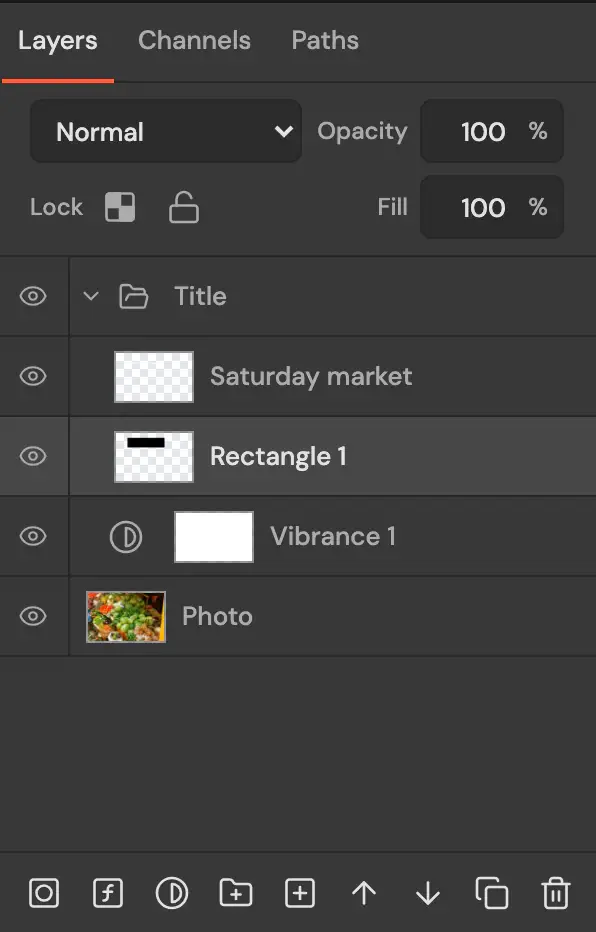
- Menú de modo de fusión (dice Normal). Define cómo se mezcla la capa seleccionada con las de debajo: Multiplicar oscurece, Trama aclara, y así con los demás. Los grupos tienen un modo extra, Pasar a través, que es el predeterminado.
- Opacidad. Cuánto deja ver la capa entera, de 0% (invisible) a 100% (sólida). Escribe un número y pulsa Enter.
- Bloquear. Dos botones. Bloquear píxeles transparentes (el tablero de ajedrez) te deja pintar solo donde la capa ya tiene píxeles. Bloquear capa (el candado) impide mover o pintar la capa.
- Relleno. Como la Opacidad, pero atenúa solo los píxeles propios de la capa y deja los efectos de estilo de capa, como una sombra paralela, a plena intensidad.
- El ojo a la izquierda de cada fila muestra u oculta esa capa. Una capa oculta sigue en el archivo; simplemente no se dibuja.
- La flecha del grupo y la carpeta. La flecha abre o cierra un grupo. Las filas dentro de un grupo abierto aparecen con sangría bajo él.
- La miniatura. Una vista previa diminuta de los píxeles de la capa, con un tablero de ajedrez donde es transparente. Una capa de ajuste muestra su icono redondo y una miniatura blanca: es la máscara que recibe toda capa de ajuste, y que explica el tutorial de máscaras de capa.
- El nombre. Haz doble clic para renombrarla. Los nombres claros, como Banner en vez de Rectángulo 1, se agradecen cuando un archivo tiene veinte capas.
- La fila resaltada es la capa seleccionada. Las herramientas, los filtros y los controles de arriba actúan sobre ella, por eso un trazo de pincel puede parecer que "no hace nada": fue a otra capa. Haz clic con Shift para seleccionar una serie de filas y clic con Ctrl (Cmd en Mac) para añadir una.
- Los botones del pie, de izquierda a derecha: Añadir máscara de capa, Añadir estilo de capa, Nueva capa de ajuste, Nuevo grupo, Nueva capa, Subir capa, Bajar capa, Duplicar capa y Eliminar capa. Pasa el cursor sobre cualquiera para ver su nombre.
Haz clic derecho en una fila para ver un menú con todos los comandos de capa, de Combinar hacia abajo a Convertir en objeto inteligente. Los mismos comandos están en el menú Capa de la parte superior.
¿Qué tipos de capas hay?
Casi todas las filas del panel son de uno de estos siete tipos. El tipo decide qué puedes hacerle, así que conviene reconocerlos de un vistazo.
Capa de píxeles
Una cuadrícula de píxeles de color: una foto, trazos de pincel, cualquier cosa pegada. Todas las herramientas de pintura y retoque actúan sobre ella. Crea una vacía con el botón Nueva capa, o trae otra imagen con Archivo > Colocar imagen….
Capa de texto
Palabras creadas con la herramienta Texto (T). El texto sigue siendo editable: haz clic en él con la herramienta Texto para cambiar las palabras, la fuente o el tamaño. Las herramientas de pintura piden rasterizarlo antes, lo que lo convierte en píxeles para siempre. La guía para añadir texto a una foto explica el estilo.
Capa de forma
Un rectángulo, una elipse, un polígono, una línea o una forma personalizada dibujados con la herramienta Forma (U). Se guarda como un contorno, así que se ve nítida a cualquier tamaño, y su Relleno y su Trazo se pueden cambiar después en la barra de opciones.
Capa de ajuste
Un cambio de color o de tono, como Curvas, Tono/saturación o Intensidad, sin píxeles propios. Cambia el aspecto de todo lo que tiene debajo, y al hacer doble clic en su icono se reabren los valores. Ocúltala o bórrala y la foto se ve exactamente como antes. Las capas de relleno (Capa > Nueva capa de relleno > Degradado o Motivo) funcionan igual: un valor editable que rellena todo el lienzo.
Grupo
Una carpeta de capas. Al ocultar, mover o atenuar el grupo, se aplica a todo lo que contiene, y la flecha lo pliega para ordenar el panel. En el Editor los grupos no admiten bloqueo, máscara ni estilo de capa; ponlos en las capas de dentro.
Objeto inteligente
Un contenedor que conserva su contenido original, una imagen o todo un conjunto de capas, tras una sola fila marcada con una insignia. Crea uno con Capa > Objetos inteligentes > Convertir en objeto inteligente, o con Archivo > Colocar incrustado…. Haz doble clic en la miniatura para editar el contenido y luego en Listo. Los filtros que le apliques aparecen bajo la fila como Filtros inteligentes, que puedes desactivar o cambiar más tarde.
Fondo
Una capa especial inferior que Archivo > Nuevo… crea cuando su Fondo se fija en algo distinto de Transparente, y que contienen muchos archivos PSD. Siempre se queda abajo, no se puede mover y no admite máscara ni estilo de capa. Haz clic en el candado de su fila para convertirla en una capa normal llamada Capa 0.
Cómo usar las capas: cinco ejercicios
Abre cualquier foto en el Editor, añade una forma (U y arrastra) y algo de texto (T, clic, escribe y luego Ctrl+Enter) y tendrás una pila como la del ejemplo. Cada ejercicio lleva menos de un minuto y Ctrl+Z deshace cualquiera de ellos. En Mac, usa Cmd donde veas Ctrl.
- Reordena. Selecciona la capa de texto y pulsa Ctrl+[ para bajarla un paso, detrás de la forma. Pulsa Ctrl+] para volver a subirla, o arrastra la fila arriba y abajo.
- Oculta. Haz clic en el ojo junto a una capa y vuelve a hacer clic en el hueco vacío para recuperarla. Con capas seleccionadas, Capa > Visibilidad > Ocultar capa hace lo mismo.
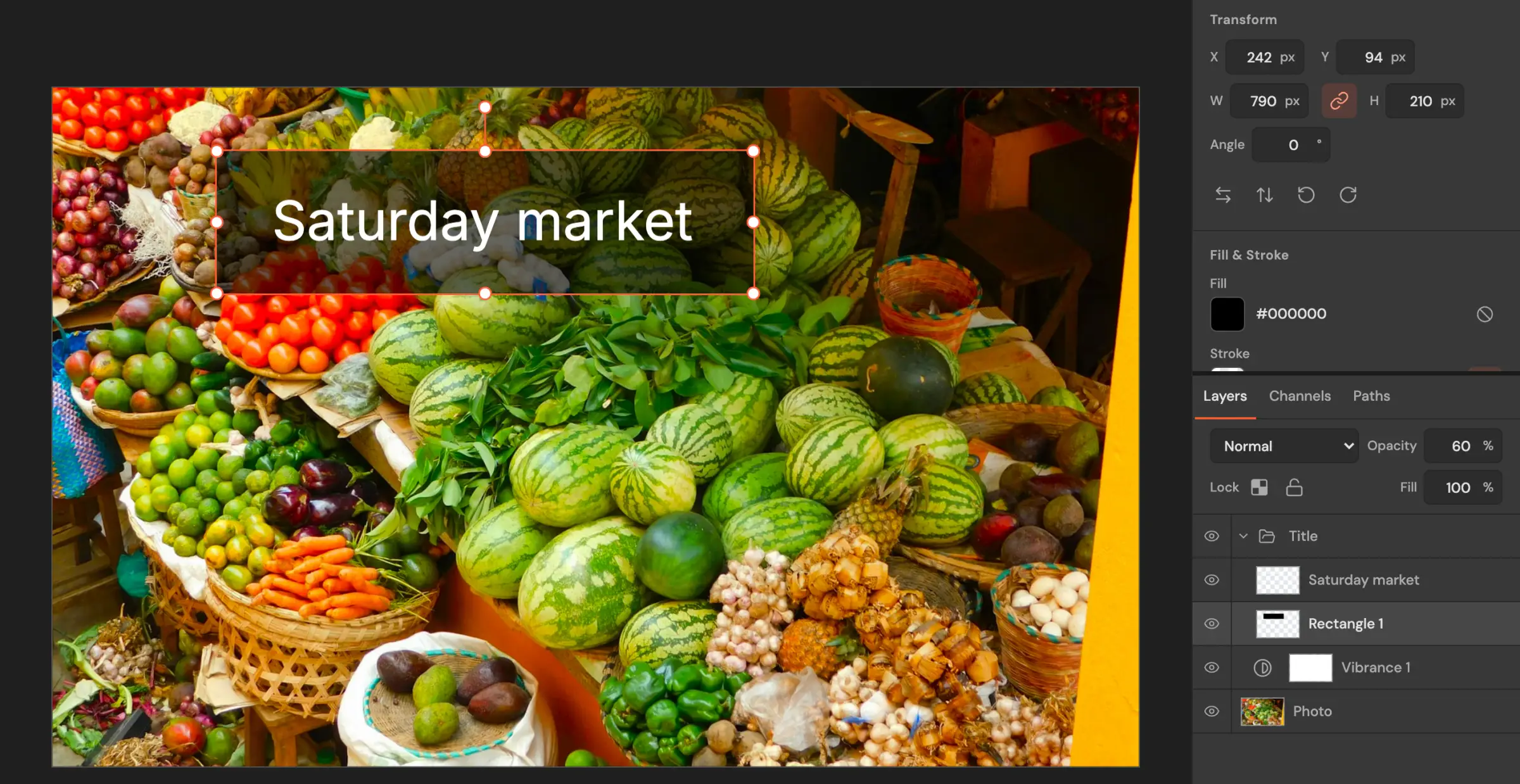
- Cambia la opacidad. Selecciona la forma, escribe 60 en Opacidad y pulsa Enter: ahora la foto se transparenta a través de ella.
- Bloquea. Selecciona la foto, haz clic en el candado junto a Bloquear, pulsa V y arrastra en una parte de la foto que el banner no cubra: no se mueve nada. Haz clic en el candado de su fila para desbloquearla.
- Agrupa. Haz clic en la fila del texto, clic con Shift en la fila de la forma y pulsa Ctrl+G. Mueve u oculta el grupo nuevo y ambas capas van juntas; Ctrl+Shift+G las desagrupa.
¿Qué se aprende después de las capas?
Las máscaras. La opacidad atenúa una capa entera de forma uniforme, mientras que una máscara de capa atenúa u oculta solo las partes que pintas, y así se hacen los recortes, las fotos combinadas y los retoques locales. El tutorial de máscaras de capa empieza justo donde acaba este, y combinar dos fotos pone en práctica las dos habilidades.
Una cosa que conviene saber antes de guardar: los archivos PNG y JPG conservan solo la imagen acoplada, con todas las capas fundidas en una. Para mantener tus capas editables, exporta un PSD con Archivo > Exportar como > PSD, que Photoshop y el Editor vuelven a abrir con la pila intacta. La guía para abrir un PSD sin Photoshop explica qué conserva un PSD.