Cómo ampliar una imagen sin perder calidad
Por Pixuvia · · Actualizado
Para ampliar una imagen, calcula el tamaño que necesitas, elige 2x o 4x y guarda la copia más grande. El ampliado simple reparte los píxeles que ya existen sobre una cuadrícula mayor, así que queda suave pero no añade detalle. La ampliación con IA dibuja detalle nuevo mientras agranda, lo que mantiene nítidos los bordes y las texturas en el tamaño mayor.
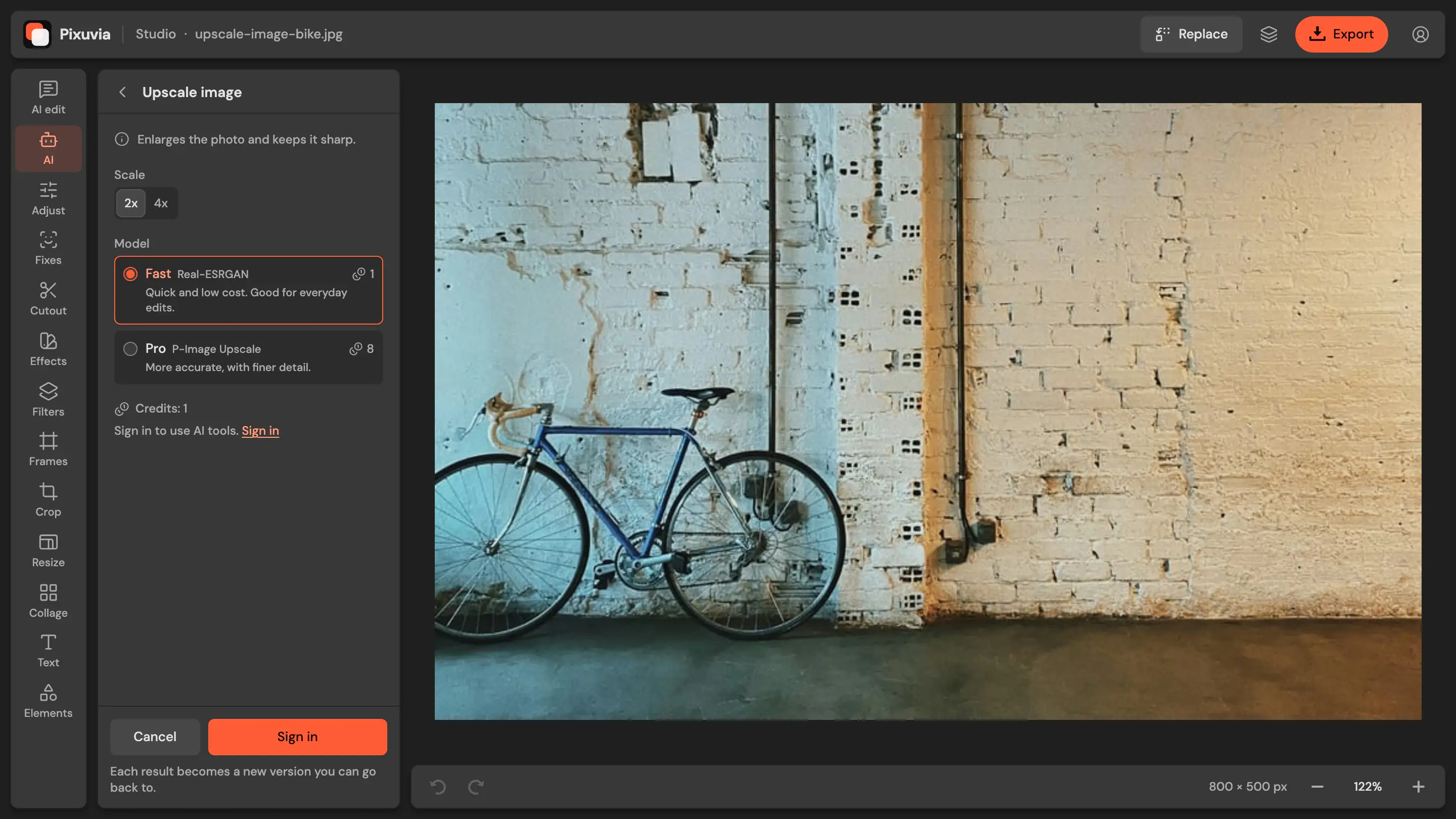
Cuál de las dos necesitas depende de la foto y de su destino, así que esta guía sigue una foto pequeña, una bicicleta frente a una pared de ladrillo de 800 × 500 píxeles, a lo largo de esa decisión. Usa el Studio de Pixuvia y la página del ampliador de imágenes.
En esta página
¿Qué tamaño necesita tener?
Parte del destino, no de la escala. Para una impresión, multiplica su tamaño en pulgadas por 300 píxeles por pulgada, lo que da una impresión nítida a distancia de lectura; un póster que se ve desde un par de metros se conforma con menos. Para una pantalla, usa el tamaño en píxeles de la propia pantalla. Esto es lo que significa para la foto de 800 × 500:
| Destino | Píxeles necesarios | Desde 800 × 500 |
|---|---|---|
| Página web o publicación | 1080 a 1600 de ancho | 2x da 1600 × 1000 |
| Impresión de 4 × 6 pulgadas a 300 PPI | 1800 × 1200 | 2x se queda corto; 4x y luego reducir |
| Impresión de 5 × 7 pulgadas a 300 PPI | 2100 × 1500 | 4x da 3200 × 2000, y luego recortar a 7:5 |
| Pantalla o diapositiva Full HD | 1920 × 1080 | 4x y luego recortar a 16:9 |
Elige la escala más pequeña que llegue. 4x pide dieciséis veces los píxeles, así que hay que calcular o inventar más parte del resultado. Cambiar solo el número de DPI o PPI en los ajustes de un archivo no añade píxeles: cambia lo grande que sale una impresión, no cuánto detalle tiene la imagen.
Comprueba también que lo que te falta es tamaño. Una foto que es suficientemente grande pero borrosa necesita enfocarse, no ampliarse, y una con la forma equivocada necesita extender su fondo.
¿Basta con el ampliado simple?
Duplicar 800 × 500 a 1600 × 1000 significa que tres de cada cuatro píxeles del resultado tienen que salir de algún sitio. El ampliado simple los calcula a partir de sus vecinos, como hacen el remuestreo bilineal y el bicúbico. El método Estándar de la página del ampliador de imágenes lo hace en tu navegador y luego enfoca una vez por cada duplicación. Abajo hay un resultado real de Estándar a 2x: la misma zona de la rueda trasera, recortada del original y del resultado y mostrada al mismo tamaño.
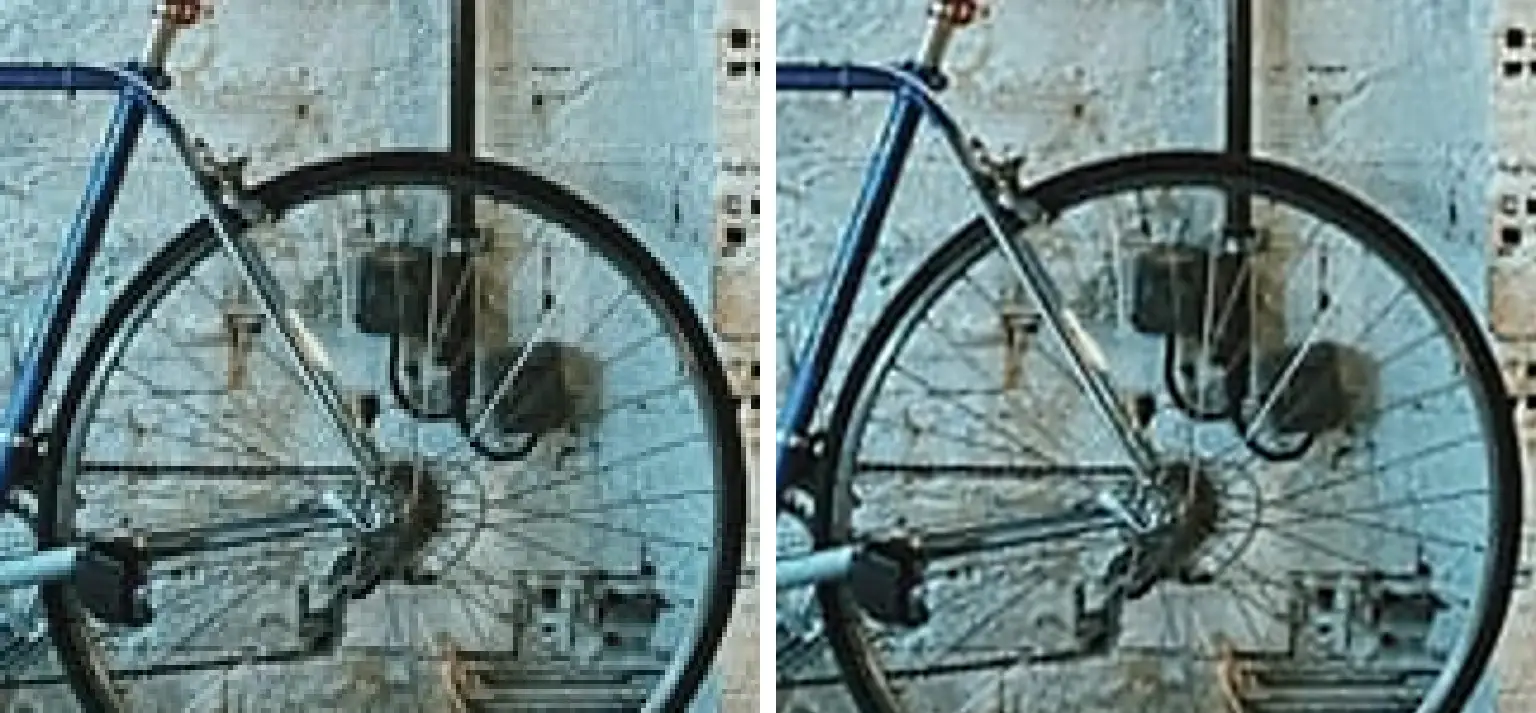
Lo que arregla: los escalones dentados del neumático y del cuadro desaparecen, y los bordes se leen limpios en el tamaño nuevo. Lo que no puede arreglar: los radios que estaban mezclados por el desenfoque en el original siguen mezclados, y la textura del ladrillo no tiene más grano que antes. Estándar no tiene forma de saber qué había entre los píxeles.
Así que el ampliado simple basta cuando la imagen era nítida desde el principio y necesitas un aumento moderado: una foto de producto clara, un logotipo o un gráfico, una foto que solo tiene que llenar una página web. Se queda corto cuando la foto es pequeña y blanda y el detalle es lo importante: pelaje, cabello, tela, follaje, un rostro.
Cuándo compensa el detalle con IA
Los ampliadores con IA como Real-ESRGAN se entrenaron con imágenes nítidas y copias degradadas de ellas, así que predicen cómo era probablemente el detalle que falta y lo dibujan. Eso es lo que convierte radios borrosos otra vez en líneas. Pero el detalle es una suposición probable, no un dato recuperado: un texto pequeño, un rostro lejano o un logotipo pueden salir algo distintos de lo real.
- Abre el Studio y haz clic en Hacerla más grande bajo la zona de arrastre, y elige tu foto. Se abre directamente en el panel Ampliar imagen. Con una foto ya abierta, haz clic en IA en la barra izquierda (Herramientas de IA) y elige Ampliar imagen en Mejorar.
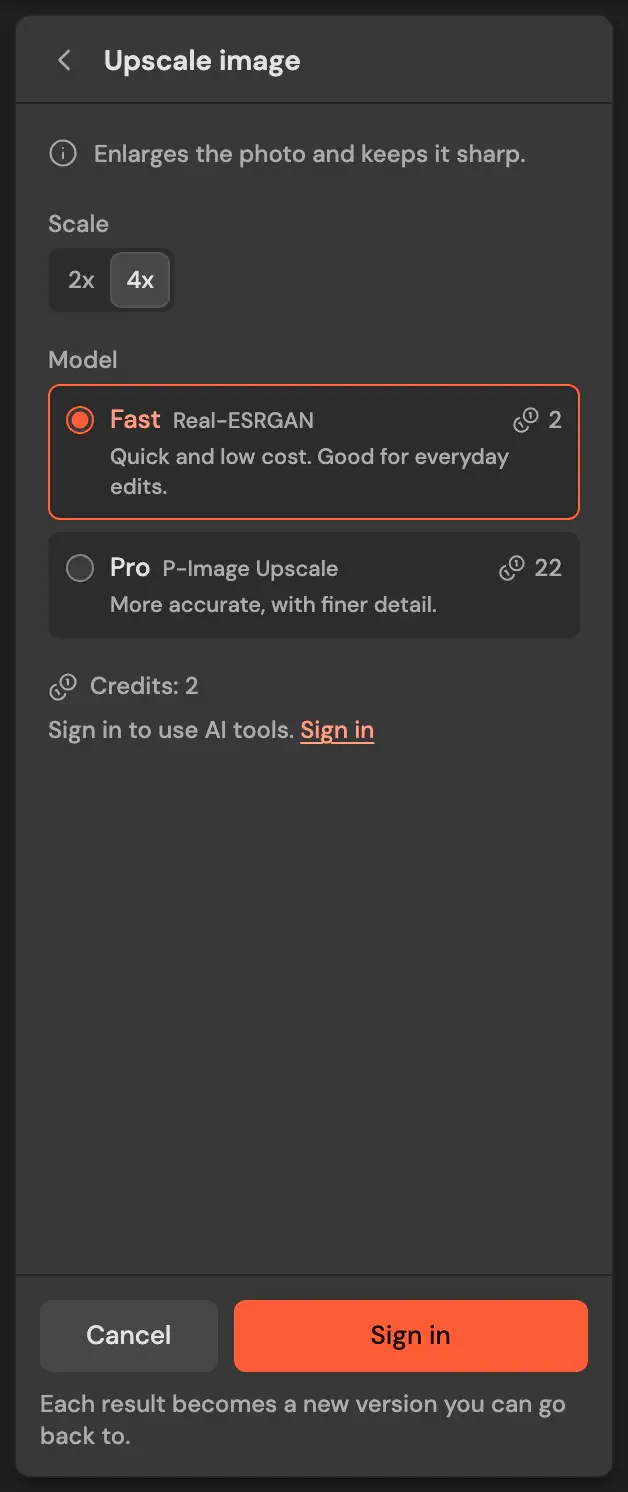
- En Escala, elige 2x o 4x. El tamaño actual aparece en píxeles en la barra bajo la foto, así que puedes calcular el tamaño final: una foto de 800 × 500 pasa a 1600 × 1000 con 2x y a 3200 × 2000 con 4x.
- En Modelo, elige Rápido (Real-ESRGAN) para la mayoría de las fotos, o Pro (P-Image Upscale) para un detalle más fino. Los créditos que usa cada uno aparecen a su lado.
- Inicia sesión si aún no lo has hecho: las ejecuciones de IA usan créditos de IA, así que el botón dice Iniciar sesión hasta entonces. Luego haz clic en Ampliar imagen y espera; una ejecución puede tardar hasta un minuto.
- El resultado aparece como una versión nueva en la tira bajo la foto. Mantén pulsada una versión para ver el original y revisa rostros, textos y bordes con zoom al 100 %.
- Haz clic en Exportar, elige PNG, JPEG o WebP y guarda la imagen más grande.
Cada ejecución se queda como su propia versión, así que puedes probar Rápido y luego Pro con la misma foto y quedarte con la que prefieras. Mira el resultado al 100 % (el menú de zoom de la barra bajo la foto), no ajustado a la ventana, donde casi cualquier ampliación se ve bien.
Tres cosas dan al modelo un mejor punto de partida. Usa el original más grande que tengas, ya que una foto guardada desde una aplicación de mensajería ha perdido un detalle que ningún modelo devuelve. Recorta primero, para que la escala se aplique a la parte que conservas. Y si la foto tiene grano o está movida, ejecuta antes Quitar ruido o Súper nítida desde el mismo menú de herramientas de IA (también usan créditos), ya que el grano se amplía junto con todo lo demás.
Si el panel dice "Esta foto es demasiado pequeña para este modelo.", Pro necesita un resultado de al menos 1 megapíxel: elige 4x o usa Rápido. "Esta foto es demasiado grande para esta herramienta." significa que no puede crecer más con esa escala en este dispositivo: elige 2x o recorta primero. En el Editor los mismos modelos están en Imagen > Ampliación con IA…, donde se agranda el documento y el resultado se añade como una capa nueva.
Cómo hacer más grande una foto sin créditos
Cuando la comparación anterior dice que basta con el ampliado simple, hay dos vías que no usan créditos.
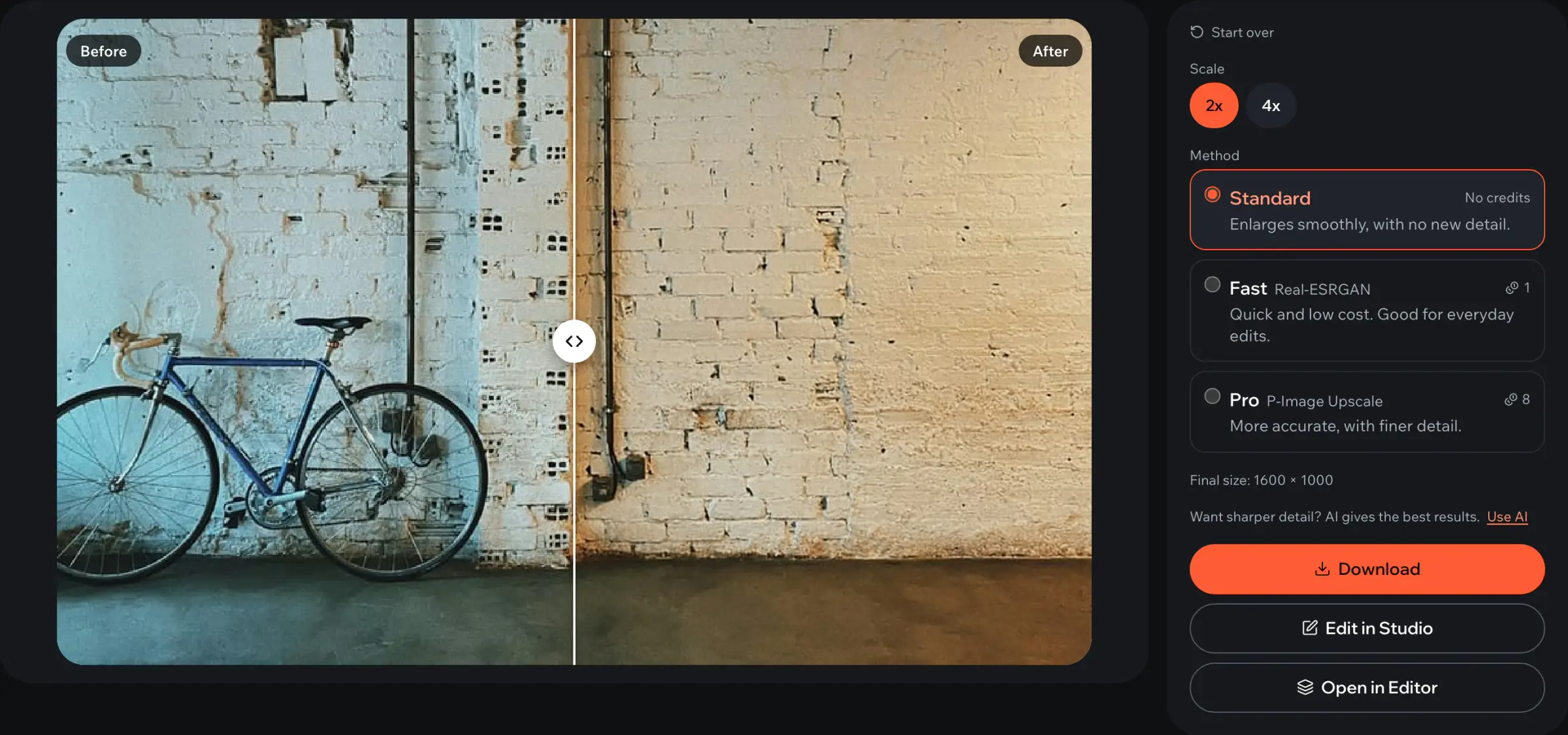
La más rápida es el ampliador de imágenes: haz clic en Elegir imagen, elige 2x o 4x en Escala y Estándar en Método, y haz clic en Ampliar imagen. Tamaño final muestra el resultado en píxeles antes de empezar; una foto muy grande se amplía hasta lo máximo que admite este dispositivo. Arrastra el control deslizante para comparar Antes y Después, y luego haz clic en Descargar, Editar en Studio o Abrir en el Editor.
Si la foto ya está abierta en el Studio para otras ediciones, haz lo mismo a mano. Haz clic en Cambiar tamaño, luego en Tamaño personalizado, escribe el ancho nuevo (la altura se ajusta sola) y Aplicar. Después abre Ajustes y sube un poco Enfocar en Detalles, como hace Estándar, y Aplicar. En el Editor, Imagen > Tamaño de imagen… agranda todo el documento. Para un tamaño exacto, como una publicación en redes, en lugar de una escala, cambia el tamaño de la imagen, y para recortar el sujeto antes de ampliar, mira cómo quitar el fondo.
Preguntas
¿Por qué mi foto ampliada se ve cérea o cambia un rostro?
La IA ha sustituido la textura fina por un detalle suave e inventado. Prueba el otro modelo, usa 2x en lugar de 4x, o vuelve a la versión original y amplíala con Estándar, que no añade detalle nuevo.
¿Por qué el resultado de IA es menos de 2x en mi foto grande?
La IA trabaja con una copia de hasta unos 4 megapíxeles, así que una foto mayor se reduce antes de ampliarse. Una foto que ya es grande rara vez necesita IA: Estándar la amplía a tamaño completo.
¿Puedo ampliar una foto en el teléfono?
Sí, en el Studio o en la página del ampliador de imágenes. Los teléfonos y las tabletas tienen un límite de tamaño menor, así que las fotos más grandes se rechazan allí con el mensaje "Esta foto es demasiado grande para esta herramienta."
¿Pesará mucho más el archivo ampliado?
Sí. 2x significa cuatro veces los píxeles y 4x dieciséis veces, y el archivo crece con ellos. En Exportar del Studio, JPEG o WebP con menor calidad mantiene el archivo pequeño; PNG conserva cada píxel exactamente.