Editor de fotos online con capas

Elimina fondos, desenfoca lo que hay detrás de una cara, recorta para cualquier publicación y añade texto. Los archivos PSD se abren con sus capas, en tu teléfono o en tu equipo.

  • Escritorio, tableta y teléfono
  • Abre y guarda PSD
El editor en un navegador de escritorio con la foto de una persona caminando por la playa al atardecer, la barra de herramientas a la izquierda y los paneles Propiedades y Capas a la derecha

Las ediciones que la gente hace cada día

Cada captura de abajo muestra este editor trabajando sobre una foto real.

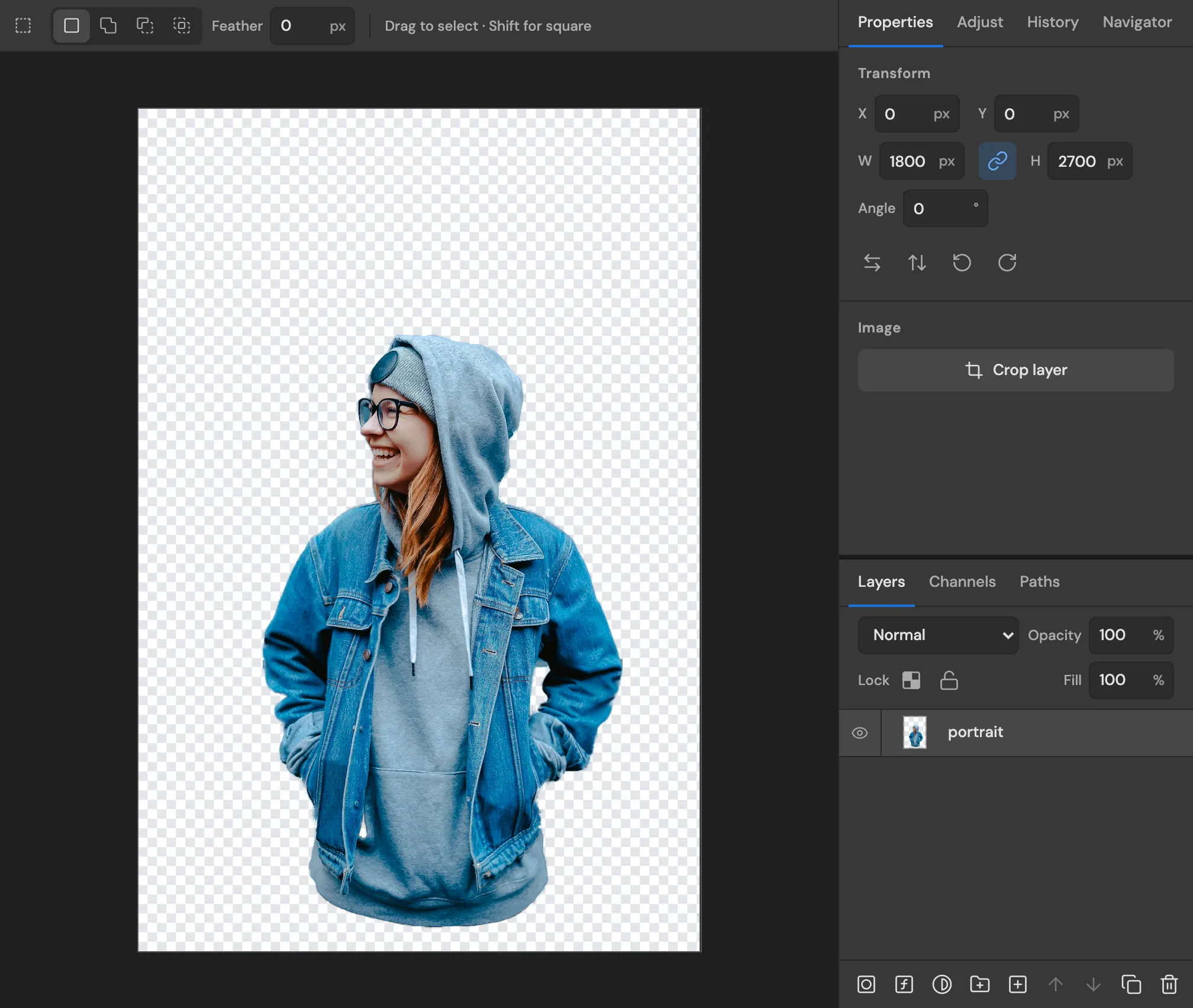
Un retrato recortado de su fondo, sobre un tablero de transparencia en el editor, con el panel Capas al lado

Elimina el fondo de una foto

Haz clic en Seleccionar sujeto y el editor delimita a la persona por ti. Borra lo que la rodea y guarda un PNG con fondo transparente o pon un fondo nuevo en una capa debajo.

  • Limpia los bordes con Seleccionar y aplicar máscara
  • Borrador de fondos para el pelo y los bordes suaves
  • Guarda como PNG o WebP transparente

Selección de objetosatajo W

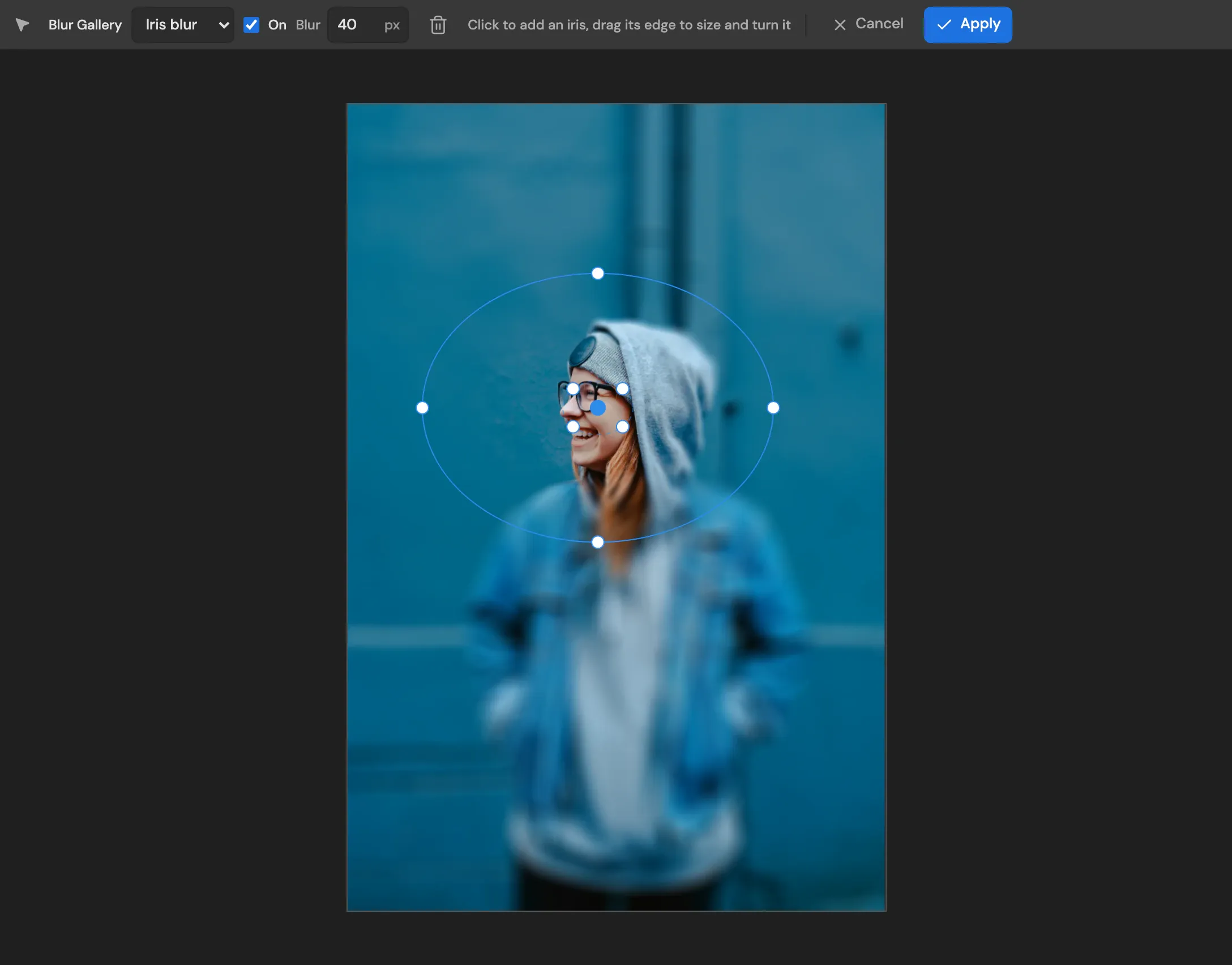
Desenfoque de iris en la Galería de desenfoques: la cara dentro del anillo sigue nítida mientras la pared de detrás se desenfoca

Desenfoca el fondo y mantén nítida la cara

El desenfoque de iris mantiene enfocado todo lo que está dentro del anillo y suaviza el resto, como un objetivo de retrato. Arrastra el anillo para ajustarlo al sujeto y fija la intensidad en píxeles.

  • Desenfoque de iris, de campo y cambio de inclinación
  • Ve el resultado en directo antes de aplicarlo
  • Activa y desactiva el efecto para comparar
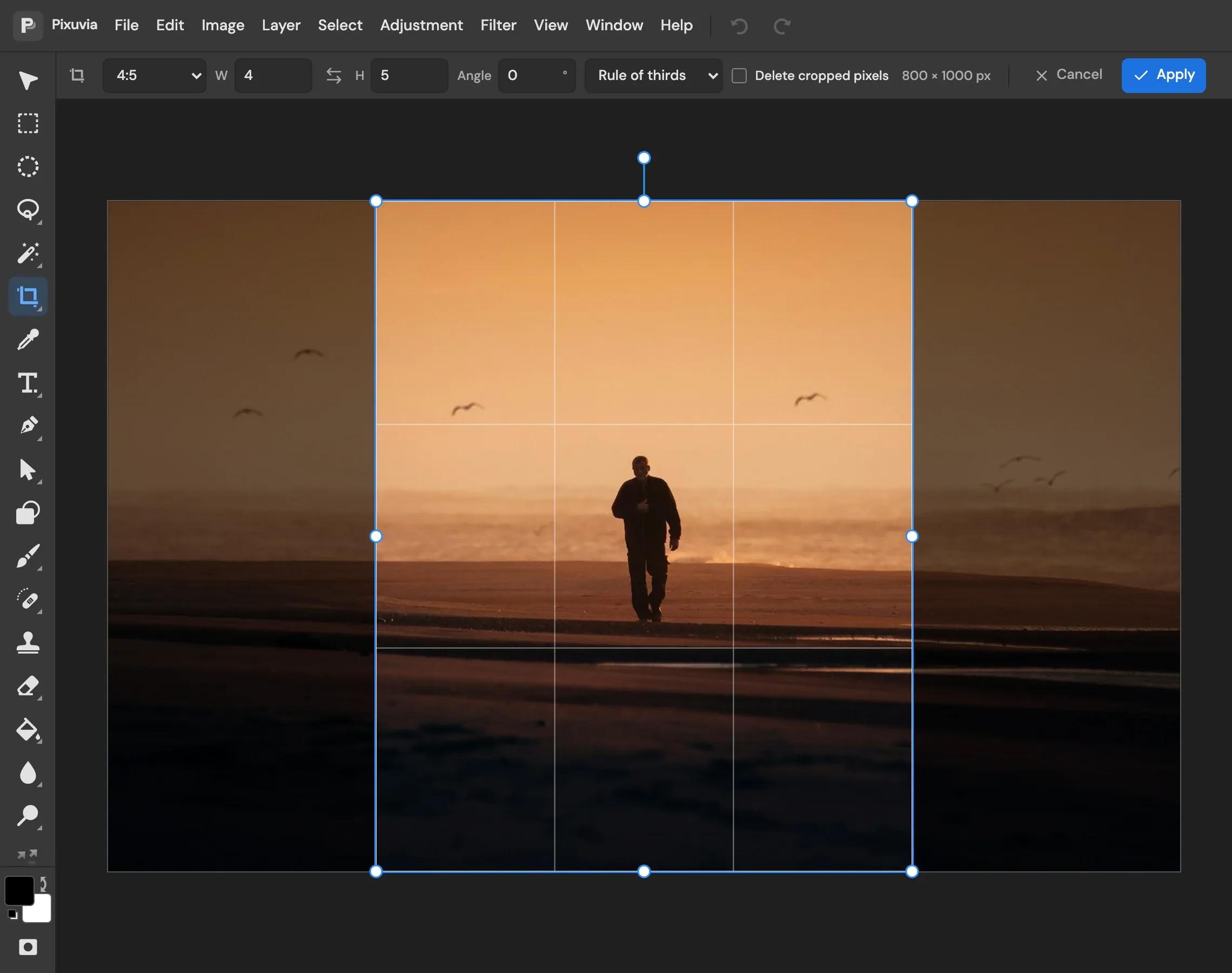
La herramienta Recortar con una proporción 4:5 encuadrando a una persona en la playa, con una cuadrícula de regla de tercios

Recorta al tamaño que necesita una publicación

Elige 1:1, 4:5, 16:9 o 9:16 y el cuadro de recorte mantiene esa forma mientras encuadras. Escribe un ángulo para enderezar un horizonte torcido en el mismo paso.

  • Guías de regla de tercios y proporción áurea
  • Cambia a píxeles exactos con Tamaño de imagen
  • Recorte con perspectiva para fotos de documentos y pantallas

Recortaratajo C

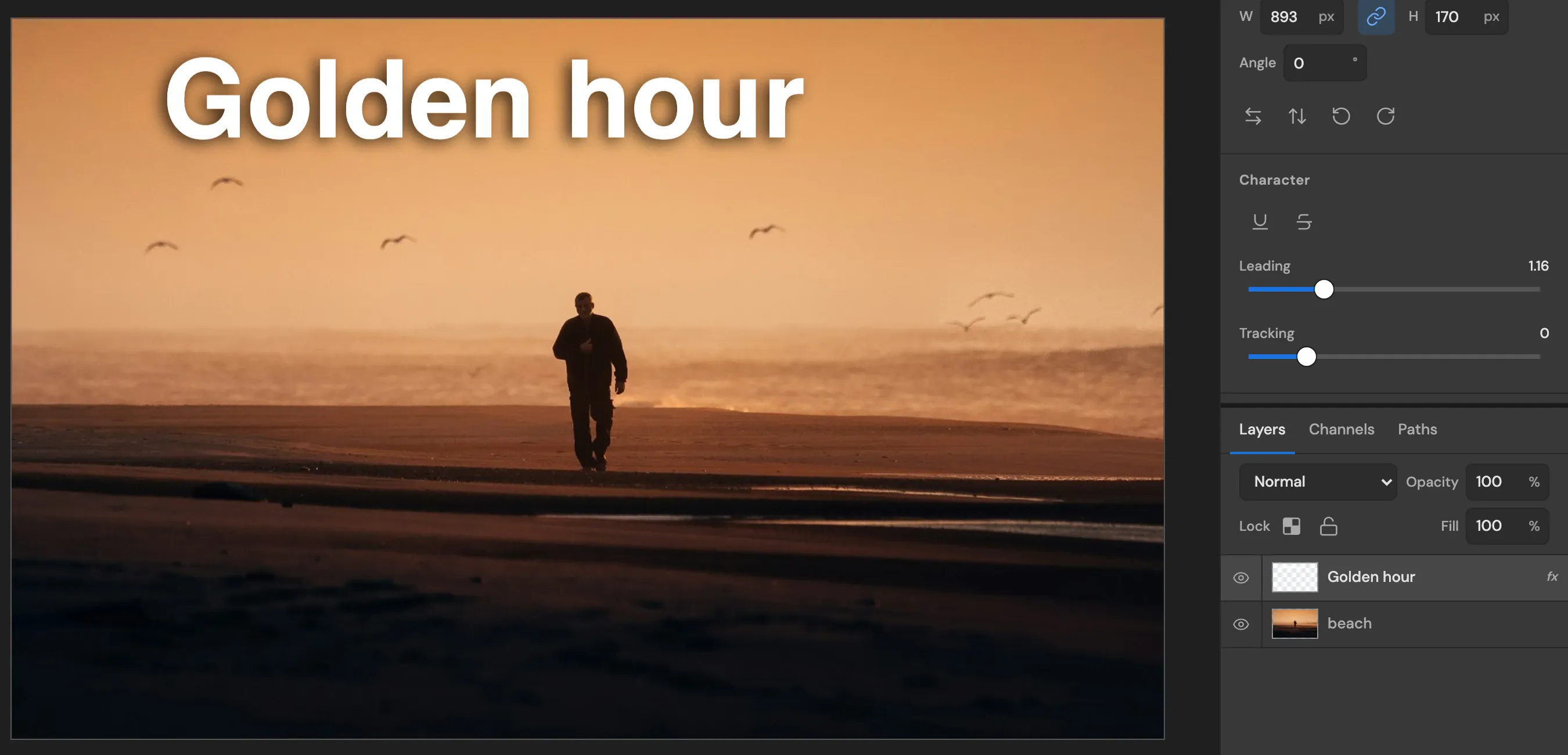
Texto blanco "Golden hour" con sombra paralela sobre una foto de playa al atardecer, con la capa de texto y su efecto en el panel Capas

Añade texto que destaque en cualquier foto

Escribe sobre la imagen, elige una fuente y un tamaño, y añade una sombra paralela o un trazo para que las palabras se lean bien sobre un fondo cargado. El texto sigue siendo editable.

  • Deforma el texto en arcos, ondas y banderas
  • Sombra, trazo, resplandor y superposiciones de color
  • Las capas de texto se conservan en los archivos PSD guardados

Textoatajo T

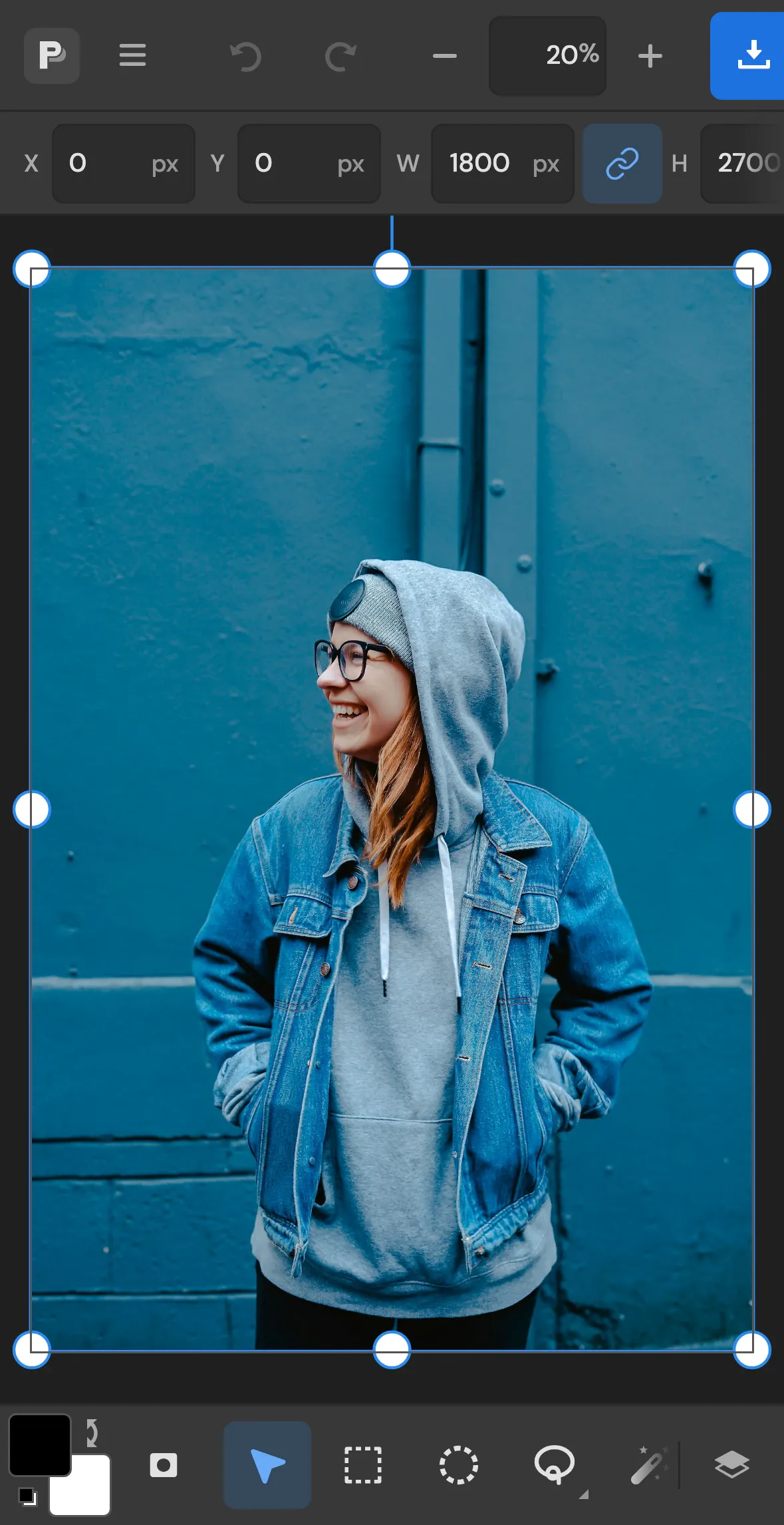
El editor en un iPhone con un retrato abierto y la barra de herramientas en la parte inferior de la pantalla
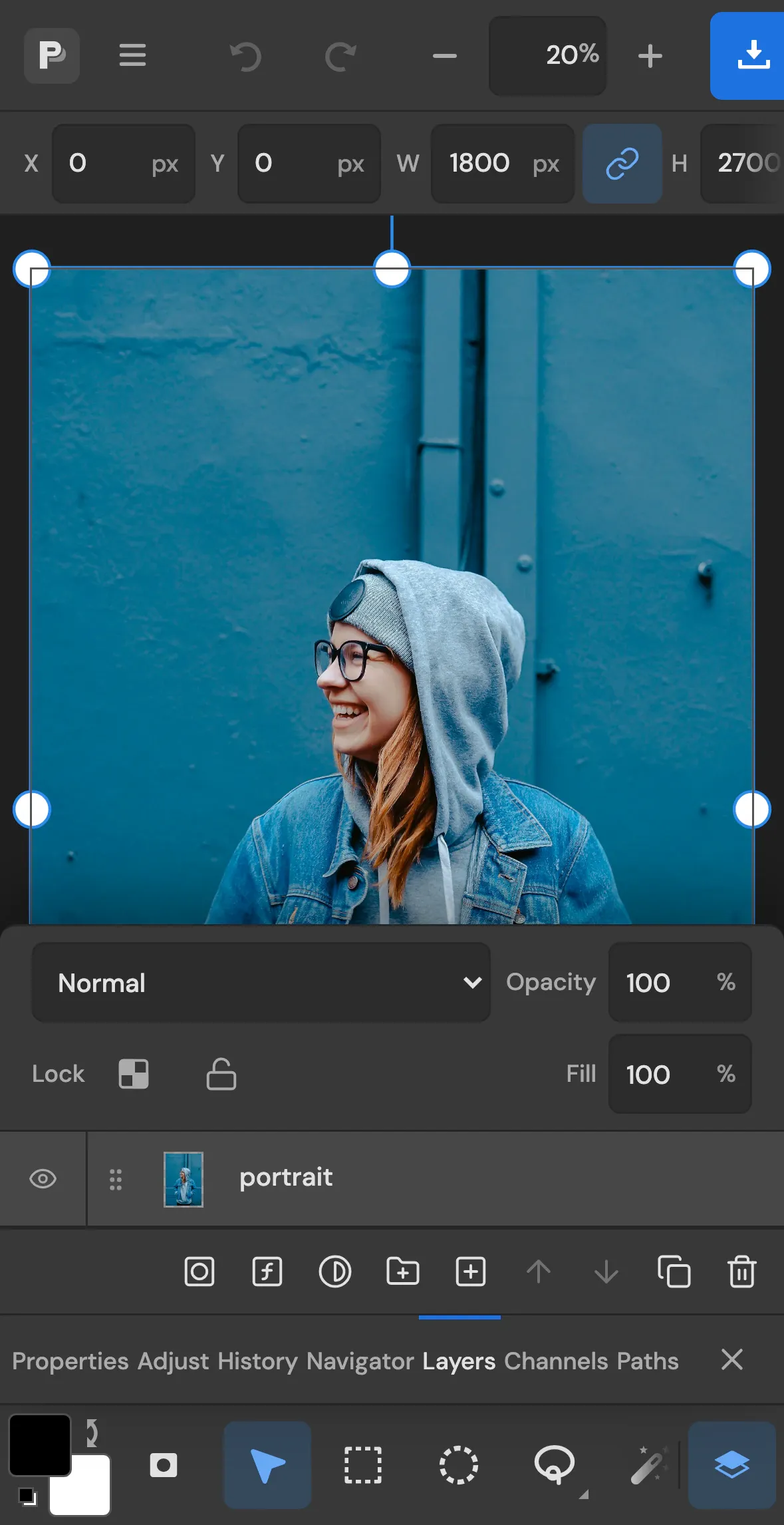
El editor en un iPhone con el panel Capas abierto como hoja sobre la barra de herramientas

También en tu teléfono

Las herramientas están en una barra al alcance del pulgar y los paneles se deslizan desde abajo. Pellizca para hacer zoom y usa dos dedos para desplazarte. En una tableta, el mismo editor deja sitio para más paneles.

Más ediciones cotidianas

  • Quitar objetosatajo J

    Pinta sobre un desconocido o un cartel y el hueco se rellena a partir de lo que lo rodea.

  • Recortar y enderezaratajo C

    Recorta a una proporción, nivela un horizonte, corrige la perspectiva.

  • Recortar un sujetoatajo W

    Selección de objetos y Selección rápida, refinadas con una máscara.

  • Añadir textoatajo T

    Escribe, deforma y da estilo al texto sobre la foto.

  • Retocaratajo J

    Elimina imperfecciones, polvo y pupilas rojas con Pincel corrector puntual, Parche y Tampón de clonar.

  • Corregir luz y color

    Aclara una foto oscura o calienta una fría. Las capas de ajuste siguen siendo editables.

  • Licuar y deformar

    Empuja y pellizca píxeles, o dobla una capa con alfileres.

  • Convertir un archivo

    Abre un HEIC o un PSD y guárdalo como JPG, PNG, WebP o PDF.

  • Enfocar una foto blanda

    Recupera el detalle con Enfoque suavizado o Máscara de enfoque.

  • Limpiar el ruido

    Suaviza el grano de una foto con poca luz o el polvo de un escaneo.

  • Cambiar el tamaño de una imagen

    Fija píxeles exactos o un porcentaje, con las proporciones vinculadas.

  • Añadir un borde

    Amplía el lienzo con Tamaño de lienzo y rellena el nuevo borde con un color.

Abre el editor y elige una herramienta

Abre lo que tienes. Guarda lo que necesitas.

Los archivos PSD con capas se abren con sus capas, textos y efectos, y se vuelven a guardar como PSD.

Abrir

  • PSD
  • JPG
  • PNG
  • WebP
  • HEIC
  • TIFF
  • GIF
  • AVIF
  • BMP
  • SVG

Suelta un archivo en el editor, pégalo desde el portapapeles o elige uno de tus fotos.

Exportar

  • PSD
  • JPG
  • PNG
  • WebP
  • GIF
  • SVG
  • PDF
  • TIFF

Ajusta la calidad y el tamaño antes de guardar, o imprime directamente desde el editor.

Preguntas antes de empezar

¿Tengo que instalar algo?

No. El editor funciona en tu navegador en Windows, macOS, Linux, Android, iPhone y iPad. Ábrelo y empieza a editar.

¿Puedo abrir y guardar archivos PSD?

Sí. Las capas, grupos, máscaras, textos, capas de ajuste, objetos inteligentes y estilos de capa se conservan al abrir un PSD y se guardan al exportarlo.

¿Sirve para principiantes?

Sí. Las ediciones cotidianas, como recortar, separar un sujeto o añadir texto, requieren una sola herramienta cada una. Las capas, las máscaras, Curvas y Licuar están ahí cuando quieras más control.

¿Puedo usarlo para trabajo profesional?

Sí. Los archivos PSD se abren y se guardan con sus capas, textos y efectos, así que puedes retomar el archivo de un diseñador o entregar el tuyo. También puedes exportar a TIFF y PDF.

¿Funciona en mi teléfono?

Sí. El diseño se adapta a teléfonos y tabletas, con una barra de herramientas al alcance del pulgar, paneles que se deslizan desde abajo y zoom con pellizco.

¿Qué pasa si cierro la pestaña?

Tu documento actual se guarda en el navegador mientras trabajas, así que te espera cuando vuelves a abrir el editor en el mismo dispositivo.

¿Puedo deshacer un error?

Sí. Cada paso aparece en el panel Historia. Pulsa Ctrl+Z (Cmd+Z en un Mac) para retroceder o haz clic en cualquier paso anterior para volver a él.

¿Tienes una foto que arreglar? Ábrela ahora.

Empezar a editar

Suéltala en el editor, pégala o elígela de las fotos de tu teléfono.