Cómo usar las máscaras de capa
Por Pixuvia · · Actualizado
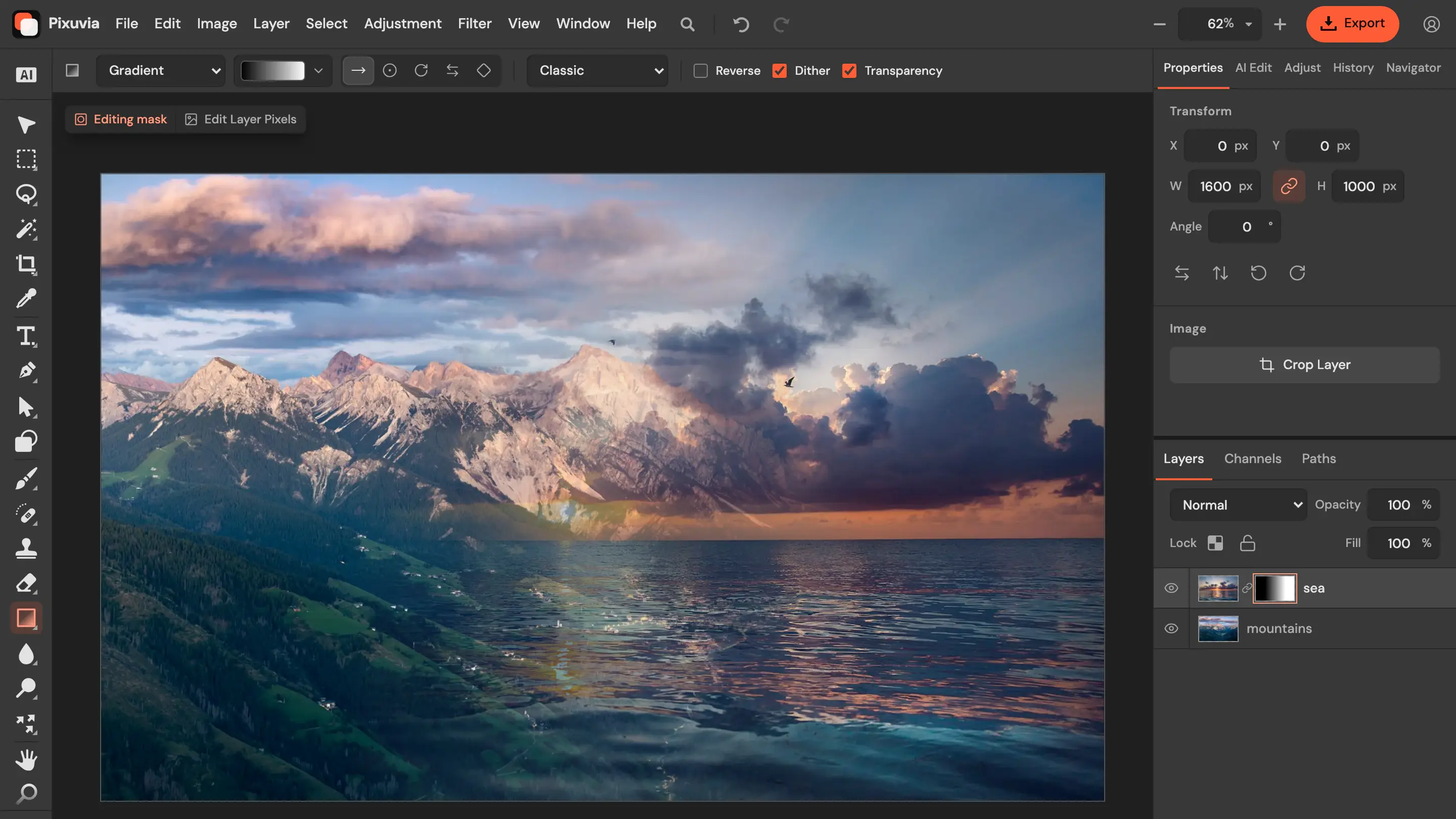
Las máscaras de capa ocultan partes de una capa sin borrarlas. Cada máscara es una imagen en escala de grises unida a una capa: el blanco muestra la capa, el negro la oculta y el gris la deja medio transparente. Pintas la máscara y la capa cambia en pantalla, mientras sus píxeles siguen intactos por debajo.
Este tutorial de máscaras de capa usa el editor de fotos online de Pixuvia, que sigue los nombres de menú de Photoshop, así que los mismos pasos te sirven en Photoshop. Vas a añadir una máscara, pintarla, mezclar dos fotos con un degradado y aprender qué comandos de máscara te conviene usar. ¿Empiezas con las capas? Lee primero las capas explicadas y vuelve aquí.
En esta página
- ¿Qué es una máscara de capa?
- ¿Por qué usar una máscara en vez del Borrador?
- Cómo añadir y pintar una máscara de capa
- Cómo pintar en una máscara de capa
- Ejemplo: mezclar dos fotos con una máscara de capa
- Cómo crear una máscara de capa a partir de una selección
- Comandos y atajos de las máscaras de capa
- Máscara de capa, máscara vectorial y máscara de recorte
- Máscaras de capa en capas de ajuste
- ¿Se conservan las máscaras de capa en los archivos PSD?
- Preguntas
- Fuentes
¿Qué es una máscara de capa?
Una máscara de capa es un mapa en blanco y negro de dónde se ve una capa. Las zonas blancas de la máscara muestran la capa, las negras la ocultan y cada tono de gris intermedio la oculta en parte: un gris al 50% deja la capa más o menos a medio transparentar. La capa de debajo se ve allí donde la máscara es oscura.
¿Por qué usar una máscara en vez del Borrador?
El Borrador elimina píxeles. Cuando guardas y cierras, o se acaban los pasos de deshacer, esos píxeles ya no están. Una máscara solo los oculta, así que puedes pintar de blanco y recuperar cualquier zona un día después.
Por eso las máscaras son la opción más segura para recortes, composiciones y retoques locales. También puedes desactivar una máscara para comparar el antes y el después, o eliminarla para recuperar la capa entera. En Photoshop esto se llama edición no destructiva.
Cómo añadir y pintar una máscara de capa
- Abre tu foto en el Editor y haz clic en el panel Capas en la capa que quieres enmascarar. La capa Fondo no admite máscara, así que haz clic antes en su candado para convertirla en una capa normal.
- Haz clic en Añadir máscara de capa, en la parte inferior del panel Capas, o elige Capa > Máscara de capa > Mostrar todo. Aparece una miniatura de máscara blanca junto a la miniatura de la capa, con un marco alrededor, lo que significa que tus herramientas ahora pintan la máscara.
- Pulsa D para los colores predeterminados: frontal negro y fondo blanco.
- Pulsa B para la herramienta Pincel. Haz clic en el botón de la punta del pincel (o clic derecho en el lienzo) para fijar el Tamaño y baja la Dureza para un borde suave.
- Pinta de negro sobre las partes que quieres ocultar. Pulsa X para cambiar a blanco y recuperar lo que hayas ocultado por error.
- Baja la Opacidad del pincel para pintar en gris, que oculta una zona solo en parte.
- Haz clic en la miniatura de la capa para volver a editar los píxeles de la propia capa, o pulsa Ctrl+\ (Cmd+\ en Mac) para alternar entre la máscara y los píxeles.
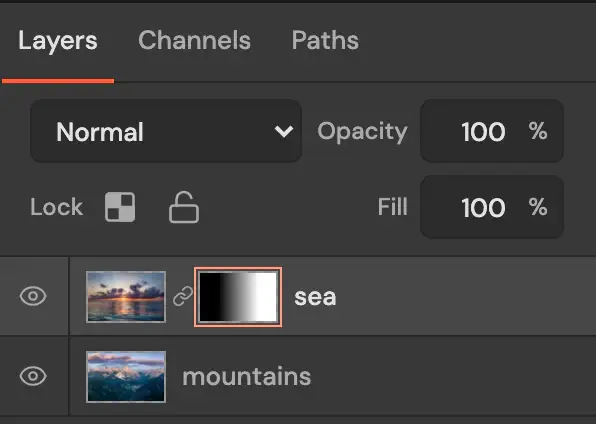
Si tenías una selección al hacer clic en Añadir máscara de capa, la máscara nueva muestra solo la selección y oculta el resto. Sin selección, la máscara empieza en blanco y muestra la capa entera, lo mismo que Capa > Máscara de capa > Mostrar todo.
Cómo pintar en una máscara de capa
Pintar una máscara se reduce a tres decisiones: color, borde e intensidad. El negro oculta y el blanco muestra. Una Dureza baja da un borde suave y gradual que se funde de forma natural, mientras que una Dureza del 100% da un borde nítido. La Opacidad del pincel define con qué fuerza oculta o muestra cada trazo.
- Cambia el tamaño del pincel sobre la marcha con [ y ]: grande para zonas amplias y pequeño para los bordes.
- Revisa la propia máscara con \, que la muestra sobre el lienzo. Allí se ven fácilmente los huecos y las marcas sueltas. Pulsa \ otra vez para volver a la imagen.
- Compara el antes y el después haciendo clic con Shift en la miniatura de la máscara, que la desactiva y la activa.
- Sirve cualquier color. La máscara solo guarda grises, así que un pincel de color pinta el gris de ese color. Si antes pulsas D, te quedas en negro y blanco puros.
Ejemplo: mezclar dos fotos con una máscara de capa
Un degradado en una máscara funde una foto con otra de forma suave, como un cielo con un paisaje o dos retratos lado a lado. Este es el proceso completo.
- Abre la primera foto. Después elige Archivo > Colocar imagen… y selecciona la segunda. Entra como una capa nueva encima, reducida para que quepa y centrada.
- Pulsa V para la herramienta Mover y arrastra la foto de arriba para que las dos se solapen donde quieres la mezcla.
- Con la capa superior seleccionada, haz clic en Añadir máscara de capa en el panel Capas.
- Pulsa D para el blanco y negro y después G para las herramientas de relleno. Shift+G alterna entre Bote de pintura y Degradado; elige Degradado. Por defecto es un degradado lineal de Frontal a fondo.
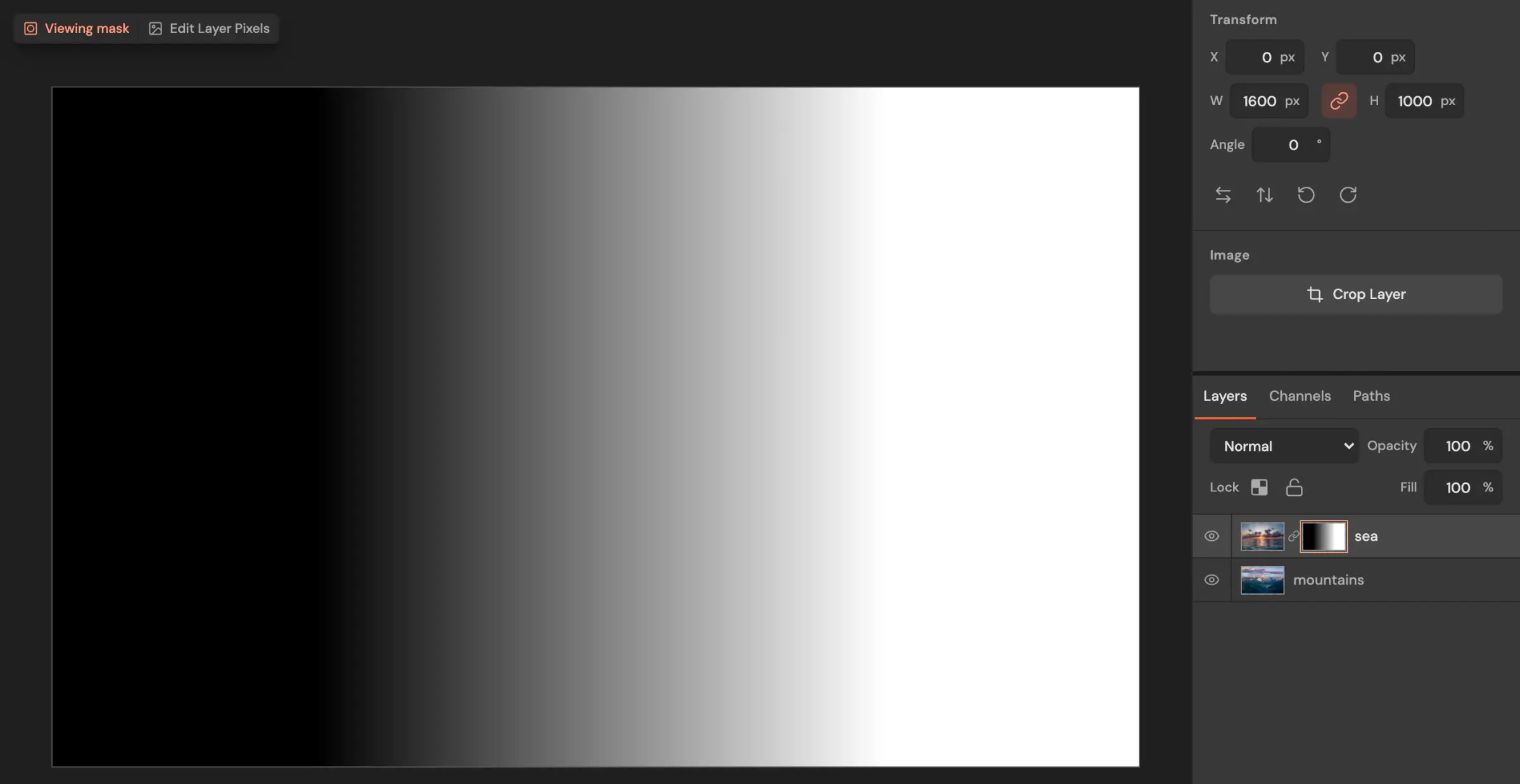
- Arrastra a lo largo de la zona de solapamiento. Donde empiezas, la máscara se vuelve negra y la foto de arriba desaparece; donde terminas, se vuelve blanca y la foto de arriba se ve por completo.
- Un arrastre corto da una transición dura y uno largo, una suave. ¿No ha salido bien? Deshaz con Ctrl+Z (Cmd+Z en Mac) y arrastra de nuevo.
- Retoca con un pincel suave negro o blanco donde algo de una foto asome en la otra, como un árbol o una cara.
Cómo crear una máscara de capa a partir de una selección
Para un recorte, parte de una selección en lugar de pintar a mano. Elige Selección > Sujeto, que encuentra el objeto más destacado de la imagen, o usa las herramientas Lazo, Selección rápida o Selección de objetos. Después haz clic en Añadir máscara de capa: el sujeto se queda y el fondo se oculta. La barra que aparece junto a una selección en el lienzo también ofrece Añadir máscara de capa.
El pelo y la pelusa piden un borde más suave. Elige Selección > Seleccionar y aplicar máscara… (Ctrl+Alt+R, Cmd+Option+R en Mac), ajusta Radio, Suave, Calar y Desplazar borde, y pon Enviar a en Máscara de capa. Para un recorte en un solo paso, Capa > Máscara de capa > Eliminar fondo crea una máscara que muestra el sujeto de la capa. La guía para quitar un fondo en el Editor explica los recortes con más detalle.
Comandos y atajos de las máscaras de capa
Todos los comandos de máscara de capa están en Capa > Máscara de capa. Haz clic derecho en la miniatura de una máscara en el panel Capas para ver la misma lista. Los atajos usan Ctrl en Windows y Linux y Cmd en Mac.
| Comando | Atajo | Qué hace |
|---|---|---|
| Mostrar todo | Botón Añadir máscara de capa | Añade una máscara blanca que muestra toda la capa. |
| Ocultar todo | Ninguno | Añade una máscara negra que oculta toda la capa, lista para devolver partes con pintura blanca. |
| Mostrar selección | Botón Añadir máscara de capa con una selección | Muestra la zona seleccionada y oculta el resto. |
| Ocultar selección | Ninguno | Oculta la zona seleccionada y muestra el resto. |
| Editar máscara / Editar píxeles de la capa | Ctrl+\ | Cambia lo que pintan tus herramientas: la máscara o la capa. |
| Ver máscara | \ o clic con Alt en la miniatura | Muestra la máscara sobre el lienzo para que la revises. |
| Desactivar / Activar máscara | Clic con Shift en la miniatura | Desactiva y activa la máscara sin perderla. |
| Invertir máscara | Ctrl+I | Intercambia lo que se muestra y lo que se oculta. Funciona cuando la máscara está seleccionada. |
| Vincular / Desvincular máscara | Ninguno | Vinculada, la máscara se mueve con la capa. Desvinculada, se queda en su sitio mientras mueves la capa. |
| Aplicar máscara | Ninguno | Elimina para siempre los píxeles ocultos y quita la máscara. Las capas de texto y de forma se convierten antes en píxeles, tras confirmarlo. |
| Eliminar máscara | Ninguno | Quita la máscara y vuelve a mostrar toda la capa. |
Máscara de capa, máscara vectorial y máscara de recorte
Las tres ocultan partes de una capa, pero obtienen su forma de sitios distintos. Una máscara de capa son píxeles pintados, una máscara vectorial es un trazado y una máscara de recorte toma prestada la forma de la capa de debajo.
| Tipo de máscara | De dónde sale la forma | Ideal para | Cómo añadirla |
|---|---|---|---|
| Máscara de capa | Píxeles grises que pintas | Bordes suaves, pelo, mezclas y fundidos graduales | Botón Añadir máscara de capa o Capa > Máscara de capa |
| Máscara vectorial | Un trazado dibujado con la herramienta Pluma | Bordes nítidos que siguen nítidos a cualquier tamaño | Capa > Máscara vectorial, o haz clic otra vez en Añadir máscara de capa en una capa que ya tiene máscara de capa |
| Máscara de recorte | Los píxeles de la capa de debajo | Meter una foto o una textura dentro de un texto o una forma | Capa > Crear máscara de recorte (Ctrl+Alt+G) |
Una capa puede tener a la vez una máscara de capa y una máscara vectorial. Las máscaras vectoriales no se añaden a las capas de forma (su trazado ya es la máscara), a las capas de ajuste ni a la capa Fondo.
Máscaras de capa en capas de ajuste
Cada capa de ajuste trae su propia máscara, así que un cambio como Curvas o Tono/saturación puede aplicarse solo a una parte de la foto. Añade una con Capa > Nueva capa de ajuste o con el botón Nueva capa de ajuste del panel Capas. La máscara empieza en blanco, o muestra tu selección si tenías una.
Una capa de ajuste no tiene píxeles propios, así que tu pincel siempre pinta su máscara. Pinta de negro donde el ajuste no deba aplicarse, por ejemplo para aclarar una cara y dejar el fondo como estaba. Aplicar máscara no está disponible en las capas de ajuste, porque no hay píxeles que recortar.
¿Se conservan las máscaras de capa en los archivos PSD?
Sí. Cuando el Editor abre un PSD, las máscaras de capa entran en sus capas, incluido si cada una está activada o desactivada, y las capas de ajuste conservan sus máscaras. Al guardar con Archivo > Exportar como > PSD se escriben de nuevo igual, así que un archivo puede pasar entre Pixuvia, Photoshop y otros editores de PSD con sus máscaras todavía editables.
Un límite que conviene conocer: las máscaras de los grupos no se conservan. Las de las capas dentro de un grupo, sí. Al exportar a PNG o JPG la imagen se acopla, así que las máscaras se aplican al resultado y luego no se pueden editar; guarda una copia en PSD por si quieres cambiarlas. En la página del editor de PSD online verás qué más conserva un PSD, o convierte un PSD a PNG cuando termines.
Preguntas
¿Qué hace una máscara de capa?
Una máscara de capa controla qué partes de una capa se ven. Las zonas blancas de la máscara muestran la capa, las negras la ocultan y las grises la dejan en parte transparente. Los píxeles de la capa nunca se borran, así que puedes cambiar la máscara en cualquier momento.
¿Por qué mi pincel pinta en la foto y no en la máscara?
Está seleccionada la miniatura de la capa y no la de la máscara. Haz clic en la miniatura de la máscara en el panel Capas (aparece con un marco) o pulsa Ctrl+\ (Cmd+\ en Mac) y vuelve a pintar.
¿Cómo invierto una máscara de capa?
Con la máscara seleccionada, pulsa Ctrl+I (Cmd+I en Mac) o elige Capa > Máscara de capa > Invertir máscara. Todo lo que la máscara mostraba queda oculto y al revés.
¿Puedo usar máscaras de capa sin Photoshop?
Sí. El Editor de Pixuvia funciona en el navegador y tiene máscaras de capa con los mismos nombres de Photoshop: Mostrar todo, Ocultar todo, Invertir máscara, Aplicar máscara y el resto. También abre y guarda archivos PSD con sus máscaras de capa.
¿Cuál es la diferencia entre Eliminar máscara y Aplicar máscara?
Eliminar máscara quita la máscara y vuelve a mostrar toda la capa. Aplicar máscara elimina para siempre los píxeles ocultos y conserva solo lo que la máscara mostraba, así que la capa ya no necesita máscara.