Quitar el fondo con una máscara de capa
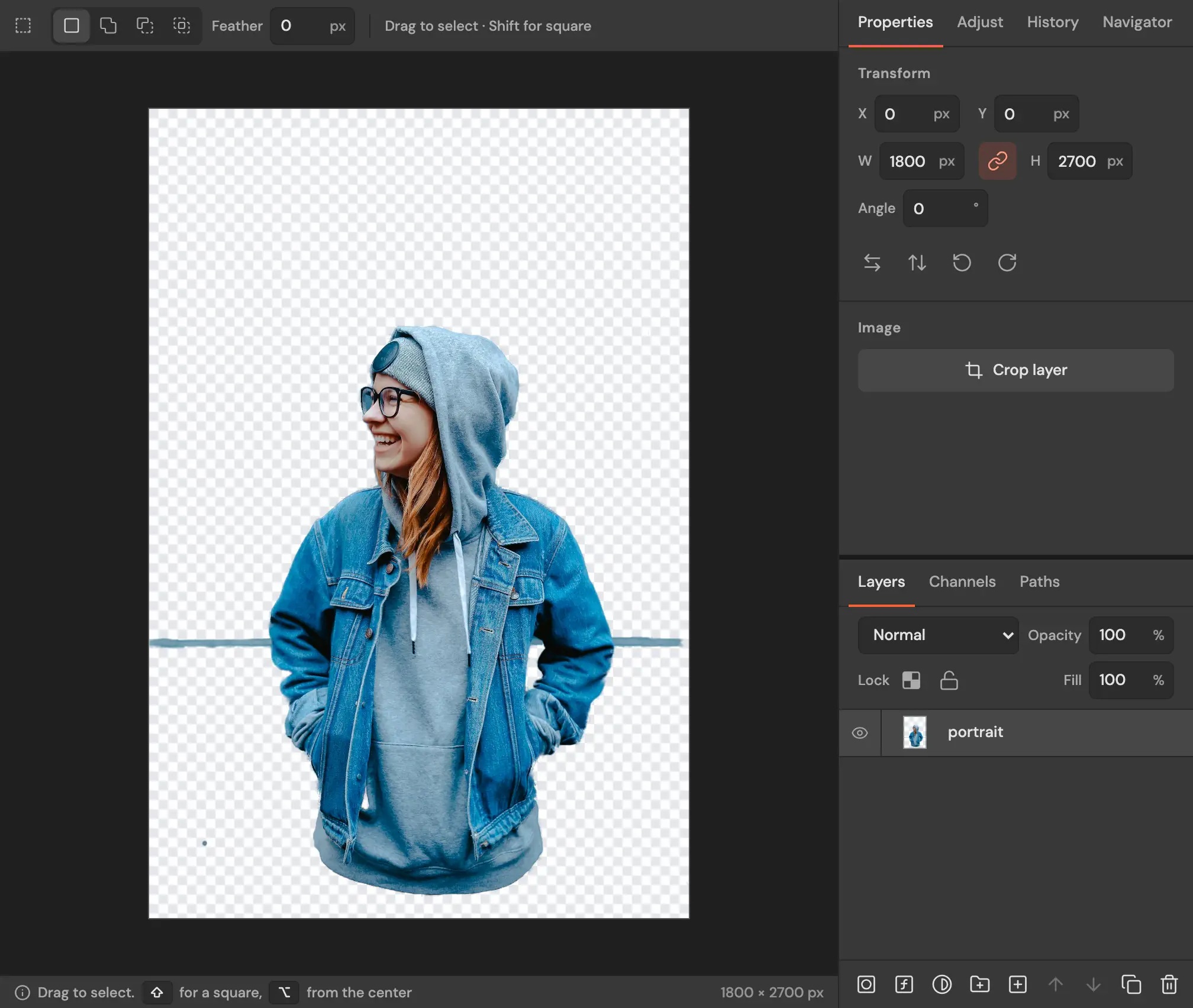
Para un PNG transparente en un solo paso, usa el Eliminador de fondos. Esta guía lo hace en el editor, con una máscara que puedes retocar. Abre tu foto y elige Capa > Máscara de capa > Eliminar fondo. El editor encuentra el sujeto principal y añade una máscara de capa que oculta todo lo que lo rodea, así que la foto en sí queda intacta. Retoca el borde pintando en la máscara y exporta un PNG o WebP con fondo transparente.
Suelta aquí una foto o un archivo PSD
Este navegador no ha podido pasar el archivo. Abre el editor y elígelo allí.
Pixuvia es un editor de fotos e imágenes online con herramientas de IA: un editor clásico para el trabajo detallado y los archivos PSD, y un estudio moderno para editar con un toque. Funciona en tu navegador en un ordenador, una tableta o un móvil.
Cómo hacerlo
Abre el editor y suelta tu foto en él, o elígela entre tus archivos.
Elige Capa > Máscara de capa > Eliminar fondo. El sujeto se queda y el fondo se vuelve transparente.
Para corregir un borde, pinta en la máscara con el Pincel: el negro oculta más y el blanco recupera la foto.
Haz clic en Exportar y elige PNG o WebP para conservar la transparencia.
La foto queda intacta
Eliminar fondo oculta píxeles con una máscara de capa en lugar de borrarlos. Desactivar máscara, en el menú Máscara de capa, vuelve a mostrar la foto entera para compararla rápidamente, y Eliminar máscara deshace el recorte.
Mejor con un sujeto claro
El sujeto se detecta por cómo destaca en color y contraste, así que una persona u objeto sobre un fondo más liso da el borde más limpio. Las escenas recargadas pueden necesitar algún retoque.
Otras formas de recortar
Para tener más control, arrastra un recuadro alrededor del sujeto con Selección de objetos o haz clic en Seleccionar sujeto en su barra de opciones, refina el borde con Seleccionar y aplicar máscara y envíalo a una Máscara de capa. El Borrador de fondos elimina a mano el color alrededor del pelo.
Un fondo nuevo
Coloca otra foto con Archivo > Colocar imagen…, o añade una capa y rellénala con Edición > Rellenar…, y luego muévela debajo del recorte en el panel Capas.
Preguntas
¿Cómo guardo la foto con el fondo transparente?
Expórtala como PNG o WebP. El JPG no admite transparencia, así que el fondo eliminado se volvería blanco.
¿Puedo recuperar parte del fondo?
Sí. Haz clic en la miniatura de la máscara en el panel Capas y pinta esa zona de blanco. Si pintas de negro, se vuelve a ocultar.
¿Por qué se ha quedado con la zona equivocada?
Un sujeto que se confunde con lo que lo rodea es más difícil de separar. Pinta la máscara para corregirlo, o dibuja un recuadro alrededor del sujeto con Selección de objetos.
¿De qué capas puedo quitar el fondo?
De una capa cada vez. No funciona en un grupo, una capa bloqueada, una capa de ajuste ni una capa que ya tenga máscara. Una capa Fondo se convierte antes en una capa normal para que la zona eliminada pueda ser transparente.
¿Funciona en el móvil?
Sí. Toca Menú y luego Capa > Máscara de capa > Eliminar fondo, y pinta la máscara con el dedo para retocarla.
Más herramientas
 Desenfocar el fondo de una fotoMantén nítido el sujeto y suaviza el resto.
 Recortar una foto para redes socialesRecorta a 1:1, 4:5, 16:9 o 9:16 para cualquier publicación.
 Añadir texto a una fotoEscribe sobre una foto, dale estilo y mantenlo editable.
 Cambiar el tamaño de una imagenFija píxeles exactos o un porcentaje, con la proporción vinculada.
 Licuar una foto onlineEmpuja, hincha, desinfla y gira píxeles, y luego restaura.
 Editar archivos PSD onlineAbre un PSD con capas, edítalo y guárdalo de nuevo como PSD.
 Editar archivos PSD en el móvilAbre un PSD con capas en Android, iPhone o iPad.
¿Listo para crear? Abre una foto y hazla aún mejor.
Empezar a editarSuéltala en el editor, pégala o elígela de las fotos de tu teléfono.