Cómo ampliar el fondo de una foto con IA
Por Pixuvia · · Actualizado
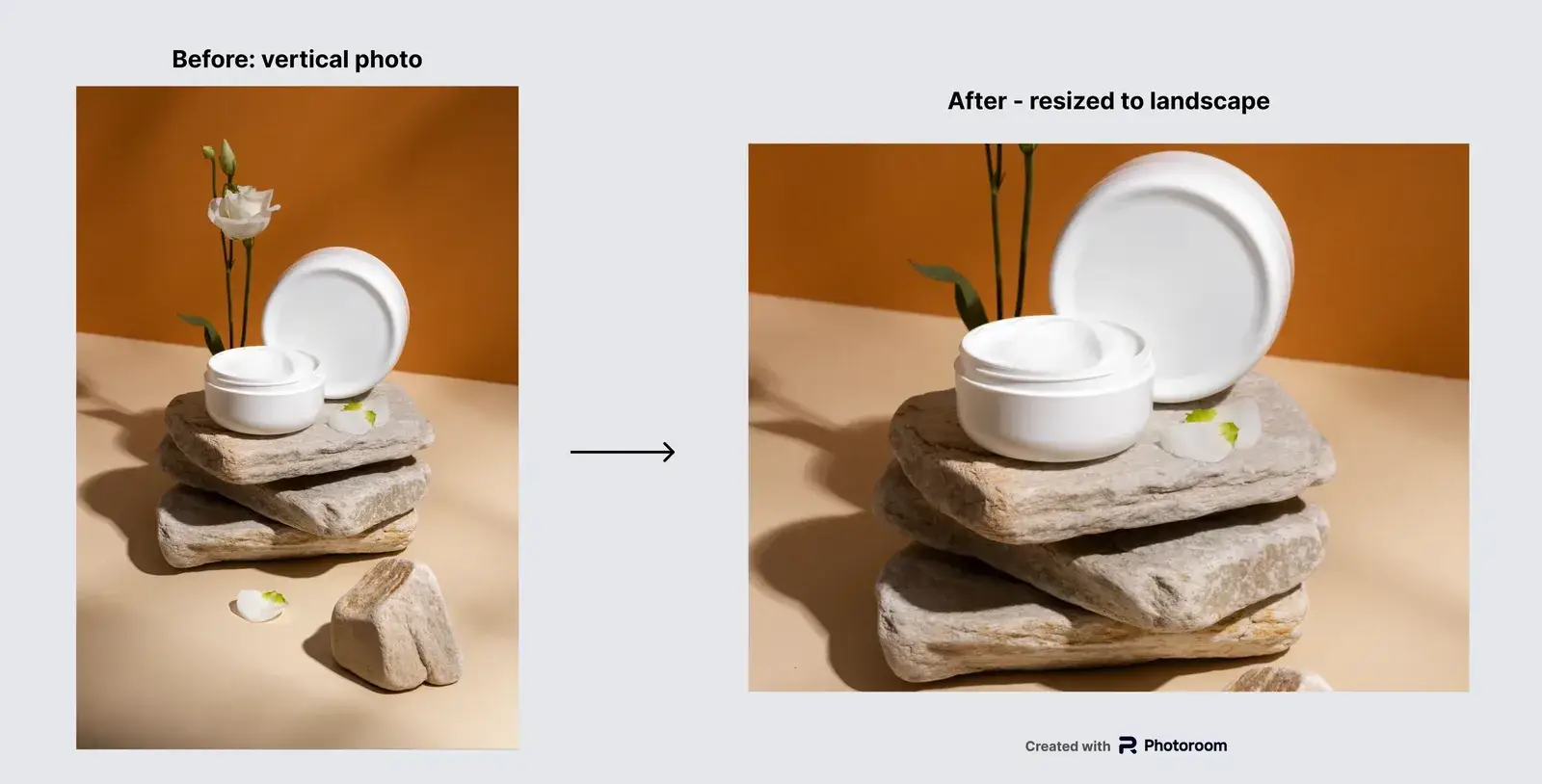
Para ampliar el fondo de una foto, colócala en un lienzo más grande con el formato que necesitas y deja que un modelo de IA pinte los bordes vacíos para que encajen con la escena. En el Studio de Pixuvia es una sola herramienta, Expandir imagen: elige 1:1, 4:5, 16:9 o 9:16, ejecútala y tu original queda intacto en el centro. Hace falta una cuenta con la sesión iniciada y usa créditos de IA.
El formato adecuado depende de adónde vaya la foto, así que esta guía empieza por ahí. Busca tu destino más abajo, mira cuánta imagen nueva pide y qué vigilar, y sigue los pasos. Para una sola foto y una descarga rápida, la página del ampliador de imágenes hace lo mismo con un control deslizante de antes y después.
En esta página
- ¿Cuánta parte de la imagen será nueva?
- Ampliar para un banner ancho o una miniatura de YouTube (16:9)
- Ampliar para una publicación del feed de Instagram (4:5 o 1:1)
- Ampliar para Stories y Reels (9:16)
- Ampliar a una impresión u otro tamaño exacto
- Cómo ampliar el fondo de una foto en el Studio
- ¿Qué fotos se amplían bien?
- Fuentes
¿Cuánta parte de la imagen será nueva?
Ampliar cambia el formato de una foto añadiendo imagen en lugar de recortarla. Cuánto tiene que inventar el modelo decide casi toda la calidad, y sale de los dos formatos: divide la proporción más estrecha entre la más ancha y obtienes la parte que tu original sigue ocupando. Un paisaje 3:2 (1,5) ampliado a 1:1 conserva 1 ÷ 1,5, dos tercios del encuadre, así que un tercio es nuevo.
| Tu foto | 1:1 | 4:5 | 16:9 | 9:16 |
|---|---|---|---|---|
| Horizontal 3:2 (la mayoría de cámaras) | 33% nuevo | 47% nuevo | 16% nuevo | 63% nuevo |
| Horizontal 4:3 (muchos teléfonos) | 25% nuevo | 40% nuevo | 25% nuevo | 58% nuevo |
| Vertical 3:4 (muchos teléfonos) | 25% nuevo | 6% nuevo | 58% nuevo | 25% nuevo |
| Vertical 2:3 | 33% nuevo | 17% nuevo | 63% nuevo | 16% nuevo |
Por debajo de un tercio, las franjas nuevas son estrechas y se funden con casi cualquier foto. Pasada la mitad, el modelo pinta más de lo que fotografiaste: funciona con cielo abierto, mar, arena o una pared lisa y se complica con multitudes, edificios y cualquier cosa con líneas rectas.
Ampliar para un banner ancho o una miniatura de YouTube (16:9)
Elige 16:9. Sirve para cabeceras web, presentaciones, miniaturas de vídeo y fondos de escritorio. Un paisaje 3:2 de cámara necesita solo un 16% de imagen nueva, una franja fina a cada lado. Una foto vertical es el caso difícil: una toma 2:3 o 3:4 gana entre un 58 y un 63%, más paisaje nuevo que original.
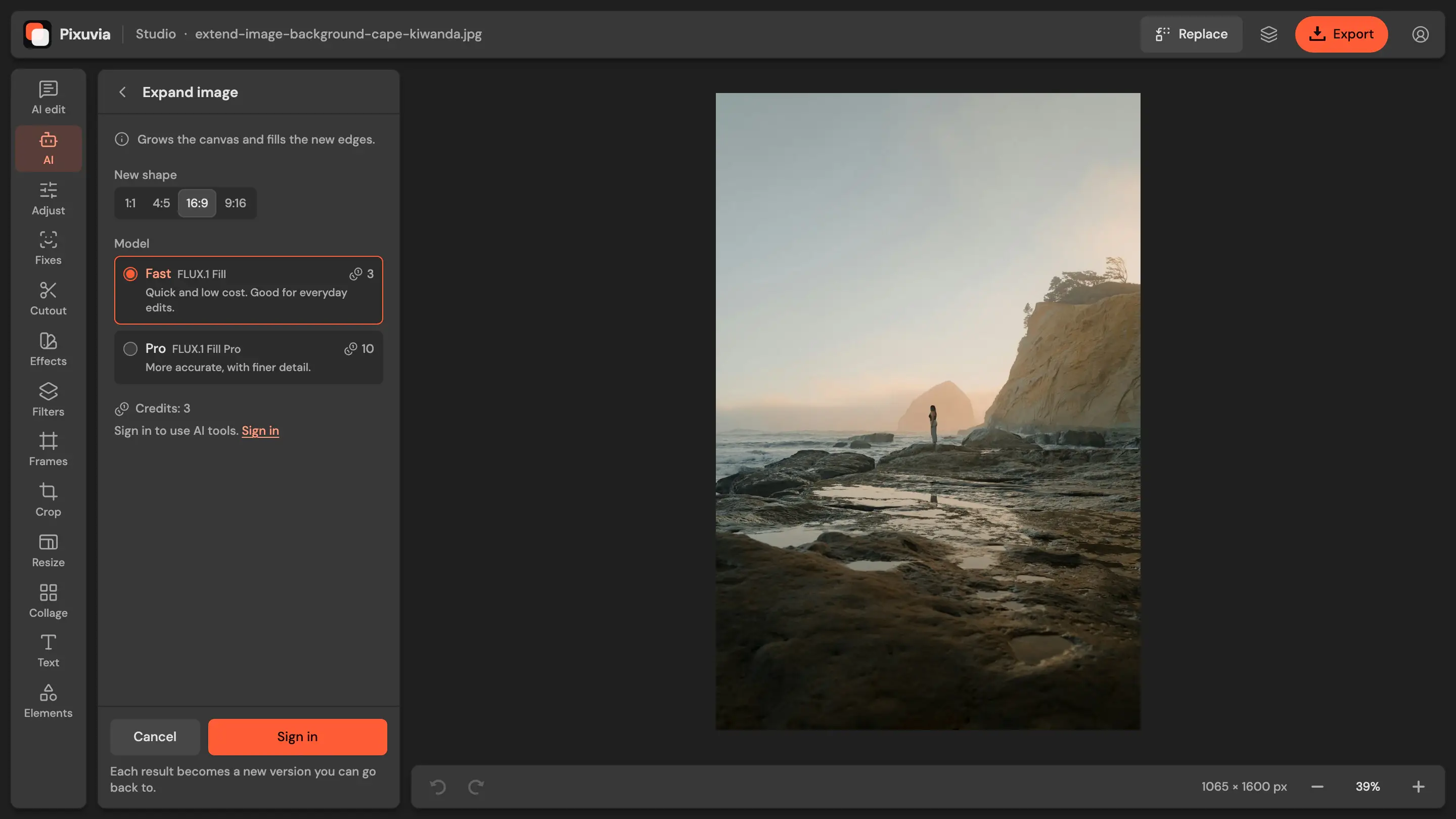
La foto de la orilla de esta guía es ese caso: 2:3, 1065 × 1600 píxeles, así que a 16:9 pasa a 2844 píxeles de ancho y cerca del 63% es nuevo. Funciona porque los lados son niebla, mar y roca. Si la tuya tiene una persona o un edificio cortado por el borde lateral, el modelo tiene que inventar el resto; borra lo raro que añada con Borrar objeto, como muestra la guía para quitar un objeto de una foto. Deja lisos los lados nuevos si un titular va a ir encima.
Ampliar para una publicación del feed de Instagram (4:5 o 1:1)
Elige 4:5 para una publicación vertical que ocupe más pantalla, o 1:1 para un cuadrado; ambos son formatos de feed en la guía de tamaños de Instagram de Buffer. Un vertical 3:4 de teléfono necesita solo un 6% para llegar a 4:5, apenas una tira arriba y abajo. Un horizontal es lo contrario: una toma 3:2 gana un 47% a 4:5 y un 33% a 1:1, todo arriba y abajo.
Eso significa cielo nuevo y suelo nuevo. Vigila el borde inferior: los pies, las patas de las mesas y los reflejos que lo tocan se continúan, y ahí es donde primero se notan las formas raras. Si el suelo ampliado se ve borroso, vuelve a ejecutarlo con Pro, que busca más detalle en escenas cargadas, o elige 1:1, que añade menos. Para ajustarte a un formato del feed recortando en lugar de ampliar, recorta para redes sociales.
Ampliar para Stories y Reels (9:16)
Elige 9:16, el formato alto a pantalla completa de Stories, Reels y fondos de teléfono. Los verticales ya están cerca: una foto 2:3 gana un 16% y una 3:4 un 25%. Un horizontal tiene que crecer mucho hacia arriba y abajo, un 58% nuevo desde 4:3 y un 63% desde 3:2, así que la foto acaba como una banda en medio de un encuadre pintado en su mayor parte.
Si es un horizontal, comprueba que sus bordes superior e inferior sean cielo abierto, agua, hierba o suelo, porque es lo que el modelo continúa. Un horizontal con un primer plano cargado cortado por el borde inferior rara vez se amplía bien tanto: recórtalo un poco antes para que el borde caiga en algo simple y luego amplía.
Ampliar a una impresión u otro tamaño exacto
Los cuatro formatos del Studio siempre centran la foto. Para una impresión, un póster o un banner con tamaños exactos en píxeles, abre la foto en el Editor y elige Imagen > Expansión generativa…. Pide un ancho y un alto en píxeles y un Ancla, así que puedes añadir espacio solo por un lado, por ejemplo encima de un sujeto para dejar sitio a un título. La zona nueva llega como su propia capa bajo tu foto, así que puedes enmascarar o pintar sobre partes de ella. Usa los mismos modelos y créditos que el Studio.
Cuenta con el detalle: el modelo trabaja sobre una copia de 4 megapíxeles como máximo, y la respuesta se mezcla con tu original a tamaño completo, así que en una foto grande las zonas nuevas pueden verse más suaves que el original de cerca. Amplía primero y luego aumenta la resolución si necesitas más píxeles. Para un fondo que solo necesita un color liso, Imagen > Tamaño de lienzo… añade el espacio; selecciónalo y elige Edición > Relleno según el contenido, que lo rellena a partir de la foto sin créditos.
Cómo ampliar el fondo de una foto en el Studio
Con el formato elegido, la ejecución lleva un minuto:
- Abre el Studio y haz clic en Abrir imagen, o suelta tu foto en la página. Se abren archivos PNG, JPG, WebP, GIF, AVIF, BMP y SVG.
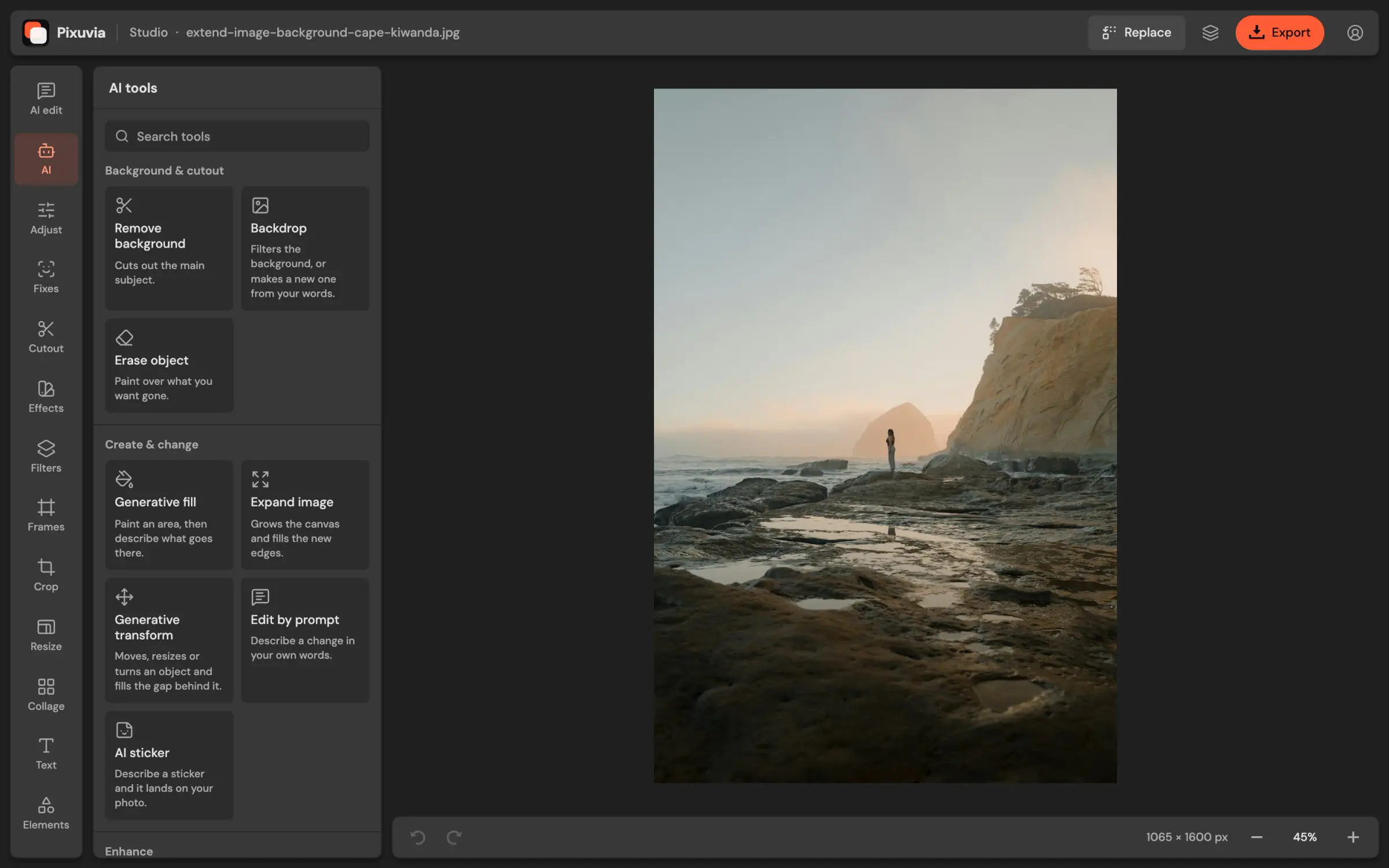
- Haz clic en IA en la barra izquierda para abrir las herramientas de IA y luego en la tarjeta Expandir imagen, en Crear y cambiar.
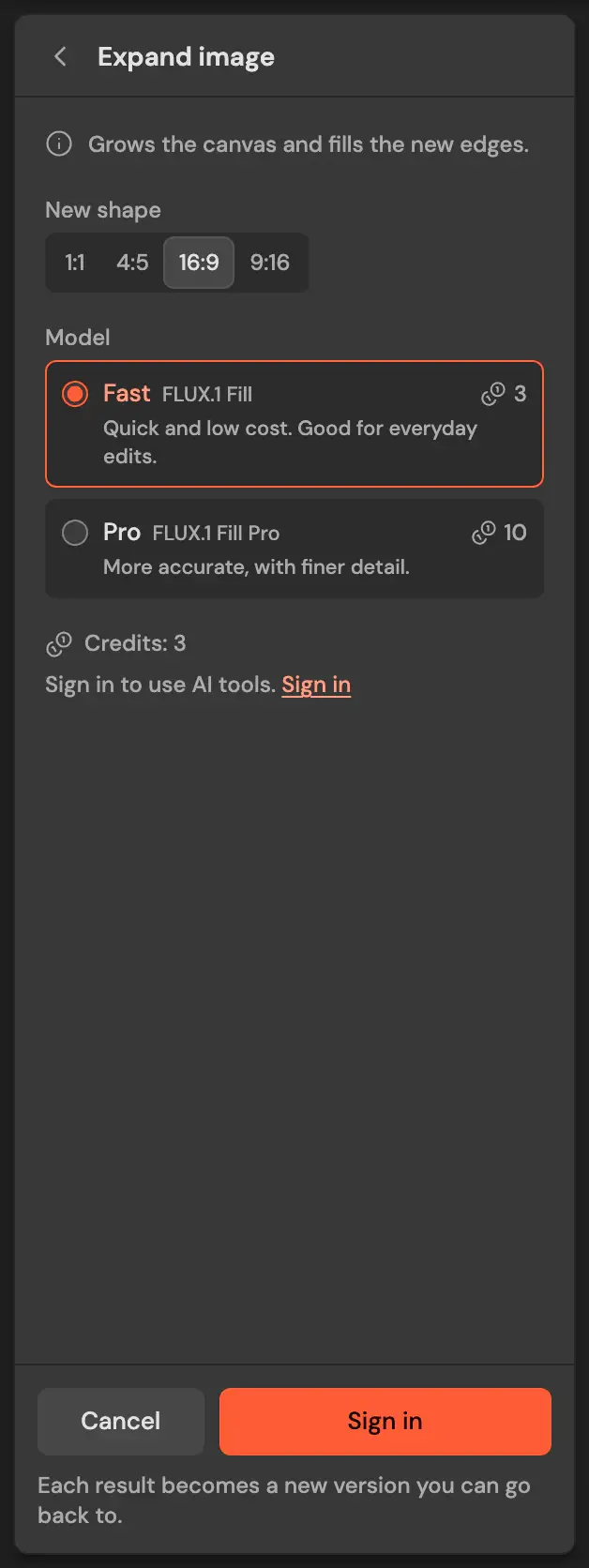
- En Nuevo formato, elige el formato de destino de la foto: 1:1, 4:5, 16:9 o 9:16. Tu foto se queda en el centro y el espacio nuevo se añade en los lados que lo necesitan.
- En Modelo, elige Rápido o Pro. Los créditos de cada uno están a la derecha de su fila.
- Inicia sesión si aún no lo has hecho y haz clic en Expandir imagen al pie del panel. Una ejecución puede tardar hasta un minuto.
- Revisa el resultado. Aparece como una versión nueva en la tira bajo la foto: mantén pulsada la primera para compararla con el original, o elige otro formato u otro modelo y vuelve a ejecutarlo.
- Haz clic en Exportar (Ctrl+S, Cmd+S en un Mac), elige PNG, JPEG o WebP y guarda el archivo.
No hay cuadro de texto: el Studio le dice al modelo que continúe la escena. Para añadir algo concreto en el espacio nuevo, ejecuta primero Expandir imagen, pinta la zona con Relleno generativo y descríbelo; la guía para editar una foto con IA explica qué indicaciones funcionan. Si el botón no está disponible, la foto ya tiene ese formato o la imagen ampliada sería demasiado grande para la herramienta: redúcela antes con Cambiar tamaño. Si una ejecución falla, se devuelven sus créditos.
¿Qué fotos se amplían bien?
- Bordes simples. El cielo, el agua, la hierba, la arena, la nieve y las paredes lisas se continúan limpiamente. Las caras, las manos, el texto y los carteles cortados por el borde son lo más difícil de continuar.
- Espacio alrededor del sujeto. Un sujeto que toca el encuadre obliga al modelo a inventar el resto.
- Luz uniforme. Las escenas suaves, nubladas o a contraluz encajan más fácilmente que un sol duro que proyecta sombras largas hacia el borde.
- Un horizonte recto. Un horizonte torcido se continúa torcido; corrígelo con el control Enderezar de Recortar y rotar antes de ampliar.
Cada ejecución es su propia versión, así que probar otro formato u otro modelo no pierde nada: haz clic en cualquier versión de la tira para volver a ella.