Eliminador de fondos
Quita el fondo de una imagen online y descarga un PNG transparente. Usa Estándar sin créditos, o IA para bordes limpios en pelo y pelaje.
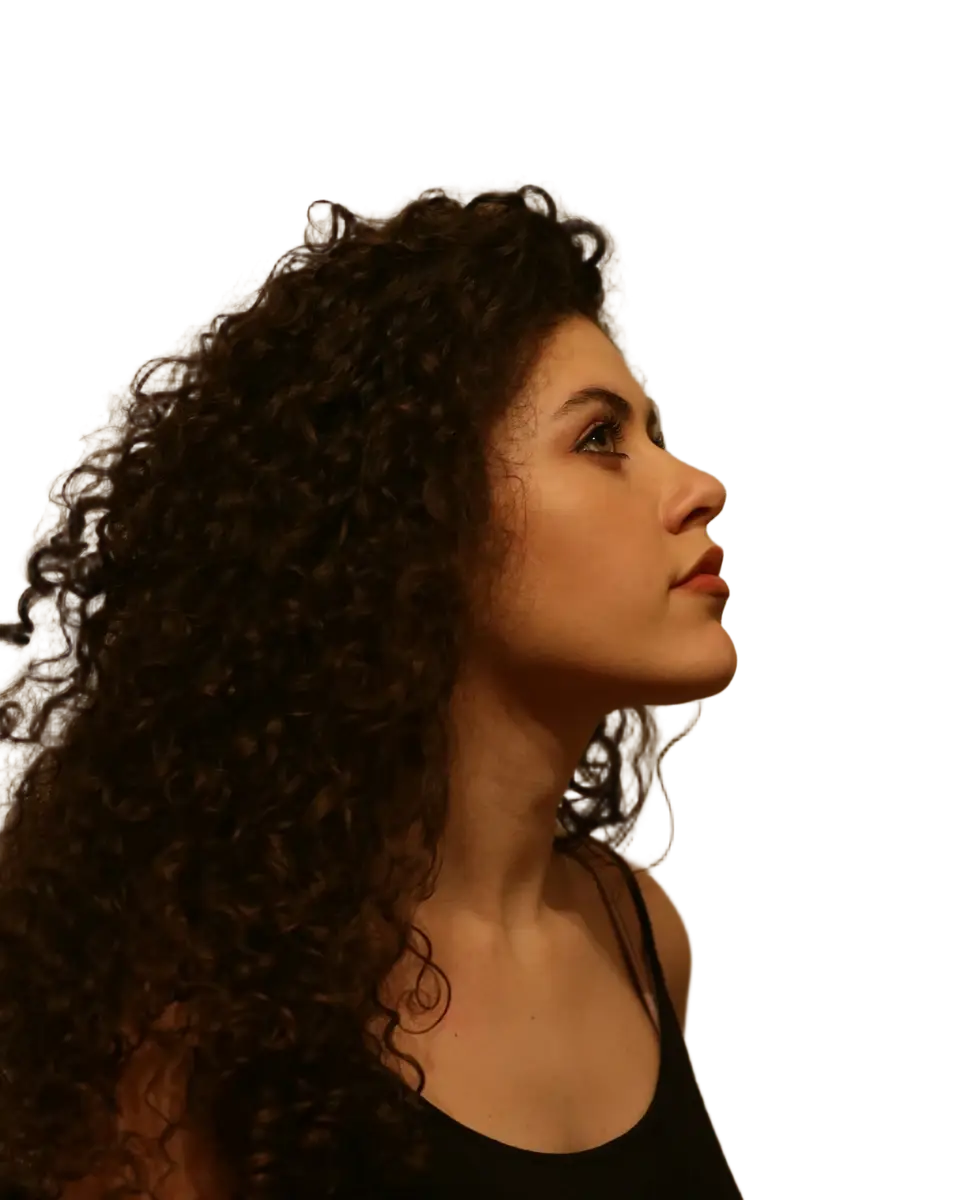
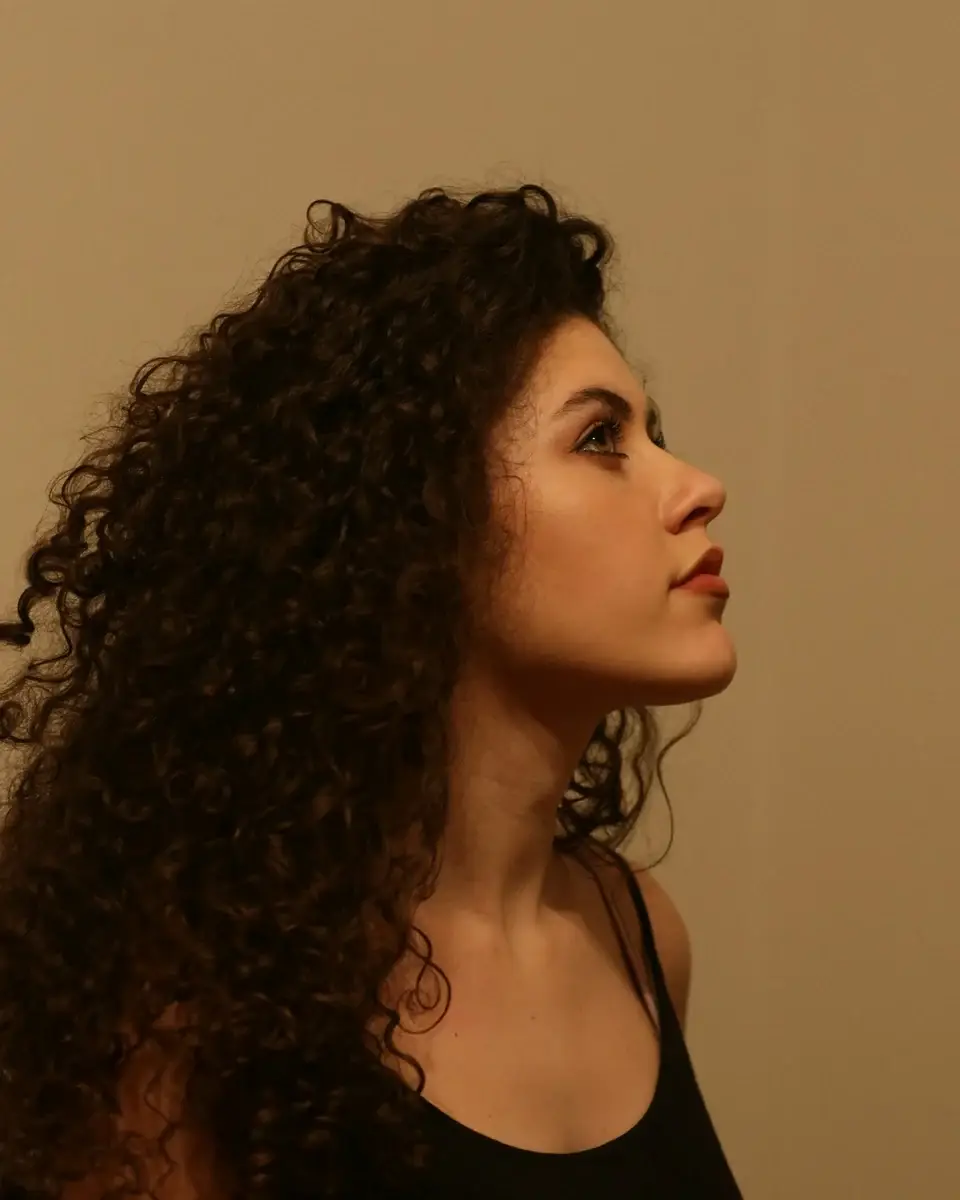 AntesDespués
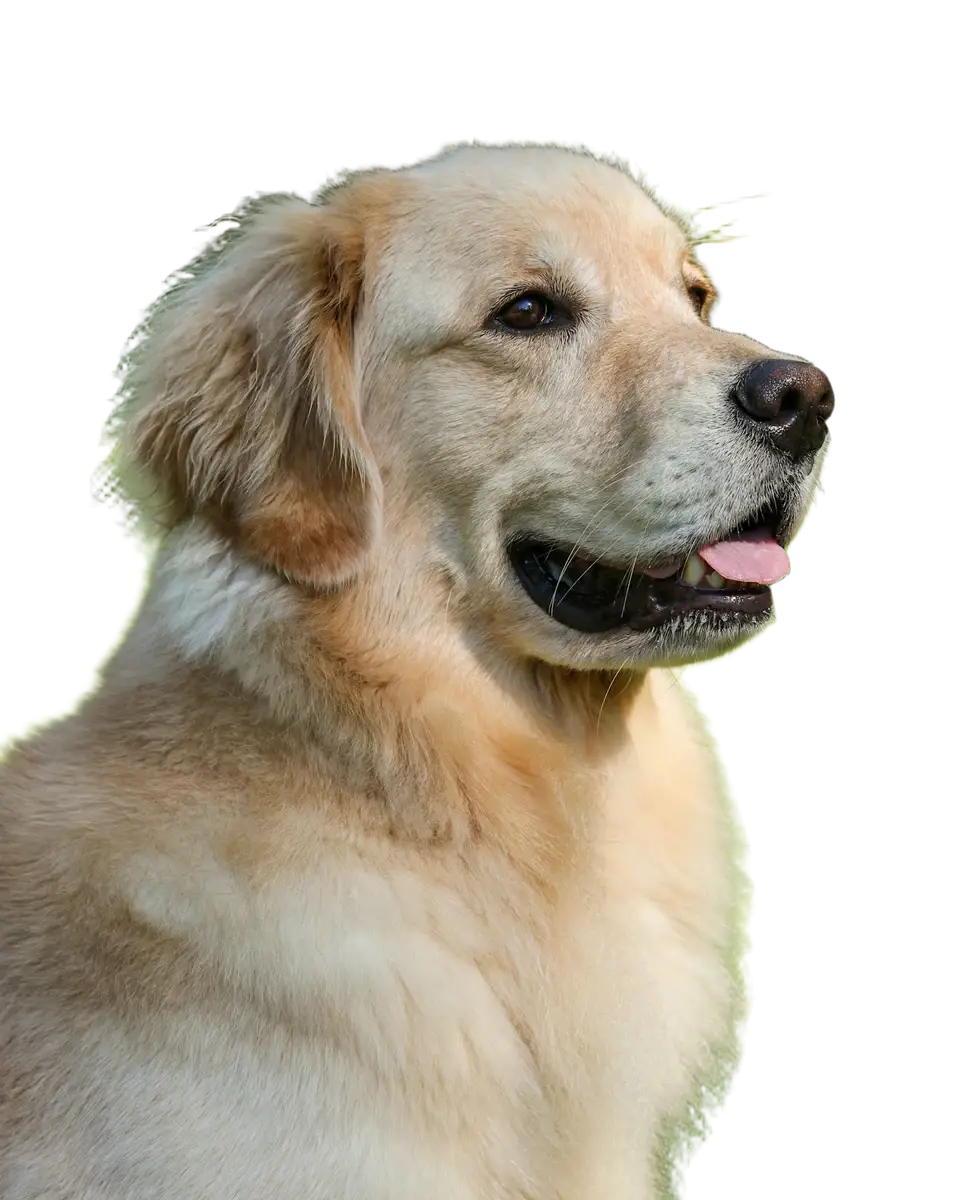
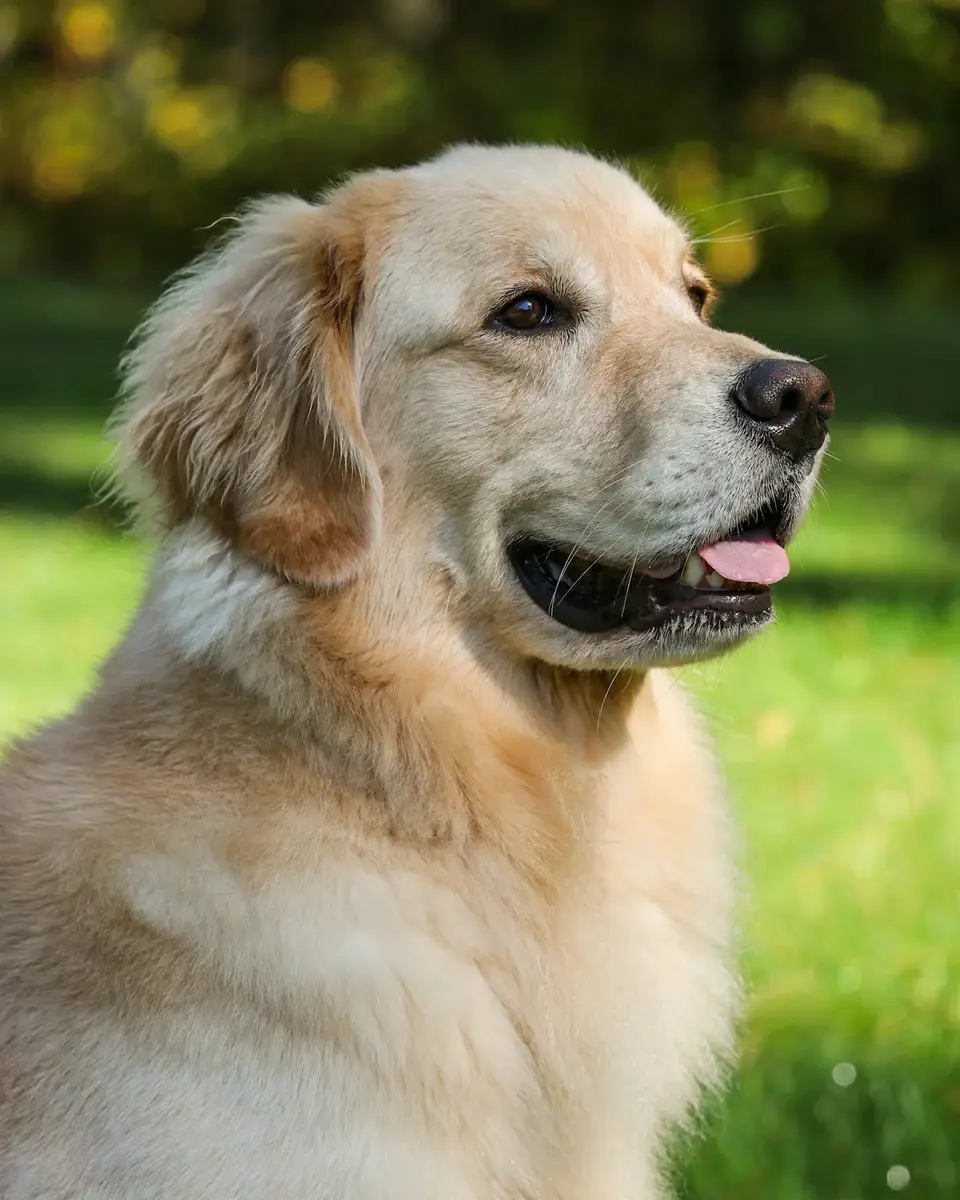 AntesDespués
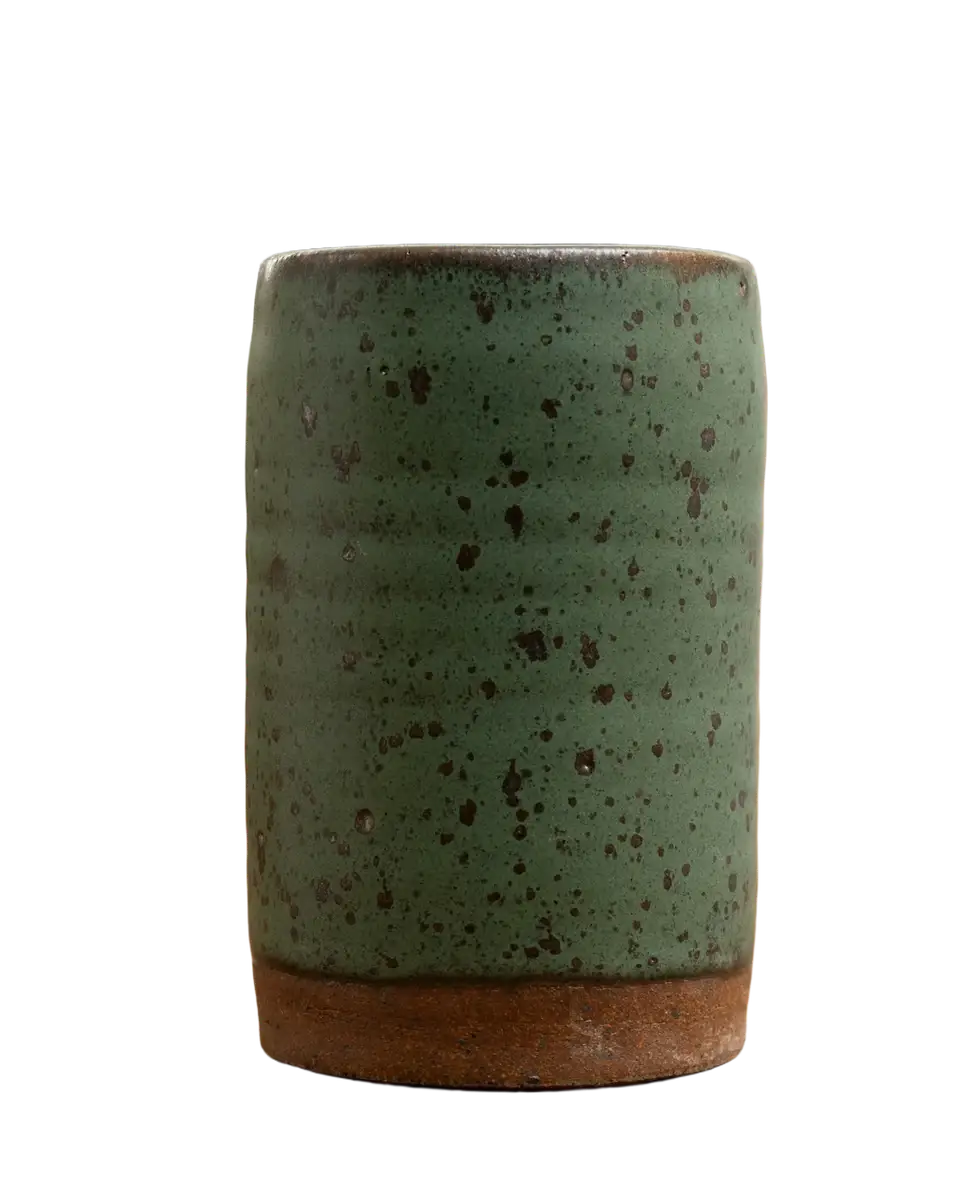
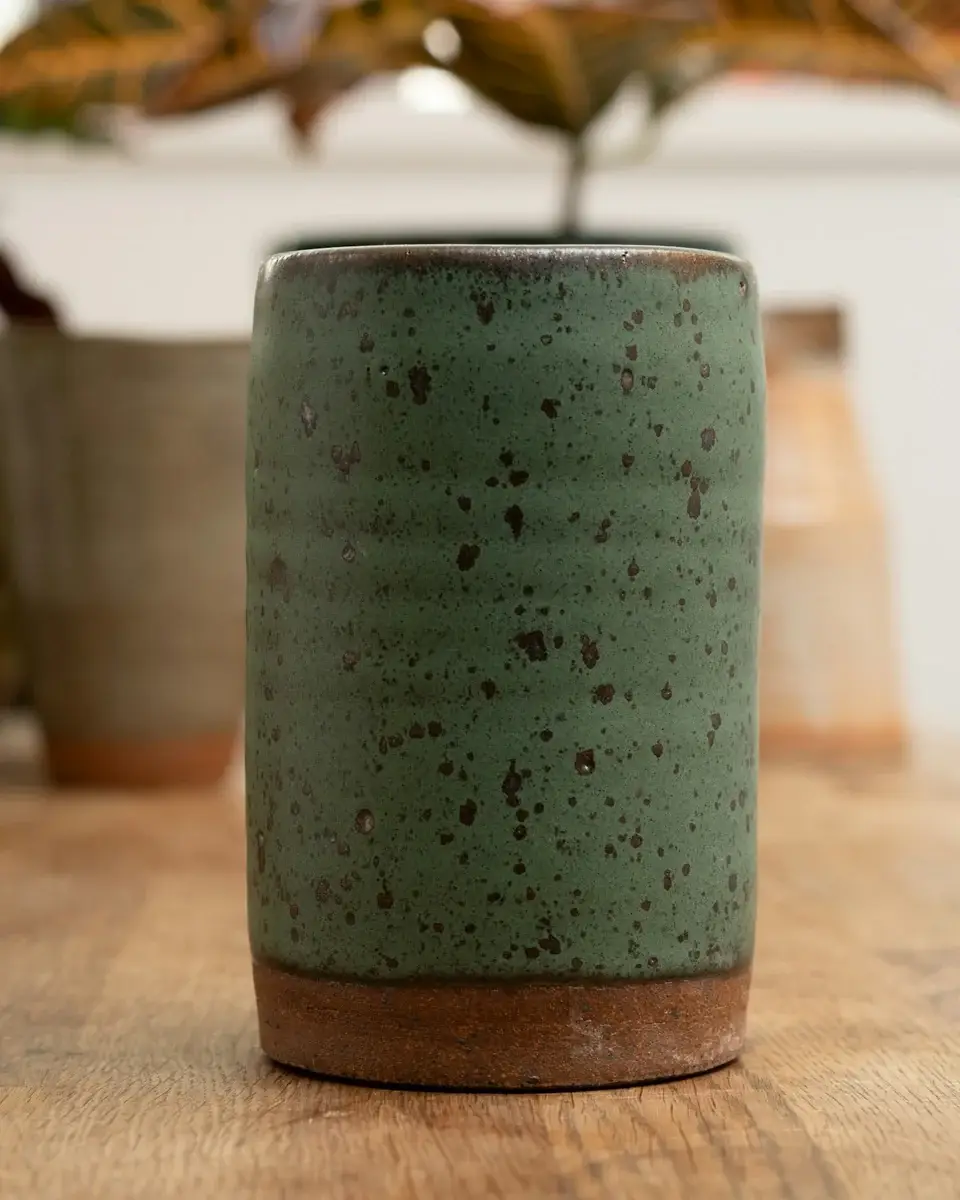 AntesDespués
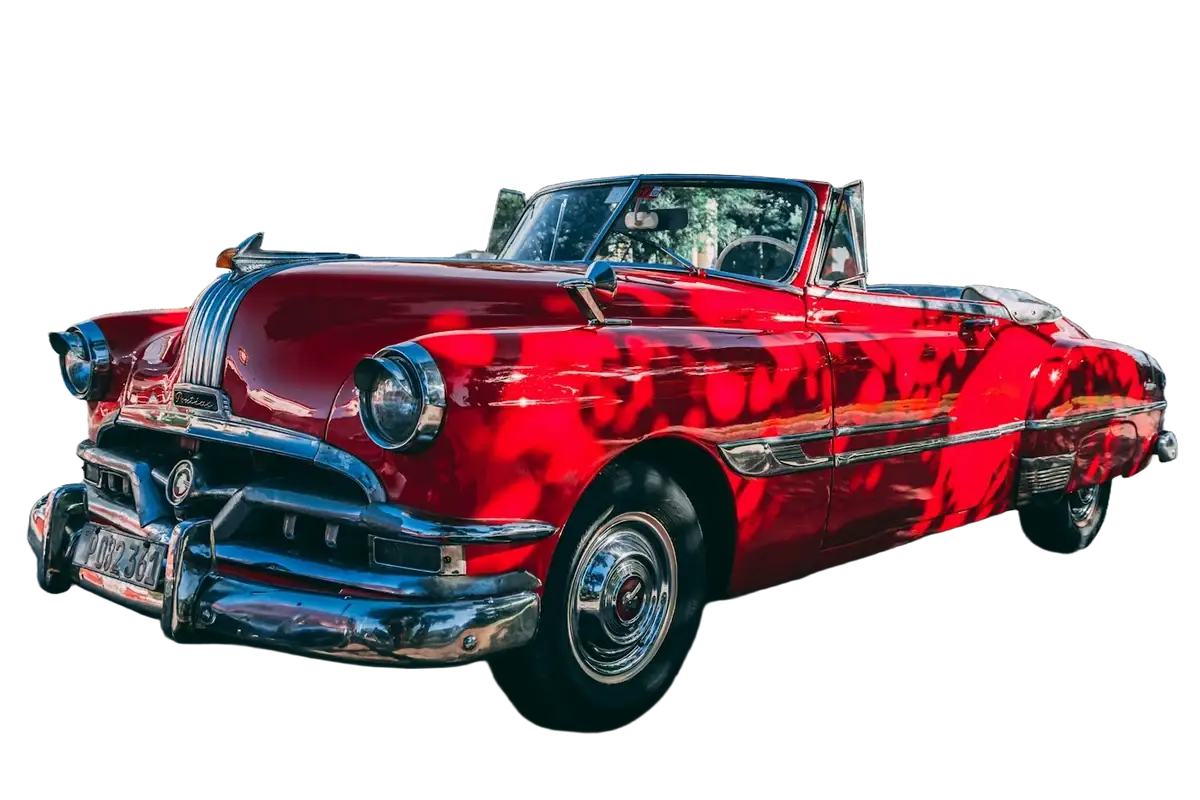
 AntesDespués
Eliminado en segundos
Abre una imagen y el fondo desaparece, sin recortar nada a mano.
Cuándo elegir IA
Elige IA cuando Estándar pierda detalles finos en el pelo y el pelaje.
Quédatelo o cámbialo
Descarga un PNG transparente, ponlo sobre blanco o ábrelo en el Studio.
Retratos, productos, animales y coches
Arrastra el control para comparar cada foto con su recorte. Estos ejemplos son ilustrativos, hechos con un modelo de IA.
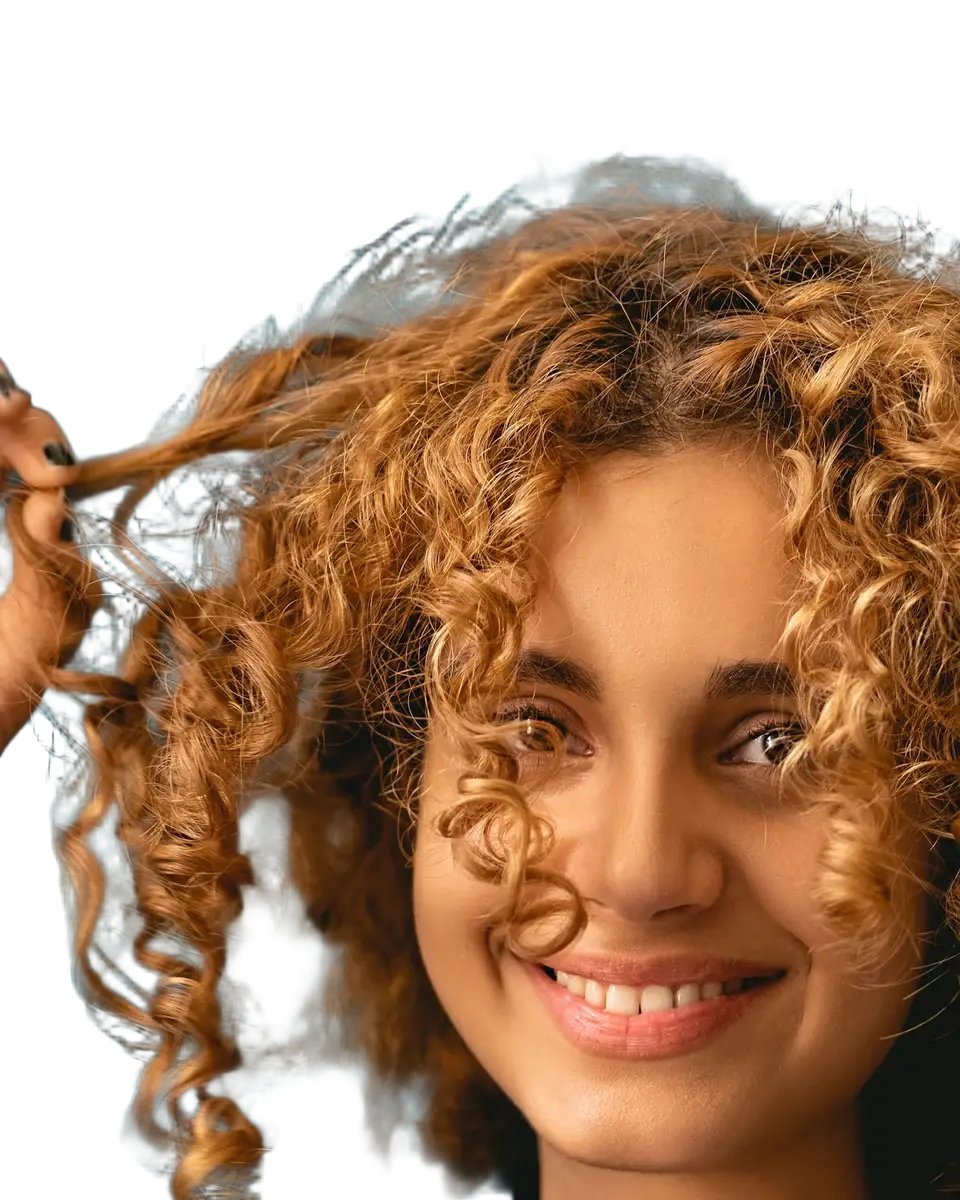
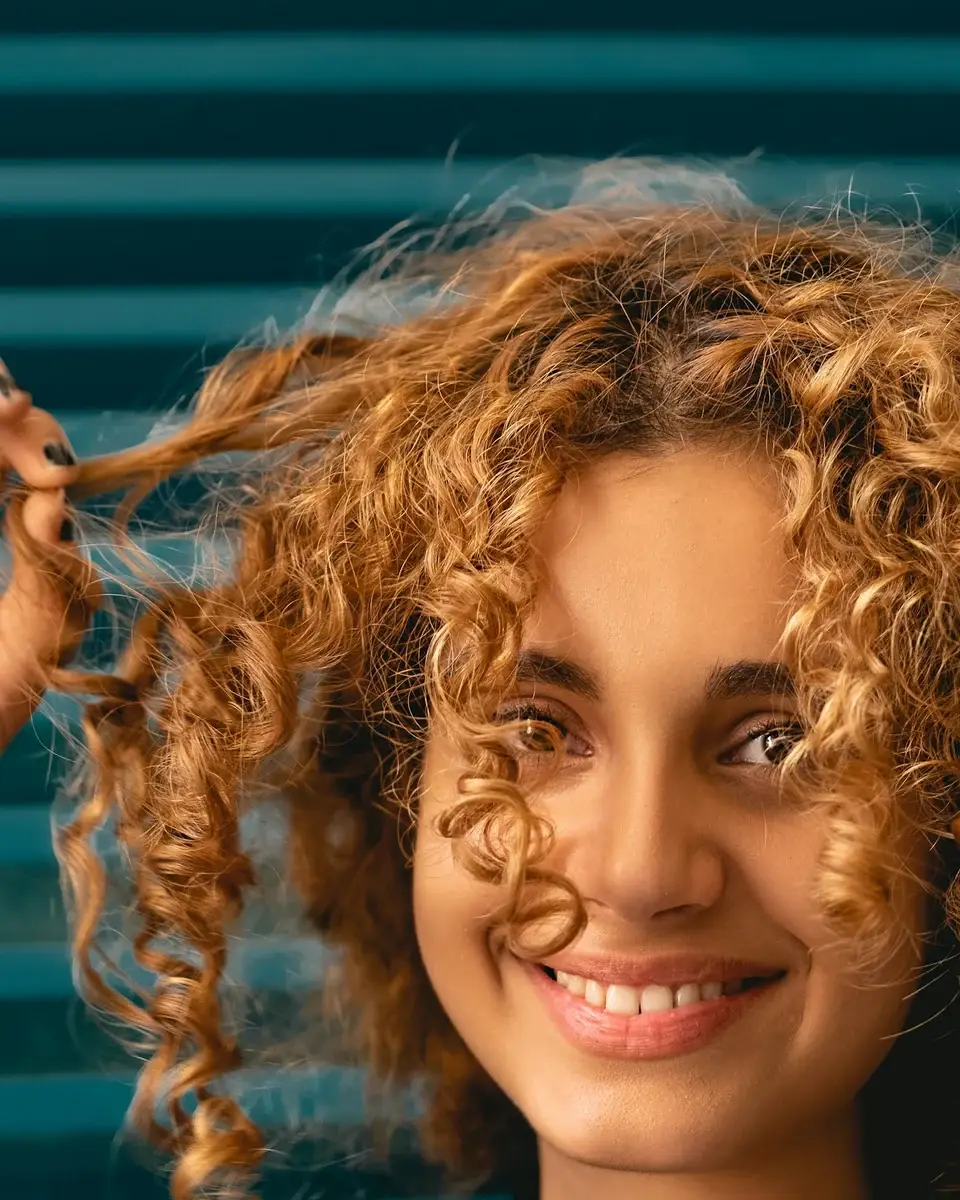 AntesDespuésAntesDespués

 AntesDespuésAntesDespuésAntesDespuésAntesDespués
Los ejemplos son ilustrativos.
Bordes limpios en pelo y pelaje
La IA es la opción para pelo, pelaje y fondos complejos. Debes iniciar sesión, y el coste aparece junto al botón.
Pruébalo ahoraAntesDespuésSin créditos con Estándar
Ideal para un sujeto claro sobre un fondo sencillo. El recorte aparece solo en cuanto se abre la imagen.
Pruébalo ahora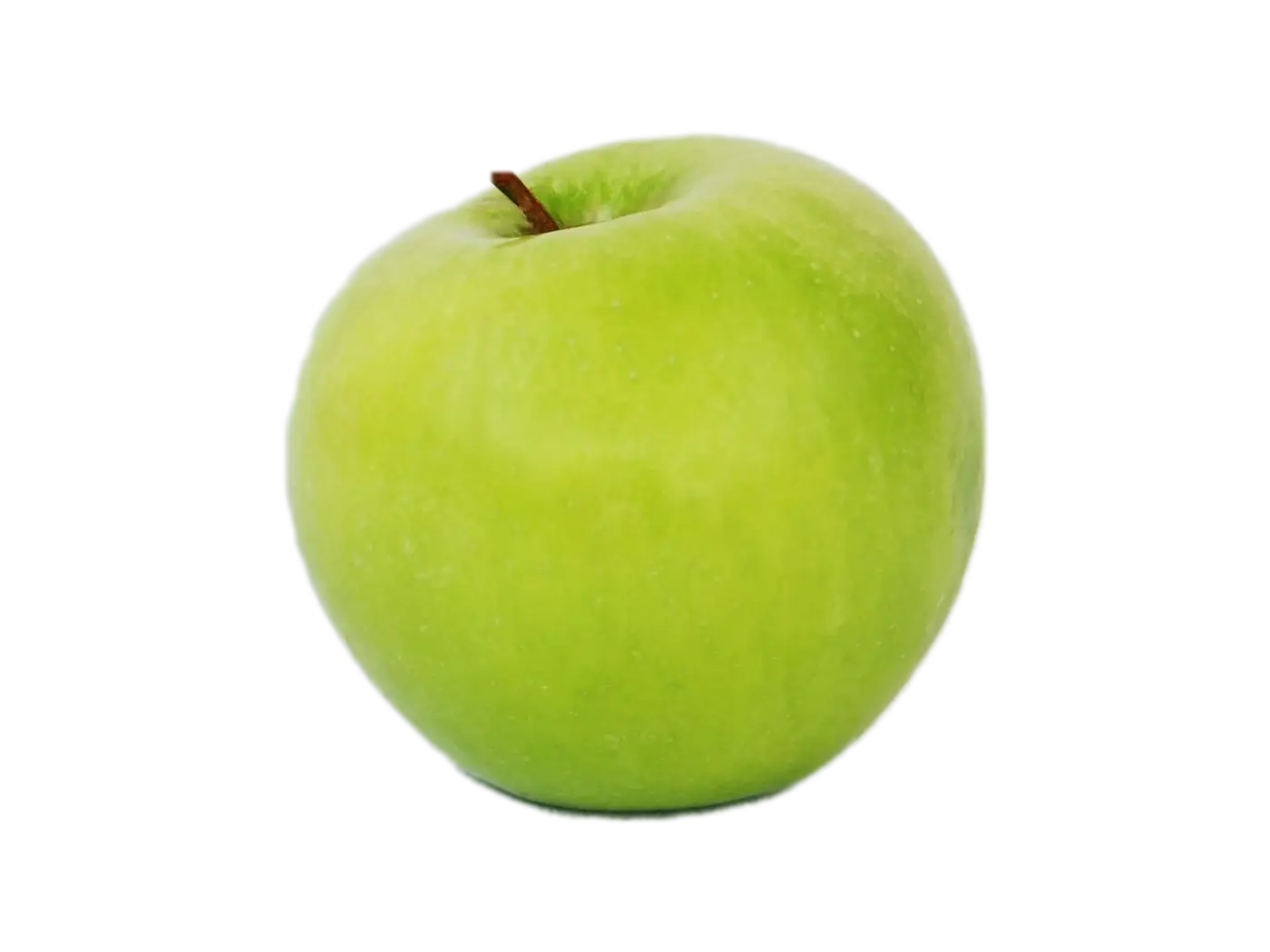
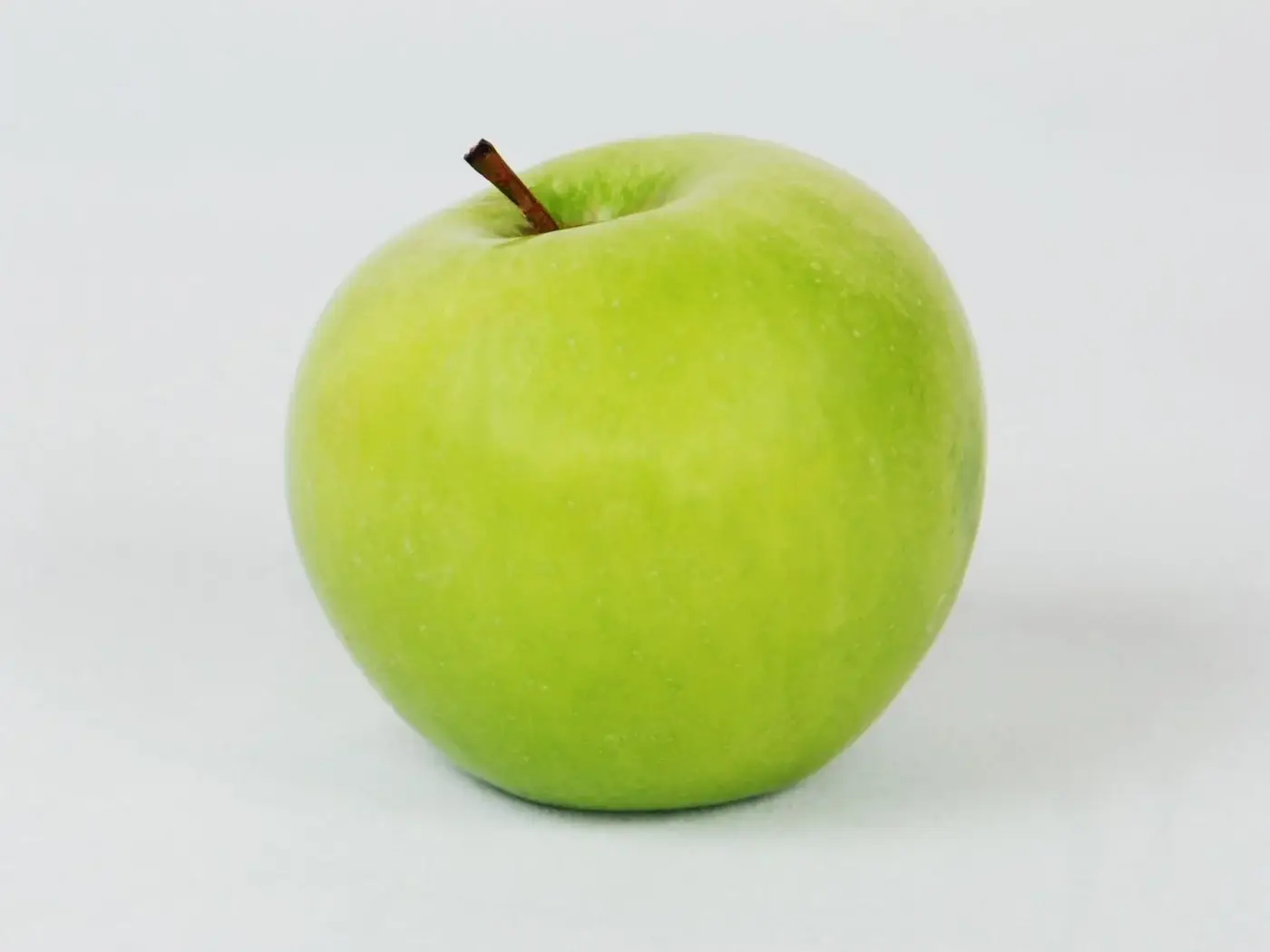 AntesDespués
Después, dale un fondo nuevo
Abre el resultado en el Studio para ponerlo sobre un color o una imagen tuya. Cambiar fondo hace el recorte y el nuevo fondo en un solo paso.
Abrir StudioBlanco
Un color
Una foto
Cómo quitar un fondo
Suelta o elige una imagen. Sirven PNG, JPG, WebP y más.
Elige Estándar o IA y arrastra el control para comparar el resultado con tu foto.
Descarga un PNG transparente o abre el resultado en el Studio para seguir editando.
¿Prefieres retocar el borde a mano? Quitar el fondo con una máscara de capa
Preguntas sobre quitar fondos
¿Puedo quitar un fondo sin créditos?
Sí. Estándar no usa créditos. Funciona mejor con un sujeto claro sobre un fondo sencillo.
¿Cuándo debo usar IA?
Para pelo, pelaje y fondos complejos, donde da bordes más limpios. Usa créditos, indicados junto al botón, y debes iniciar sesión.
¿Qué archivos puedo abrir?
PNG, JPG, WebP, GIF, AVIF, BMP, SVG y fotos HEIC del iPhone.
¿Cómo guardo un fondo transparente?
Descargar guarda un PNG con fondo transparente. Elige Blanco en Nuevo fondo para guardarlo sobre blanco.
¿Quitar el fondo reduce la calidad?
No. El recorte se aplica a tu imagen a tamaño completo, así que el resultado conserva su anchura y altura.
¿Y si falta parte del sujeto?
Prueba con IA. O abre la foto en el Studio, elige Eliminar fondo y dibuja un recuadro alrededor del sujeto.
¿Funciona en el móvil?
Sí. Elige una foto de tu móvil y Estándar recorta el sujeto en cuanto se abre. Descargar guarda el PNG transparente.