Eliminador de objetos
Pinta sobre una persona o un objeto y quítalo de tu foto online. Usa Estándar sin créditos, o IA para un resultado más limpio en escenas complejas.
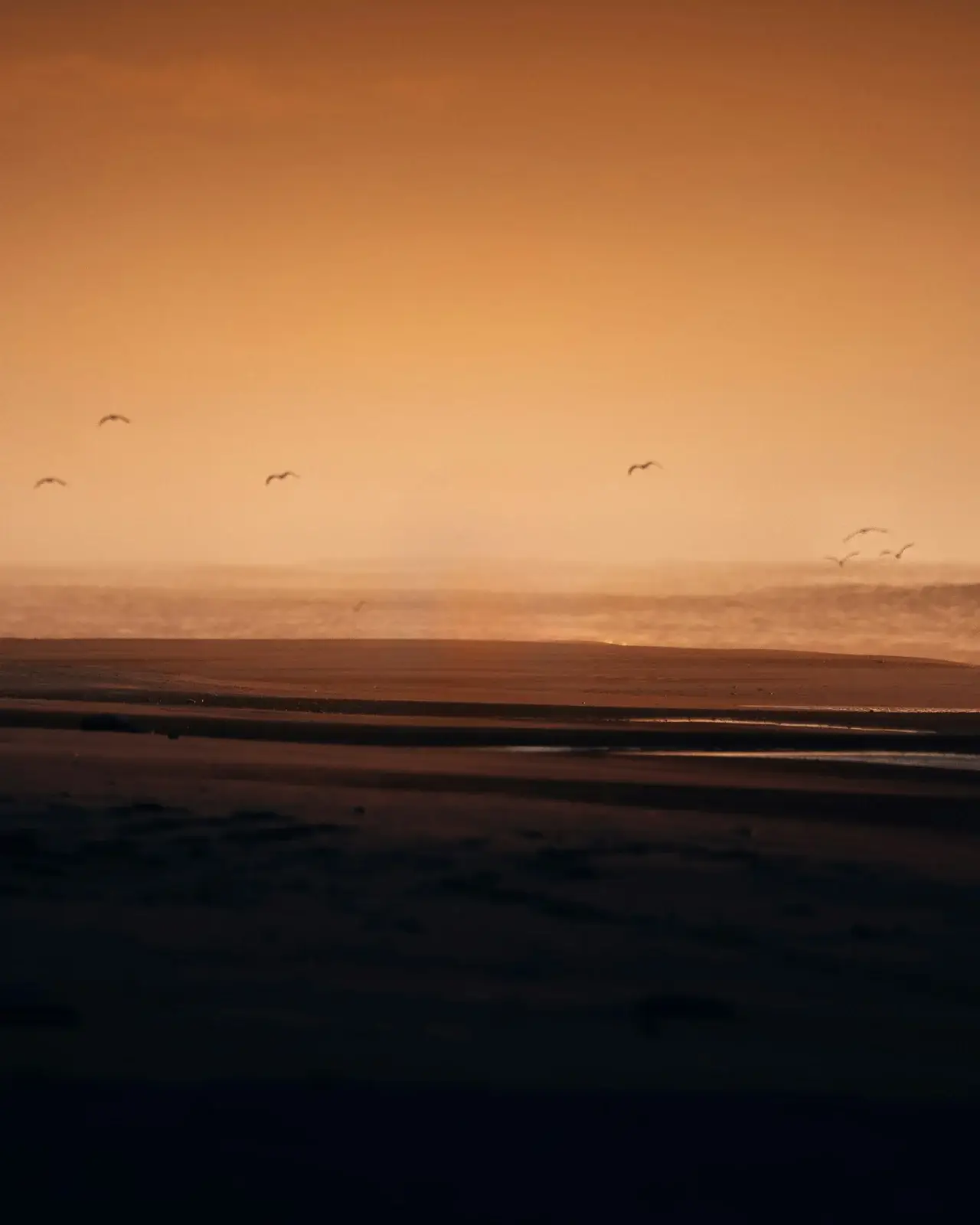
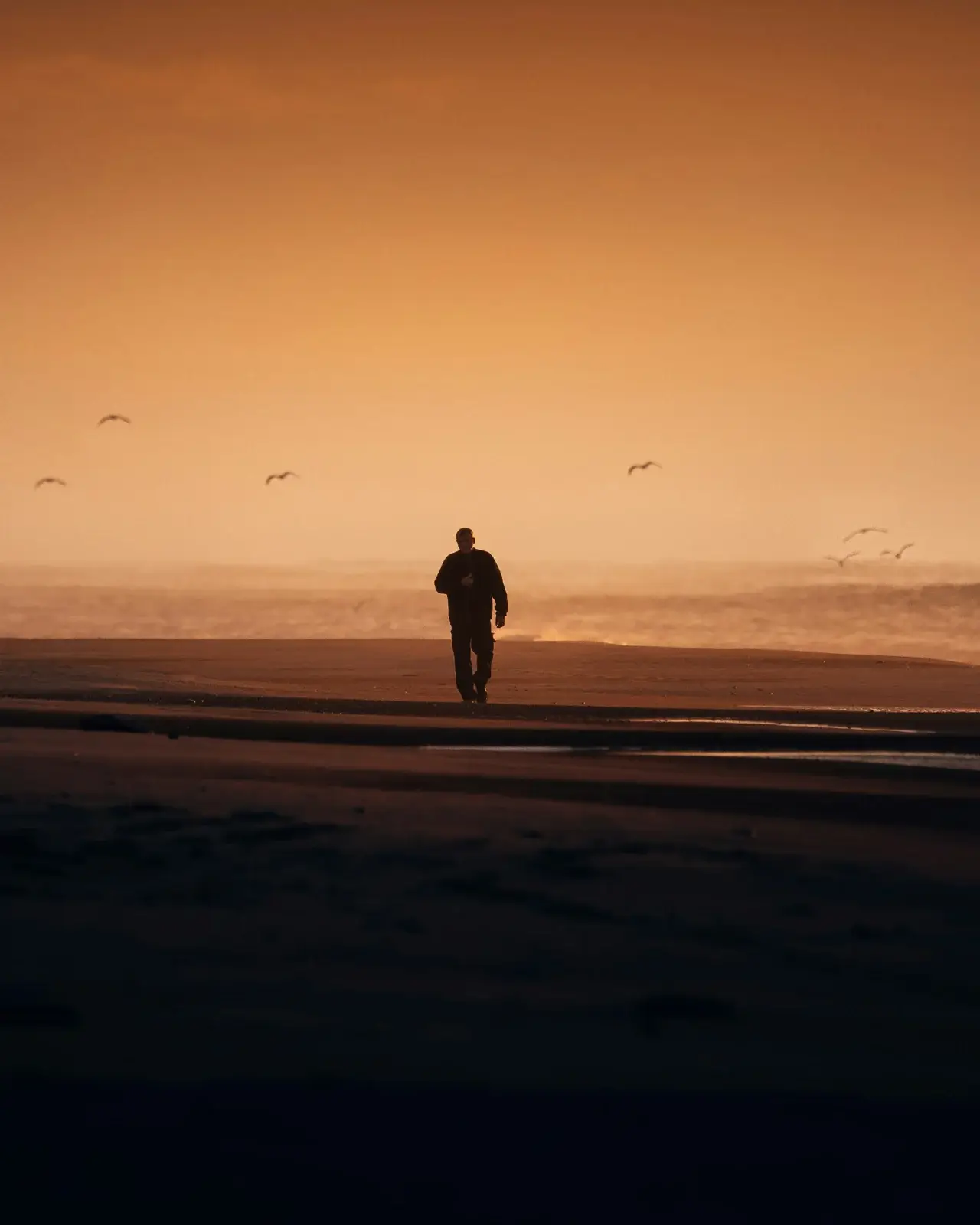 AntesDespués
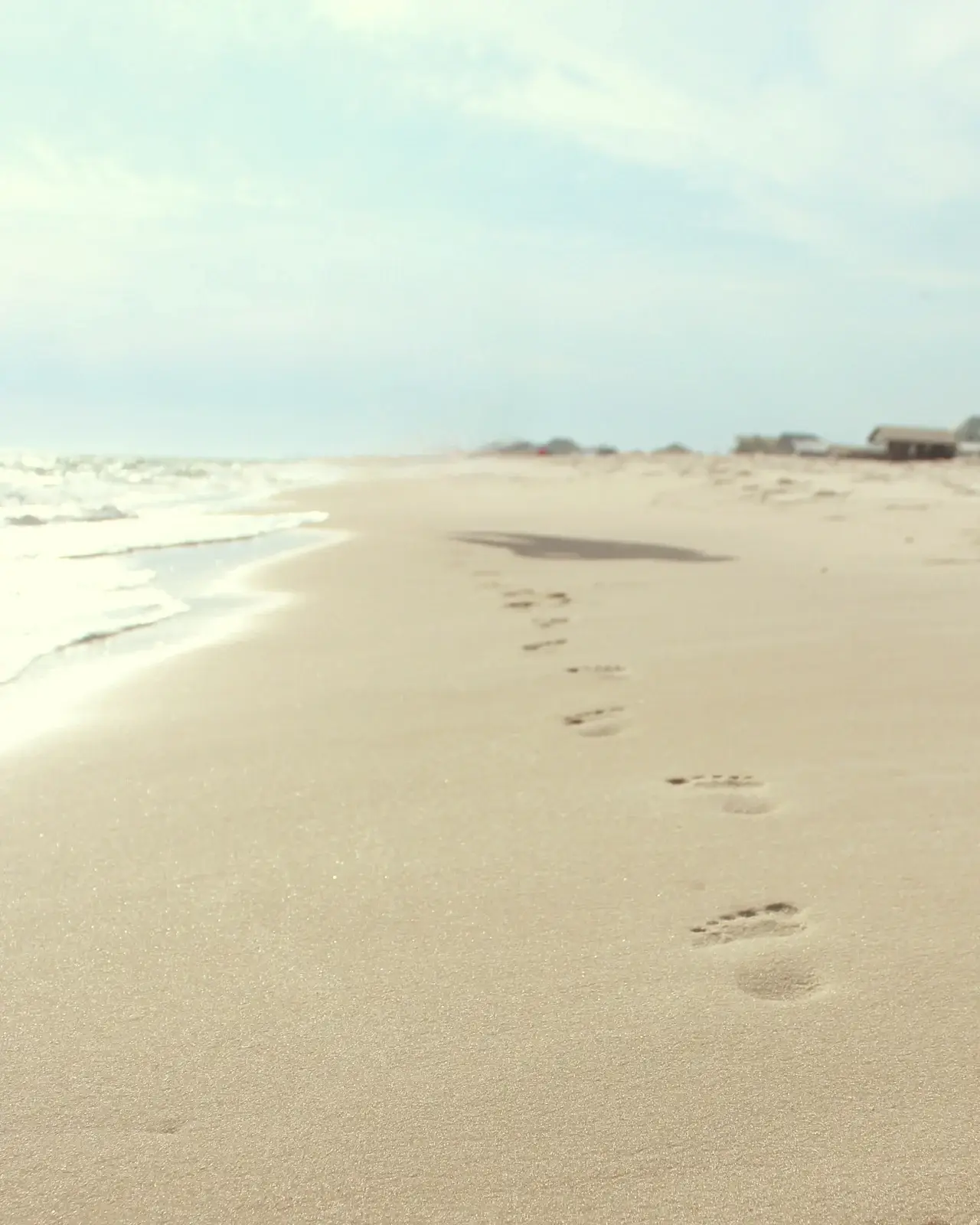
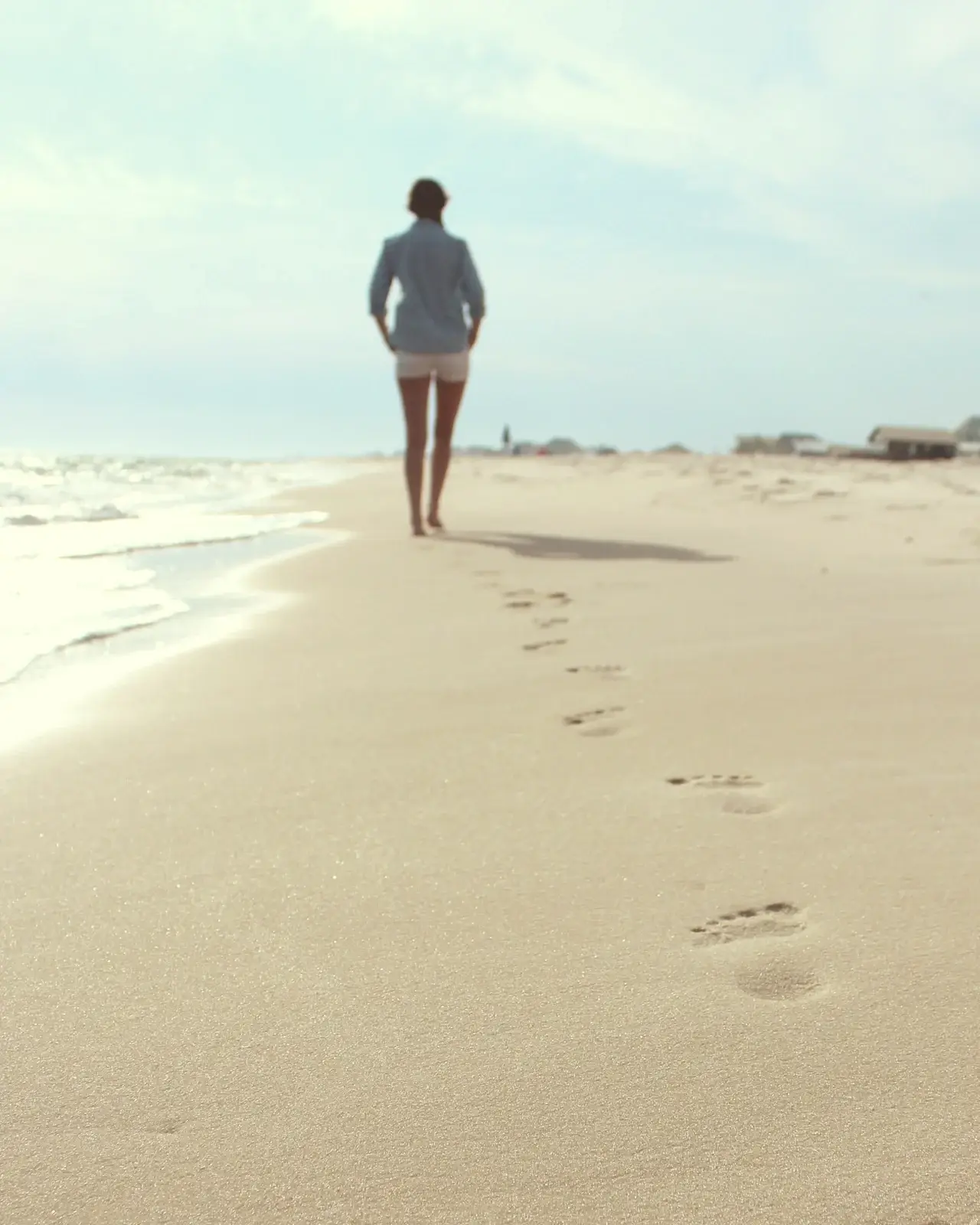 AntesDespués
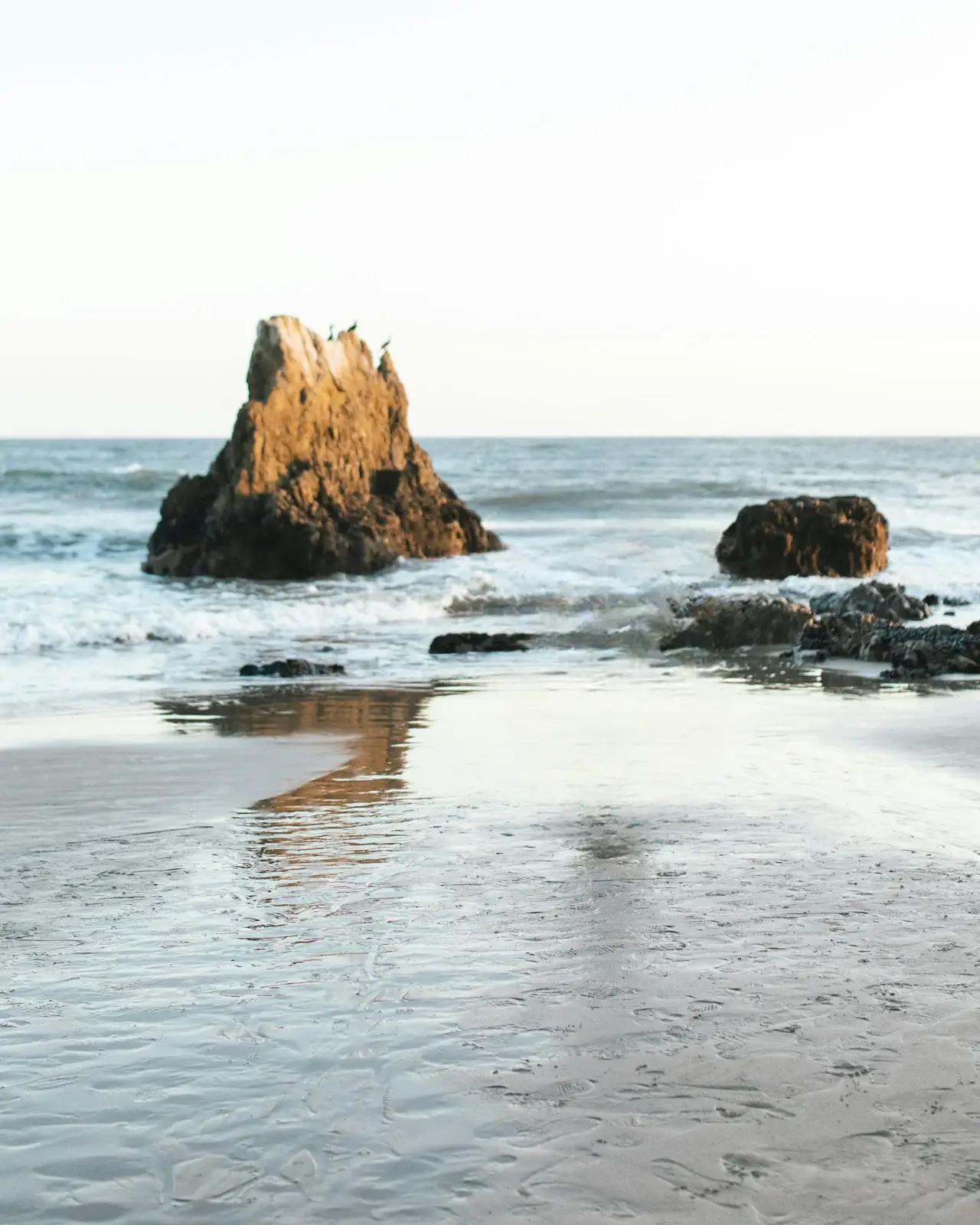
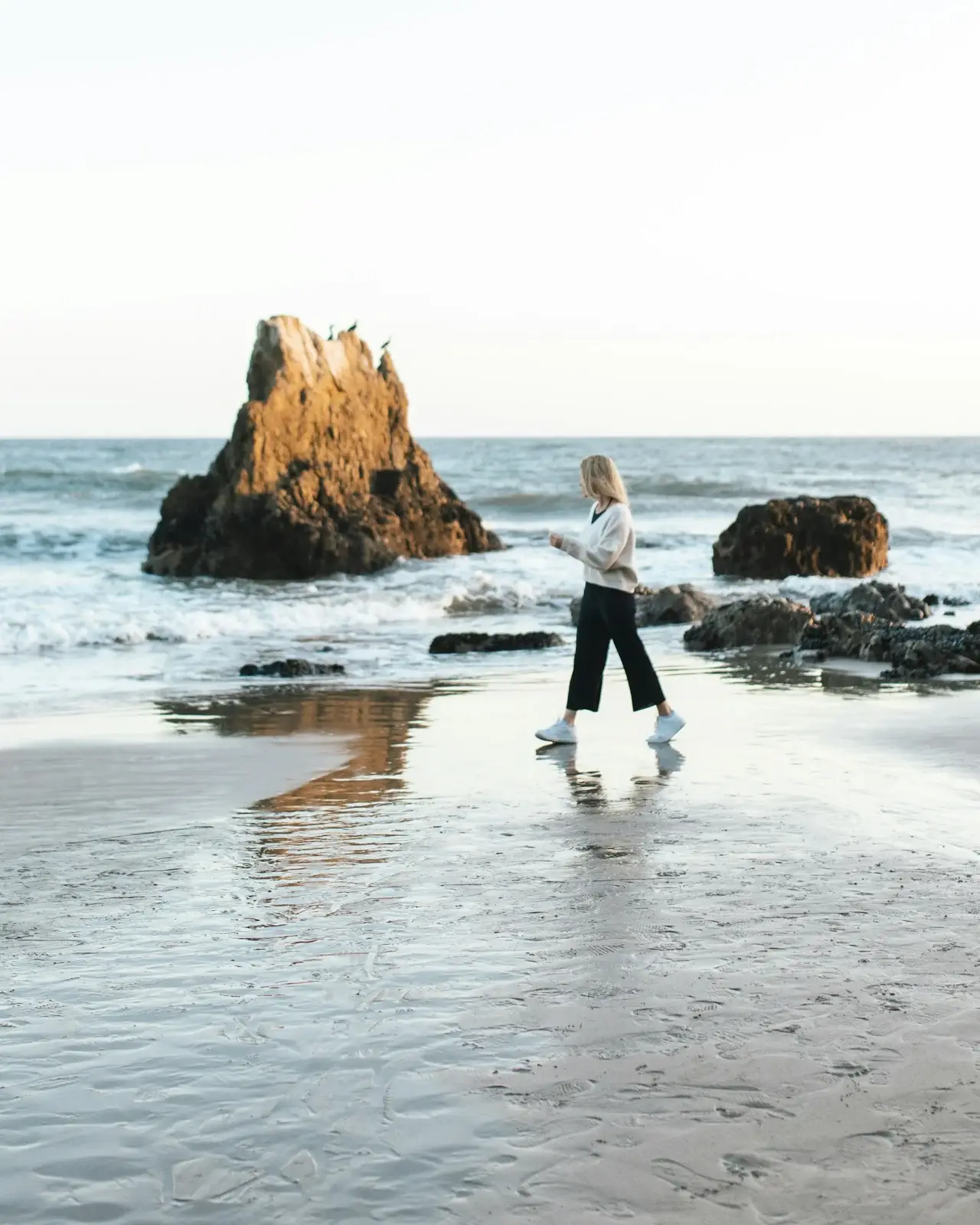 AntesDespués
Píntalo o rodéalo
Pinta con el pincel lo que quieres quitar, o rodéalo con el lazo.
Un relleno natural
El espacio que queda se rellena para que encaje con lo que lo rodea.
Tu foto conserva su tamaño
Solo cambia la zona marcada, así que el resto mantiene su resolución.
Cómo puede quedar una foto sin un objeto
Arrastra el control para comparar cada foto con y sin el objeto. Los ejemplos son ilustrativos; el resultado depende de tu foto.
AntesDespuésAntesDespuésAntesDespuésLos ejemplos son ilustrativos.
Rellenos más limpios con IA
La IA pinta lo que debería haber detrás del objeto, incluso en escenas complejas. Debes iniciar sesión, y el coste aparece junto a cada modelo.
Pruébalo ahoraAntesDespuésSin créditos con Estándar
Estándar rellena el hueco con partes cercanas de la foto. Funciona mejor con objetos pequeños sobre arena, cielo, hierba y otros fondos sencillos.
Pruébalo ahora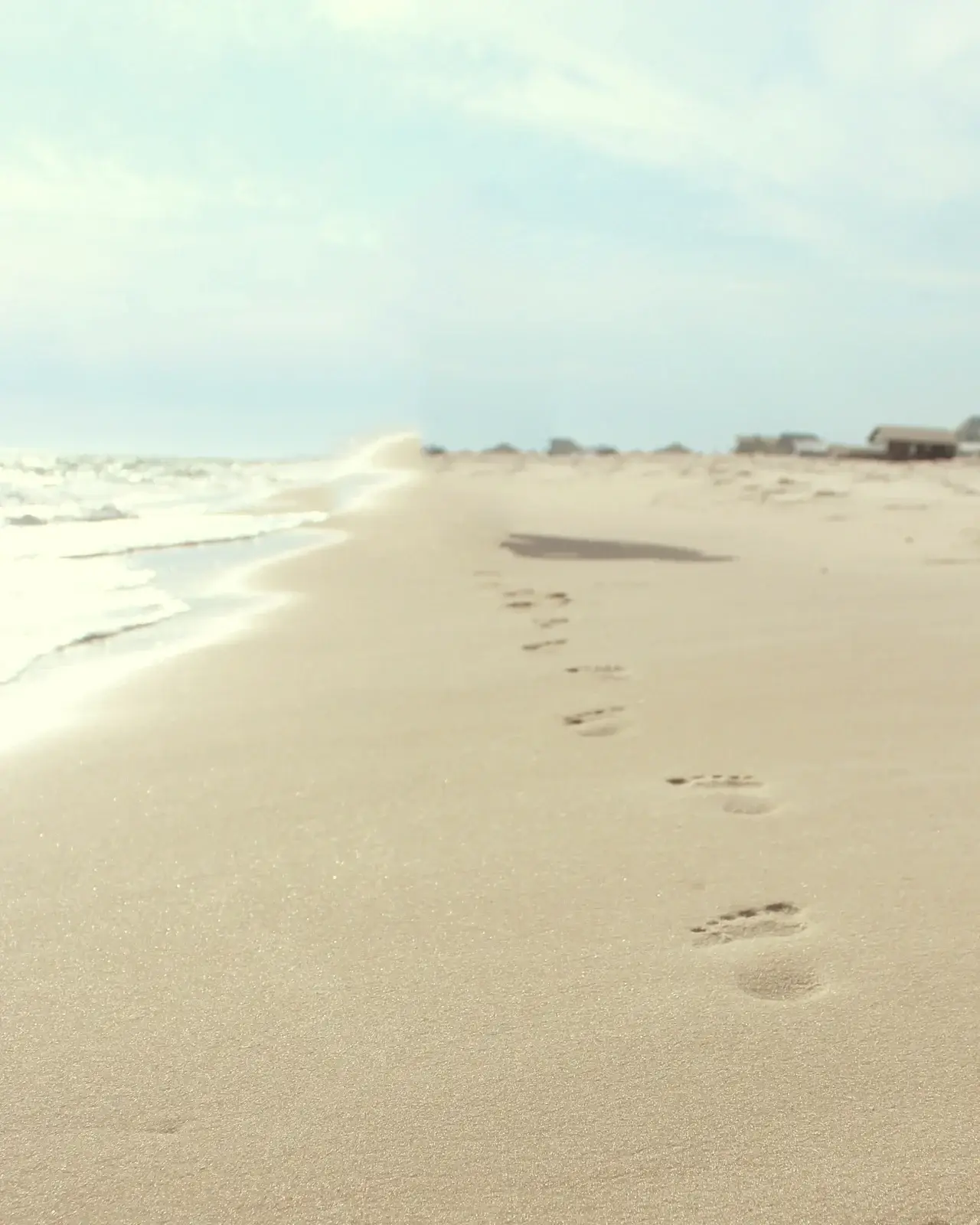 AntesDespués
Cómo quitar un objeto de una foto
Suelta o elige una imagen. Sirven PNG, JPG, WebP y más.
Pinta sobre el objeto y elige Estándar o un modelo de IA.
Arrastra el control para comparar y después descarga el resultado o sigue editándolo en el Studio.
¿Quieres seguir editando después? Abrir Studio
Preguntas sobre quitar objetos
¿Puedo quitar un objeto sin créditos?
Sí. Estándar no usa créditos. Funciona mejor con objetos pequeños sobre fondos sencillos.
¿Cuándo debo usar IA?
Para objetos grandes y escenas complejas, donde pinta un relleno más natural. Usa créditos, indicados junto a cada modelo, y debes iniciar sesión.
¿Puedo quitar a una persona de una foto?
Sí. Pinta sobre la persona y sobre la sombra que proyecta, y luego ejecuta la herramienta.
¿Puedo quitar varias cosas?
Sí. Márcalas todas a la vez, o elige Quitar más para seguir desde el resultado.
¿Reduce la calidad?
Las zonas que no marcaste conservan sus píxeles. El resultado mantiene el tamaño de tu foto.
¿Qué archivos puedo abrir?
PNG, JPG, WebP, GIF, AVIF, BMP, SVG y fotos HEIC del iPhone. El resultado se guarda como PNG.
¿Funciona en el móvil?
Sí. Pinta sobre el objeto con el dedo y compara el resultado con tu foto usando el control.