Cómo usar el relleno generativo online
Por Pixuvia · · Actualizado
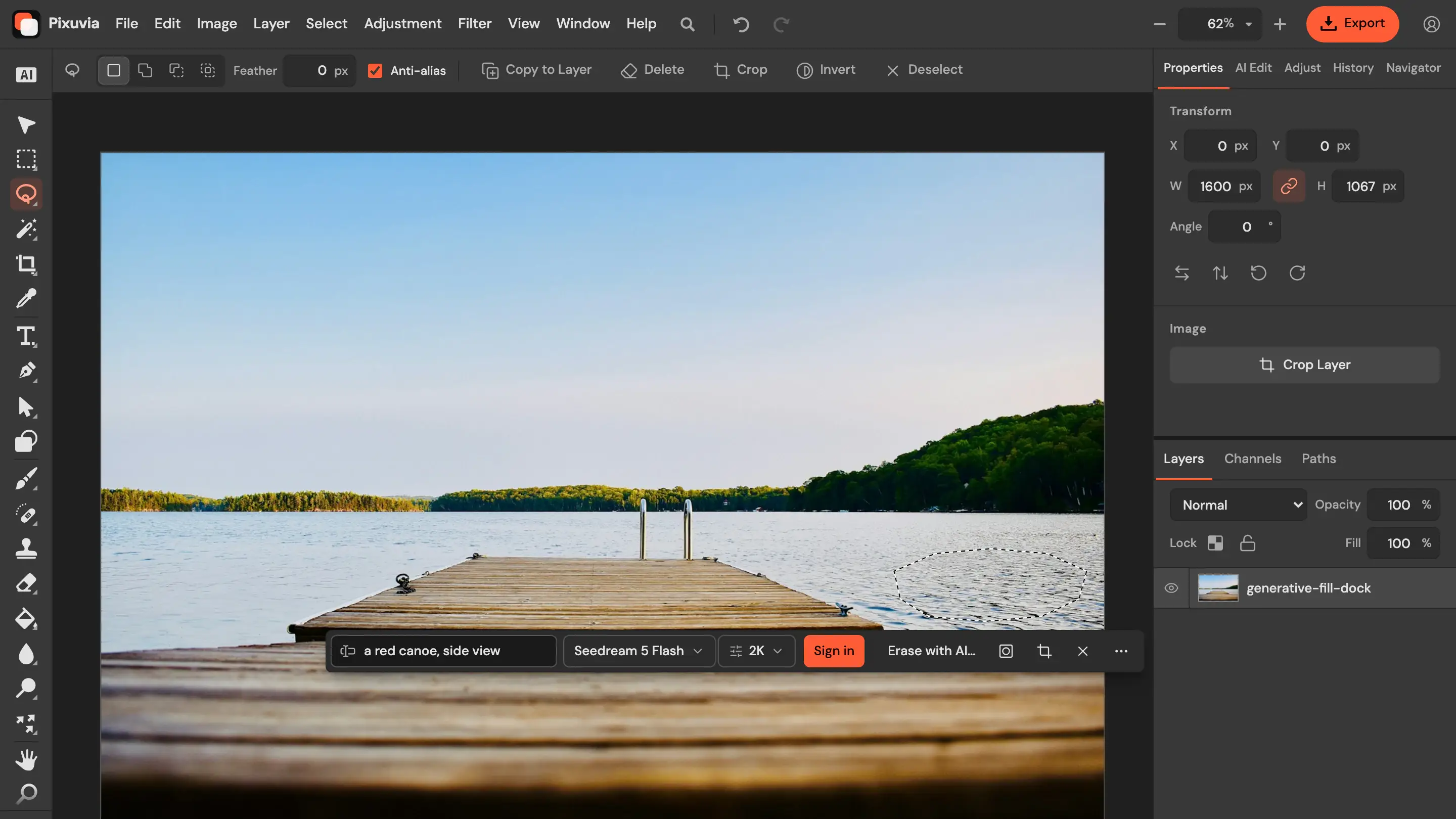
El relleno generativo repinta una parte seleccionada de una foto a partir de una descripción breve, así que puedes añadir un objeto, sustituir otro o cambiar una superficie mientras el resto de la imagen queda como estaba. Seleccionas la zona, escribes qué debe haber y un modelo de IA lo pinta para que case con la luz, la perspectiva y la textura de alrededor.
No necesitas Photoshop para esto. Esta guía usa el Relleno generativo del Editor de Pixuvia, un editor con capas que funciona en el navegador y usa los nombres de menú de Photoshop. Casi todo lo que sigue trata de la selección, porque la selección decide más del resultado que el prompt.
En esta página
- ¿Qué hace el relleno generativo en un editor con capas?
- ¿Por qué la selección cambia el resultado?
- ¿Qué tamaño debe tener la selección?
- Cómo usar el Relleno generativo, paso a paso
- ¿Qué debes escribir y se puede dejar vacío?
- ¿Qué es el cuadro de prompt de la barra bajo la selección?
- ¿Cómo se trabaja con la capa del resultado?
- ¿Cuándo es mejor el Relleno según el contenido?
- Preguntas
- Fuentes
¿Qué hace el relleno generativo en un editor con capas?
El Relleno generativo envía al modelo la imagen visible alrededor de tu selección y le pide que pinte solo dentro de ella. La respuesta vuelve recortada con la forma de la selección y llega a una capa nueva llamada Relleno generativo, justo encima de la capa en la que estabas. Los píxeles de tu foto nunca se pintan encima.
Esa capa nueva es lo que permite experimentar sin riesgo. Ocúltala y el original sigue ahí. Bórrala y no pasó nada. Guarda dos intentos en dos capas y alterna entre ellos. Además, toda la ejecución es un solo paso del historial, así que Ctrl+Z (Cmd+Z en Mac) la deshace.
¿Por qué la selección cambia el resultado?
El modelo solo puede pintar dentro de la selección y rellena la forma que le das. Un lazo largo y bajo sobre el agua sugiere una barca posada en ella. Uno alto y estrecho sugiere una persona o un poste. Una caja cuadrada no da ninguna pista al modelo, así que el resultado suele salir también más o menos cuadrado.
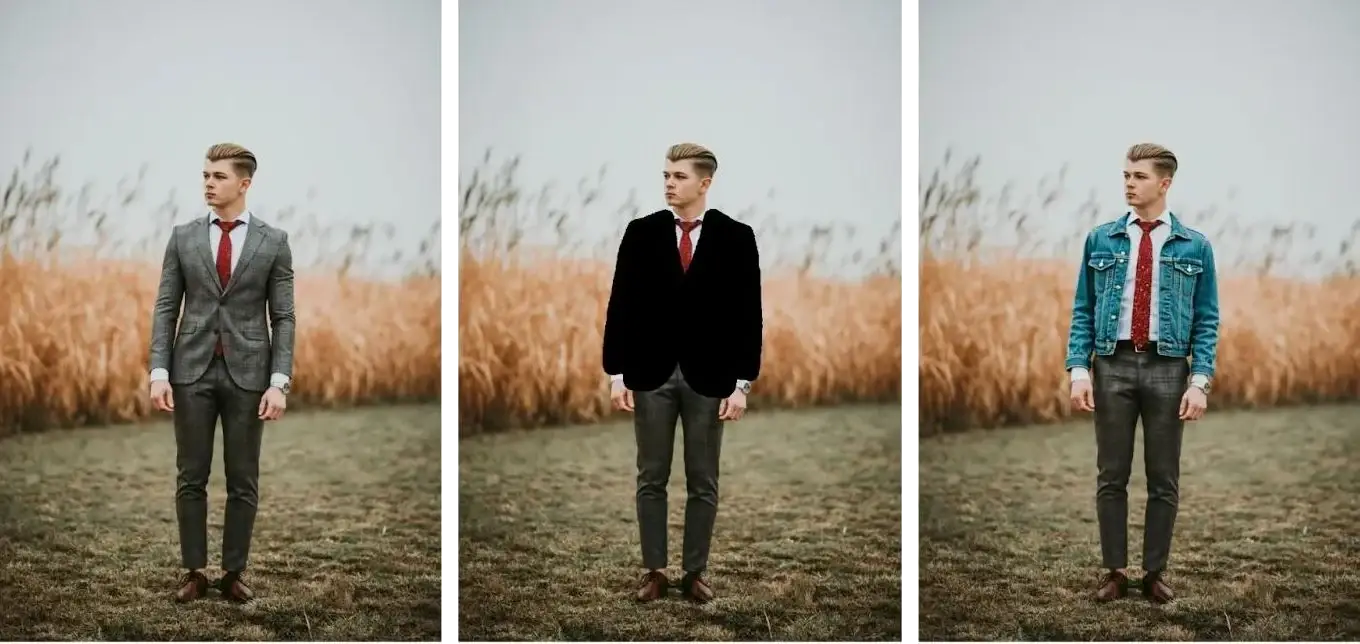
Lo que dejas fuera de la selección queda exactamente como estaba, y el modelo lo trata como un dato fijo en el que fundirse. Lo que incluyes se sustituye. Por eso, seleccionar toda una chaqueta cambia la chaqueta entera, mientras que seleccionar solo el panel delantero conserva las mangas y el cuello y le pide al modelo que los iguale.

¿Qué tamaño debe tener la selección?
Hazla un poco más grande que lo que quieres, y más aún en la dirección en que caería su sombra o su reflejo. Una canoa en un lago necesita espacio debajo para el reflejo; un jarrón sobre una mesa necesita espacio para la sombra del lado opuesto a la luz. Si la selección se pega justo al contorno, el modelo no tiene dónde poner la sombra y el objeto parece pegado.
Pasarse también es un problema. Cada píxel dentro de la selección se repinta, así que una selección que abarca la mitad de la orilla pide también una orilla nueva. Dibuja alrededor de lo que debe cambiar, más ese margen, y nada más.
Algunas reglas que se deducen de cómo envía el trabajo el Editor:
- El modelo ve una franja del entorno. Además de la selección, el Editor envía la imagen que la rodea, la mitad del lado más largo de la selección por cada lado (al menos 64 píxeles). Por eso una selección diminuta recibe poco contexto. Si un relleno pequeño queda fuera de lugar, selecciona una zona algo más grande.
- Las selecciones muy grandes pierden detalle. La zona enviada, selección más entorno, se pinta hasta 2048 píxeles en su lado largo. Lo que pase de eso se pinta más pequeño y se escala para que quepa, así que puede verse más borroso que la foto de alrededor. Dos rellenos pequeños conservan más detalle que uno enorme.
- Calar define el borde. El resultado se recorta con el propio borde de la selección. Un Calar de unos pocos píxeles en la barra de opciones de la herramienta de selección da una unión suave que se funde; con 0 px el borde sigue la selección exactamente.
- Las capas ocultas se dejan fuera. El Relleno generativo lee todas las capas visibles, no solo la actual. Oculta la capa que no quieras que se copie en el resultado.
Cómo usar el Relleno generativo, paso a paso
- Abre tu foto en el Editor: suéltala en la pantalla de inicio o elige Archivo > Abrir….
- Pulsa L para el Lazo y dibuja la forma que debe ocupar el contenido nuevo, un poco más grande que el objeto. Para una caja sencilla, pulsa M para el Marco rectangular.
- Elige Edición > Relleno generativo…, o haz clic en ⋯ en la barra bajo la selección y elige Relleno generativo…
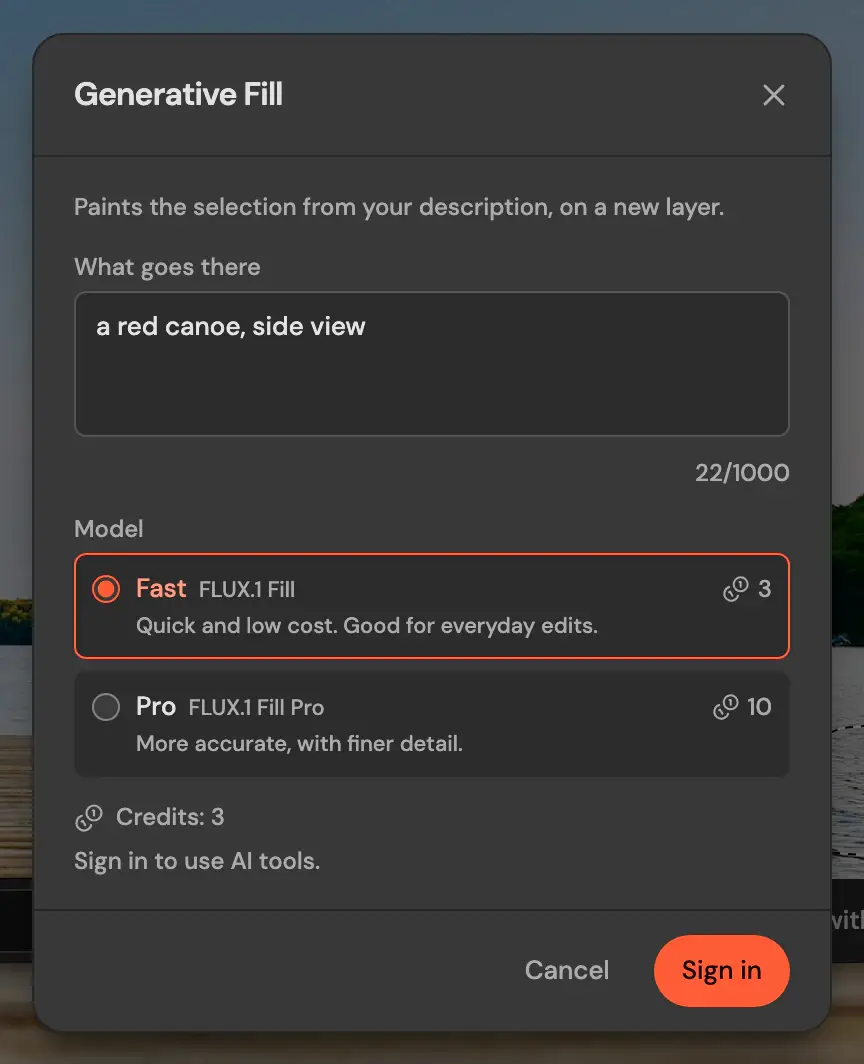
- En Qué va ahí, describe lo que debe aparecer en la selección: «una canoa roja, vista lateral», no «añade una canoa». El botón OK espera al menos 3 caracteres.
- En Modelo, elige Rápido (FLUX.1 Fill) para una prueba veloz o Pro (FLUX.1 Fill Pro) para más detalle. Cada fila muestra los créditos que usa.
- Haz clic en OK. Si no has iniciado sesión, el botón dice Iniciar sesión. La selección late mientras el modelo trabaja, y puede tardar hasta un minuto.
- Revisa la capa nueva llamada Relleno generativo, encima de la que tenías. Consérvala, enmascárala, baja su opacidad o bórrala y prueba con otra selección.
¿Qué debes escribir y se puede dejar vacío?
Describe lo que debe haber en la zona seleccionada como si ya estuviera ahí: el objeto, su color y material, y cómo está colocado. «Una canoa roja, vista lateral» funciona mejor que «añade una canoa aquí», porque el modelo pinta una descripción y no le sirve una instrucción. No incluyas lo que queda fuera de la selección; la imagen de alrededor ya le cuenta al modelo la luz y la escena.
El cuadro no se puede dejar vacío: el Relleno generativo necesita al menos 3 caracteres. Es a propósito, porque es la herramienta para poner algo nuevo. Para rellenar una selección con más de lo que la rodea, que es como se quitan cosas, usa una de estas:
- Borrar con IA… (menú Edición, o el botón con etiqueta de la barra bajo una selección) quita lo que cubre la selección sin ningún prompt, también en una capa nueva.
- Relleno según el contenido (menú Edición) rellena la selección con los píxeles de alrededor, sin modelo de IA y sin créditos. Más sobre él abajo.
La guía para quitar un objeto de una foto explica la eliminación a fondo, y la página del eliminador de objetos lo hace en un solo paso.
¿Qué es el cuadro de prompt de la barra bajo la selección?
En cuanto haces una selección, aparece debajo una barra con su propio cuadro Qué va ahí, un chip de modelo, un chip de calidad y Generar. Ese cuadro es Editar con prompt, una herramienta distinta del Relleno generativo: usa los modelos del generador de imágenes (Seedream 5 Flash y otros), mira toda la capa actual en lugar de la zona alrededor de la selección y es buena para cambios que dependen de toda la imagen, como igualar una estación del año o un estilo.
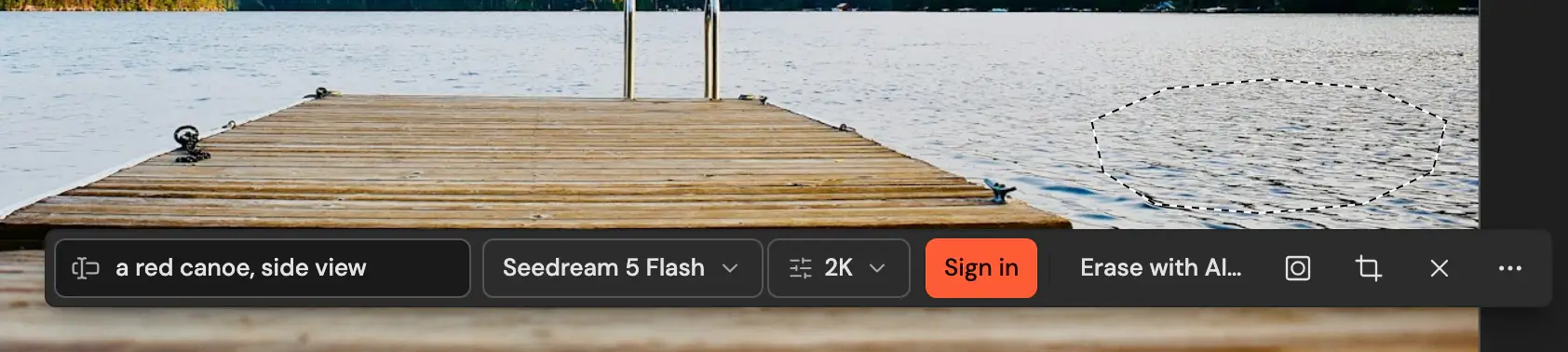
Su resultado también llega a una capa nueva, llamada «Edición IA:» seguido de las primeras palabras de tu prompt, pero esa capa cubre toda la capa que editaste y lleva una máscara de capa hecha con tu selección. Así puedes pintar la máscara de blanco para dejar pasar más de la edición, o de negro para retirarla. En cambio, la capa del Relleno generativo contiene solo los píxeles dentro de la selección. La guía para editar una foto con un prompt de IA explica Editar con prompt y sus modelos; la página del editor de fotos con IA envía una foto directamente a él en el Studio.
¿Cómo se trabaja con la capa del resultado?
Juzga el resultado al 100% de zoom, no ajustado a la pantalla: las uniones y las zonas borrosas se notan a tamaño completo. Después trata la capa Relleno generativo como cualquier otra.
- Compara. Haz clic en el ojo junto a la capa en el panel Capas para ocultarla y mostrarla.
- Suaviza la unión. Haz clic en Añadir máscara de capa, en la parte inferior del panel Capas, y pinta de negro con un pincel suave donde el borde se vea duro. El tutorial de máscaras de capa te muestra cómo.
- Atenúalo. Baja la Opacidad de la capa en el panel Capas cuando el objeto nuevo quede demasiado brillante o saturado junto a la foto.
- Inténtalo de nuevo. Oculta o borra la capa, ajusta la selección y ejecútalo otra vez. Cada intento es una ejecución nueva y usa créditos; la capa anterior se queda hasta que la borres.
- Mantenla editable. Exporta como PSD para conservar la capa por separado; PNG y JPG la aplanan en la imagen.
Una cosa que conviene saber: si cambias el tamaño del documento o borras la capa de la que partiste mientras una ejecución está en marcha, el Editor descarta el resultado y lo indica, en lugar de colocarlo donde ya no encaja.
¿Cuándo es mejor el Relleno según el contenido?
El Relleno según el contenido es el método estándar: copia la textura de alrededor de la selección dentro de ella y no usa créditos. Úsalo cuando la zona deba convertirse en más de lo que la rodea, como un cable atravesando el cielo, una mancha en una pared o una cadena sobre tablas de madera. Le cuesta cuando tendría que inventar algo, como una cara, un texto o un objeto que no está en ningún otro lugar de la foto. Ese es el trabajo del Relleno generativo.
Funciona distinto en un punto: el Relleno según el contenido pinta directamente en la capa actual y toma muestras solo de esa capa. Para dejar intacto el original, copia primero la capa. Elige Selección > Todo (Ctrl+A), pulsa Ctrl+J (Cmd en Mac) para una copia en una capa nueva, deselecciona, selecciona la zona y elige Edición > Relleno según el contenido.
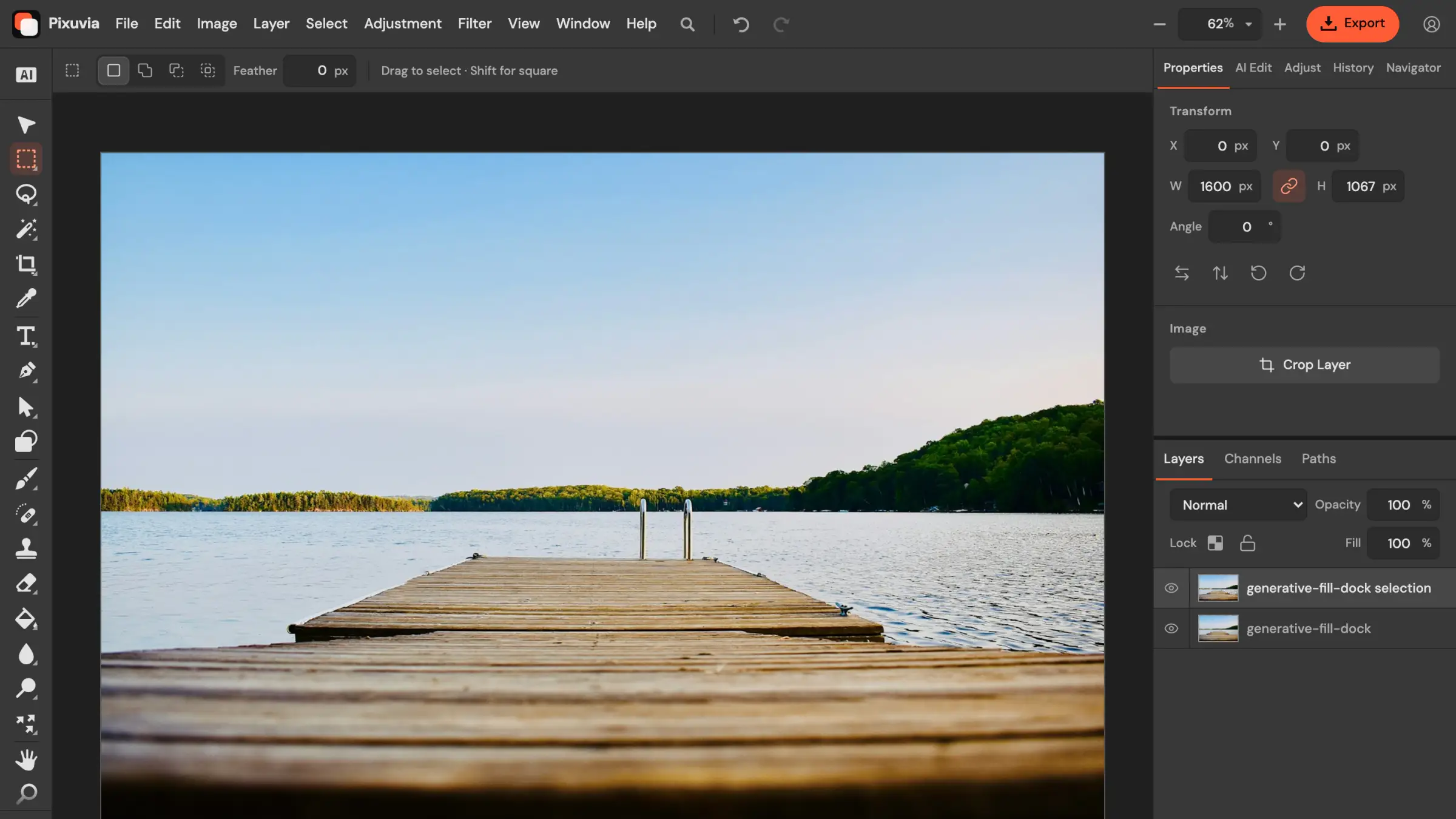
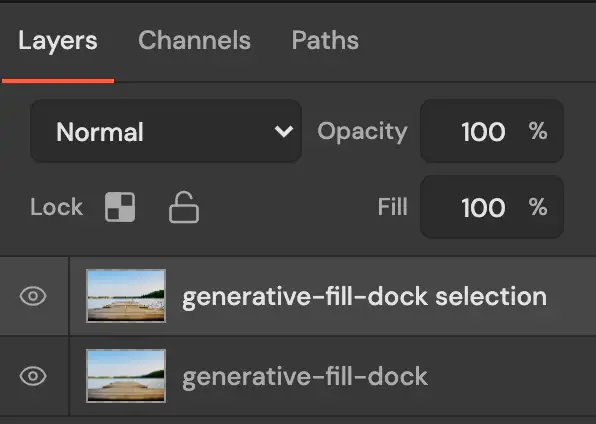
Un buen orden para una foto cargada: primero quita cosas con el Relleno según el contenido y luego añade lo que falta con el Relleno generativo. Para más espacio alrededor de la foto en vez de cosas nuevas dentro de ella, Imagen > Expansión generativa… agranda el lienzo; la guía para ampliar el fondo de una imagen lo explica.
Preguntas
¿Por qué el Relleno generativo aparece en gris?
Necesita una selección de píxeles con algo dentro, y solo puede haber una ejecución de IA a la vez. Haz una selección con cualquier herramienta de selección, espera a que termine un trabajo en curso y el elemento del menú se activa.
¿Pierdo créditos si una ejecución falla?
No. Si el modelo rechaza la petición o la ejecución falla, se devuelven los créditos. Un resultado que simplemente no te gusta cuenta como una ejecución, así que prueba tus ideas primero con Rápido.
¿Puedo usar el relleno generativo en un archivo PSD?
Sí. Abre el PSD en el Editor de Pixuvia, selecciona una zona y ejecuta el Relleno generativo. Lee todas las capas visibles, añade su resultado como una capa nueva, y Archivo > Exportar como > PSD guarda esa capa junto con las demás.