Cómo leer un histograma en edición de fotos
Por Pixuvia · · Actualizado
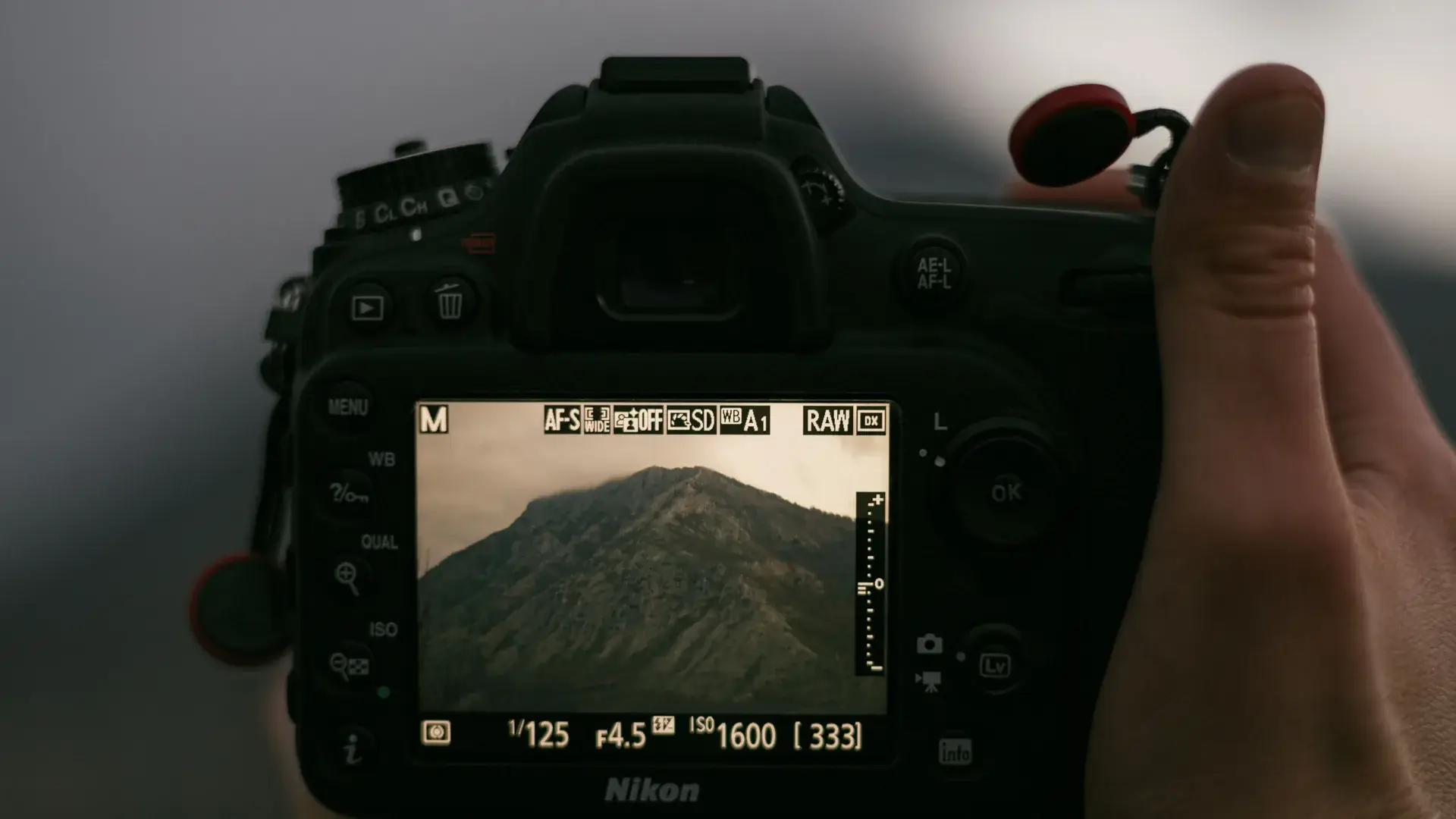
Un histograma es un gráfico de barras del brillo. Para leerlo, recórrelo de izquierda a derecha, del negro (0) al blanco (255): la altura en cada punto muestra cuántos píxeles tienen ese brillo. Un montón a la izquierda significa muchos píxeles oscuros, uno a la derecha muchos claros, y un montón pegado a cualquiera de los bordes significa detalle perdido en negro o blanco puros.
No existe una única forma correcta. Un histograma te dice dónde están los tonos de una foto, para que juzgues si encaja con la escena y decidas qué corregir. Todos los histogramas de abajo se contaron a partir de los píxeles reales de cada foto, y la última sección muestra dónde encontrar uno en el Editor de Pixuvia.
En esta página
¿Qué muestra un histograma?
Cada píxel de una foto normal de 8 bits guarda un valor de rojo, uno de verde y uno de azul, de 0 a 255. Un histograma ordena esos valores en 256 columnas y las apila. No dice nada sobre dónde están los píxeles en el encuadre: un cielo oscuro y un abrigo oscuro caen en la misma columna.
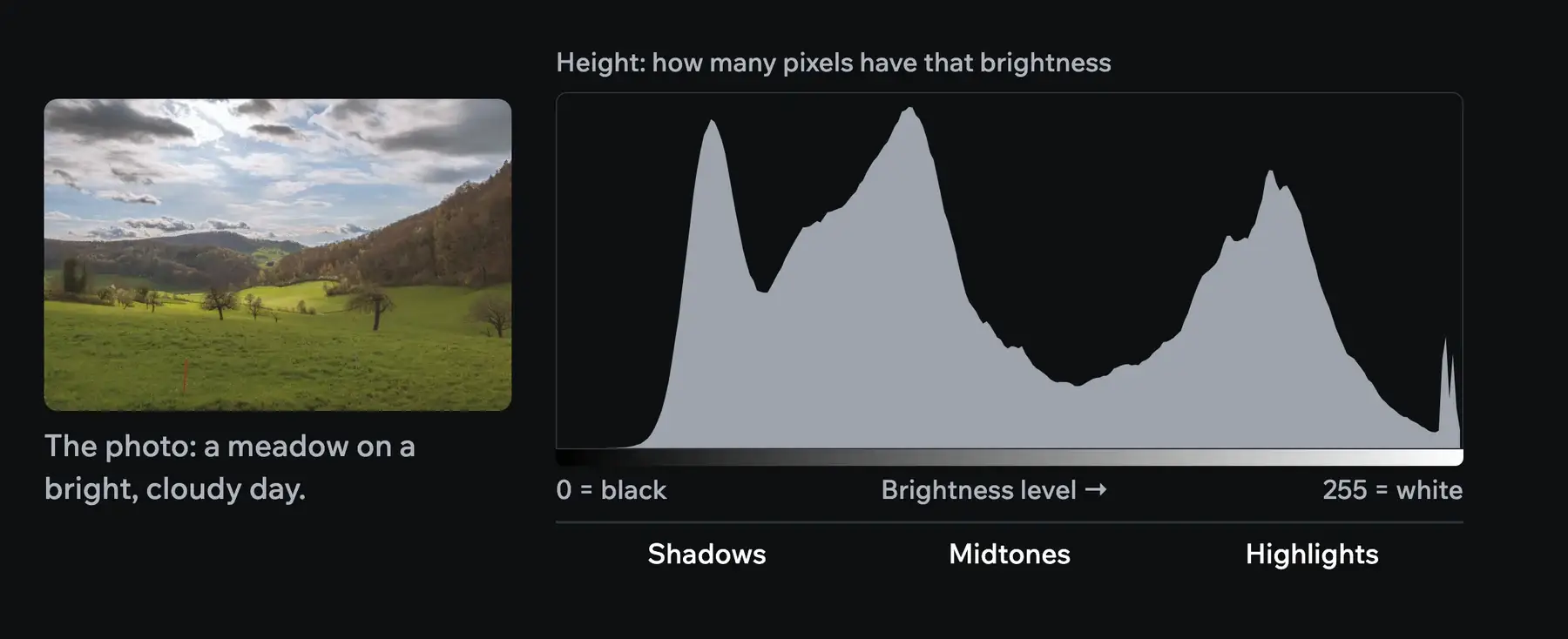
Los fotógrafos dividen el rango en tres zonas aproximadas. Las sombras son el tercio izquierdo, los medios tonos el del medio y las luces el tercio derecho. La foto del prado tiene tres colinas: la ladera boscosa oscura y las sombras de la hierba, la hierba iluminada en el medio y las nubes a la derecha. En cifras, el 6% de sus píxeles es más oscuro que un cuarto de la escala y el 20% más claro que tres cuartos.
¿Cómo se ven las fotos oscuras, claras y planas?
Una foto oscura se amontona a la izquierda, una clara contra el borde derecho y una plana forma una colina estrecha con huecos en los dos extremos. Abajo, el prado aparece como se tomó, luego 1,7 pasos más oscuro y 1,5 pasos más claro, junto a un lago con niebla que tiene poco contraste por naturaleza.
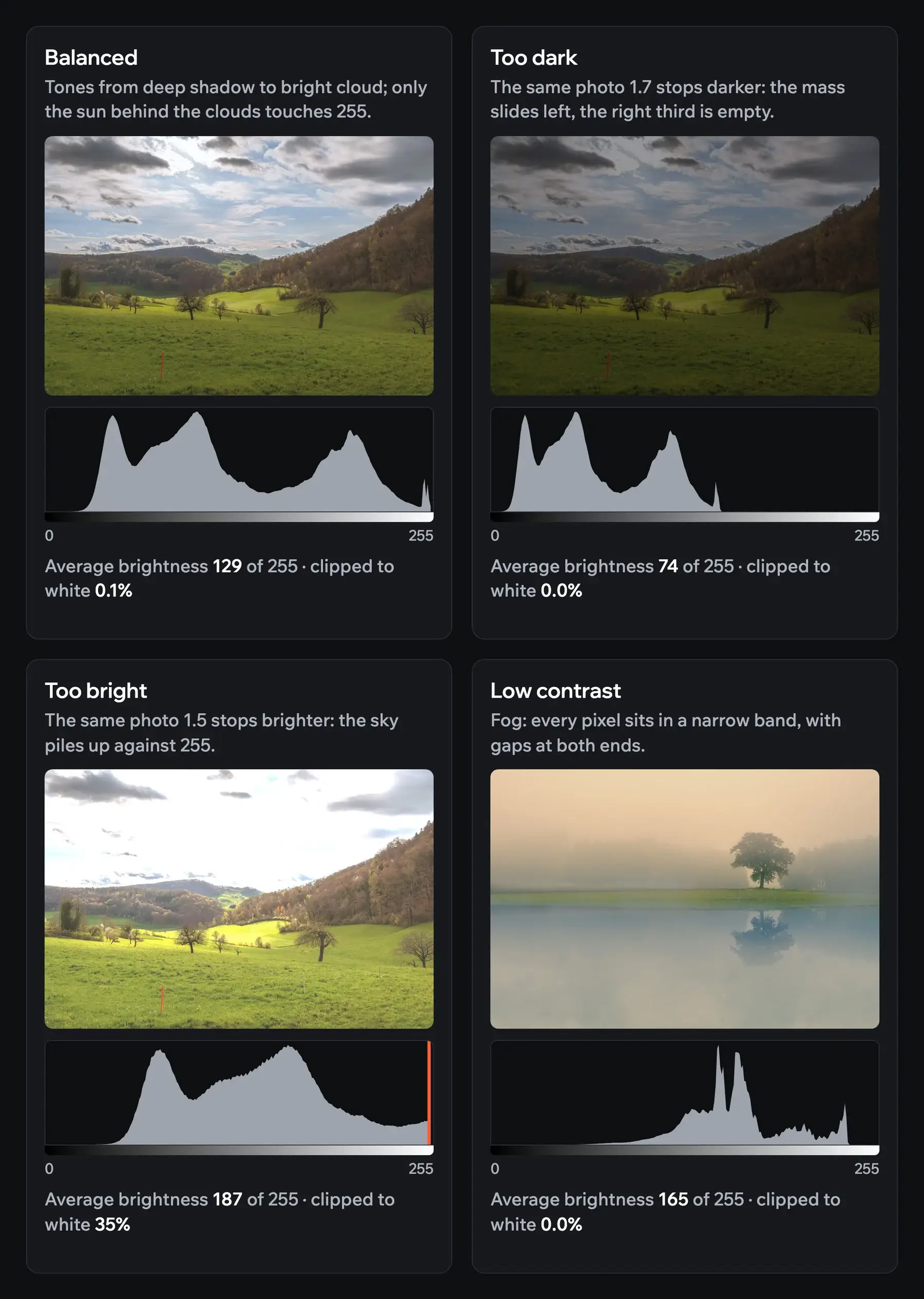
- Equilibrada: tonos desde las sombras hasta casi el blanco, brillo medio 129 de 255. Solo el 0,1% de los píxeles toca el blanco, donde el sol brilla entre las nubes.
- Demasiado oscura (subexpuesta): todo se desliza a la izquierda; la media baja a 74 y el tercio derecho del gráfico queda vacío. Aclararla después también aclara su ruido.
- Demasiado clara (sobreexpuesta): todo se desliza a la derecha hasta amontonarse contra 255. Aquí el 35% de los píxeles llega al blanco en al menos un canal.
- Bajo contraste: una colina estrecha con huecos en los dos extremos. En la foto con niebla, el 99% central de los valores está entre 79 y 235: no hay ningún negro real.
Las fotos oscuras y de bajo contraste son fáciles de arreglar. La oscura solo necesita aclararse, y una de bajo contraste tiene toda su información, solo que apretada: Niveles o Curvas pueden estirarla (Curvas vs Niveles explica cómo). La clara es más difícil, por el recorte.
¿Qué es el recorte en un histograma?
El recorte es el detalle perdido en cualquiera de los extremos de la escala. Un píxel nunca puede ser más claro que 255 ni más oscuro que 0. Cuando la luz lo empujaría más allá, se detiene en el extremo, y todos los píxeles que habrían sido un blanco ligeramente distinto pasan a ser el mismo blanco. Eso es el recorte. En un histograma se ve como un pico o un muro justo en el borde.
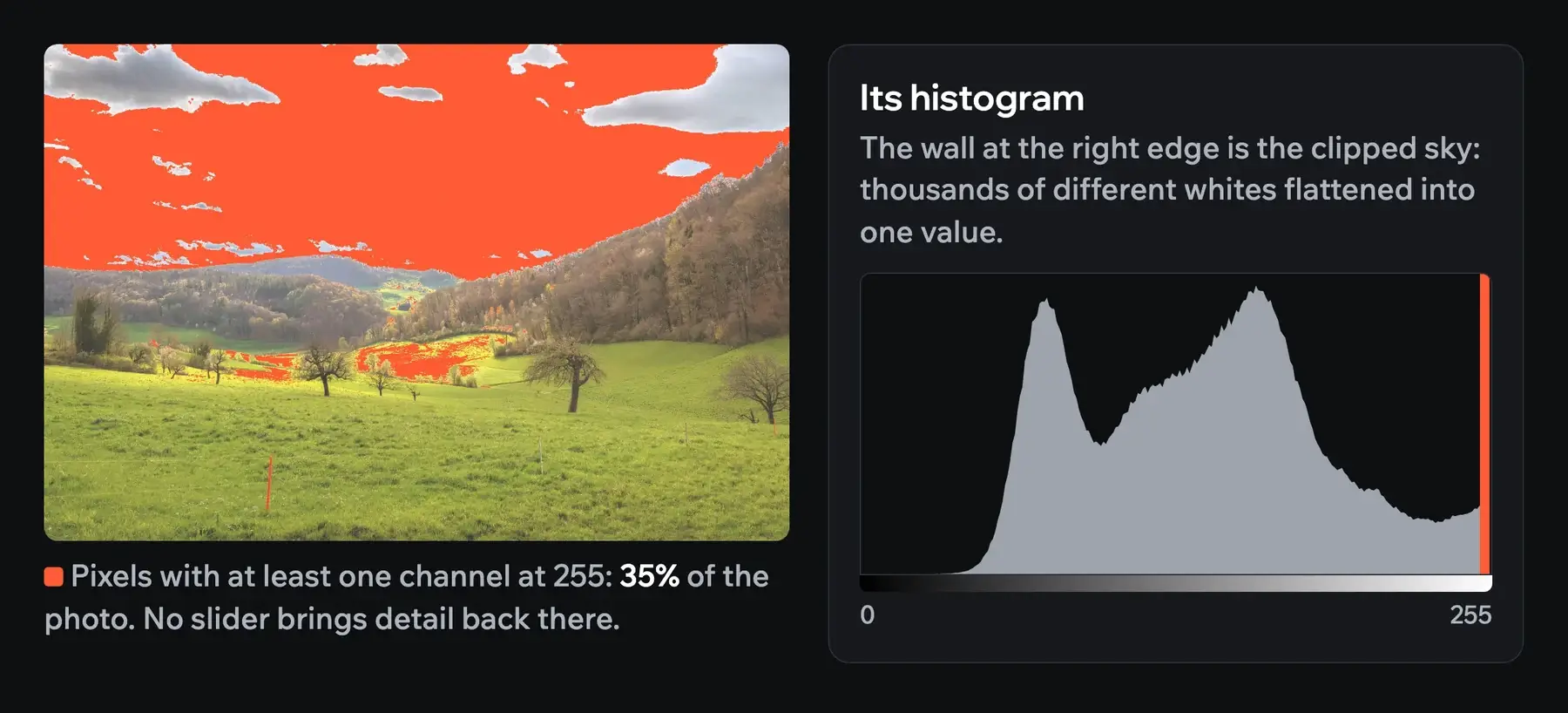
Las zonas recortadas no se pueden recuperar oscureciendo: solo se vuelven un gris plano. Por eso los fotógrafos protegen las luces al disparar, y por eso un archivo RAW, que conserva más rango que un JPEG, a veces puede rescatar un cielo que el JPEG perdió. Lo mismo vale a la izquierda: las sombras recortadas a 0 se vuelven un negro sólido sin textura.
Algo de recorte es normal. El sol, una farola o un destello en el agua pueden ser blanco puro, y la sombra más profunda de una escena nocturna puede ser negro puro. Preocúpate cuando la zona recortada es grande y se suponía que tenía detalle: un cielo, un vestido blanco, una cara.
Histogramas RGB, de luminancia y de canal: ¿en qué se diferencian?
Un histograma de luminancia muestra un brillo ponderado por píxel, uno RGB cuenta los tres valores de color, y los histogramas de canal muestran el rojo, el verde o el azul por separado. Los editores y las cámaras eligen distintos, así que no siempre coinciden:
- Luminancia convierte cada píxel en un solo brillo, ponderado según cómo responde el ojo: el verde cuenta más, luego el rojo y luego el azul. Los pesos habituales del estándar de vídeo HD ITU-R BT.709 son 0,2126 para el rojo, 0,7152 para el verde y 0,0722 para el azul.
- RGB cuenta juntos en un solo gráfico los valores de rojo, verde y azul de cada píxel. Es lo que muestra la pestaña RGB de Niveles y Curvas en el Editor.
- Rojo, Verde y Azul muestran un canal cada uno. Algunos editores superponen los tres en sus propios colores.
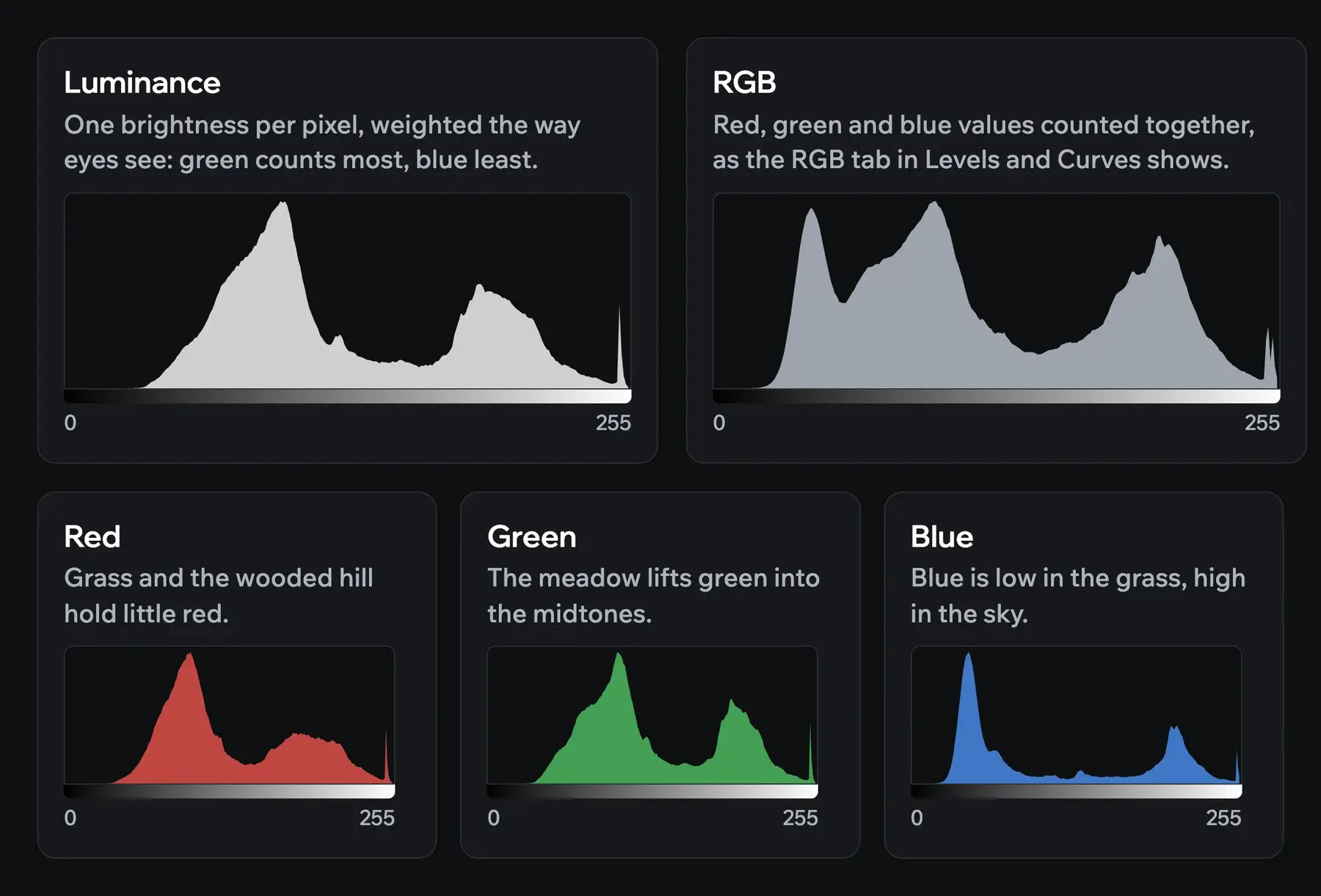
Los canales por separado importan porque un color puede recortarse por su cuenta. Una flor roja brillante o un neón azul pueden llevar un canal a 255 mientras el histograma de luminancia parece seguro, y el resultado es una mancha de color plana sin textura. Si el histograma de un canal llega al final y los demás no, eso es lo que pasó.
Los histogramas de canal también delatan las dominantes de color. En una zona neutra gris o blanca, el rojo, el verde y el azul deberían ser parecidos. Cuando la colina de un canal queda de forma constante a la derecha de las otras, la foto tira hacia ese color, y Niveles o Curvas por canal pueden corregirlo.
¿Puede ser correcto un histograma "malo"?
Sí, a menudo. Las reglas generales de arriba suponen una escena media. Muchas buenas fotos no lo son, y forzar sus histogramas hacia el centro las estropea.
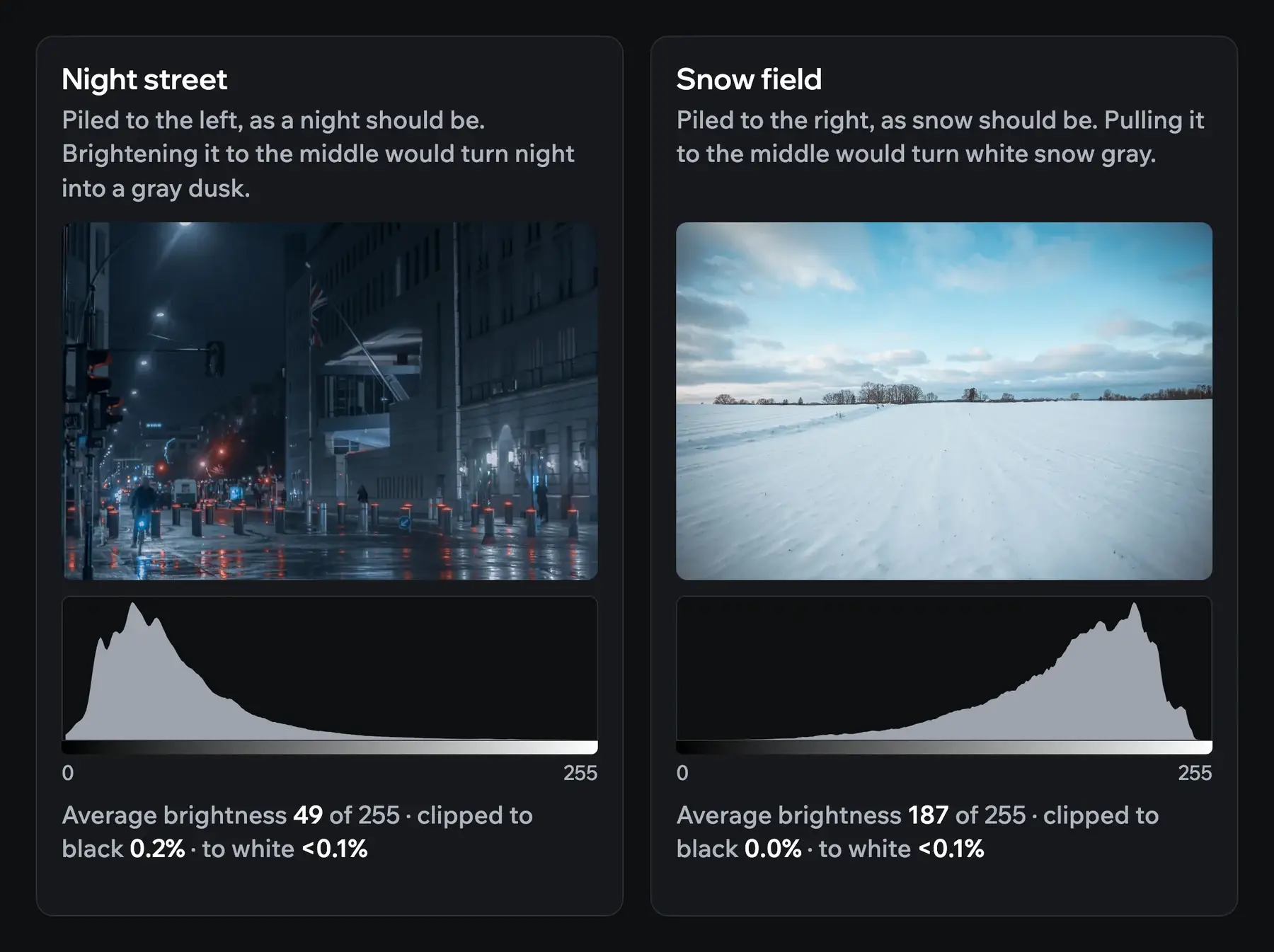
- Las escenas nocturnas se inclinan a la izquierda. En la calle de arriba, el 77% de los píxeles está en el cuarto más oscuro de la escala y solo el 0,2% está recortado a negro. Aclararla hasta un histograma medio convertiría una noche en un crepúsculo gris y turbio.
- La nieve, la arena y los fondos blancos se inclinan a la derecha. Más de la mitad de la foto de nieve está en el cuarto más claro, y aun así menos del 0,1% está recortado. Llevarla al centro volvería gris la nieve blanca, el mismo error que suele cometer la exposición automática de una cámara en la nieve.
- Las siluetas y los retratos de clave alta se amontonan en un extremo a propósito.
- La niebla y la bruma tienen poco contraste porque el aire lo tiene. Estíralas un poco, pero una foto con niebla y negros profundos ya no parece de niebla.
Así que lee un histograma junto con la foto. Es una medición, no una nota: te dice qué hay, y tú decides si es lo que la escena necesita.
¿Dónde está el histograma en el Editor?
El Editor muestra histogramas dentro de sus cuadros de diálogo de tonos. Elige Ajuste > Niveles… (Ctrl+L, Cmd+L en Mac) o Ajuste > Curvas… (Ctrl+M, Cmd+M): los dos dibujan el histograma de la capa actual, y las pestañas RGB, Rojo, Verde y Azul alternan entre el gráfico combinado y los canales por separado. En noviembre de 2026 no hay un panel Histograma independiente.
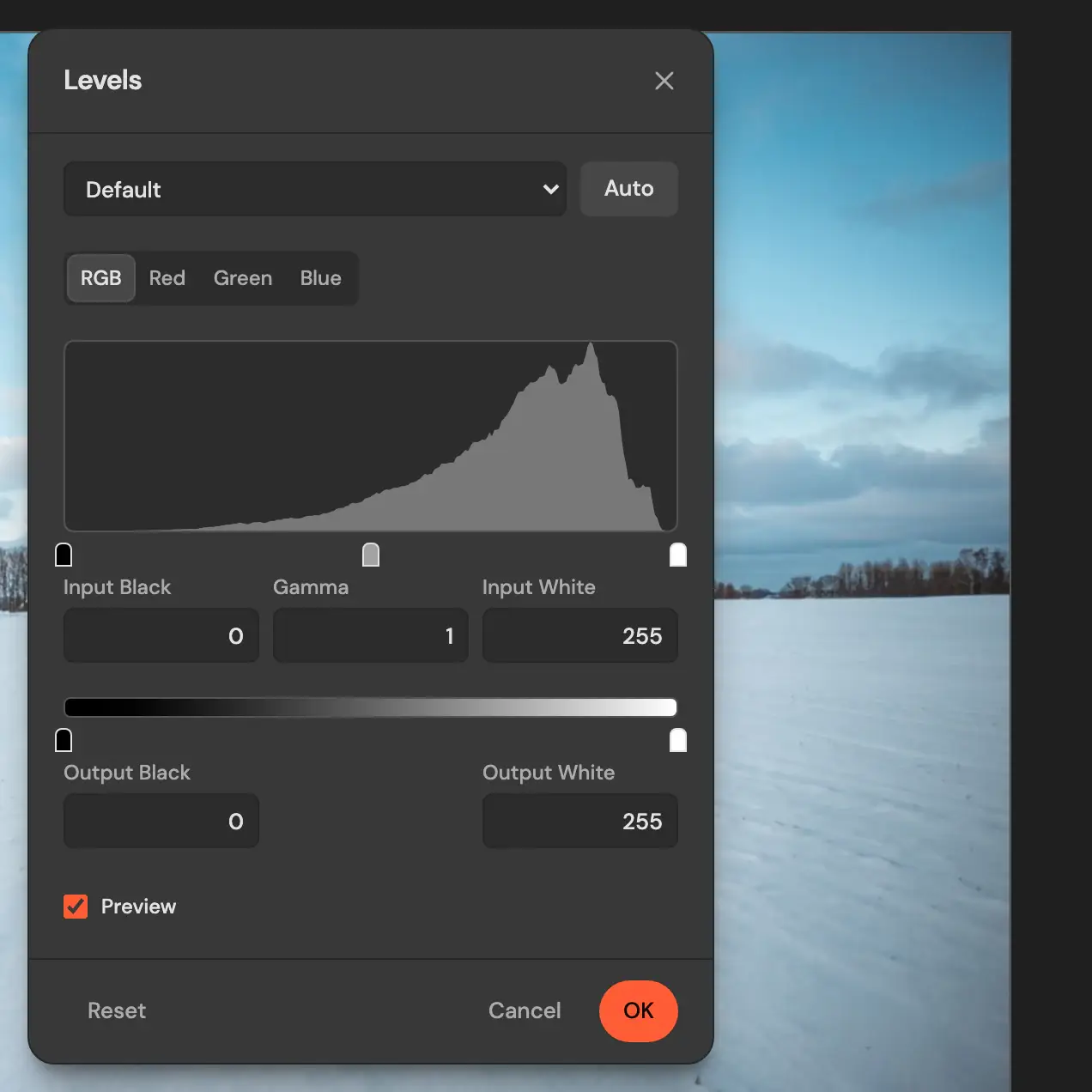
Niveles es el lugar natural para actuar sobre lo que ves, porque sus controles están justo debajo del histograma: arrastra los controles negro y blanco hasta donde empieza y termina la colina, y el gris para aclarar u oscurecer los medios tonos. Para correcciones más precisas usa Curvas, y para que el cambio siga siendo editable, añádelo como capa de ajuste (la edición no destructiva explica por qué). Otros términos usados aquí, como exposición y balance de blancos, están en el glosario de términos de edición de fotos.
Preguntas
¿Cómo debería verse un buen histograma?
No hay una única forma buena. Un buen histograma encaja con la escena: una foto nocturna debería inclinarse a la izquierda, una escena de nieve a la derecha. Lo que hay que evitar es un montón grande pegado a cualquiera de los bordes donde esperabas detalle, y huecos vacíos en los dos extremos en una escena que tenía negros y blancos reales.
¿Qué significa que un histograma toque el lado derecho?
Algunos píxeles son blanco puro: las luces están recortadas. Una línea fina ahí suele ser una fuente de luz o un reflejo y no pasa nada. Un muro alto significa que una zona grande, a menudo el cielo, perdió todo su detalle y no se puede recuperar de ese archivo.
¿Un histograma es lo mismo que la exposición?
No. Un histograma muestra qué tan claros son los píxeles de la imagen final, lo que depende de la exposición pero también de la escena y de las ediciones. Una escena oscura bien expuesta sigue teniendo un histograma que se inclina a la izquierda.
¿Por qué el histograma de mi cámara es distinto del de mi editor?
Una cámara suele mostrar el histograma de la vista previa JPEG que generó a partir de la toma, con sus propios ajustes de color aplicados, y algunas cámaras muestran luminancia mientras que los editores suelen mostrar RGB. La misma foto puede verse algo distinta en cada uno, sobre todo cerca de los extremos.
¿Dónde está el histograma en el Editor de Pixuvia?
En los cuadros de diálogo Niveles y Curvas, en Ajuste. Los dos muestran el histograma de la capa actual para RGB, Rojo, Verde o Azul, y Niveles pone sus controles negro, gris y blanco justo debajo. No hay un panel Histograma independiente.
Fuentes
- GIMP documentation: Histogram dialog
- GIMP documentation: Levels
- ITU-R Recommendation BT.709: parameter values for HDTV
Cómo medimos: cada foto se redimensionó a 1500 × 1000 y sus píxeles se contaron con sharp. Recortado significa un píxel con al menos un canal en 255 (blanco) o 0 (negro); el brillo medio es la media de la luminancia BT.709. Las versiones más oscura y más clara del prado se hicieron escalando la exposición en luz lineal.