Curvas vs Niveles: ¿cuál es la diferencia y cuál debes usar?
Por Pixuvia · · Actualizado
Curvas vs Niveles es una cuestión de control. Las dos reasignan el brillo de cada píxel. Niveles te da tres controles: un punto negro, un punto blanco y un punto gris para los medios tonos. Curvas te da una línea que puedes doblar en cualquier punto, así que puede aclarar un rango de tonos mientras oscurece otro. Cualquier ajuste de Niveles se puede dibujar como una curva, así que Niveles es un subconjunto más simple de Curvas.
Usa Niveles cuando toda la foto necesita la misma corrección, por ejemplo una toma plana y velada cuyos tonos nunca llegan al negro ni al blanco. Usa Curvas cuando solo una parte del rango tonal necesita retoque, o cuando una dominante de color es distinta en las sombras y en las luces. Más abajo, el mismo puerto con niebla se corrige de las dos formas en el Editor de Pixuvia, para que compares los cuadros de diálogo y los resultados.
En esta página
Curvas vs Niveles de un vistazo
| Característica | Niveles | Curvas |
|---|---|---|
| Qué mueves | Puntos de entrada de negro, gris y blanco; puntos de salida de negro y blanco | Cualquier número de puntos sobre una línea del negro al blanco |
| Forma del cambio | Fija: dos cortes y una curvatura suave | Cualquier forma suave que pase por tus puntos |
| Contraste en un solo rango tonal | No: los cambios se reparten por todos los tonos | Sí: solo aumentas la pendiente de la parte que quieres |
| Por canal (Rojo, Verde, Azul) | Sí, tres controles por canal | Sí, una curva completa por canal |
| Histograma en el cuadro de diálogo | Sí, sobre los controles | Sí, detrás de la curva |
| Ajustes preestablecidos y Auto | Sí | Sí |
| Atajo en el Editor | Ctrl+L (Cmd+L en Mac) | Ctrl+M (Cmd+M en Mac) |
| Ideal para | Correcciones rápidas de rango: foto plana, oscura o clara | Contraste selectivo, color tonal, looks creativos |
¿Qué hace Niveles?
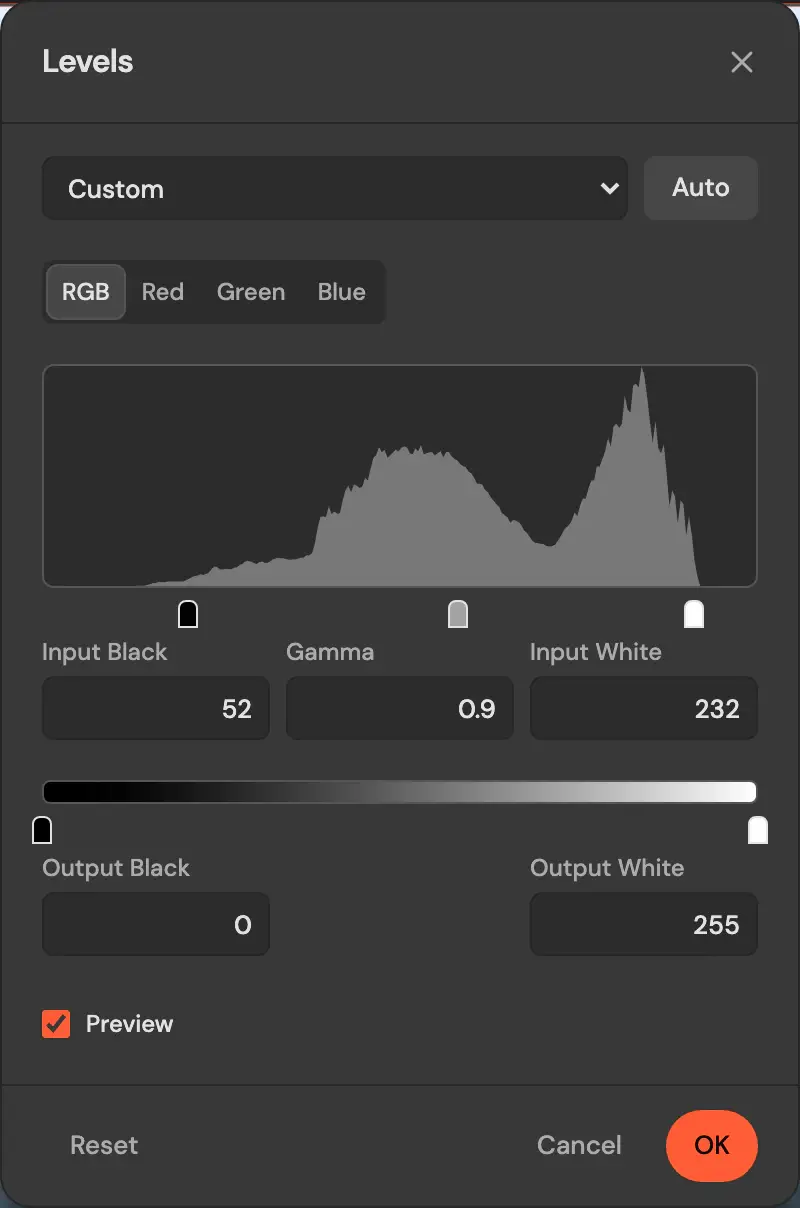
Niveles define dónde caen el negro, el blanco y los medios tonos. Trabaja sobre el rango de entrada de la foto, que se muestra como un histograma en la parte superior del cuadro de diálogo. En el Editor, elige Ajuste > Niveles… y tendrás cinco valores:
- Negro de entrada: todos los niveles iguales o inferiores a este valor pasan a negro puro, y los niveles superiores se estiran hacia abajo para llenar el hueco.
- Blanco de entrada: todos los niveles iguales o superiores a este valor pasan a blanco puro, y los niveles inferiores se estiran hacia arriba.
- Gamma (el control gris de Medios tonos): curva los tonos intermedios. Por encima de 1 aclara los medios tonos y por debajo de 1 los oscurece, mientras el negro y el blanco no se mueven.
- Negro de salida y Blanco de salida: comprimen el resultado en un rango más estrecho, para un aspecto desvaído y mate o para evitar que las sombras impresas se tapen.
La foto del puerto de abajo se hizo con niebla, así que su histograma es una colina ancha con espacio vacío en los dos extremos: el 99% central de sus valores de píxel va solo de 53 a 232. Al mover Negro de entrada a 52 y Blanco de entrada a 232, ese rango se estira por toda la escala, y una Gamma de 0,9 evita que los medios tonos queden apagados. Medido en la foto, ese mismo 99% ahora va de 1 a 255, con cerca de medio punto porcentual de valores empujados al negro puro y al blanco puro: una cantidad razonable de recorte en una escena sin altas luces reales.
¿Qué hace Curvas?
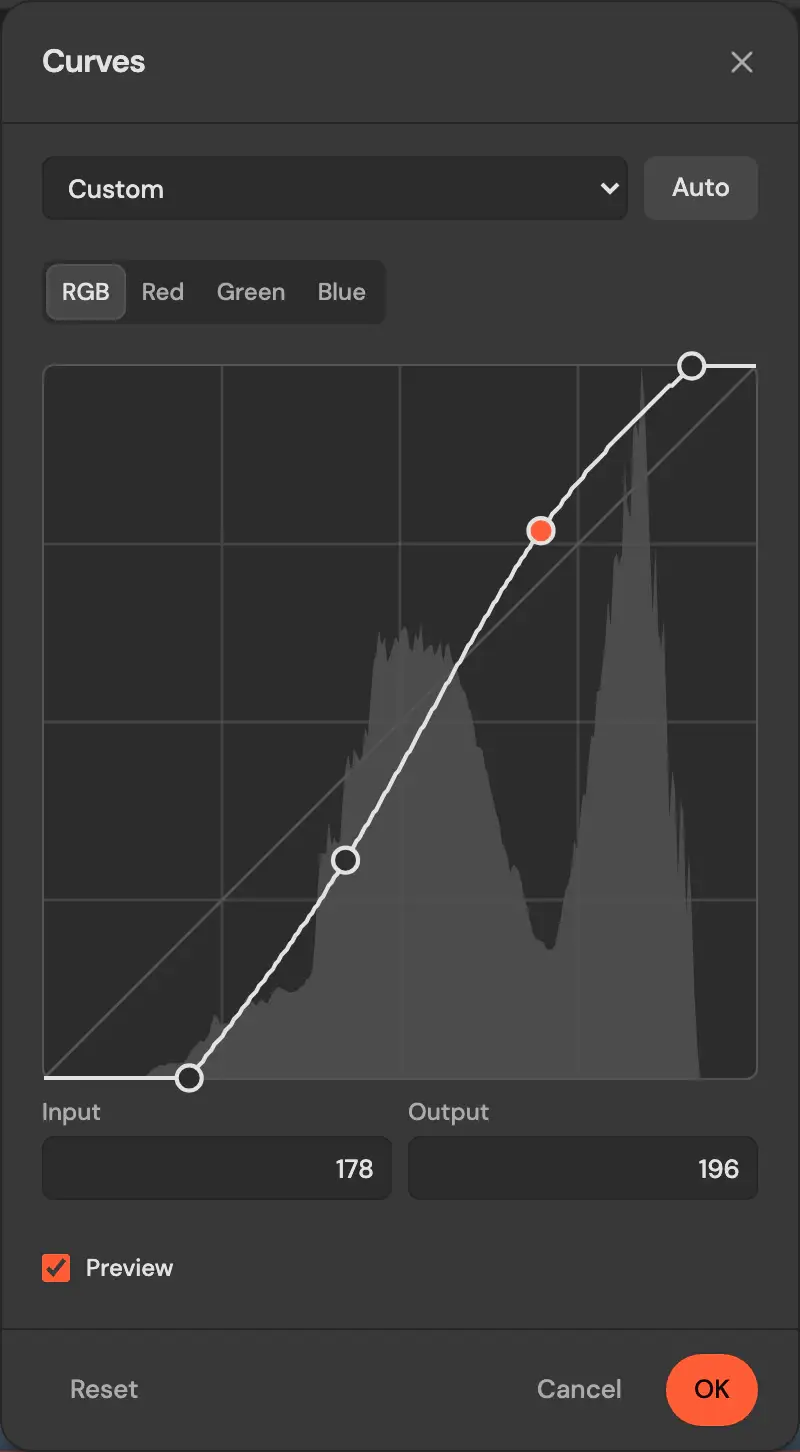
Curvas reasigna los tonos mediante un gráfico que puedes doblar en cualquier punto. El eje horizontal es el nivel de entrada, del negro a la izquierda al blanco a la derecha; el eje vertical es el nivel de salida. La línea inicial es una diagonal recta: cada nivel sale tal como entró. Arrastra la línea hacia arriba y esos tonos se aclaran; arrástrala hacia abajo y se oscurecen.
La pendiente importa tanto como la altura. Donde la línea es más empinada que la diagonal, los tonos cercanos se separan más, y eso es más contraste. Donde es más plana, se comprimen, y eso es menos contraste. Por eso funciona la clásica curva en S: un centro más empinado da más fuerza a los medios tonos, y los extremos más planos evitan que las sombras y las luces se recorten.
En el Editor, elige Ajuste > Curvas…, haz clic en la línea para añadir un punto y arrástralo, o selecciona un punto y escribe sus valores de Entrada y Salida. Para el puerto, los puntos extremos se mueven a 52 y 232 como en Niveles, y dos puntos más forman una S: 108 baja a 78 y 178 sube a 196.
¿Por qué Niveles es un subconjunto de Curvas?
Cualquier ajuste de Niveles es una curva concreta: plana en el negro hasta el punto negro, una curvatura suave marcada por la gamma y plana en el blanco a partir del punto blanco. Dibújala en un gráfico de Curvas y verás todas las formas que Niveles puede crear. Curvas puede seguir esa forma o doblarse en cualquier otro sitio.
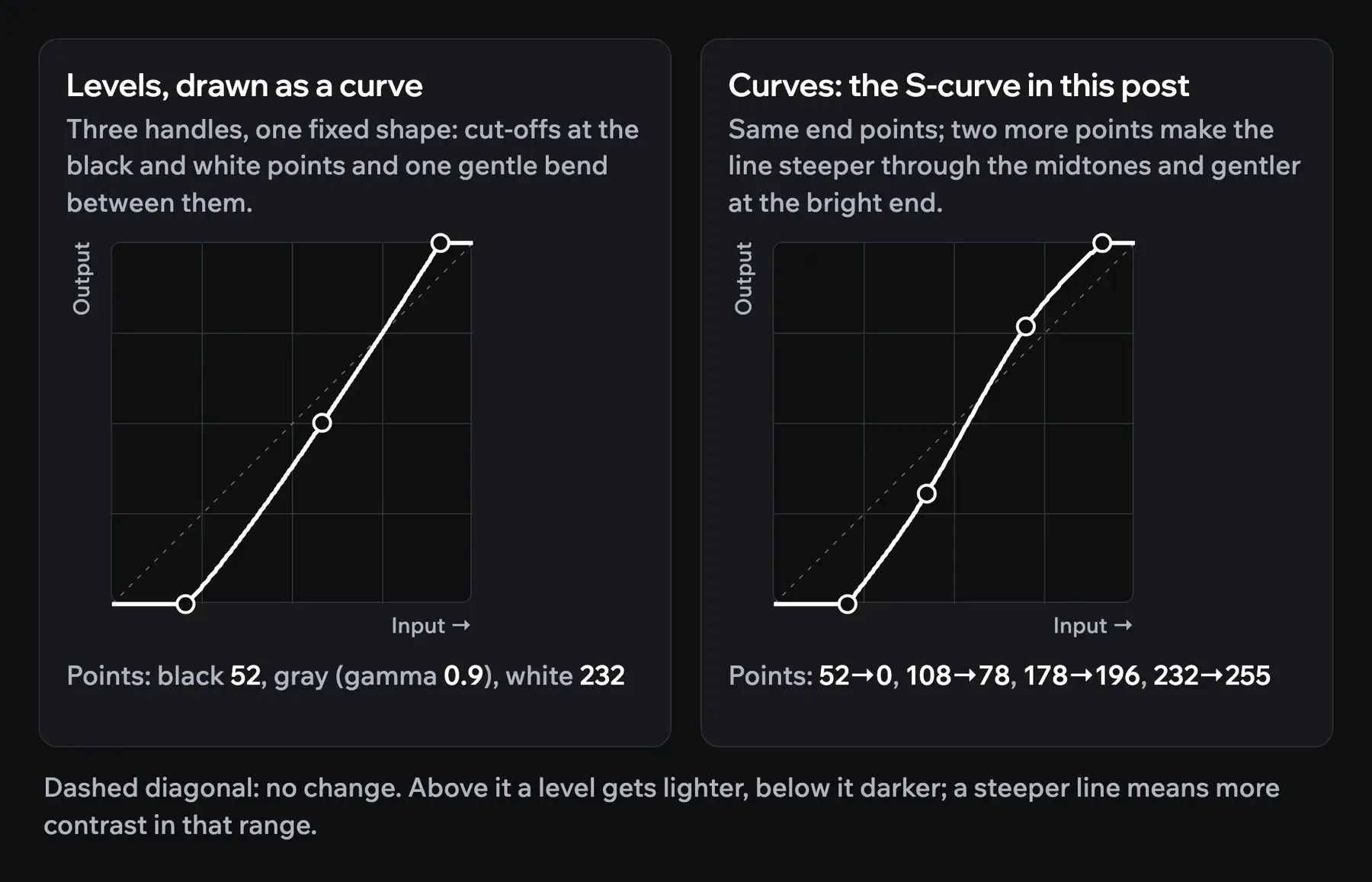
Al revés no funciona. Niveles no puede añadir contraste a los medios tonos sin tocar las sombras, porque su única curvatura siempre abarca todo lo que hay entre el punto negro y el blanco. Esa es la diferencia práctica entre las dos herramientas.
La misma foto corregida de las dos formas
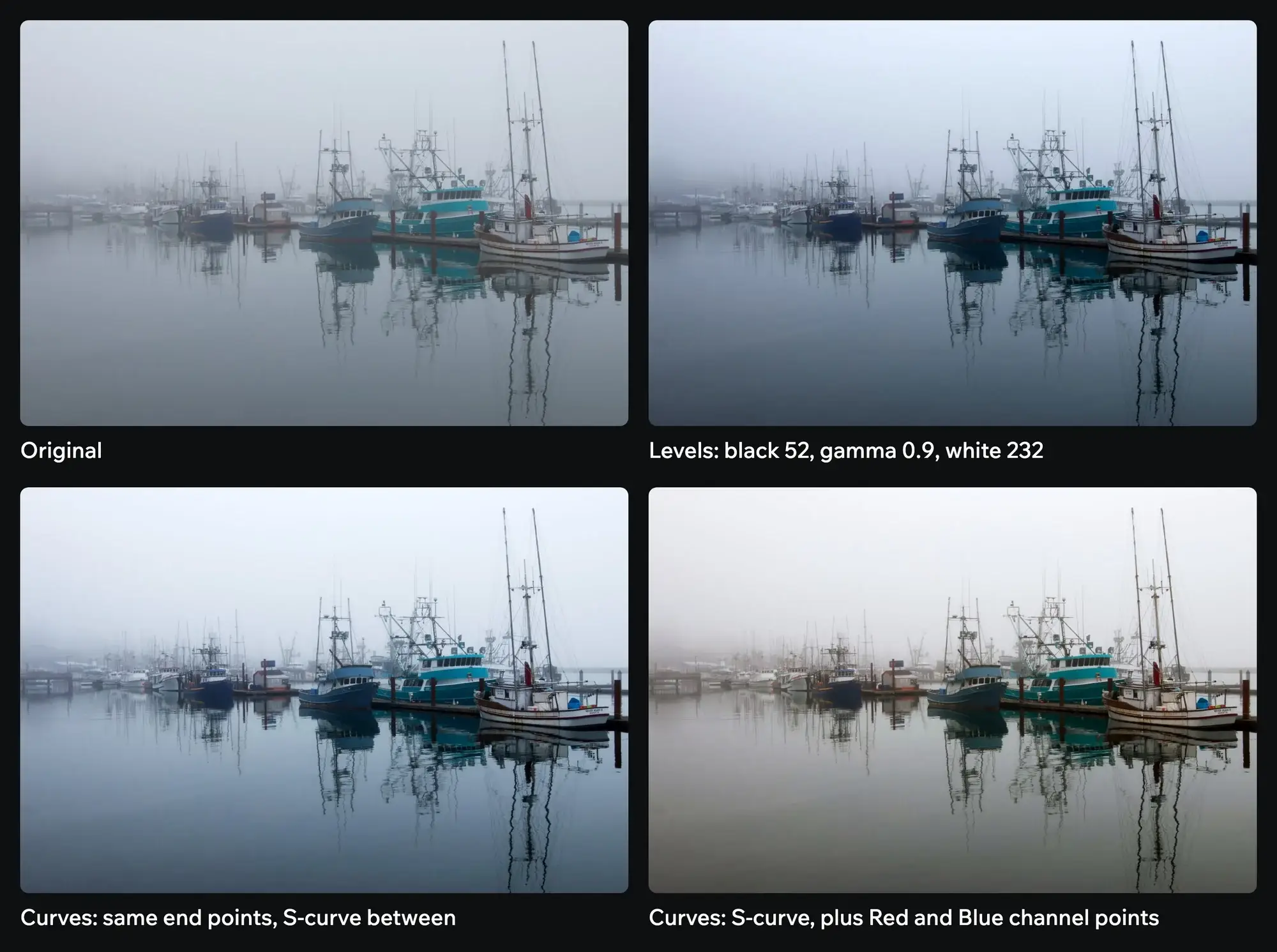
Niveles ya hace casi todo el trabajo aquí: el agua se vuelve profunda, la niebla se vuelve blanca y las barcas destacan. La versión con Curvas añade algo más de fuerza donde cuenta, en los cascos y sus reflejos, sin oscurecer más la niebla. En una foto como esta la diferencia es pequeña. Es lo habitual: cuando una foto solo necesita ajustar su rango, Niveles y Curvas llegan al mismo resultado.
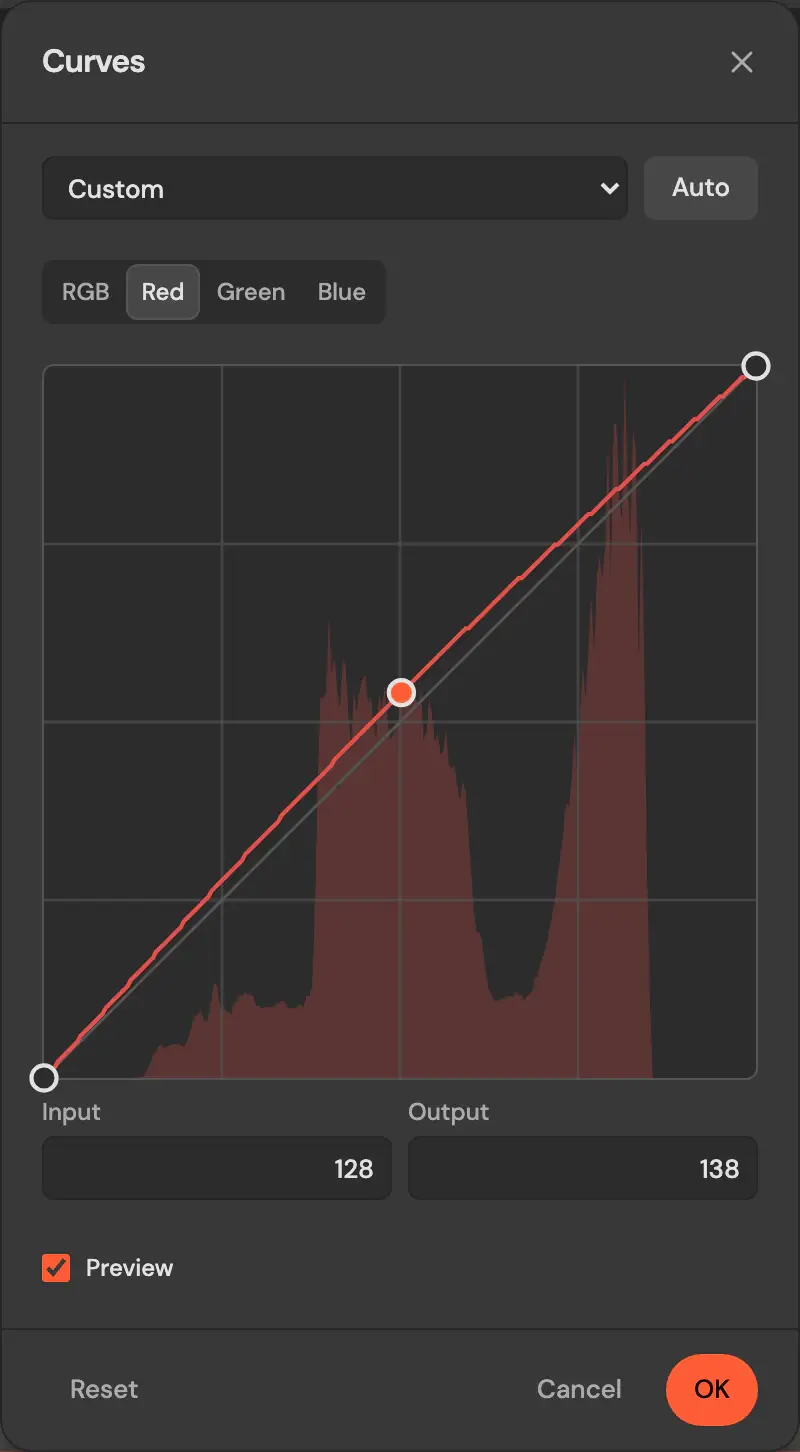
La última versión muestra algo que Curvas hace bien. La niebla era azulada: en el original, el canal azul superaba al rojo en unos 20 niveles de media en todo el encuadre. Un punto en la curva Azul (128 baja a 116) y uno en la curva Roja (128 sube a 138) dejan la niebla en un gris neutro.
¿Cuándo usar Niveles?
Usa Niveles cuando toda la foto necesita la misma corrección de rango o de medios tonos:
- Fotos planas o veladas: niebla, bruma, tomas a través de un cristal. El histograma tiene huecos en los dos extremos; mover los controles de negro y blanco hasta sus bordes arregla casi todo.
- Un poco oscuras o un poco claras: solo con el control gris aclaras u oscureces los medios tonos sin tocar el negro ni el blanco.
- Una dominante de color uniforme: elige el canal Rojo, Verde o Azul y mueve su control gris. Una toma bajo un solo tipo de luz suele tener la misma dominante en todas partes.
- Escaneos y capturas de pantalla para imprimir: subir el Negro de salida o bajar el Blanco de salida mantiene los tonos dentro de lo que una impresora puede mostrar. Para saber de qué tamaño puede ser la impresión, consulta DPI vs PPI.
- Rapidez: Auto en el cuadro de diálogo fija los puntos de negro y blanco a partir del histograma, un buen punto de partida que puedes ajustar.
¿Cuándo usar Curvas en su lugar?
Usa Curvas cuando solo una parte del rango tonal necesita retoque, o cuando un canal necesita cambios distintos según el brillo:
- Contraste en un solo rango tonal: da fuerza a los medios tonos de un retrato conservando sombras suaves, o recupera algo de separación en nubes claras sin oscurecer el paisaje.
- Aclarar solo las sombras: sube un poco la parte baja de la curva y fija el centro con un segundo punto, para que los medios tonos y las luces queden como estaban.
- Dominantes de color que cambian con el brillo: sombras azules bajo un cielo cálido, o un atardecer que volvió naranjas las luces. Un punto bajo en la curva Azul y otro alto pueden tirar de los dos extremos en direcciones distintas.
- Looks creativos: un aspecto de película desvaída (sube el inicio de la curva), proceso cruzado o un tono dividido. El menú Ajuste preestablecido del cuadro de diálogo incluye Proceso cruzado y varias curvas de contraste para empezar.
¿Cómo mantener Niveles y Curvas editables?
Ajuste > Niveles… y Ajuste > Curvas… cambian los píxeles de la capa actual al hacer clic en Aceptar. Si aún estás decidiendo, usa Capa > Nueva capa de ajuste > Niveles o Curvas. Obtienes el mismo cuadro de diálogo, pero los ajustes viven en su propia capa sobre la foto: haz doble clic en ella más tarde para cambiarlos, ocúltala para comparar, baja su opacidad para suavizarla o pinta su máscara para limitarla a una parte de la imagen. Más información en edición destructiva vs no destructiva, y para la parte de capas, consulta las capas, explicadas y cómo usar las máscaras de capa.
Una buena rutina para la mayoría de las fotos: una capa de ajuste de Niveles o Curvas para el rango general, una segunda capa de Curvas para el contraste y una máscara donde una parte de la imagen necesite un tratamiento distinto. El resto de los términos que aparecen aquí, de gamma a recorte, están en el glosario de términos de edición de fotos.
Preguntas
¿Curvas es mejor que Niveles?
Curvas puede hacer todo lo que hace Niveles y más, así que es la herramienta más potente. No siempre es la mejor opción: para fijar los puntos de negro y blanco de una foto plana, Niveles hace el mismo trabajo con tres controles y menos riesgo de un resultado raro.
¿Debo usar primero Niveles o Curvas?
Si usas las dos, fija primero los puntos de negro y blanco, con Niveles o con los puntos extremos de Curvas, y luego da forma a los medios tonos con una curva. Si ajustas primero el rango, la curva trabaja con tonos que ya cubren toda la escala.
¿Qué es una curva en S en edición de fotos?
Una curva que baja un poco por debajo de la diagonal en las sombras y sube un poco por encima en las luces, de modo que parece una S suave. Hace más empinado el centro de la curva, lo que añade contraste a los medios tonos mientras los tonos más oscuros y más claros cambian menos.
¿Puede Niveles corregir una dominante de color?
A menudo, sí. Cambia Niveles al canal Rojo, Verde o Azul y mueve el punto gris de ese canal para desplazar sus medios tonos. Así se resuelve una dominante igual en toda la foto. Una dominante distinta en las sombras y en las luces necesita Curvas por canal.
¿Cuáles son los atajos de teclado de Niveles y Curvas?
En el Editor, Ctrl+L abre Niveles y Ctrl+M abre Curvas (Cmd+L y Cmd+M en Mac), las mismas teclas que usa Photoshop. Las dos también están en el menú Ajuste.
Fuentes
Los rangos y los promedios por canal se midieron en la foto con sharp: el 99% central de los valores R, G y B antes y después de los ajustes de Niveles (aplicados con la propia fórmula de Niveles del Editor) y la media de cada canal. Los cuatro resultados de arriba son exportaciones del propio Editor.