DPI vs PPI: ¿qué resolución necesitas para imprimir?
Por Pixuvia · · Actualizado
La diferencia entre DPI y PPI: PPI (píxeles por pulgada) indica cuántos píxeles de una foto digital caben en cada pulgada de una copia impresa; DPI (puntos por pulgada) indica cuántos puntos de tinta pone una impresora por pulgada. Cuando un laboratorio de impresión pide «300 DPI», quiere decir 300 píxeles por pulgada al tamaño que encargas. El número de píxeles de tu foto decide a qué tamaño puede imprimirse con nitidez: 1000 píxeles a 300 PPI dan 3,33 pulgadas.
Cambiar el número de DPI en los ajustes de un archivo no añade ningún detalle. A continuación verás qué significa cada término, una tabla de tamaños de impresión para las fotos más habituales, por qué los pósteres se conforman con menos, qué hacer con una foto demasiado pequeña y dónde muestra Pixuvia la resolución.
En esta página
- ¿Qué significan PPI y DPI?
- ¿Qué significa «300 DPI» en una copia impresa?
- ¿Cambiar los DPI añade detalle?
- ¿A qué tamaño puedes imprimir una foto? Tabla de tamaños
- ¿Por qué los pósteres necesitan menos PPI?
- ¿Qué hacer si una foto es demasiado pequeña para imprimir?
- Dónde ver y ajustar la resolución en Pixuvia
- Preguntas
- Fuentes
¿Qué significan PPI y DPI?
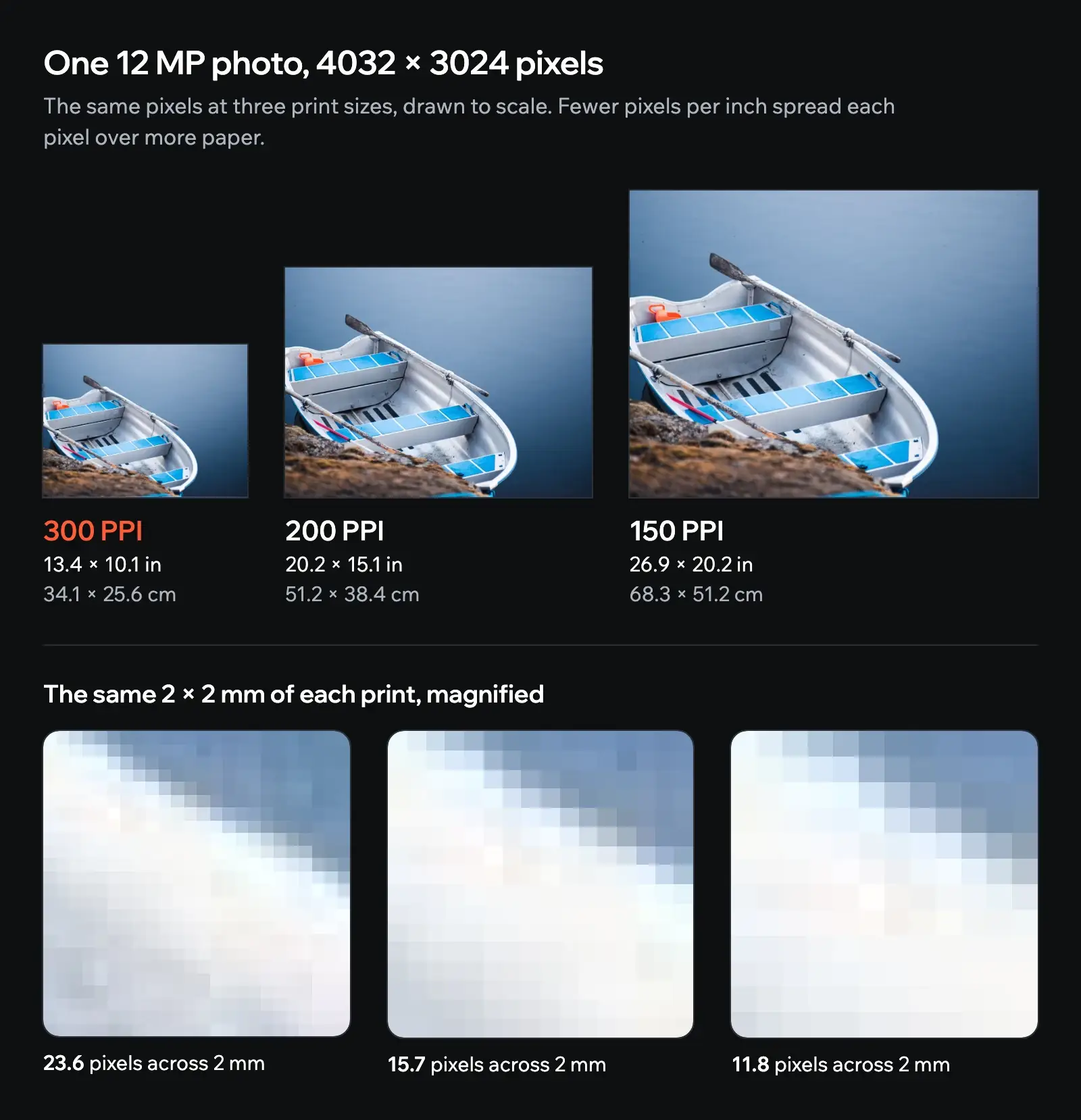
Una foto digital es una cuadrícula de píxeles, cada uno de un solo color. La cuadrícula tiene un tamaño fijo, por ejemplo 4032 × 3024. El PPI indica con qué densidad se reparten esos píxeles sobre el papel. Imprime esos mismos 4032 píxeles a lo largo de 13,4 pulgadas y tendrás 300 PPI; estíralos a lo largo de 26,9 pulgadas y tendrás 150 PPI. Los mismos píxeles, la mitad de densidad, y cada píxel el doble de ancho sobre el papel.
El DPI es cosa de la impresora. Una impresora de inyección de tinta o la de un laboratorio forma cada color con puntos diminutos de unas pocas tintas, muchos puntos por cada píxel de tu foto. Una impresora de miles de DPI está describiendo con qué precisión coloca la tinta, no cuánto detalle contiene tu foto. La guía de Adobe lo explica igual: el DPI es el número de gotas de tinta que una impresora produce por pulgada, mientras que el PPI describe la resolución de la imagen.
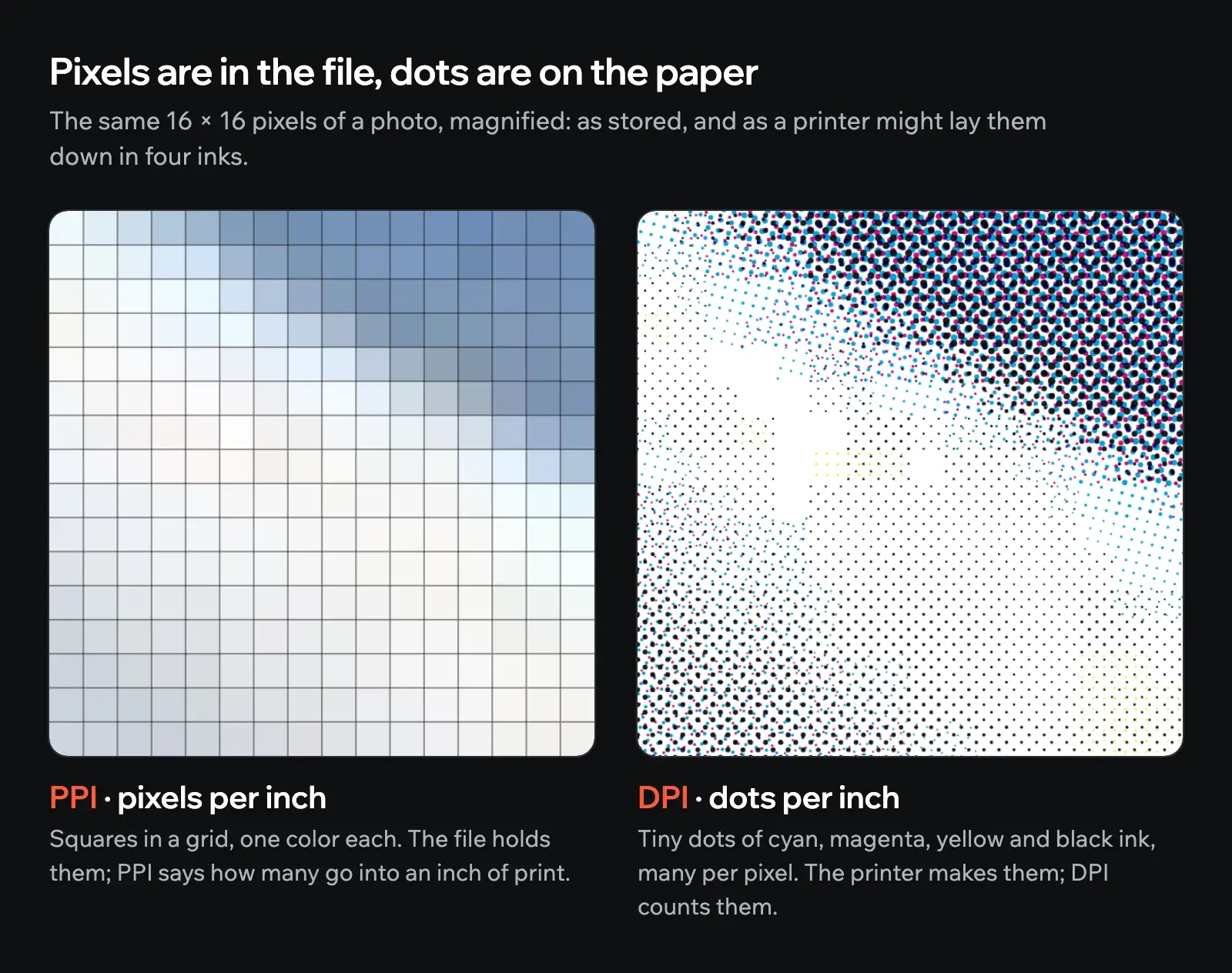
En el uso diario las dos palabras se confunden, y no pasa nada mientras sepas a qué se refieren. Los laboratorios de impresión y las apps de fotos suelen decir «DPI» o «resolución» cuando el número que piden son píxeles por pulgada de la copia terminada.
¿Qué significa «300 DPI» en una copia impresa?
«300 DPI» pide 300 píxeles por pulgada al tamaño de impresión: la referencia de siempre para las fotos impresas que se miran a distancia de lectura. Adobe llama a 300 DPI la referencia que usan fotógrafos y diseñadores para impresiones de alta calidad, y Vistaprint dice que 300 PPI es la resolución estándar para archivos de impresión y el mínimo que exige a las imágenes que se suben. Pasado a píxeles es sencillo: multiplica el tamaño de impresión en pulgadas por 300.
- Copia de 6 × 4 pulgadas: 1800 × 1200 píxeles.
- Copia de 10 × 8 pulgadas: 3000 × 2400 píxeles.
- A4 (8,27 × 11,69 pulgadas): unos 2480 × 3508 píxeles.
Al revés funciona igual: divide los píxeles entre el PPI para obtener pulgadas. Una foto de 1000 píxeles de ancho se imprime con 1000 ÷ 300 = 3,33 pulgadas de ancho a 300 PPI, o con 6,67 pulgadas a 150 PPI. Para pasar a centímetros, multiplica las pulgadas por 2,54.
¿Cambiar los DPI añade detalle?
No. Muchos archivos guardan un valor de resolución, como 72 o 300, junto a sus píxeles, y solo es una sugerencia del tamaño de impresión. Cambia 72 por 300 sin remuestrear y el archivo conserva exactamente los mismos píxeles; solo sugiere una copia unas cuatro veces más pequeña en cada dirección. El detalle de la copia es el mismo en ambos casos, porque la impresora recibe los mismos píxeles.
Remuestrear es otra cosa. Crea una cuadrícula nueva con más o menos píxeles. Con menos píxeles se pierde detalle. Los píxeles añadidos con una ampliación normal son mezclas de los antiguos, así que la copia sale más grande sin ser más nítida. Por eso «ponla a 300 DPI» es la solución equivocada para una foto demasiado pequeña: la pregunta siempre es si hay píxeles suficientes para el tamaño que quieres.
¿A qué tamaño puedes imprimir una foto? Tabla de tamaños
Cada celda es la anchura y la altura de la foto en píxeles divididas entre el PPI, así que puedes leer la copia más grande para cada densidad. Una foto de cámara de 24 MP, de 6000 × 4000, da una copia de 20 × 13,3 pulgadas a 300 PPI; la misma foto a 150 PPI cubre 40 × 26,7 pulgadas.
| Foto (píxeles) | 300 PPI | 200 PPI | 150 PPI |
|---|---|---|---|
| Foto de 12 MP 4032 × 3024 | 13,4 × 10,1 pulg. 34,1 × 25,6 cm | 20,2 × 15,1 pulg. 51,2 × 38,4 cm | 26,9 × 20,2 pulg. 68,3 × 51,2 cm |
| Foto de 24 MP 6000 × 4000 | 20,0 × 13,3 pulg. 50,8 × 33,9 cm | 30,0 × 20,0 pulg. 76,2 × 50,8 cm | 40,0 × 26,7 pulg. 101,6 × 67,7 cm |
| Foto de 48 MP 8064 × 6048 | 26,9 × 20,2 pulg. 68,3 × 51,2 cm | 40,3 × 30,2 pulg. 102,4 × 76,8 cm | 53,8 × 40,3 pulg. 136,6 × 102,4 cm |
| Publicación en redes 1080 × 1080 | 3,6 × 3,6 pulg. 9,1 × 9,1 cm | 5,4 × 5,4 pulg. 13,7 × 13,7 cm | 7,2 × 7,2 pulg. 18,3 × 18,3 cm |
La última fila explica por qué las imágenes de redes sociales decepcionan en papel: una publicación de 1080 × 1080 da una copia nítida de solo unas 3,6 pulgadas (9,1 cm) de lado. Si recortas una foto antes de imprimirla, la tabla se reduce con ella, porque recortar elimina píxeles. Para pantallas el tamaño se mide solo en píxeles; cómo redimensionar una imagen para redes sociales trata esas medidas.
¿Por qué los pósteres necesitan menos PPI?
Los pósteres se ven desde más lejos, y el ojo distingue el detalle por ángulo, no por pulgadas. Un píxel que se ve fácilmente en una copia que tienes en la mano se vuelve demasiado pequeño para verlo desde el otro lado de la habitación, porque ocupa un ángulo menor. El doble de distancia hace que cada píxel parezca la mitad de grande, así que una copia vista desde el doble de lejos necesita solo la mitad de píxeles por pulgada, más o menos, para verse igual de nítida.
Los servicios de impresión ya lo tienen en cuenta en sus consejos. Vistaprint dice que 300 DPI para pósteres es un estándar y no una regla, y propone unos 240 para la visión típica en interiores, de 3 a 6 pies (de 1 a 2 m), de 150 a 200 para distancias de 6 a 10 pies (de 2 a 3 m) o más, y de 100 a 150 para pósteres de exterior. Adobe también dice que los pósteres necesitan al menos 100 DPI, según el tamaño y la distancia de visión. Una pancarta que cruza una sala puede verse bien con un PPI que en una postal quedaría tosco.
Usa la distancia más corta a la que la gente se pondrá de verdad. Un póster en un pasillo se mira desde un paso; una valla publicitaria, nunca.
¿Qué hacer si una foto es demasiado pequeña para imprimir?
- Imprime más pequeño. La tabla de arriba da el tamaño real para cada PPI. A menudo 200 PPI a la distancia del brazo siguen viéndose bien.
- Acepta un PPI menor para una copia que se verá desde más lejos. Una copia en la pared vista desde un metro o dos no necesita 300.
- Amplíala. La ampliación con IA hace una foto 2x o 4x más grande y rellena los píxeles nuevos con detalle verosímil en lugar de desenfoque. El Ampliador de imágenes lo hace en una sola página; cómo ampliar una imagen explica cuándo basta con una ampliación normal y cuándo merece la pena el detalle de la IA.
- Busca el original. Las fotos enviadas por apps de mensajería y redes sociales suelen ser copias más pequeñas. El original del carrete normalmente tiene más píxeles.
Dónde ver y ajustar la resolución en Pixuvia
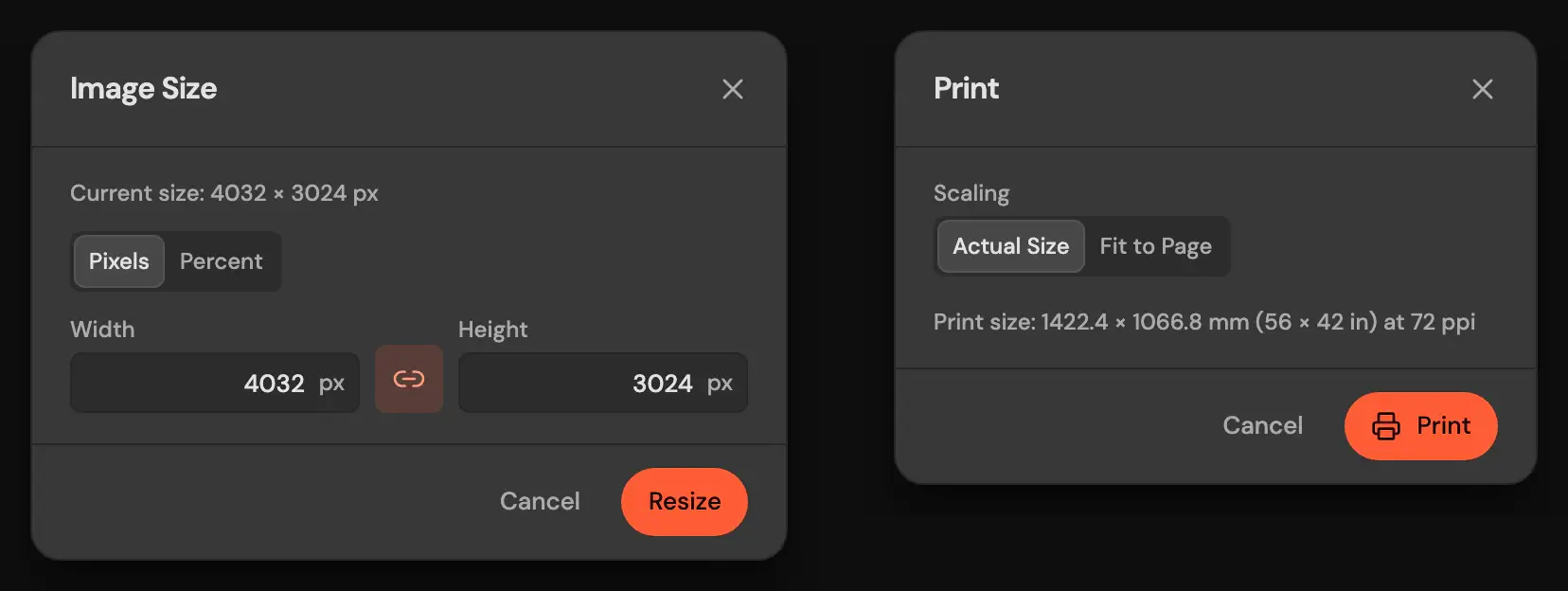
En el Editor, Imagen > Tamaño de imagen… cambia el tamaño en píxeles: Anchura y Altura en Píxeles o Porcentaje, vinculadas para conservar la forma salvo que las desvincules, con el tamaño actual arriba. Remuestrea todo el documento y todas las capas. No tiene campo de resolución, porque un valor de resolución por sí solo no cambiaría nada en la imagen. Para cambiar el tamaño en píxeles de una o muchas fotos sin abrir el Editor, usa cambiar el tamaño de una imagen.
La resolución en sí se fija al empezar: Archivo > Nuevo… abre el cuadro de diálogo Nuevo lienzo, que acepta un tamaño en píxeles, pulgadas, centímetros o milímetros más una resolución en Píxeles/pulgada o Píxeles/cm, y sus ajustes preestablecidos de impresión empiezan en 300 píxeles por pulgada. El Editor guarda ese valor con el documento, lo lee de los archivos PSD y lo escribe en las exportaciones a PSD, TIFF y PDF (PSD vs TIFF compara los dos para imprimir). Archivo > Imprimir… muestra el tamaño de impresión que resulta. Una foto abierta desde un JPG o PNG no trae ahí ninguna resolución, así que Imprimir la cuenta como 72 píxeles por pulgada y muestra un tamaño enorme, como en la captura de abajo. Elige Encajar en la página o da al laboratorio tu tamaño en pulgadas o centímetros; los laboratorios trabajan a partir de los píxeles.
Preguntas
¿Qué es mejor, 72 DPI o 300 DPI?
Ninguno de los dos números cambia la imagen. Una foto de 3000 × 2000 píxeles tiene el mismo detalle tanto si su archivo dice 72 como si dice 300. Lo que importa es cuántos píxeles caen en cada pulgada de papel al tamaño que imprimes. Para verla de cerca, apunta a unos 300 píxeles por pulgada al tamaño de impresión.
¿Cómo pongo una foto a 300 DPI?
Si la foto ya tiene píxeles suficientes para tu tamaño de impresión a 300 por pulgada, solo tienes que decirle al laboratorio el tamaño que quieres; cambiar el campo de DPI no añade nada. Si no tiene píxeles suficientes, imprime más pequeño, acepta un PPI menor para una copia que se verá desde más lejos o amplía antes la foto con un ampliador.
¿A qué tamaño puedo imprimir una foto de 12 megapíxeles?
Una foto de 12 MP de 4032 × 3024 píxeles se imprime a unas 13,4 × 10,1 pulgadas (34,1 × 25,6 cm) a 300 PPI, 20,2 × 15,1 pulgadas a 200 PPI y 26,9 × 20,2 pulgadas a 150 PPI.
¿Cambiar los DPI reduce la calidad?
Cambiar solo el valor de DPI o PPI, sin remuestrear, deja cada píxel como está: solo fija el tamaño de impresión que sugiere el archivo. Remuestrear a más o menos píxeles sí cambia la imagen. Con menos píxeles se pierde detalle; los píxeles añadidos con una ampliación normal no aportan detalle real.
¿Las fotos para pantalla necesitan DPI?
No. Las pantallas, las webs y las apps sociales muestran las imágenes según su tamaño en píxeles e ignoran el valor de DPI del archivo. Para pantallas, piensa solo en píxeles: por ejemplo, 1080 píxeles de ancho para una publicación típica en redes.