Деструктивное и недеструктивное редактирование: в чём разница?
Автор: Pixuvia · · Обновлено
Недеструктивное редактирование не трогает исходные пиксели и хранит каждое изменение отдельно: в корректирующем слое, слое-маске или копии исходного слоя. Поэтому его можно в любой момент изменить, скрыть или удалить. Деструктивная правка меняет пиксели слоя навсегда: рисование, стирание, фильтр прямо на слое, сведение или повторное сохранение в JPG.
Никакого особого режима включать не нужно: вы просто выбираете редактируемый вариант каждой правки. Ниже: что делает правку деструктивной, какие инструменты оставляют правки открытыми, одна и та же правка двумя способами в Редакторе Pixuvia и когда деструктивная правка вполне разумна.
На этой странице
Что делает правку деструктивной?
Правка деструктивна, если её результат записывается в пиксели, а старые значения пропадают. Какое-то время её можно отменить, но когда история исчезла или файл перезаписан, оригинал потерян. Типичные примеры:
- Рисование и ретушь прямо на слое с фото: мазки кистью, штампом и восстанавливающей кистью, осветление и затемнение.
- Стирание или удаление пикселей: «Ластик» удаляет их, и ничто не помнит, что там было.
- Фильтр или коррекция, применённые к слою: Размытие, Резкость или Коррекция > Кривые… на обычном слое перекрашивают его пиксели на месте.
- Объединение и сведение: Объединить с предыдущим и Выполнить сведение запекают все слои, маски и коррекции в один набор пикселей.
- Уменьшение размера: в меньшем числе пикселей меньше деталей, и обратное увеличение их не вернёт.
- Повторное сохранение в JPG: каждое сохранение снова сжимает изображение, а слои по пути сводятся.
Ничего плохого в этом нет. Просто эти действия окончательны, поэтому делайте их осознанно, а если сомневаетесь, то на копии.
Какие инструменты сохраняют правки недеструктивными?
Корректирующие слои, слои-маски, копия исходного слоя и смарт-объекты оставляют правки открытыми; «История» помогает, только пока документ не закрыт.
Корректирующие слои
Корректирующий слой хранит настройки коррекции (Кривые, Уровни, Цветовой тон/Насыщенность и другие), а не изменённые пиксели. Он перекрашивает всё, что под ним, в момент отрисовки изображения, поэтому его можно снова открыть и поменять настройки, снизить непрозрачность, скрыть или удалить, а фото под ним останется нетронутым. В Редакторе меню Слой > Новый корректирующий слой предлагает 18 видов, от Яркость/Контрастность и Кривые до Карта градиента и Выборочная коррекция цвета.
Слои-маски
Маска определяет, где слой виден: белое показывает, чёрное скрывает, серое показывает частично. Если скрыть часть слоя маской, а не стереть, её можно в любой момент вернуть кистью. У каждого корректирующего слоя есть своя маска, и именно так правка действует на небо, но не на землю. В уроке по слоям-маскам показано, как добавить маску и рисовать на ней.
Сохранение исходного слоя
Самая простая страховка: продублируйте слой сочетанием Ctrl+J (Cmd+J на Mac) и редактируйте копию. Подойдёт и ретушь на новом пустом слое над фото, ведь тогда мазки живут на отдельном слое. Скройте копию, чтобы сравнить, или удалите её, чтобы начать заново. О самой стопке слоёв рассказывает статья Слои простыми словами.
Смарт-объекты и смарт-фильтры
Смарт-объект упаковывает слои так, что их исходные пиксели хранятся внутри него. Фильтры, применённые к нему, становятся смарт-фильтрами: они перечислены под слоем, и их можно позже выключить или изменить. Если уменьшить смарт-объект и снова увеличить, он заново отрисуется из сохранённого содержимого, а не из уменьшенных пикселей. В Редакторе выберите Слой > Смарт-объекты > Преобразовать в смарт-объект или Файл > Поместить встроенные….
Другие редакторы следуют той же идее. Руководство Photopea называет смарт-фильтры недеструктивным редактированием, потому что исходное изображение смарт-объекта хранится отдельно, а GIMP 3.0 сделал фильтры недеструктивными по умолчанию: в примечаниях к выпуску сказано, что фильтры теперь остаются активными после применения и их можно позже выключить, удалить или объединить со слоем.
История
Отмена и панель «История» позволяют шагнуть назад, но только по порядку и только какое-то время. Если вернуться к раннему шагу и что-то изменить, все шаги после него пропадут. «История» в Редакторе хранит последние 50 шагов и не переживает закрытия документа. Считайте историю страховочной сеткой, а не способом сохранить варианты открытыми.
Как выглядит одна и та же правка, сделанная двумя способами?
Возьмём обычную правку в Редакторе: светлее средние тона с помощью Кривых, средняя точка поднята со 128 до 175, чтобы высветлить затенённый причал и лодки.
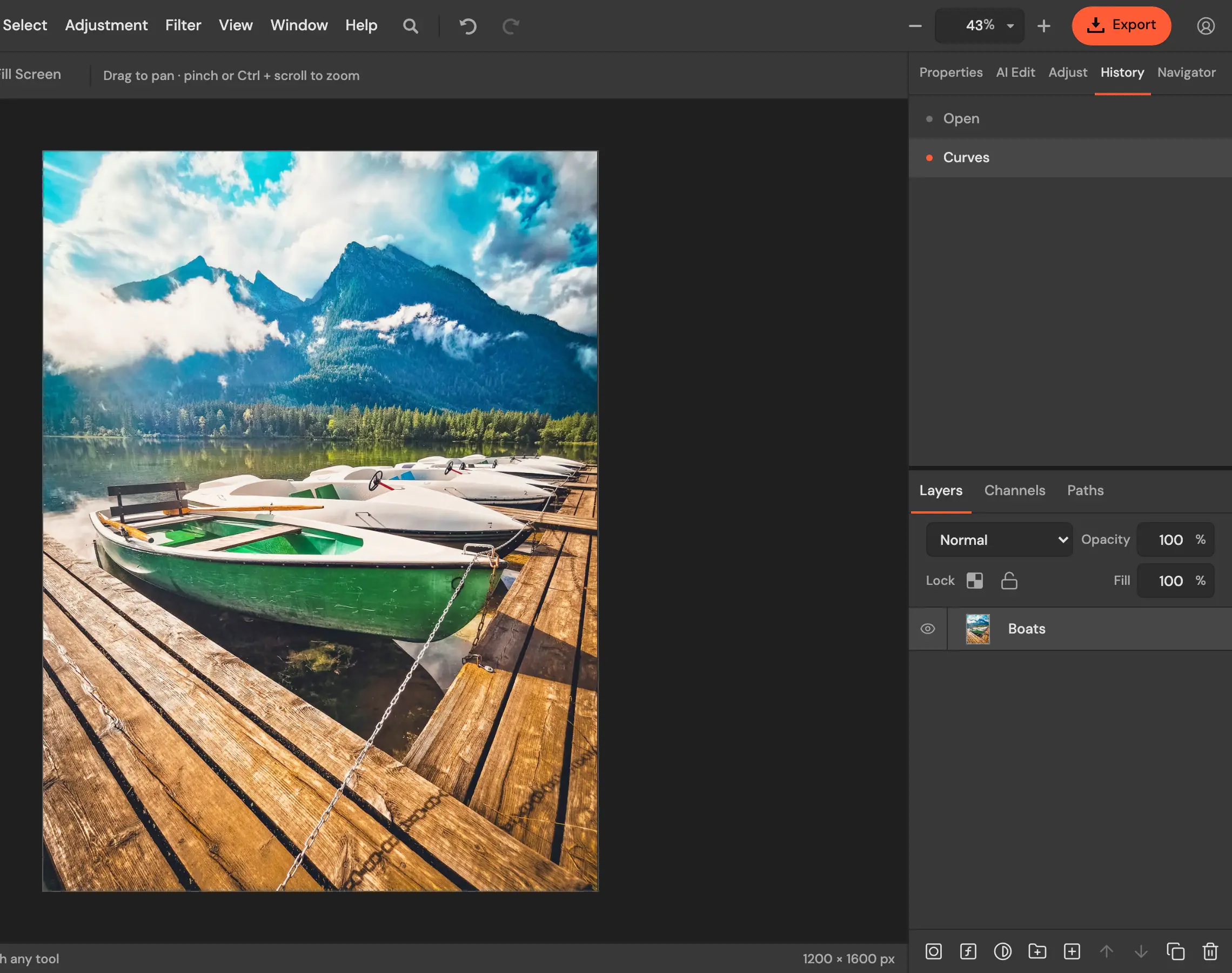
Деструктивно: Коррекция > Кривые… меняет собственные пиксели слоя с фото. Панель «Слои» по-прежнему показывает один слой, и единственный след правки - шаг «Кривые» в «Истории». Небо и горы тоже посветлели, ведь изменился весь слой. Чтобы отменить только это, пришлось бы вернуться назад по «Истории» и потерять всё, что сделано после.
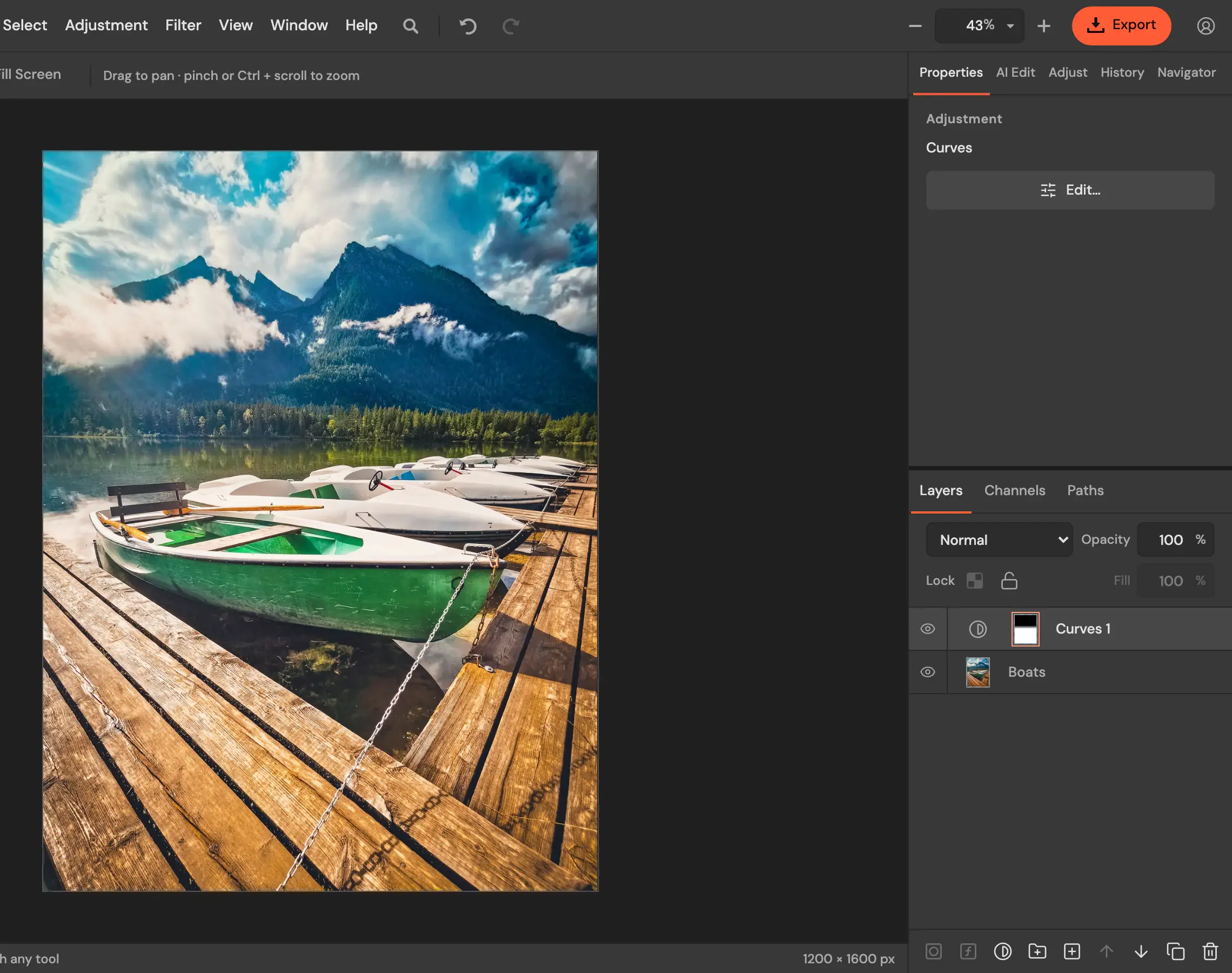
Недеструктивно: Слой > Новый корректирующий слой > Кривые… с той же кривой добавляет над фото слой «Кривые 1». Его маска сначала белая, поэтому он действует на всё изображение; одно движение инструментом «Градиент» по маске, от чёрного над линией озера к белому над носами лодок, возвращает небу прежний вид. Теперь в панели «Слои» видно нетронутое фото, а над ним коррекция с маской.
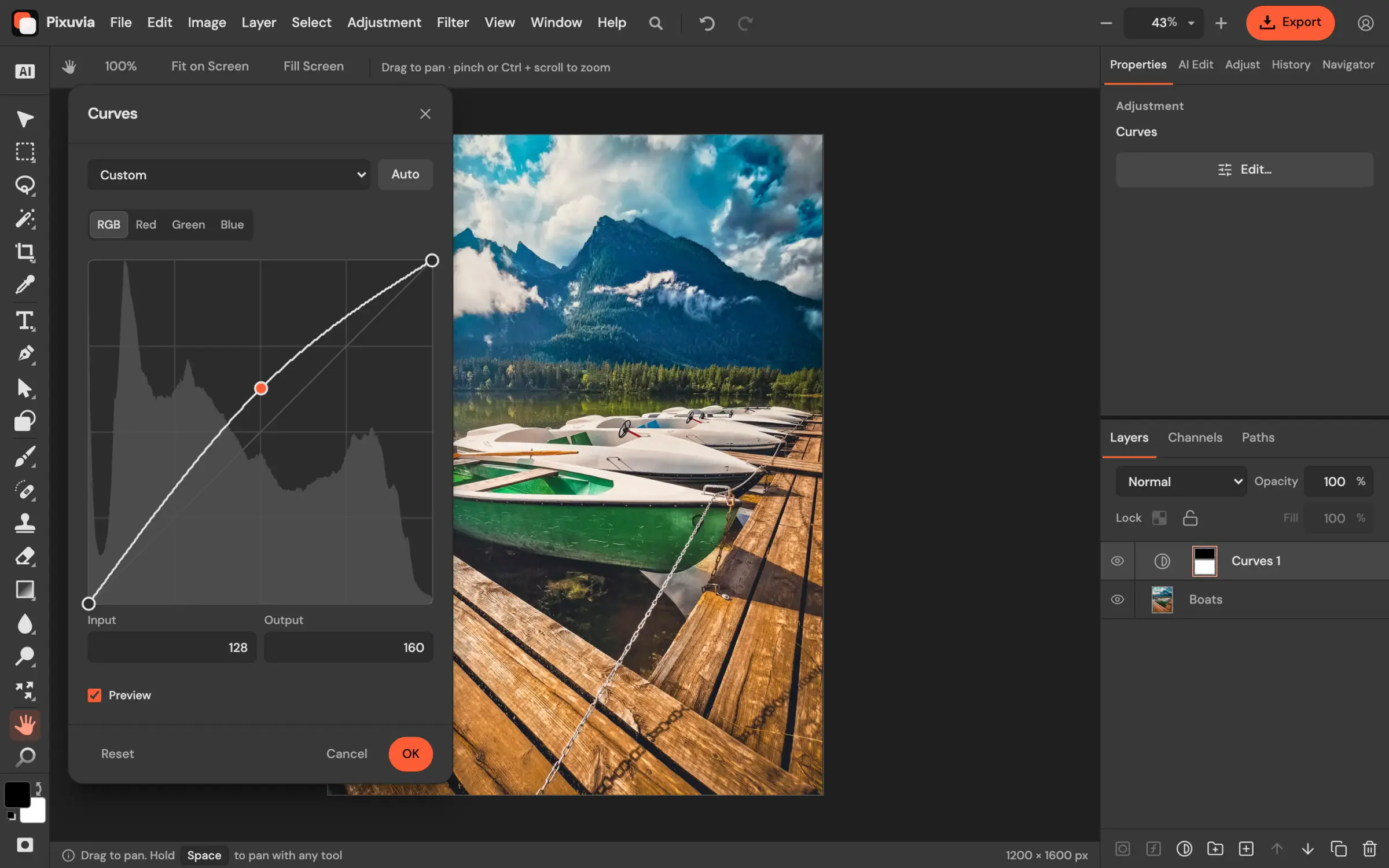
Изменено позже: допустим, причал теперь кажется слишком светлым рядом с остальными снимками серии. Выделите корректирующий слой и выберите Слой > Изменить коррекцию… (или дважды щёлкните его значок, или нажмите Изменить… в панели «Свойства»). Диалог «Кривые» откроется с кривой в том виде, в каком вы её оставили, и если сдвинуть среднюю точку со 175 до 160, тон станет спокойнее. По пути ничего не потерялось, и маска на месте.
Что делает сама кривая и когда Уровни проще, разобрано в статье Кривые или Уровни.
Как сохранить недеструктивную правку?
Сохраните многослойный PSD: слои остаются редактируемыми только в файле, который умеет их хранить, и в Редакторе это PSD. Экспорт в PSD сохраняет слои и группы, слои-маски, корректирующие слои с их масками, смарт-объекты со смарт-фильтрами, а текст и фигуры как редактируемые слои там, где это позволяет формат. Одно исключение: коррекция Поиск цвета в экспорт PSD не попадает. Если снова открыть этот PSD в Редакторе, вернётся редактируемая стопка слоёв, а другие редакторы, читающие слои PSD, тоже смогут её подхватить. Об этом подробнее в статье как открыть PSD без Photoshop, а PSD vs TIFF объясняет, почему большинство программ читает TIFF как одно плоское изображение.
JPG, PNG и WebP хранят одно плоское изображение, поэтому при экспорте в них всё запекается (какой формат изображения выбрать поможет определиться). Разумный порядок: держите PSD как рабочий файл, а для публикации экспортируйте копию в JPG или PNG. Если сохранять только JPG, любая коррекция становится деструктивной в тот момент, когда вы закрываете документ.
Когда деструктивное редактирование - это нормально?
Всегда, когда правка окончательная или оригинал надёжно хранится в другом месте:
- Быстрые разовые исправления фото, которое вы опубликуете один раз: кадрирование, выравнивание горизонта, чуть больше яркости. Сохраните исходный файл, и всегда можно будет начать заново.
- Финальный результат: сведение, изменение размера и повышение резкости под конкретную задачу делаются в самом конце, на экспортированной копии.
- Производительность: очень большие документы с множеством живых коррекций могут перерисовываться медленно. Объединение готовых частей сохраняет отзывчивость, лучше всего после сохранения многослойной копии.
- Ретушь, в которой вы уверены: удаление пылинки редко хочется отменить. И всё же сделать это на дубликате или пустом слое ничего не стоит.
- Отправка файлов людям или программам, которые не читают слои: им нужен плоский JPG или PNG.
Простое правило: решения, к которым вы можете вернуться (цвет, тон, что где видно), остаются на корректирующих слоях и масках; окончательные решения (пыль убрана, итоговый размер) можно запечь. Студия следует облегчённой версии той же идеи: каждый применённый результат становится новой версией, к которой можно вернуться, а тексты, фигуры и изображения остаются редактируемыми слоями над фото.
Терминология пока непривычна? В статье Термины фоторедактирования простыми словами собраны слои, маски, коррекции и всё остальное.
Вопросы
Недеструктивное редактирование работает медленнее?
Иногда чуть-чуть. Корректирующий слой пересчитывается при каждой отрисовке изображения, поэтому документ с множеством таких слоёв может перерисовываться медленнее, чем документ с теми же, но запечёнными правками. На обычном фото с несколькими корректирующими слоями разница почти незаметна.
Отмена делает любую правку недеструктивной?
Только на время. Отмена и панель «История» идут назад по порядку, так что возврат к раннему шагу отбрасывает и всё, что было после него, а история заканчивается, когда документ закрыт. В Редакторе «История» хранит последние 50 шагов. Многослойный файл сохраняет возможность всё изменить навсегда.
Сохраняются ли корректирующие слои в JPG?
Нет. JPG, PNG и WebP хранят одно плоское изображение, поэтому при экспорте корректирующие слои и маски запекаются в пиксели. Сохраните ещё и PSD, если позже может понадобиться изменить правку.
Чем слой-маска отличается от «Ластика»?
«Ластик» удаляет пиксели со слоя. Слой-маска только скрывает их: если снова закрасить маску белым, они вернутся ровно такими, какими были. Поэтому маска и есть недеструктивный способ убрать часть слоя.
Кадрирование - это деструктивная правка?
Бывает по-разному. При включённом параметре Удалить отсечённое пиксели за рамкой кадра удаляются со всех слоёв. Если он выключен, Редактор сохраняет скрытые части слоёв, и их можно позже снова сдвинуть в кадр или увеличить холст.