Edycja destrukcyjna a nieniszcząca: czym się różnią?
Autor Pixuvia · · Zaktualizowano
Edycja nieniszcząca nie rusza oryginalnych pikseli, a każdą zmianę trzyma osobno, na przykład jako warstwę dopasowania, maskę warstwy albo kopię oryginalnej warstwy, więc w każdej chwili możesz ją zmienić, ukryć lub usunąć. Edycja destrukcyjna zmienia piksele warstwy na stałe: malowanie, wymazywanie, filtr nałożony prosto na warstwę, spłaszczanie czy ponowny zapis do JPG.
Nie ma żadnego specjalnego trybu do włączenia: po prostu przy każdej zmianie wybierasz jej edytowalną wersję. Poniżej: co sprawia, że edycja jest destrukcyjna, które narzędzia zostawiają zmiany otwarte, ta sama korekta zrobiona na oba sposoby w Edytorze Pixuvia i kiedy edycja destrukcyjna jest rozsądnym wyborem.
Na tej stronie
Co sprawia, że edycja jest destrukcyjna?
Edycja jest destrukcyjna, gdy zapisuje swój wynik w pikselach, a stare wartości znikają. Przez jakiś czas możesz ją cofnąć, ale gdy historia przepadnie albo nadpiszesz plik, oryginał jest stracony. Typowe przykłady:
- Malowanie i retusz bezpośrednio na warstwie zdjęcia: pociągnięcia pędzla, stemplowanie i korektor, rozjaśnianie i ściemnianie.
- Wymazywanie lub usuwanie pikseli: Gumka je usuwa i nic nie pamięta, co tam było.
- Filtr lub dopasowanie nałożone na warstwę: Rozmycie, Wyostrzanie albo Dopasowanie > Krzywe… na zwykłej warstwie przebarwiają jej piksele na miejscu.
- Scalanie i spłaszczanie: Scal w dół i Spłaszcz obraz wtapiają każdą warstwę, maskę i dopasowanie w jeden zestaw pikseli.
- Zmniejszanie: mniej pikseli mieści mniej szczegółów, a ponowne powiększenie ich nie przywróci.
- Ponowny zapis do JPG: każdy zapis kompresuje obraz od nowa, a warstwy są po drodze spłaszczane.
Żadna z tych rzeczy nie jest błędem. Są ostateczne, więc warto robić je świadomie, a w razie wątpliwości na kopii.
Które narzędzia pozwalają edytować bez niszczenia?
Warstwy dopasowania, maski warstw, kopia oryginalnej warstwy i obiekty inteligentne zostawiają zmiany otwarte; Historia pomaga tylko do zamknięcia dokumentu.
Warstwy dopasowania
Warstwa dopasowania przechowuje ustawienia dopasowania (Krzywe, Poziomy, Barwa/nasycenie i inne) zamiast zmienionych pikseli. Przebarwia wszystko, co leży pod nią, w chwili rysowania obrazu, więc możesz ją ponownie otworzyć i zmienić ustawienia, zmniejszyć jej krycie, ukryć ją lub usunąć, a zdjęcie pod spodem zostaje nietknięte. W Edytorze Warstwa > Nowa warstwa dopasowania oferuje 18 rodzajów, od Jasność/kontrast i Krzywe po Mapa gradientu i Kolor selektywny.
Maski warstw
Maska decyduje, gdzie warstwa jest widoczna: biel odsłania, czerń ukrywa, szarości pokazują częściowo. Jeśli zamiast wymazywać fragment warstwy ukryjesz go maską, w każdej chwili możesz go zamalować z powrotem. Każda warstwa dopasowania ma własną maskę i właśnie dzięki temu zmiana może objąć niebo, a ziemię już nie. Poradnik o maskach warstw pokazuje, jak ją dodać i malować.
Zachowanie oryginalnej warstwy
Najprostsze zabezpieczenie: zduplikuj warstwę skrótem Ctrl+J (Cmd+J na Macu) i edytuj kopię. Retusz na nowej, pustej warstwie nad zdjęciem też się sprawdza, bo pociągnięcia trafiają wtedy na osobną warstwę. Ukryj kopię, żeby porównać, usuń ją, żeby zacząć od nowa. O samym stosie warstw przeczytasz w tekście Warstwy bez tajemnic.
Obiekty inteligentne i filtry inteligentne
Obiekt inteligentny opakowuje warstwy tak, że ich oryginalne piksele są przechowywane w środku. Filtry nałożone na niego stają się filtrami inteligentnymi, widocznymi pod warstwą, które możesz później wyłączyć lub edytować. Zmniejszony i z powrotem powiększony obiekt inteligentny jest renderowany na nowo z zapisanej zawartości, a nie ze zmniejszonych pikseli. W Edytorze użyj Warstwa > Obiekty inteligentne > Konwertuj na obiekt inteligentny albo Plik > Umieść osadzony….
Inne edytory działają według tej samej idei. Przewodnik Photopea nazywa filtry inteligentne edycją nieniszczącą, bo obraz źródłowy obiektu inteligentnego jest przechowywany osobno, a GIMP 3.0 sprawił, że filtry są domyślnie nieniszczące: według informacji o wydaniu filtry pozostają aktywne po zatwierdzeniu i można je później przełączać, usuwać albo scalać w dół.
Historia
Cofanie i panel Historia pozwalają wrócić, ale tylko po kolei i tylko przez jakiś czas. Gdy wrócisz do wcześniejszego kroku i coś zmienisz, wszystkie kroki po nim przepadają. Historia w Edytorze przechowuje ostatnie 50 kroków i nie przetrwa zamknięcia dokumentu. Traktuj historię jak siatkę asekuracyjną, a nie sposób na zostawianie sobie otwartych opcji.
Jak wygląda ta sama korekta zrobiona na oba sposoby?
Oto jedna zwyczajna korekta w Edytorze: jaśniejsze tony średnie za pomocą Krzywych, z punktem środkowym podniesionym ze 128 do 175, żeby rozjaśnić zacieniony pomost i łódki.
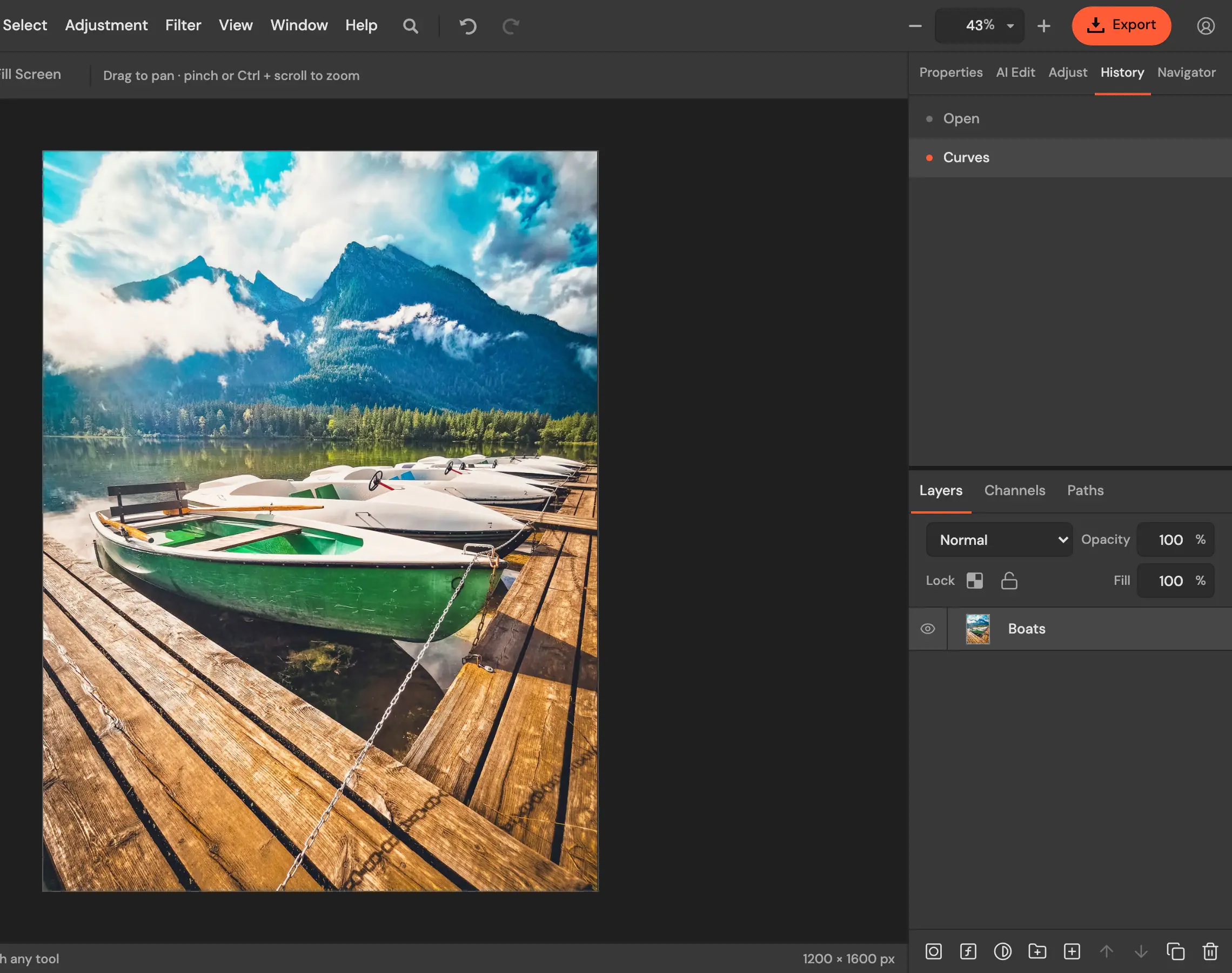
Destrukcyjnie: Dopasowanie > Krzywe… zmienia piksele samej warstwy zdjęcia. Panel Warstwy nadal pokazuje jedną warstwę, a jedynym śladem zmiany jest krok „Krzywe” w Historii. Niebo i góry też się rozjaśniły, bo zmieniła się cała warstwa. Żeby cofnąć tylko to, musiałbyś wrócić w Historii i stracić wszystko, co zrobiłeś potem.
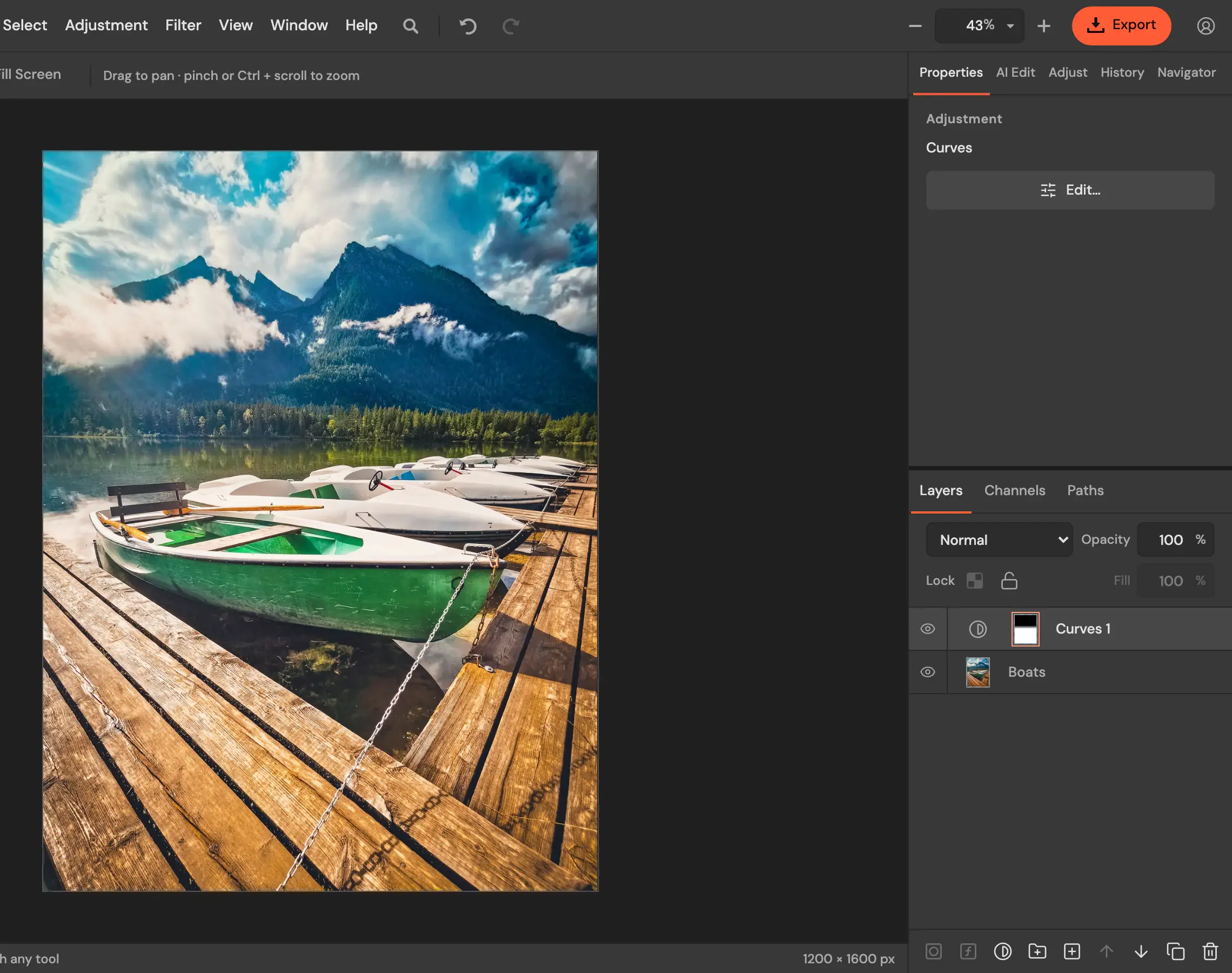
Bez niszczenia: Warstwa > Nowa warstwa dopasowania > Krzywe… z tą samą krzywą dodaje nad zdjęciem warstwę o nazwie „Krzywe 1”. Jej maska jest na początku biała, więc wpływa na wszystko; jedno przeciągnięcie narzędziem Gradient po masce, od czerni nad linią jeziora do bieli nad dziobami łódek, zostawia niebo takie, jakie było. Panel Warstwy pokazuje teraz nietknięte zdjęcie, a nad nim dopasowanie z maską.
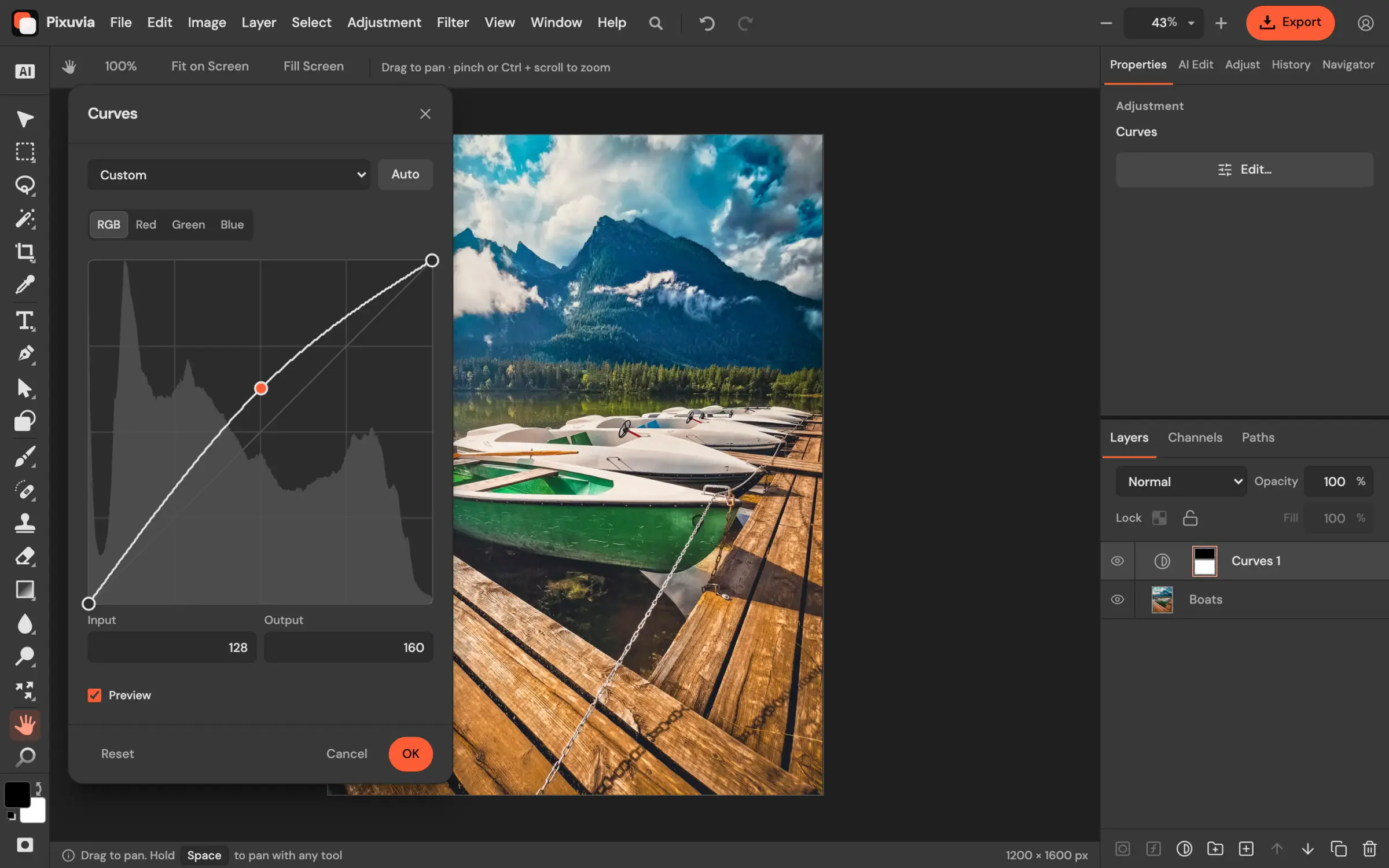
Zmiana później: powiedzmy, że pomost wygląda teraz za jasno na tle reszty serii. Zaznacz warstwę dopasowania i wybierz Warstwa > Edytuj dopasowanie… (albo kliknij dwukrotnie jej ikonę lub Edytuj… we Właściwościach). Okno Krzywe otwiera się z krzywą taką, jaką ją zostawiłeś, a przesunięcie punktu środkowego ze 175 na 160 tonuje efekt. Po drodze nic nie przepadło, a maska wciąż jest na miejscu.
Co właściwie robi sama krzywa i kiedy Poziomy są prostszym narzędziem, wyjaśnia tekst Krzywe a Poziomy.
Jak zapisać edycję nieniszczącą?
Zapisz warstwowy plik PSD: warstwy pozostają edytowalne tylko w pliku, który potrafi je przechować, a w Edytorze takim plikiem jest PSD. Jego eksport PSD zachowuje warstwy i grupy, maski warstw, warstwy dopasowania z ich maskami, obiekty inteligentne z filtrami inteligentnymi oraz tekst i kształty jako edytowalne warstwy, o ile format na to pozwala. Jeden wyjątek: dopasowanie Wyszukiwanie koloru jest pomijane w eksporcie PSD. Gdy ponownie otworzysz ten PSD w Edytorze, odzyskasz edytowalny stos, a inne edytory odczytujące warstwy PSD też go wczytają; o tej stronie sprawy mówi tekst jak otworzyć PSD bez Photoshopa, a PSD a TIFF wyjaśnia, dlaczego większość aplikacji czyta TIFF jako jeden płaski obraz.
JPG, PNG i WebP przechowują jeden płaski obraz, więc eksport do nich wtapia wszystko na stałe (jaki format obrazu wybrać pomoże zdecydować). Rozsądny nawyk: trzymaj PSD jako plik roboczy, a do udostępniania eksportuj kopię JPG lub PNG. Jeśli zapisujesz tylko JPG, każde dopasowanie staje się destrukcyjne w chwili zamknięcia dokumentu.
Kiedy edycja destrukcyjna jest w porządku?
Zawsze, gdy zmiana jest ostateczna albo oryginał jest bezpieczny gdzie indziej:
- Szybkie, jednorazowe poprawki zdjęcia, które opublikujesz raz: kadrowanie, prostowanie, drobna korekta jasności. Zachowaj oryginalny plik, a zawsze możesz zacząć od nowa.
- Wersja końcowa: spłaszczanie, zmiana rozmiaru i wyostrzanie pod konkretne zastosowanie należą na sam koniec, na wyeksportowanej kopii.
- Wydajność: bardzo duże dokumenty z wieloma aktywnymi dopasowaniami mogą się wolno odświeżać. Scalanie gotowych części utrzymuje ich płynność, najlepiej po zapisaniu warstwowej kopii.
- Retusz, którego jesteś pewien: usunięcia drobinki kurzu raczej nie zechcesz cofać. Zrobienie tego na duplikacie lub pustej warstwie i tak nic nie kosztuje.
- Wysyłanie plików ludziom lub aplikacjom, które nie odczytują warstw: płaski JPG albo PNG to dokładnie to, czego potrzebują.
Prosta zasada: decyzje, do których możesz wrócić (kolor, tonacja, co gdzie widać), zostają na warstwach dopasowania i maskach; decyzje zamknięte (usunięty kurz, rozmiar końcowy) można wtopić na stałe. Studio stosuje lżejszą wersję tej samej idei: każdy zastosowany tam wynik staje się nową wersją, do której możesz wrócić, a teksty, kształty i obrazy pozostają edytowalnymi warstwami nad zdjęciem.
Nie znasz jeszcze tego słownictwa? Pojęcia z edycji zdjęć bez tajemnic omawia warstwy, maski, dopasowania i całą resztę w jednym miejscu.
Pytania
Czy edycja nieniszcząca jest wolniejsza?
Czasem odrobinę. Warstwa dopasowania jest przeliczana przy każdym rysowaniu obrazu, więc dokument z wieloma takimi warstwami może odświeżać się wolniej niż ten sam z wtopionymi zmianami. Na zwykłym zdjęciu z kilkoma warstwami dopasowania różnica rzadko jest zauważalna.
Czy cofanie sprawia, że każda edycja jest nieniszcząca?
Tylko przez jakiś czas. Cofanie i panel Historia wracają po kolei, więc powrót do wczesnego kroku wyrzuca też wszystko, co było po nim, a historia kończy się po zamknięciu dokumentu. W Edytorze Historia przechowuje ostatnie 50 kroków. Plik z warstwami zostawia opcje otwarte na zawsze.
Czy warstwy dopasowania przetrwają zapis do JPG?
Nie. JPG, PNG i WebP przechowują jeden płaski obraz, więc przy eksporcie warstwy dopasowania i maski są wtapiane w piksele. Zapisz też PSD, jeśli możesz chcieć później zmienić edycję.
Czym różni się maska warstwy od Gumki?
Gumka usuwa piksele z warstwy. Maska warstwy tylko je ukrywa: gdy ponownie zamalujesz maskę na biało, wrócą dokładnie takie, jakie były. Dlatego maska jest nieniszczącym sposobem na usunięcie części warstwy.
Czy kadrowanie jest destrukcyjne?
Może być jednym i drugim. Kadrowanie z włączoną opcją Usuń wykadrowane usuwa piksele spoza kadru ze wszystkich warstw. Gdy jest wyłączona, Edytor zachowuje ukryte części warstw, więc możesz je później przesunąć z powrotem w kadr albo powiększyć płótno.