Tahribatlı ve tahribatsız düzenleme arasındaki fark nedir?
Yazar Pixuvia · · Güncellendi
Tahribatsız düzenleme orijinal piksellere dokunmaz ve her değişikliği ayrı bir şey olarak tutar: bir ayarlama katmanı, bir katman maskesi ya da orijinal katmanın bir kopyası gibi. Böylece onu istediğin zaman değiştirebilir, gizleyebilir ya da silebilirsin. Tahribatlı bir düzenleme ise katmanın piksellerini kalıcı olarak değiştirir: boyamak, silmek, filtreyi doğrudan katmana uygulamak, düzleştirmek ya da bir JPG'yi yeniden kaydetmek.
Açman gereken özel bir mod yok: her düzenlemede onun düzenlenebilir hâlini seçersin. Aşağıda: bir düzenlemeyi neyin tahribatlı yaptığı, hangi araçların düzenlemeleri açık tuttuğu, aynı düzenlemenin Pixuvia Düzenleyici'de iki yolla yapılışı ve tahribatlı düzenlemenin ne zaman mantıklı bir seçim olduğu.
Bu sayfada
Bir düzenlemeyi tahribatlı yapan nedir?
Bir düzenleme, sonucunu piksellere yazıp eski değerleri yok ettiğinde tahribatlıdır. Geri alma bir süre işini görür, ama geçmiş silindiğinde ya da dosyanın üzerine kaydettiğinde orijinal kaybolur. Tipik örnekler:
- Doğrudan fotoğraf katmanında boyama ve rötuş: fırça darbeleri, klonlama ve düzeltme darbeleri, soldurma ve yakma.
- Pikselleri silmek ya da kaldırmak: Silgi onları siler; orada ne olduğunu hiçbir şey hatırlamaz.
- Katmana uygulanan bir filtre ya da ayarlama: normal bir katmanda Bulanıklaştır, Keskinleştir ya da Ayarlama > Eğriler… piksellerin rengini yerinde değiştirir.
- Birleştirme ve düzleştirme: Aşağı birleştir ve Görüntüyü düzleştir her katmanı, maskeyi ve ayarlamayı tek bir piksel kümesine gömer.
- Küçültme: daha az piksel daha az ayrıntı taşır ve yeniden büyütmek onu geri getirmez.
- JPG'yi yeniden kaydetmek: her kayıt görüntüyü yeniden sıkıştırır ve katmanlar bu sırada düzleştirilir.
Bunların hiçbiri yanlış değil. Ama kalıcılar, bu yüzden bilerek yapmaya değer; emin değilsen bir kopya üzerinde.
Hangi araçlar düzenlemeleri tahribatsız tutar?
Ayarlama katmanları, katman maskeleri, orijinal katmanın bir kopyası ve akıllı nesneler düzenlemeleri açık tutar; Geçmiş ise yalnızca belgeyi kapatana kadar işe yarar.
Ayarlama katmanları
Bir ayarlama katmanı değiştirilmiş pikseller yerine bir ayarlamanın değerlerini (Eğriler, Düzeyler, Ton/Doygunluk ve diğerleri) tutar. Görüntü çizilirken altındaki her şeyin rengini değiştirir, bu yüzden onu yeniden açıp değerlerini değiştirebilir, opaklığını düşürebilir, gizleyebilir ya da silebilirsin; alttaki fotoğrafa dokunulmaz. Düzenleyici'de Katman > Yeni ayarlama katmanı, Parlaklık/Kontrast ve Eğriler'den Degrade haritası ve Seçici renk'e kadar 18 tür sunar.
Katman maskeleri
Maske, bir katmanın nerede görüneceğine karar verir: beyaz gösterir, siyah gizler, griler kısmen gösterir. Bir katmanın bir kısmını silmek yerine maskeyle gizlemek, onu istediğin zaman boyayarak geri getirebileceğin anlamına gelir. Her ayarlama katmanının kendi maskesi vardır; bir düzenlemenin zemine değil de gökyüzüne uygulanması bu sayede olur. Katman maskeleri rehberi maske eklemeyi ve boyamayı gösteriyor.
Orijinal katmanı korumak
En basit önlem: katmanı Ctrl+J (Mac'te Cmd+J) ile çoğalt ve kopyayı düzenle. Fotoğrafın üstünde yeni, boş bir katmanda rötuş yapmak da işe yarar, çünkü darbeler o zaman kendi katmanlarında durur. Karşılaştırmak için kopyayı gizle, baştan başlamak için sil. Katman yığınının kendisini Katmanlar açıklandı anlatıyor.
Akıllı nesneler ve akıllı filtreler
Akıllı nesne, katmanları orijinal pikselleri içinde saklanacak şekilde sarar. Ona uygulanan filtreler, katmanın altında listelenen ve sonradan kapatıp düzenleyebileceğin akıllı filtrelere dönüşür. Bir akıllı nesneyi küçültüp yeniden büyüttüğünde, küçülmüş piksellerden değil saklanan içerikten yeniden oluşturulur. Düzenleyici'de Katman > Akıllı nesneler > Akıllı nesneye dönüştür ya da Dosya > Gömülü yerleştir… komutunu kullan.
Başka düzenleyiciler de aynı fikri izliyor. Photopea'nın rehberi, akıllı nesnenin kaynak görüntüsü ayrı saklandığı için akıllı filtrelere tahribatsız düzenleme diyor; GIMP 3.0 ise filtreleri varsayılan olarak tahribatsız yaptı: sürüm notlarına göre filtreler uygulandıktan sonra da etkin kalıyor ve sonradan açılıp kapatılabiliyor, silinebiliyor ya da aşağı birleştirilebiliyor.
Geçmiş
Geri alma ve Geçmiş paneli geri adım atmanı sağlar, ama yalnızca sırayla ve yalnızca bir süreliğine. Daha önceki bir adıma dönüp bir şey değiştirdiğinde, ondan sonraki tüm adımlar kaybolur. Düzenleyici'nin Geçmiş'i son 50 adımı tutar ve belge kapanınca silinir. Geçmişi seçenekleri açık tutmanın bir yolu olarak değil, bir güvenlik ağı olarak gör.
Aynı düzenleme iki yolla yapılınca nasıl görünür?
İşte Düzenleyici'de sıradan bir düzenleme: gölgede kalan iskeleyi ve kayıkları aydınlatmak için Eğriler ile orta tonları açmak, orta noktayı 128'den 175'e çıkarmak.
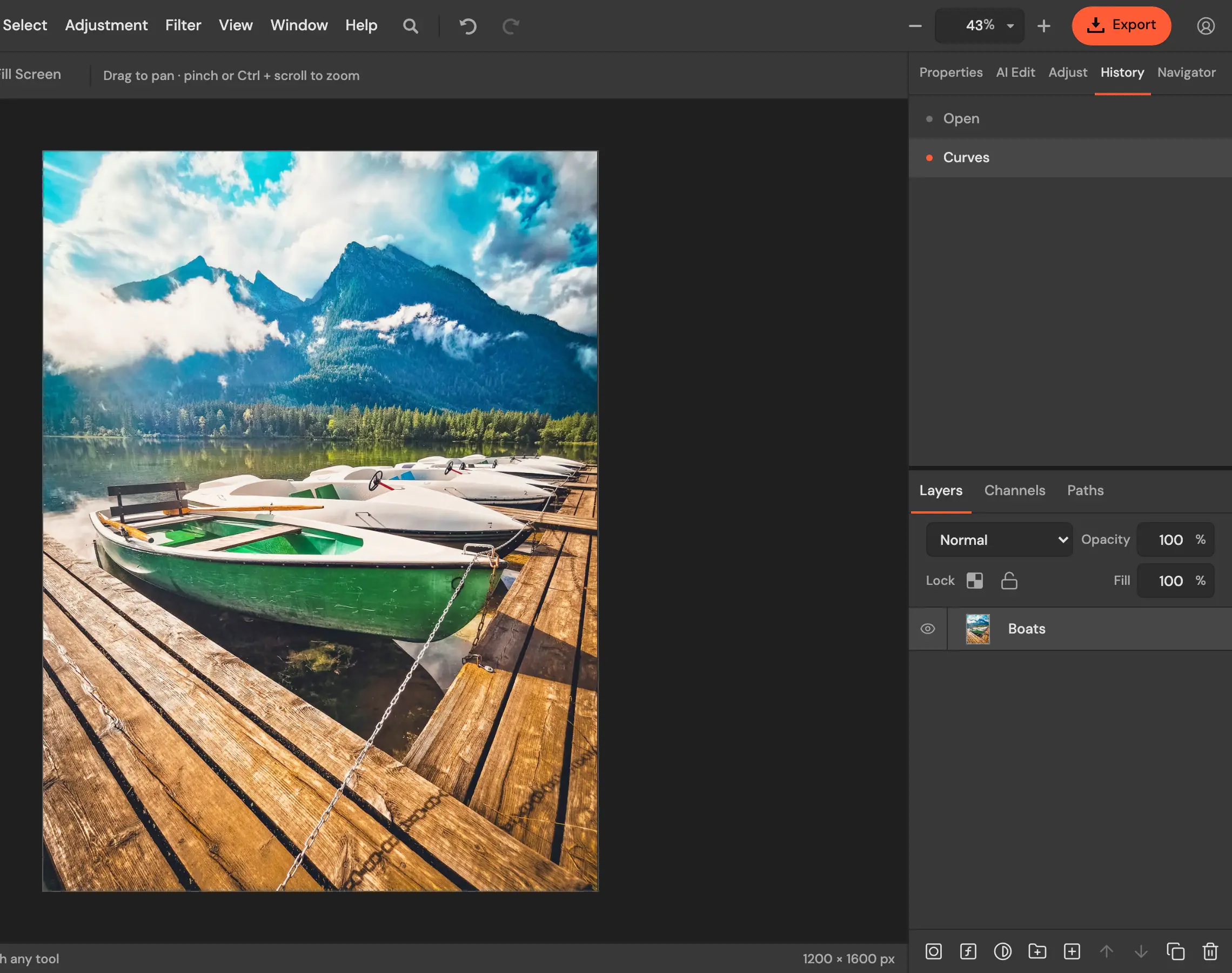
Tahribatlı: Ayarlama > Eğriler… fotoğraf katmanının kendi piksellerini değiştirir. Katmanlar paneli hâlâ tek bir katman gösterir ve düzenlemenin tek kaydı Geçmiş'teki “Eğriler” adımıdır. Bütün katman değiştiği için gökyüzü ve dağlar da aydınlandı. Yalnızca bunu geri almak için Geçmiş'te geri gitmen ve o zamandan beri yaptığın her şeyi kaybetmen gerekir.
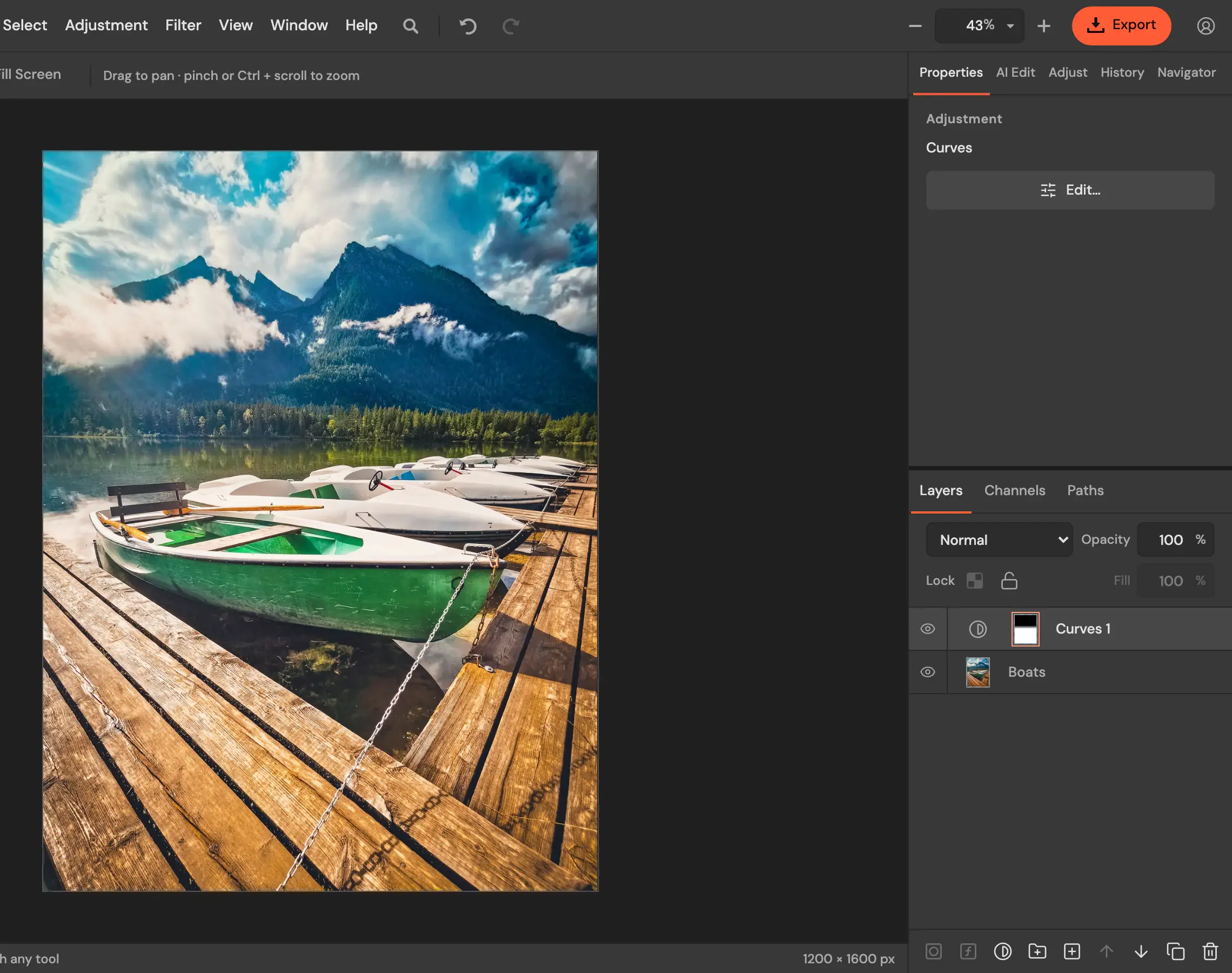
Tahribatsız: Aynı eğriyle Katman > Yeni ayarlama katmanı > Eğriler…, fotoğrafın üstüne “Eğriler 1” adlı bir katman ekler. Maskesi beyaz başlar, yani her şeyi etkiler; maskede Degrade aracıyla göl çizgisinin üstündeki siyahtan kayıkların pruvalarının üstündeki beyaza tek bir sürükleme, gökyüzünü olduğu gibi bırakır. Katmanlar paneli artık dokunulmamış fotoğrafı ve üstünde ayarlamayla maskesini gösterir.
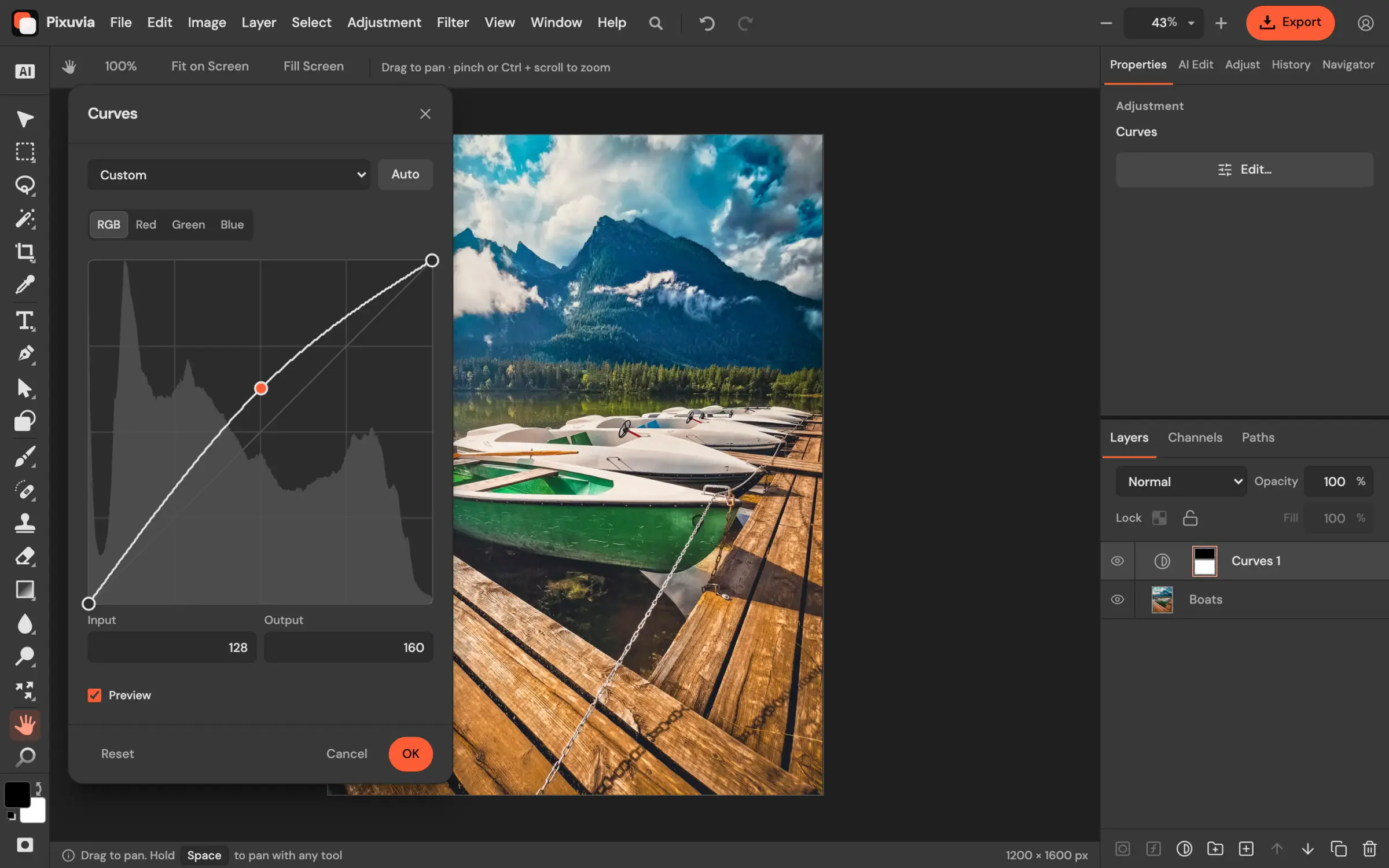
Sonradan değiştirmek: diyelim ki iskele artık serinin geri kalanının yanında fazla parlak duruyor. Ayarlama katmanını seç ve Katman > Ayarlamayı düzenle…'yi seç (ya da simgesine çift tıkla veya Özellikler'de Düzenle…'ye tıkla). Eğriler penceresi eğriyi bıraktığın gibi açar ve orta noktayı 175'ten 160'a çekmek etkiyi yumuşatır. Arada hiçbir şey kaybolmadı ve maske hâlâ yerinde.
Eğrinin kendisinin ne yaptığını ve Düzeyler'in ne zaman daha basit araç olduğunu Eğriler ve Düzeyler anlatıyor.
Tahribatsız bir düzenleme nasıl kaydedilir?
Katmanlı bir PSD kaydet: katmanlar yalnızca onları tutabilen bir dosyada düzenlenebilir kalır ve Düzenleyici'de o dosya PSD'dir. PSD dışa aktarımı katmanları ve grupları, katman maskelerini, maskeleriyle ayarlama katmanlarını, akıllı filtreleriyle akıllı nesneleri ve biçimin izin verdiği yerlerde metin ve şekilleri düzenlenebilir katmanlar olarak korur. Tek istisna: Renk arama ayarlaması PSD dışa aktarımlarına dahil edilmez. O PSD'yi Düzenleyici'de yeniden açınca düzenlenebilir yığını geri alırsın, PSD katmanlarını okuyabilen başka düzenleyiciler de onu açabilir; bu tarafı Photoshop olmadan PSD nasıl açılır anlatıyor, PSD ve TIFF ise çoğu uygulamanın bir TIFF'i neden tek düz görüntü olarak okuduğunu açıklıyor.
JPG, PNG ve WebP tek bir düz görüntü tutar, bu yüzden bunlara dışa aktarmak her şeyi gömer (seçim için hangi görsel formatını kullanmalısın yardımcı olur). Mantıklı bir alışkanlık: PSD'yi çalışma dosyan olarak sakla, paylaşmak için bir JPG ya da PNG kopyası dışa aktar. Yalnızca JPG kaydedersen, belgeyi kapattığın anda her ayarlama tahribatlı hâle gelir.
Tahribatlı düzenleme ne zaman sorun değildir?
Düzenleme kesinse ya da orijinal başka bir yerde güvendeyse:
- Hızlı, tek seferlik düzeltmeler bir kez paylaşacağın bir fotoğrafta: kırpma, düzleştirme, küçük bir parlaklık ayarı. Orijinal dosyayı sakla, her zaman baştan başlayabilirsin.
- Son çıktı: belirli bir kullanım için düzleştirme, yeniden boyutlandırma ve keskinleştirme en sona, dışa aktarılan kopyaya aittir.
- Performans: çok sayıda canlı ayarlama içeren çok büyük belgeler yavaş yeniden çizilebilir. Bitmiş kısımları birleştirmek onları akıcı tutar; tercihen katmanlı bir kopya kaydettikten sonra.
- Emin olduğun rötuşlar: bir toz lekesini kaldırmak nadiren geri almak isteyeceğin bir şeydir. Yine de bunu bir kopyada ya da boş bir katmanda yapmanın hiçbir maliyeti yok.
- Katmanları okuyamayan kişilere ya da uygulamalara dosya göndermek: onların ihtiyacı düz bir JPG ya da PNG.
Temel kural: yeniden dönebileceğin kararlar (renk, ton, neyin nerede göründüğü) ayarlama katmanlarında ve maskelerde kalır; bitmiş kararlar (temizlenen toz, son boyut) gömülebilir. Stüdyo aynı fikrin daha hafif bir hâlini izler: orada uygulanan her sonuç geri dönebileceğin yeni bir sürüm olur, metinler, şekiller ve görseller ise fotoğrafın üstünde düzenlenebilir katmanlar olarak kalır.
Terimlere yeni misin? Fotoğraf düzenleme terimleri açıklandı katmanları, maskeleri, ayarlamaları ve gerisini tek yerde anlatıyor.
Sorular
Tahribatsız düzenleme daha mı yavaş?
Bazen biraz. Bir ayarlama katmanı görüntü her çizildiğinde yeniden hesaplanır, bu yüzden çok sayıda ayarlama katmanı olan bir belge, aynı düzenlemeleri gömülü olan bir belgeden daha yavaş yeniden çizilebilir. Birkaç ayarlama katmanlı normal bir fotoğrafta fark nadiren hissedilir.
Geri alma her düzenlemeyi tahribatsız yapar mı?
Yalnızca bir süreliğine. Geri alma ve Geçmiş paneli sırayla geri gider, yani erken bir adıma dönmek ondan sonraki her şeyi de atar ve belge kapanınca geçmiş biter. Düzenleyici'de Geçmiş son 50 adımı tutar. Katmanlı bir dosya ise seçeneklerini kalıcı olarak açık tutar.
Ayarlama katmanları JPG olarak kaydedince korunur mu?
Hayır. JPG, PNG ve WebP tek bir düz görüntü tutar, bu yüzden dışa aktarırken ayarlama katmanları ve maskeler piksellere gömülür. Düzenlemeyi sonra değiştirmek isteyebileceksen bir de PSD kaydet.
Katman maskesi ile Silgi arasındaki fark nedir?
Silgi katmandaki pikselleri siler. Katman maskesi ise yalnızca onları gizler: maskeyi yeniden beyaza boyamak pikselleri tam olarak eski hâlleriyle geri getirir. Bu da maskeyi bir katmanın bir kısmını kaldırmanın tahribatsız yolu yapar.
Kırpma tahribatlı mıdır?
İkisi de olabilir. Kırpılanları sil açıkken kırpmak, kırpma alanının dışındaki pikselleri her katmandan kaldırır. Kapalıyken Düzenleyici katmanların gizli kısımlarını korur, böylece onları sonradan yeniden görünür alana taşıyabilir ya da tuvali büyütebilirsin.