Edição destrutiva vs não destrutiva: qual é a diferença?
Por Pixuvia · · Atualizado
A edição não destrutiva deixa os pixels originais intactos e mantém cada mudança como algo separado, como uma camada de ajuste, uma máscara de camada ou uma cópia da camada original, para que você possa alterá-la, ocultá-la ou removê-la a qualquer momento. Uma edição destrutiva muda os pixels de uma camada para sempre: pintar, apagar, aplicar um filtro direto na camada, achatar ou salvar um JPG de novo.
Não existe um modo especial para ativar: em cada edição, você escolhe a versão que continua editável. A seguir: o que torna uma edição destrutiva, as ferramentas que mantêm as edições abertas, a mesma edição feita dos dois jeitos no Editor do Pixuvia e quando uma edição destrutiva é a escolha sensata.
Nesta página
O que torna uma edição destrutiva?
Uma edição é destrutiva quando grava o resultado nos pixels e os valores antigos se perdem. Desfazer pode revertê-la por um tempo, mas, quando o histórico acaba ou você salva por cima do arquivo, o original já era. Exemplos típicos:
- Pintar e retocar na própria camada da foto: pinceladas, traços de clonagem e de correção, subexposição e superexposição.
- Apagar ou excluir pixels: a Borracha os remove, e nada guarda o que havia ali.
- Um filtro ou ajuste aplicado à camada: Desfoque, Nitidez ou Ajuste > Curvas… numa camada comum recolorem os pixels no lugar.
- Mesclar e achatar: Mesclar para baixo e Achatar imagem fundem cada camada, máscara e ajuste num único conjunto de pixels.
- Reduzir o tamanho: menos pixels guardam menos detalhes, e ampliar de novo não os traz de volta.
- Salvar um JPG de novo: cada salvamento comprime a imagem outra vez, e as camadas são achatadas no caminho.
Nada disso é errado. São passos definitivos, então vale a pena fazê-los de propósito e, na dúvida, numa cópia.
Quais ferramentas mantêm a edição não destrutiva?
Camadas de ajuste, máscaras de camada, uma cópia da camada original e objetos inteligentes mantêm as edições abertas; o Histórico só ajuda até você fechar o documento.
Camadas de ajuste
Uma camada de ajuste guarda as configurações de um ajuste (Curvas, Níveis, Matiz/Saturação e outros) em vez de pixels alterados. Ela recolore tudo o que está abaixo dela enquanto a imagem é desenhada, então você pode reabri-la e mudar as configurações, baixar a opacidade, ocultá-la ou excluí-la, e a foto embaixo continua intacta. No Editor, Camada > Nova camada de ajuste oferece 18 tipos, de Brilho/Contraste e Curvas a Mapa de degradê e Cor seletiva.
Máscaras de camada
Uma máscara define onde uma camada aparece: o branco revela, o preto oculta e os cinzas mostram em parte. Ocultar parte de uma camada com uma máscara, em vez de apagá-la, significa que você pode pintá-la de volta a qualquer momento. Toda camada de ajuste vem com sua própria máscara, e é assim que uma edição afeta o céu, mas não o chão. O tutorial de máscaras de camada mostra como adicionar e pintar uma.
Manter a camada original
A proteção mais simples: duplique a camada com Ctrl+J (Cmd+J no Mac) e edite a cópia. Retocar numa camada vazia nova acima da foto também funciona, já que os traços ficam numa camada própria. Oculte a cópia para comparar e exclua-a para recomeçar. Camadas, explicadas trata da pilha de camadas em si.
Objetos inteligentes e filtros inteligentes
Um objeto inteligente envolve camadas de forma que os pixels originais ficam guardados dentro dele. Os filtros aplicados a ele viram filtros inteligentes, listados sob a camada, que você pode desativar ou editar depois. Reduzir um objeto inteligente e ampliá-lo de novo o renderiza outra vez a partir do conteúdo guardado, e não dos pixels reduzidos. No Editor, use Camada > Objetos inteligentes > Converter em objeto inteligente, ou Arquivo > Inserir incorporado….
Outros editores seguem a mesma ideia. O guia do Photopea chama os filtros inteligentes de edição não destrutiva porque a imagem de origem do objeto inteligente é guardada separadamente, e o GIMP 3.0 tornou os filtros não destrutivos por padrão: as notas de lançamento dizem que os filtros agora continuam ativos depois de aplicados e podem ser ligados e desligados, excluídos ou mesclados para baixo mais tarde.
Histórico
Desfazer e o painel Histórico permitem voltar atrás, mas só em ordem e só por um tempo. Voltar a uma etapa anterior descarta todas as etapas seguintes assim que você muda alguma coisa. O Histórico do Editor guarda as últimas 50 etapas e não sobrevive ao fechamento do documento. Trate o histórico como uma rede de segurança, não como uma forma de manter as opções em aberto.
Como fica a mesma edição feita dos dois jeitos?
Aqui está uma edição comum no Editor: meios-tons mais claros com Curvas, com o ponto médio elevado de 128 para 175, para clarear o cais e os barcos na sombra.
Destrutiva: Ajuste > Curvas… altera os próprios pixels da camada da foto. O painel Camadas continua mostrando uma única camada, e o único registro da edição é uma etapa “Curvas” no Histórico. O céu e as montanhas também ficaram mais claros, já que a camada inteira mudou. Para desfazer só isso, você teria que voltar no Histórico e perder tudo o que fez depois.
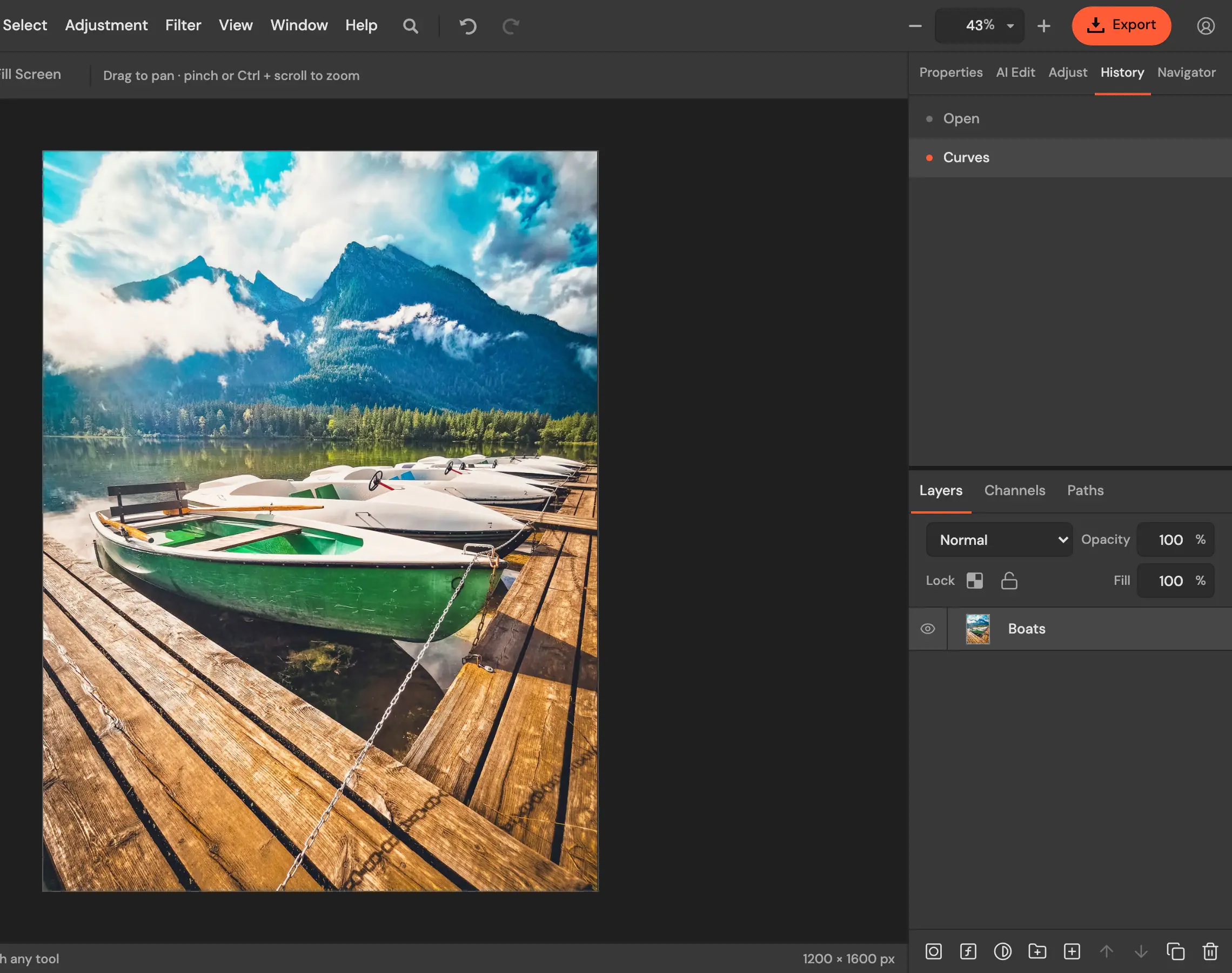
Não destrutiva: Camada > Nova camada de ajuste > Curvas… com a mesma curva adiciona uma camada chamada “Curvas 1” acima da foto. A máscara começa branca, então afeta tudo; um único arraste da ferramenta Degradê na máscara, do preto sobre a linha do lago ao branco sobre as proas, mantém o céu como estava. O painel Camadas agora mostra a foto intacta, com o ajuste e sua máscara acima dela.
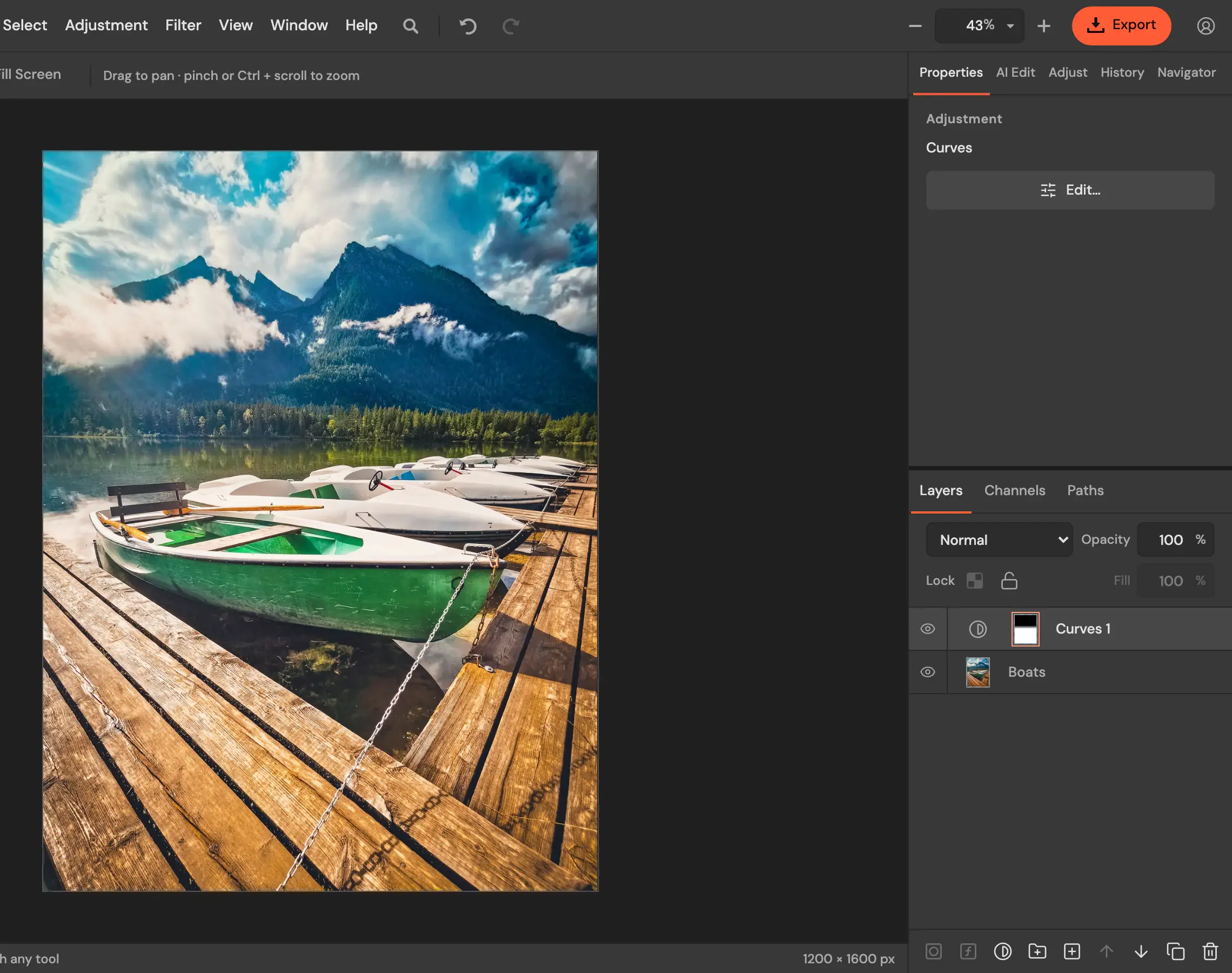
Alterada depois: digamos que o cais agora pareça claro demais ao lado do resto da sua série. Selecione a camada de ajuste e escolha Camada > Editar ajuste… (ou clique duas vezes no ícone dela, ou use Editar… em Propriedades). A caixa de diálogo Curvas abre com a curva do jeito que você a deixou, e mover o ponto médio de 175 para 160 suaviza o efeito. Nada se perdeu no meio do caminho, e a máscara continua no lugar.
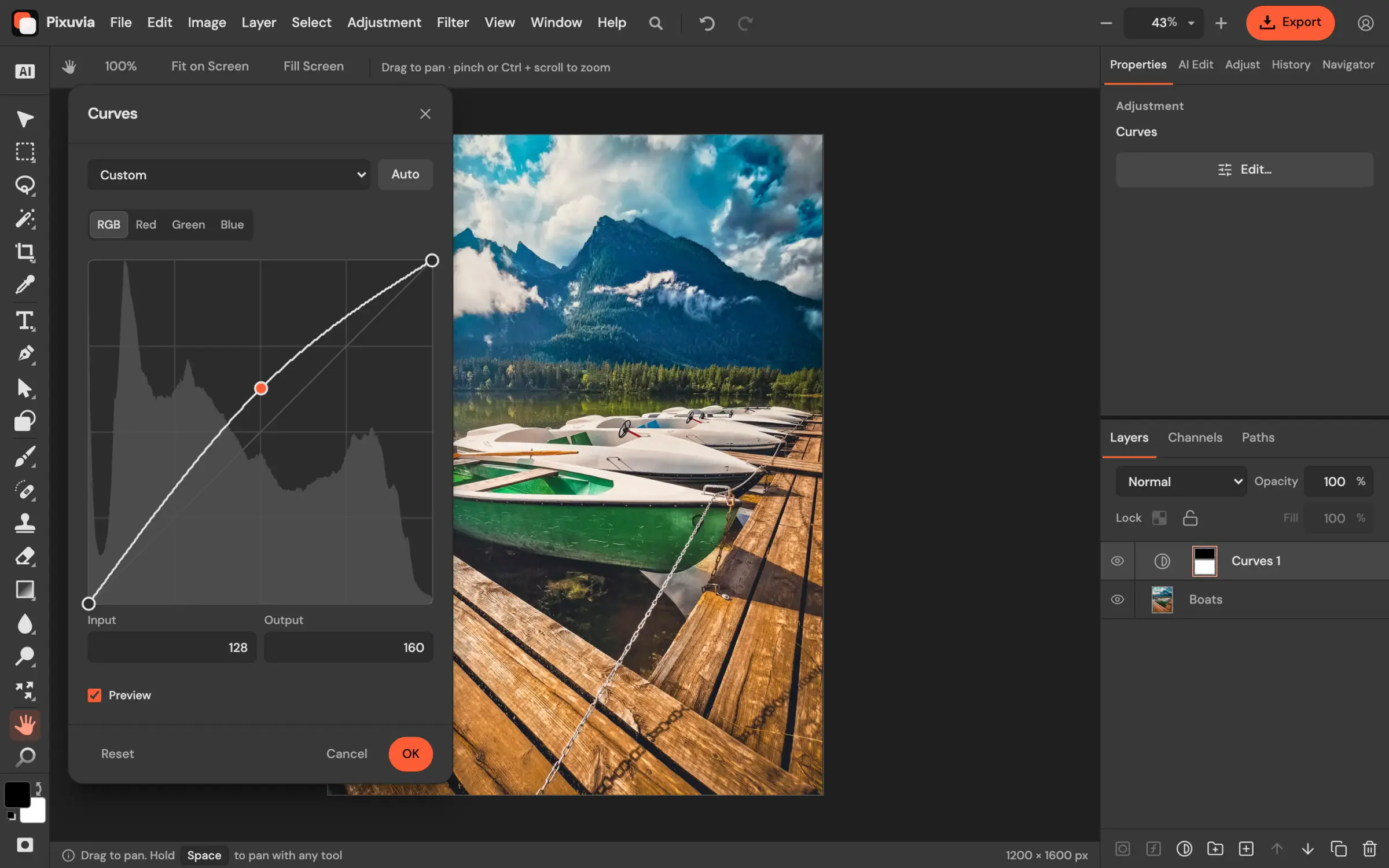
O que a curva em si faz, e quando Níveis é a ferramenta mais simples, é o assunto de Curvas vs Níveis.
Como salvar uma edição não destrutiva?
Salve um PSD com camadas: as camadas só continuam editáveis num arquivo capaz de guardá-las, e no Editor esse arquivo é o PSD. A exportação para PSD mantém camadas e grupos, máscaras de camada, camadas de ajuste com suas máscaras, objetos inteligentes com seus filtros inteligentes, e textos e formas como camadas editáveis quando o formato permite. Uma exceção: ajustes de Pesquisa de cores ficam de fora das exportações para PSD. Abrir esse PSD de novo no Editor devolve a pilha editável, e outros editores que leem camadas de PSD também conseguem aproveitá-la; como abrir um PSD sem o Photoshop cobre esse lado, e PSD vs TIFF explica por que a maioria dos apps lê um TIFF como uma única imagem achatada.
JPG, PNG e WebP guardam uma única imagem achatada, então exportar para eles funde tudo (qual formato de imagem usar ajuda a escolher). Uma rotina sensata: mantenha o PSD como arquivo de trabalho e exporte uma cópia em JPG ou PNG para compartilhar. Se você só salvar o JPG, todo ajuste vira destrutivo no momento em que você fecha o documento.
Quando a edição destrutiva não tem problema?
Sempre que a edição for definitiva ou o original estiver seguro em outro lugar:
- Correções rápidas e pontuais numa foto que você vai postar uma vez: um corte, um endireitamento, um ajuste de brilho. Guarde o arquivo original e você sempre poderá recomeçar.
- Resultado final: achatar, redimensionar e aplicar nitidez para um uso específico ficam para o fim, na cópia exportada.
- Desempenho: documentos muito grandes com muitos ajustes ativos podem redesenhar devagar. Mesclar as partes prontas os mantém ágeis, de preferência depois de salvar uma cópia com camadas.
- Retoques de que você tem certeza: remover uma mancha de poeira raramente é algo que você vai querer desfazer. Fazer isso numa cópia ou numa camada vazia continua não custando nada.
- Enviar arquivos para pessoas ou apps que não leem camadas: um JPG ou PNG achatado é o que eles precisam.
A regra prática: decisões que você pode rever (cor, tom, o que aparece onde) ficam em camadas de ajuste e máscaras; decisões encerradas (poeira removida, tamanho final) podem ser fundidas. O Studio segue uma versão mais leve da mesma ideia: cada resultado aplicado lá vira uma nova versão à qual você pode voltar, enquanto textos, formas e imagens continuam sendo camadas editáveis acima da foto.
O vocabulário é novo para você? Termos de edição de fotos explicados cobre camadas, máscaras, ajustes e o resto num só lugar.
Perguntas
A edição não destrutiva é mais lenta?
Às vezes, um pouco. Uma camada de ajuste é recalculada toda vez que a imagem é desenhada, então um documento com muitas delas pode redesenhar mais devagar do que um com as mesmas edições fundidas. Numa foto comum com poucas camadas de ajuste, a diferença raramente é perceptível.
Desfazer torna toda edição não destrutiva?
Só por um tempo. Desfazer e o painel Histórico voltam em ordem, então retornar a uma etapa antiga também descarta tudo o que veio depois, e o histórico termina quando o documento é fechado. No Editor, o Histórico guarda as últimas 50 etapas. Um arquivo com camadas mantém as opções abertas para sempre.
As camadas de ajuste sobrevivem ao salvar como JPG?
Não. JPG, PNG e WebP guardam uma única imagem achatada, então camadas de ajuste e máscaras são fundidas nos pixels na exportação. Salve também um PSD se você talvez queira mudar a edição depois.
Qual é a diferença entre uma máscara de camada e a Borracha?
A Borracha exclui pixels da camada. Uma máscara de camada só os oculta: pintar a máscara de branco de novo os traz de volta exatamente como eram. Por isso a máscara é o jeito não destrutivo de remover parte de uma camada.
Cortar é destrutivo?
Pode ser das duas formas. Cortar com Excluir pixels cortados ativado remove de todas as camadas os pixels fora do corte. Com a opção desativada, o Editor mantém as partes ocultas das camadas, então você pode trazê-las de volta à vista ou ampliar a tela depois.