파괴적 편집과 비파괴 편집: 무엇이 다를까요?
작성자 Pixuvia · · 업데이트
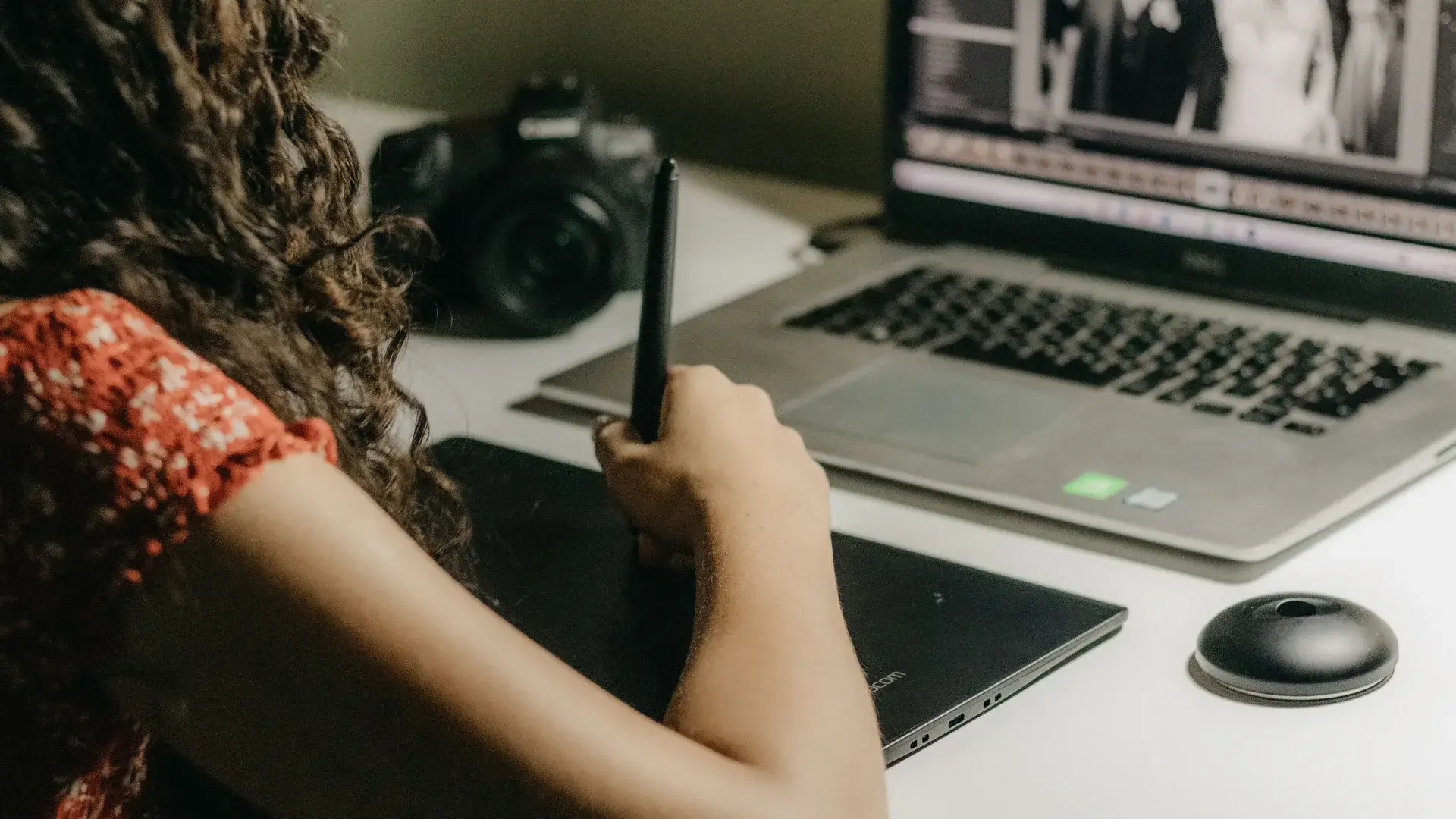
비파괴 편집은 원본 픽셀은 그대로 두고, 각 변경 사항을 조정 레이어, 레이어 마스크, 원본 레이어의 복사본처럼 별도의 요소로 유지하는 방식입니다. 그래서 언제든 변경하거나 숨기거나 제거할 수 있습니다. 반면 파괴적 편집은 레이어의 픽셀을 영구적으로 바꿉니다. 페인팅, 지우기, 레이어에 직접 필터 적용, 이미지 병합, JPG로 다시 저장하기가 여기에 해당합니다.
따로 켜야 하는 특별한 모드는 없습니다. 편집할 때마다 나중에 고칠 수 있는 방식을 고르면 됩니다. 아래에서는 어떤 편집이 파괴적인지, 편집을 계속 수정 가능하게 유지해 주는 도구, Pixuvia 편집기에서 같은 편집을 두 방식으로 해 본 예, 그리고 파괴적 편집이 더 합리적인 경우를 살펴봅니다.
이 페이지의 내용
어떤 편집이 파괴적인가요?
결과를 픽셀에 써 넣고 이전 값이 사라지는 편집은 파괴적입니다. 한동안은 실행 취소로 되돌릴 수 있지만, 작업 내역이 사라지거나 파일을 덮어쓰면 원본은 잃게 됩니다. 대표적인 예는 다음과 같습니다.
- 사진 레이어에 직접 페인팅과 리터칭하기: 브러시 획, 복제 도장과 복구 브러시 획, 닷지와 번.
- 픽셀 지우기 또는 삭제하기: 지우개는 픽셀을 없애며, 그 자리에 무엇이 있었는지 기억하지 않습니다.
- 레이어에 필터나 조정 적용하기: 일반 레이어에 흐림 효과, 선명 효과 또는 조정 > 곡선…을 적용하면 그 자리에서 픽셀의 색이 바뀝니다.
- 병합과 이미지 병합: 아래 레이어와 병합과 이미지 병합은 모든 레이어, 마스크, 조정을 하나의 픽셀 세트로 굳혀 버립니다.
- 크기 줄이기: 픽셀이 줄면 디테일도 줄고, 다시 키워도 돌아오지 않습니다.
- JPG로 다시 저장하기: 저장할 때마다 이미지가 다시 압축되고, 그 과정에서 레이어도 병합됩니다.
이 중 잘못된 작업은 없습니다. 다만 되돌릴 수 없으니 의도해서 하고, 확신이 없을 때는 복사본에서 하는 것이 좋습니다.
비파괴 편집을 지켜 주는 도구는 무엇인가요?
조정 레이어, 레이어 마스크, 원본 레이어의 복사본, 고급 개체는 편집을 계속 수정 가능하게 유지합니다. 작업 내역은 문서를 닫기 전까지만 도움이 됩니다.
조정 레이어
조정 레이어는 바뀐 픽셀 대신 조정(곡선, 레벨, 색조/채도 등)의 설정을 담고 있습니다. 이미지가 그려질 때 그 아래에 있는 모든 것의 색을 바꾸므로, 나중에 다시 열어 설정을 바꾸거나 불투명도를 낮추거나 숨기거나 삭제해도 아래의 사진은 그대로입니다. 편집기의 레이어 > 새 조정 레이어에는 명도/대비와 곡선부터 그레이디언트 맵과 선택 색상까지 18가지가 있습니다.
레이어 마스크
마스크는 레이어가 어디에 보일지 정합니다. 흰색은 보이게, 검은색은 숨기고, 회색은 일부만 보이게 합니다. 레이어의 일부를 지우는 대신 마스크로 숨기면 언제든 다시 칠해서 되살릴 수 있습니다. 모든 조정 레이어에는 자체 마스크가 있어서, 편집을 하늘에만 적용하고 땅에는 적용하지 않을 수 있습니다. 마스크를 추가하고 칠하는 방법은 레이어 마스크 사용법에서 안내합니다.
원본 레이어 남겨 두기
가장 간단한 안전장치는 Ctrl+J(Mac에서는 Cmd+J)로 레이어를 복제하고 복사본을 편집하는 것입니다. 사진 위에 새 빈 레이어를 만들어 그 위에서 리터칭하는 방법도 좋습니다. 획이 별도 레이어에 남기 때문입니다. 복사본을 숨기면 비교할 수 있고, 삭제하면 처음부터 다시 시작할 수 있습니다. 레이어 구조 자체는 레이어 쉽게 이해하기에서 다룹니다.
고급 개체와 고급 필터
고급 개체는 레이어를 감싸서 원본 픽셀을 그 안에 보관합니다. 고급 개체에 적용한 필터는 레이어 아래에 나열되는 고급 필터가 되며, 나중에 끄거나 편집할 수 있습니다. 고급 개체를 줄였다가 다시 키워도 줄어든 픽셀이 아니라 보관된 내용에서 다시 렌더링됩니다. 편집기에서는 레이어 > 고급 개체 > 고급 개체로 변환이나 파일 > 포함 가져오기…를 사용하세요.
다른 편집 앱도 같은 개념을 따릅니다. Photopea 가이드는 고급 개체의 원본 이미지가 따로 저장되기 때문에 고급 필터를 비파괴 편집이라고 부르고, GIMP 3.0은 필터를 기본적으로 비파괴 방식으로 바꿨습니다. 릴리스 노트에 따르면 이제 필터는 확정한 뒤에도 활성 상태로 남아 있으며, 나중에 켜고 끄거나 삭제하거나 아래로 병합할 수 있습니다.
작업 내역
실행 취소와 작업 내역 패널로 이전 상태로 돌아갈 수 있지만, 순서대로만, 그리고 한동안만 가능합니다. 이전 단계로 돌아간 뒤 무언가를 바꾸면 그 뒤의 단계는 모두 사라집니다. 편집기의 작업 내역은 최근 50단계를 보관하며, 문서를 닫으면 남지 않습니다. 작업 내역은 선택지를 열어 두는 방법이 아니라 안전망으로 생각하세요.
같은 편집을 두 방식으로 하면 어떻게 다를까요?
편집기에서 흔한 편집 하나를 해 보겠습니다. 곡선으로 중간 톤을 밝게 하고, 중간점을 128에서 175로 올려 그늘진 선착장과 배를 살립니다.
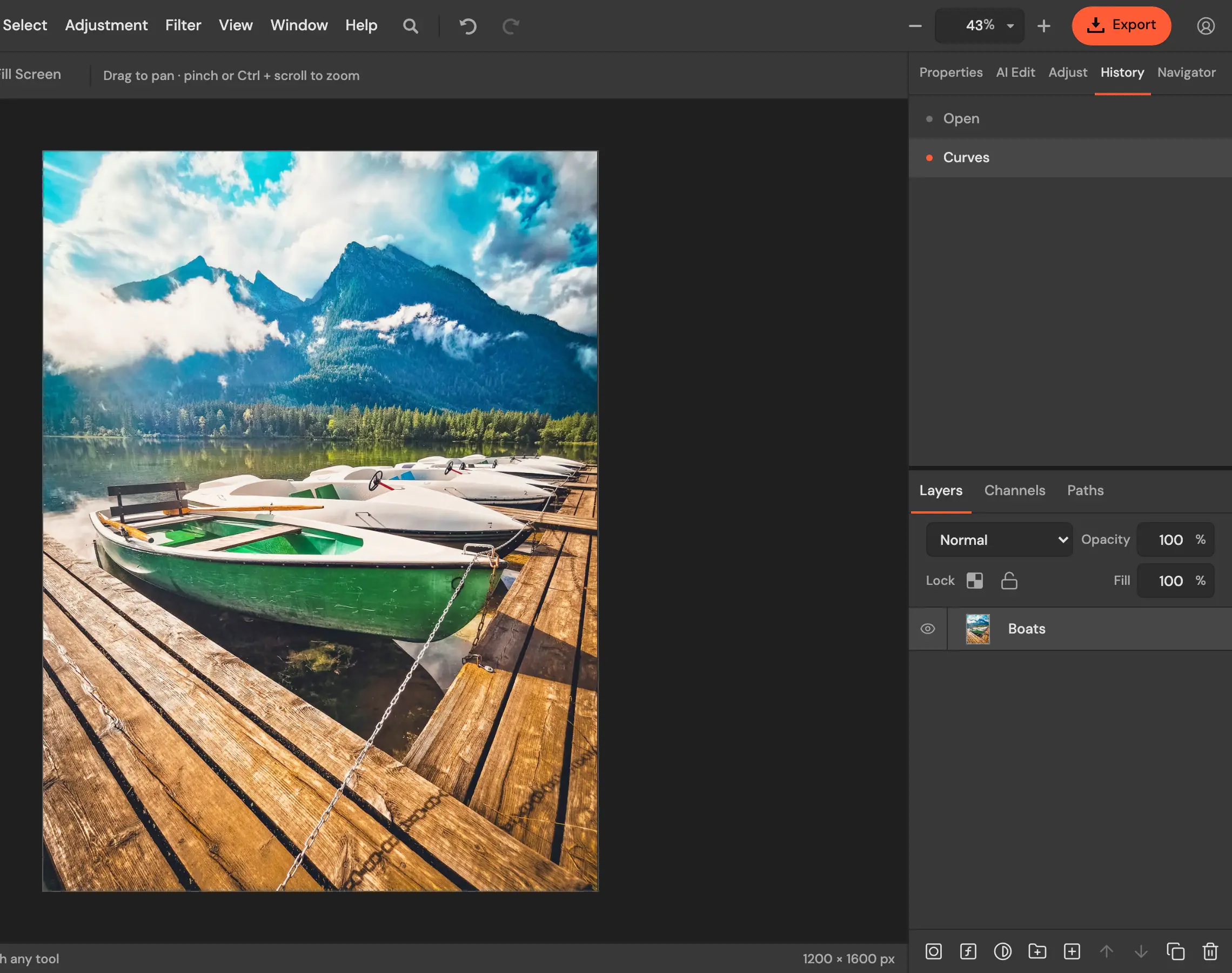
파괴적 방식: 조정 > 곡선…은 사진 레이어의 픽셀 자체를 바꿉니다. 레이어 패널에는 여전히 레이어가 하나뿐이고, 편집의 유일한 기록은 작업 내역의 "곡선" 단계입니다. 레이어 전체가 바뀌었으니 하늘과 산도 밝아졌습니다. 이 부분만 되돌리려면 작업 내역을 거슬러 올라가 그 뒤에 한 작업을 모두 잃어야 합니다.
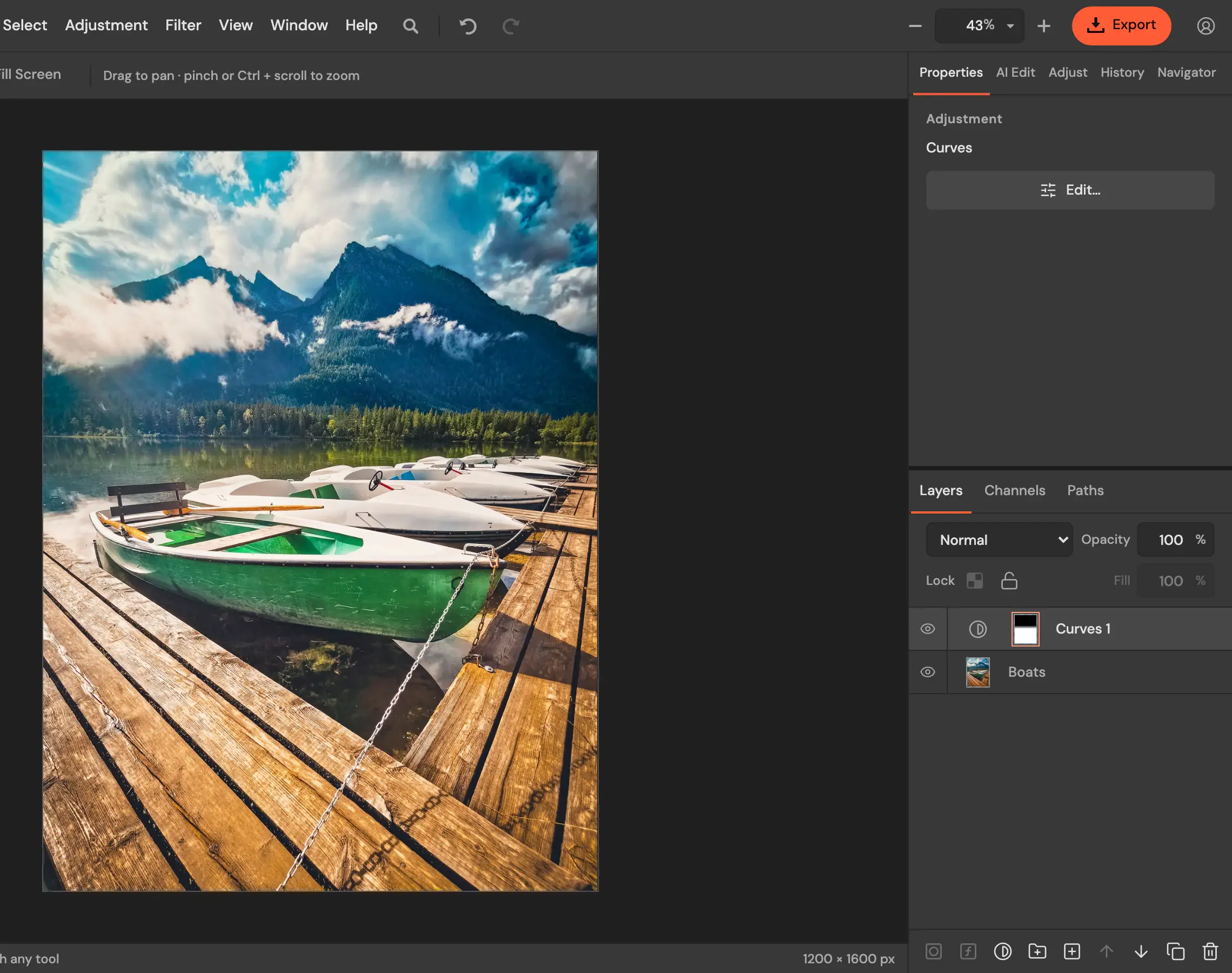
비파괴 방식: 같은 곡선으로 레이어 > 새 조정 레이어 > 곡선…을 사용하면 사진 위에 "곡선 1"이라는 레이어가 추가됩니다. 마스크는 처음에 흰색이라 모든 곳에 적용됩니다. 그레이디언트 도구로 마스크 위를 호수 선 위의 검은색에서 뱃머리 위의 흰색까지 한 번 드래그하면 하늘은 원래대로 유지됩니다. 이제 레이어 패널에는 손대지 않은 사진과 그 위의 조정 레이어 및 마스크가 보입니다.
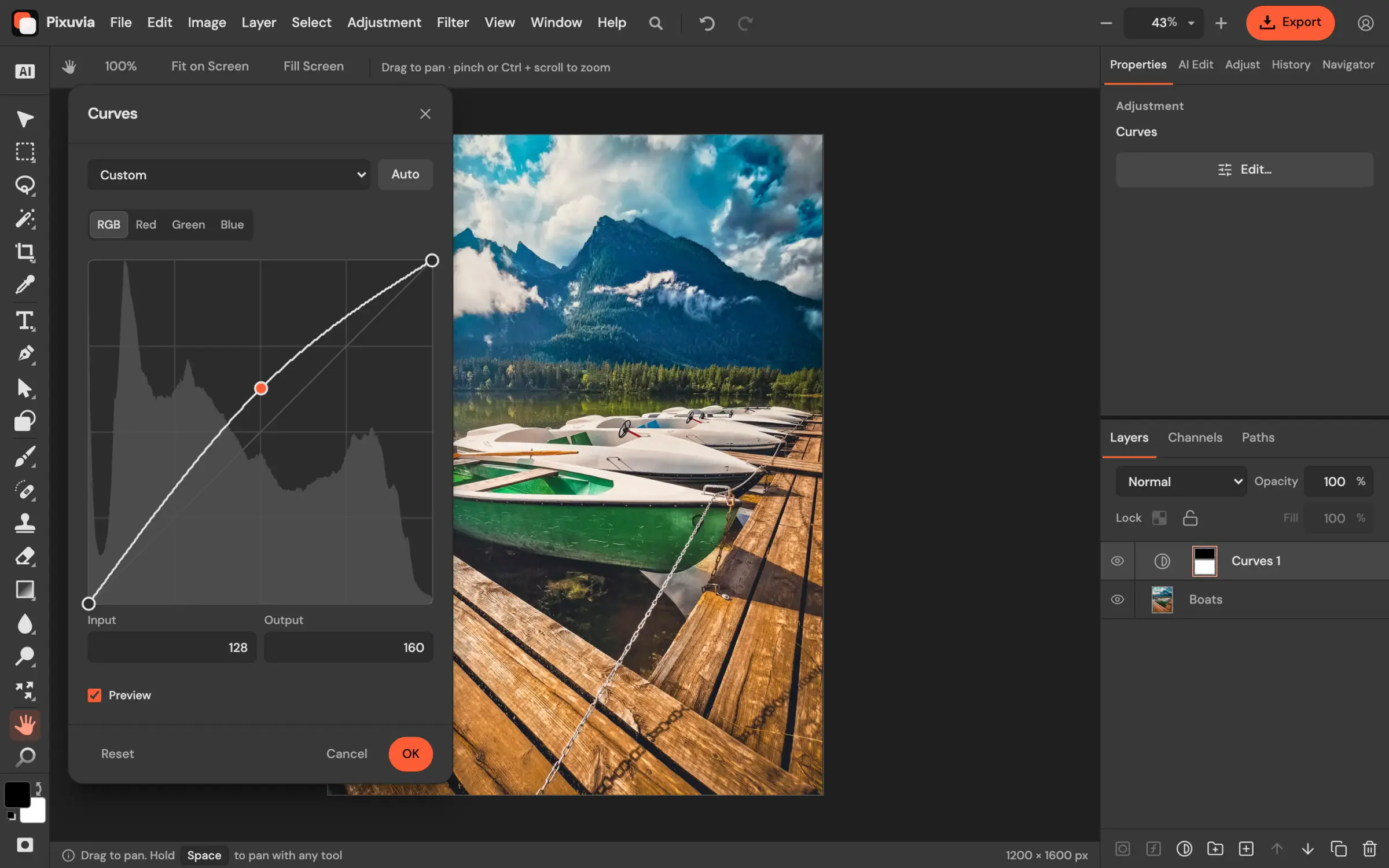
나중에 변경: 시리즈의 다른 사진들 옆에 두니 선착장이 너무 밝아 보인다고 해 봅시다. 조정 레이어를 선택하고 레이어 > 조정 편집…을 선택합니다(아이콘을 두 번 클릭하거나 속성에서 편집…을 눌러도 됩니다). 곡선 대화상자가 마지막으로 둔 곡선 그대로 열리고, 중간점을 175에서 160으로 옮기면 밝기가 누그러집니다. 그 사이에 잃은 것은 없고, 마스크도 그대로 있습니다.
곡선 자체가 하는 일과 레벨이 더 간단한 도구인 경우는 곡선 vs 레벨에서 다룹니다.
비파괴 편집은 어떻게 저장하나요?
레이어가 있는 PSD로 저장하세요. 레이어는 레이어를 담을 수 있는 파일에서만 편집 가능한 상태로 남고, 편집기에서는 그 파일이 PSD입니다. 편집기의 PSD 내보내기는 레이어와 그룹, 레이어 마스크, 마스크가 있는 조정 레이어, 고급 필터가 있는 고급 개체를 보존하고, 텍스트와 모양도 형식이 허용하는 범위에서 편집 가능한 레이어로 남깁니다. 예외가 하나 있는데, 색상 검색 조정은 PSD 내보내기에서 빠집니다. 그 PSD를 편집기에서 다시 열면 편집 가능한 레이어 구성이 돌아오고, PSD 레이어를 읽는 다른 편집 앱에서도 열 수 있습니다. 그 방법은 포토샵 없이 PSD 여는 방법에서, 대부분의 앱이 TIFF를 평평한 이미지 한 장으로 읽는 이유는 PSD vs TIFF에서 설명합니다.
JPG, PNG, WebP는 평평한 이미지 한 장만 담기 때문에, 이 형식으로 내보내면 모든 것이 굳어집니다(어떤 이미지 형식을 써야 할까요가 형식 선택에 도움이 됩니다). 추천하는 방법은 PSD를 작업 파일로 두고, 공유용으로 JPG나 PNG 복사본을 내보내는 것입니다. JPG만 저장하면 문서를 닫는 순간 모든 조정이 파괴적 편집이 됩니다.
파괴적 편집을 해도 괜찮은 경우는 언제인가요?
편집이 최종적이거나 원본이 다른 곳에 안전하게 남아 있을 때입니다.
- 간단한 일회성 수정: 한 번 올리고 말 사진의 자르기, 수평 맞추기, 밝기 조절 같은 경우입니다. 원본 파일을 남겨 두면 언제든 다시 시작할 수 있습니다.
- 최종 출력: 특정 용도에 맞춘 병합, 크기 조정, 선명하게 하기는 마지막에 내보낼 복사본에서 하는 작업입니다.
- 성능: 살아 있는 조정이 많은 아주 큰 문서는 다시 그리는 속도가 느려질 수 있습니다. 완성된 부분을 병합하면 반응성을 유지할 수 있으며, 가능하면 레이어가 있는 복사본을 저장한 뒤에 하세요.
- 확신이 있는 리터칭: 먼지 자국 제거는 되돌리고 싶을 일이 거의 없습니다. 그래도 복제한 레이어나 빈 레이어에서 하면 잃을 것이 없습니다.
- 레이어를 읽지 못하는 사람이나 앱에 파일을 보낼 때: 필요한 것은 평평한 JPG나 PNG입니다.
기준은 이렇습니다. 다시 볼 수도 있는 결정(색, 톤, 어디에 무엇을 보일지)은 조정 레이어와 마스크에 두고, 끝난 결정(먼지 제거, 최종 크기)은 굳혀도 됩니다. 스튜디오도 같은 개념을 가볍게 따릅니다. 적용한 결과는 각각 돌아갈 수 있는 새 버전이 되고, 텍스트, 모양, 이미지는 사진 위에서 편집 가능한 레이어로 남습니다.
용어가 낯설다면 사진 편집 용어 쉽게 알아보기에서 레이어, 마스크, 조정 등을 한곳에 정리해 두었습니다.
자주 묻는 질문
비파괴 편집을 하면 느려지나요?
조금 느려질 때가 있습니다. 조정 레이어는 이미지가 그려질 때마다 다시 계산되므로, 조정 레이어가 많은 문서는 같은 편집을 굳힌 문서보다 다시 그리는 속도가 느릴 수 있습니다. 조정 레이어가 몇 개뿐인 일반 사진에서는 차이를 느끼기 어렵습니다.
실행 취소가 있으면 모든 편집이 비파괴적인가요?
한동안만 그렇습니다. 실행 취소와 작업 내역 패널은 순서대로 되돌리므로, 앞쪽 단계로 돌아가면 그 뒤의 모든 것도 사라지고, 문서를 닫으면 작업 내역도 끝납니다. 편집기의 작업 내역은 최근 50단계를 보관합니다. 레이어가 있는 파일은 선택지를 계속 열어 둡니다.
JPG로 저장해도 조정 레이어가 남나요?
아니요. JPG, PNG, WebP는 평평한 이미지 한 장만 담기 때문에, 내보낼 때 조정 레이어와 마스크가 픽셀에 굳어집니다. 나중에 편집을 바꿀 수도 있다면 PSD도 함께 저장하세요.
레이어 마스크와 지우개는 무엇이 다른가요?
지우개는 레이어에서 픽셀을 삭제합니다. 레이어 마스크는 픽셀을 숨기기만 하므로, 마스크를 다시 흰색으로 칠하면 원래 모습 그대로 돌아옵니다. 그래서 레이어의 일부를 없애는 비파괴적인 방법은 마스크입니다.
자르기는 파괴적인가요?
둘 다 될 수 있습니다. 자른 픽셀 삭제를 켜고 자르면 자르기 영역 밖의 픽셀이 모든 레이어에서 삭제됩니다. 끄면 편집기가 레이어의 숨겨진 부분을 유지하므로, 나중에 다시 보이게 옮기거나 캔버스를 넓힐 수 있습니다.