Деструктивне і недеструктивне редагування: у чому різниця?
Автор: Pixuvia · · Оновлено
Недеструктивне редагування не чіпає вихідні пікселі й зберігає кожну зміну окремо: у коригувальному шарі, шарі-масці або копії вихідного шару. Тож її будь-коли можна змінити, приховати або видалити. Деструктивна правка змінює пікселі шару назавжди: малювання, стирання, фільтр просто на шарі, зведення або повторне збереження в JPG.
Жодного особливого режиму вмикати не потрібно: ви просто обираєте редагований варіант кожної правки. Далі: що робить правку деструктивною, які інструменти залишають правки відкритими, одна й та сама правка двома способами в Редакторі Pixuvia і коли деструктивна правка цілком доречна.
На цій сторінці
Що робить правку деструктивною?
Правка деструктивна, якщо її результат записується в пікселі, а старі значення зникають. Якийсь час її можна скасувати, але коли історія зникла або файл перезаписано, оригінал втрачено. Типові приклади:
- Малювання й ретуш просто на шарі з фото: мазки пензлем, штампом і відновлювальним пензлем, освітлення та затемнення.
- Стирання або видалення пікселів: «Гумка» видаляє їх, і ніщо не пам’ятає, що там було.
- Фільтр або корекція, застосовані до шару: Розмиття, Різкість або Корекція > Криві… на звичайному шарі перефарбовують його пікселі на місці.
- Об’єднання і зведення: Об’єднати з попереднім і Звести зображення запікають усі шари, маски й корекції в один набір пікселів.
- Зменшення розміру: у меншій кількості пікселів менше деталей, і зворотне збільшення їх не поверне.
- Повторне збереження в JPG: кожне збереження знову стискає зображення, а шари дорогою зводяться.
Нічого поганого в цьому немає. Просто ці дії остаточні, тож робіть їх свідомо, а якщо сумніваєтеся, то на копії.
Які інструменти зберігають правки недеструктивними?
Коригувальні шари, шари-маски, копія вихідного шару і смарт-об’єкти залишають правки відкритими; «Історія» допомагає, лише поки документ не закрито.
Коригувальні шари
Коригувальний шар зберігає налаштування корекції (Криві, Рівні, Колірний тон/Насиченість та інші), а не змінені пікселі. Він перефарбовує все, що під ним, під час відмальовування зображення, тож його можна знову відкрити й змінити налаштування, знизити непрозорість, приховати або видалити, а фото під ним залишиться незайманим. У Редакторі меню Шар > Новий коригувальний шар пропонує 18 видів, від Яскравість/Контрастність і Криві до Карта градієнта і Вибіркова корекція кольору.
Шари-маски
Маска визначає, де шар видно: біле показує, чорне приховує, сіре показує частково. Якщо приховати частину шару маскою, а не стерти, її будь-коли можна повернути пензлем. Кожен коригувальний шар має власну маску, і саме так правка діє на небо, але не на землю. В уроці про шари-маски показано, як додати маску й малювати на ній.
Збереження вихідного шару
Найпростіша страховка: продублюйте шар сполученням Ctrl+J (Cmd+J на Mac) і редагуйте копію. Підійде й ретуш на новому порожньому шарі над фото, адже тоді мазки живуть на окремому шарі. Приховайте копію, щоб порівняти, або видаліть її, щоб почати заново. Про сам стос шарів розповідає стаття Шари простими словами.
Смарт-об’єкти і смарт-фільтри
Смарт-об’єкт пакує шари так, що їхні вихідні пікселі зберігаються всередині нього. Фільтри, застосовані до нього, стають смарт-фільтрами: вони перелічені під шаром, і їх можна пізніше вимкнути або змінити. Якщо зменшити смарт-об’єкт і знову збільшити, він заново відмалюється зі збереженого вмісту, а не зі зменшених пікселів. У Редакторі виберіть Шар > Смарт-об’єкти > Перетворити на смарт-об’єкт або Файл > Помістити вбудовані….
Інші редактори дотримуються тієї самої ідеї. Посібник Photopea називає смарт-фільтри недеструктивним редагуванням, бо вихідне зображення смарт-об’єкта зберігається окремо, а GIMP 3.0 зробив фільтри недеструктивними за замовчуванням: у примітках до випуску сказано, що фільтри тепер залишаються активними після застосування і їх можна пізніше вимкнути, видалити або об’єднати із шаром.
Історія
Скасування і панель «Історія» дають змогу ступити назад, але лише по черзі й лише якийсь час. Якщо повернутися до раннього кроку і щось змінити, усі кроки після нього зникнуть. «Історія» в Редакторі зберігає останні 50 кроків і не переживає закриття документа. Вважайте історію страхувальною сіткою, а не способом залишити варіанти відкритими.
Який вигляд має одна й та сама правка, зроблена двома способами?
Візьмімо звичайну правку в Редакторі: світліші середні тони за допомогою Кривих, середню точку піднято зі 128 до 175, щоб висвітлити затінений причал і човни.
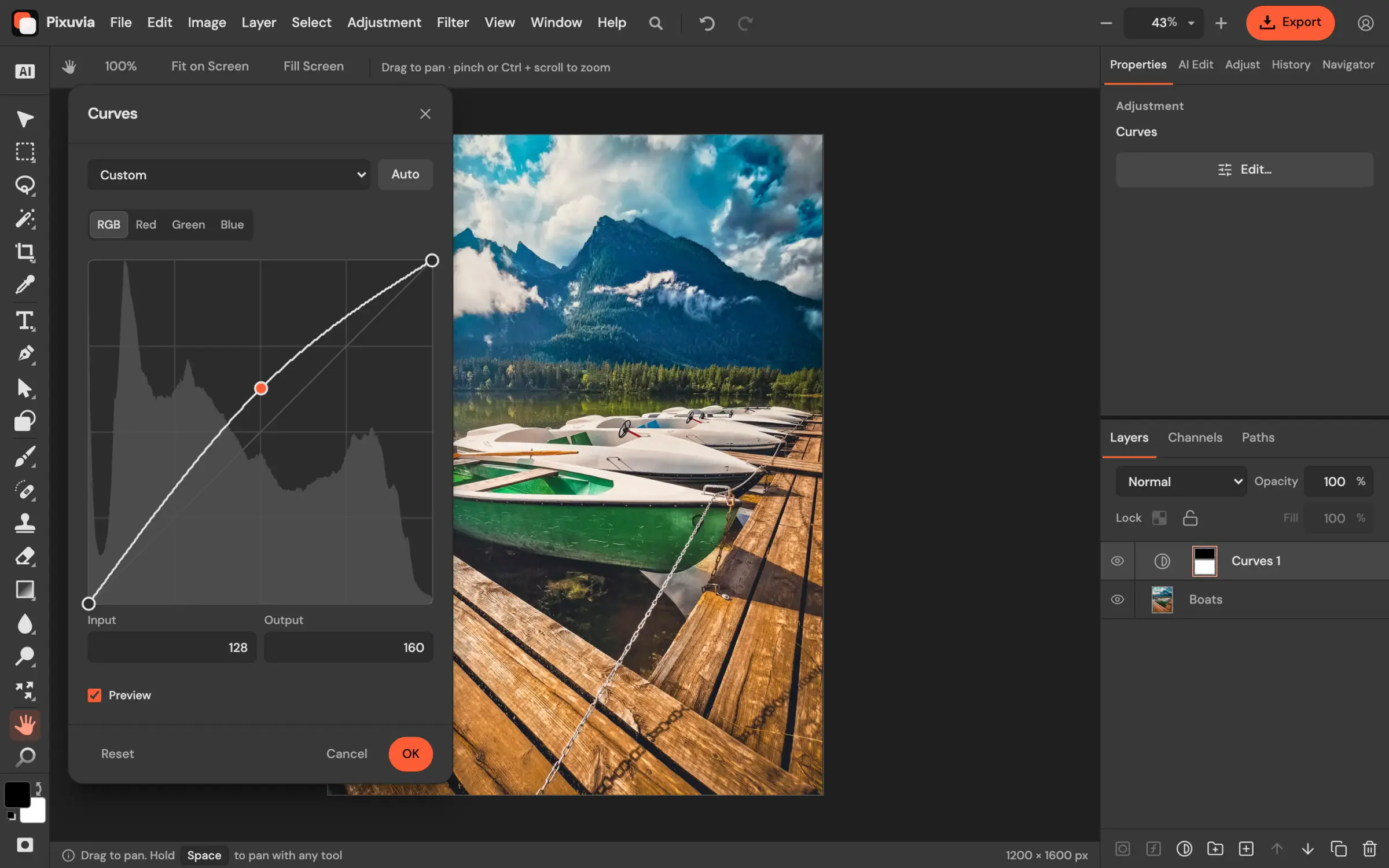
Деструктивно: Корекція > Криві… змінює власні пікселі шару з фото. Панель «Шари» і далі показує один шар, а єдиний слід правки - крок «Криві» в «Історії». Небо й гори теж посвітлішали, адже змінився весь шар. Щоб скасувати лише це, довелося б повернутися назад по «Історії» і втратити все, що зроблено після.
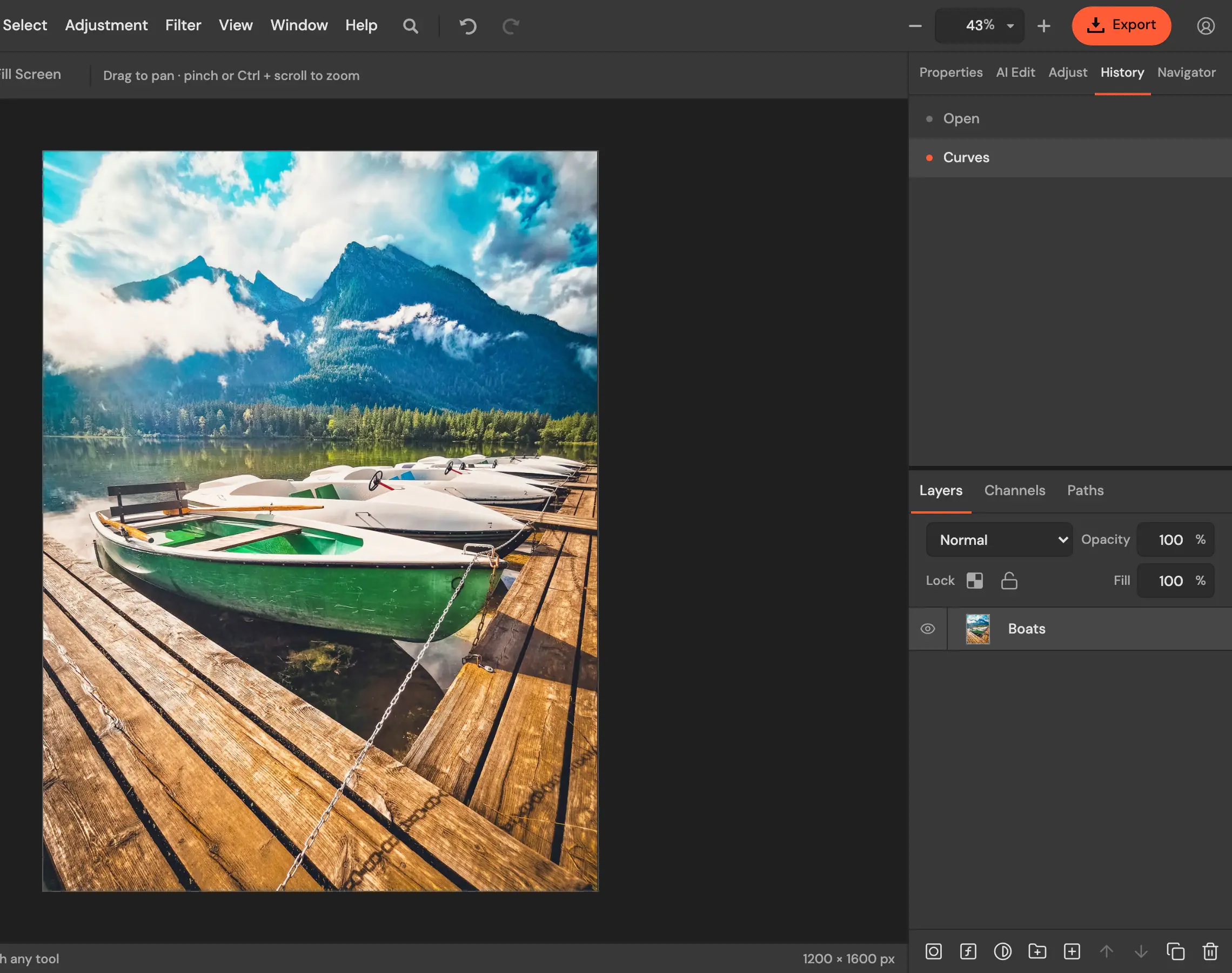
Недеструктивно: Шар > Новий коригувальний шар > Криві… з тією самою кривою додає над фото шар «Криві 1». Його маска спочатку біла, тож він діє на все зображення; один рух інструментом «Градієнт» по масці, від чорного над лінією озера до білого над носами човнів, повертає небу попередній вигляд. Тепер на панелі «Шари» видно незаймане фото, а над ним корекцію з маскою.
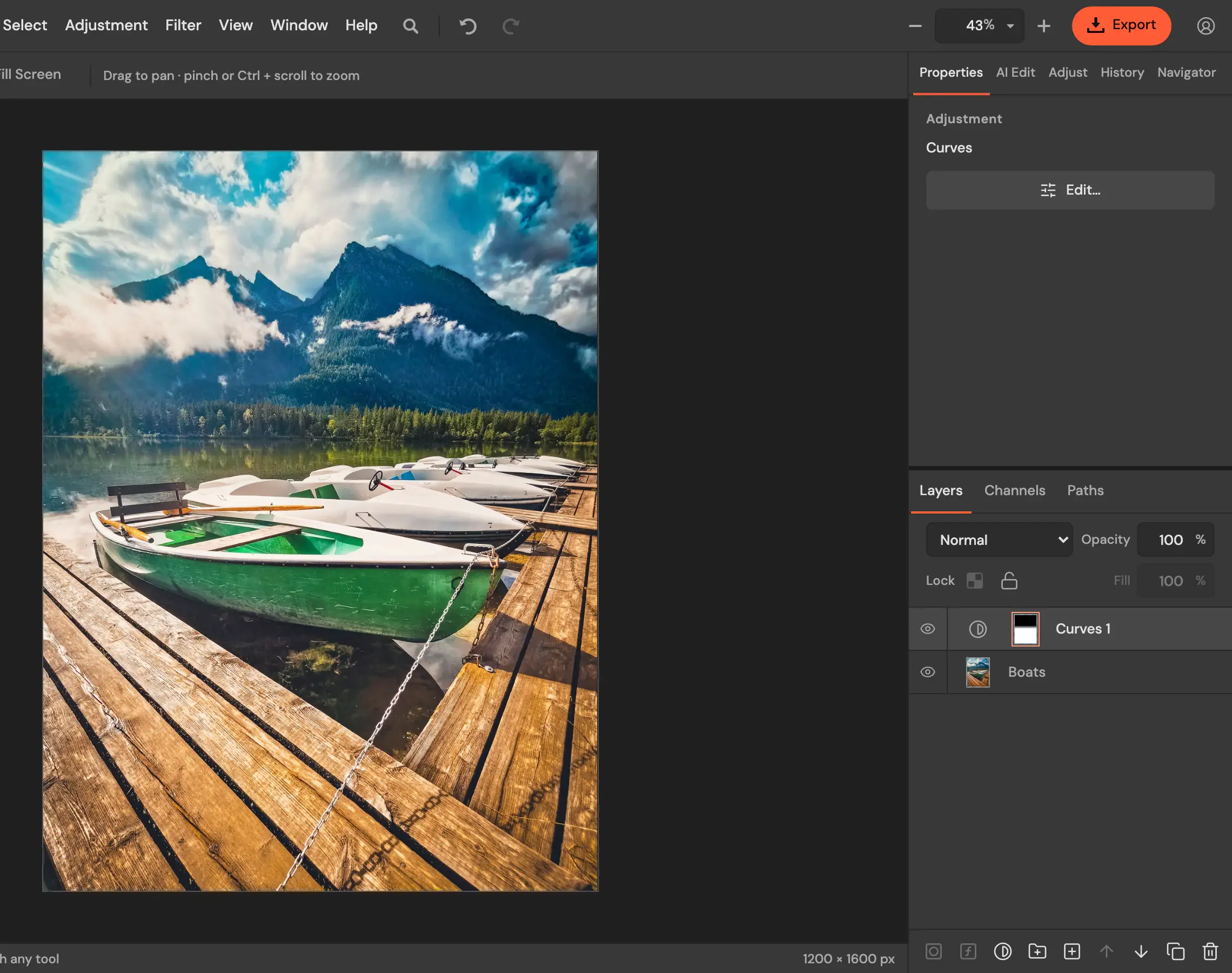
Змінено пізніше: припустімо, причал тепер здається надто світлим поруч з рештою знімків серії. Виділіть коригувальний шар і виберіть Шар > Змінити корекцію… (або двічі клацніть його значок, або натисніть Змінити… на панелі «Властивості»). Діалог «Криві» відкриється з кривою в тому вигляді, у якому ви її залишили, і якщо зсунути середню точку зі 175 до 160, тон стане спокійнішим. Дорогою нічого не загубилося, і маска на місці.
Що робить сама крива і коли Рівні простіші, розібрано в статті Криві чи Рівні.
Як зберегти недеструктивну правку?
Збережіть багатошаровий PSD: шари залишаються редагованими лише у файлі, який уміє їх зберігати, і в Редакторі це PSD. Експорт у PSD зберігає шари й групи, шари-маски, коригувальні шари з їхніми масками, смарт-об’єкти зі смарт-фільтрами, а текст і фігури як редаговані шари там, де це дозволяє формат. Один виняток: корекція Пошук кольору до експорту PSD не потрапляє. Якщо знову відкрити цей PSD у Редакторі, повернеться редагований стос шарів, а інші редактори, що читають шари PSD, теж зможуть його підхопити. Докладніше про це в статті як відкрити PSD без Photoshop, а PSD vs TIFF пояснює, чому більшість програм читає TIFF як одне пласке зображення.
JPG, PNG і WebP зберігають одне пласке зображення, тож під час експорту в них усе запікається (який формат зображення вибрати допоможе визначитися). Розумний порядок: тримайте PSD як робочий файл, а для поширення експортуйте копію в JPG або PNG. Якщо зберігати лише JPG, будь-яка корекція стає деструктивною тієї миті, коли ви закриваєте документ.
Коли деструктивне редагування - це нормально?
Завжди, коли правка остаточна або оригінал надійно зберігається деінде:
- Швидкі разові виправлення фото, яке ви опублікуєте один раз: кадрування, вирівнювання горизонту, трохи більше яскравості. Збережіть вихідний файл, і завжди можна буде почати заново.
- Фінальний результат: зведення, зміна розміру й підвищення різкості під конкретне завдання робляться в самому кінці, на експортованій копії.
- Продуктивність: дуже великі документи з безліччю живих корекцій можуть перемальовуватися повільно. Об’єднання готових частин зберігає швидкість відгуку, найкраще після збереження багатошарової копії.
- Ретуш, у якій ви впевнені: видалення порошинки рідко хочеться скасувати. І все ж зробити це на дублікаті або порожньому шарі нічого не коштує.
- Надсилання файлів людям або програмам, які не читають шари: їм потрібен плаский JPG або PNG.
Просте правило: рішення, до яких ви можете повернутися (колір, тон, що де видно), залишаються на коригувальних шарах і масках; остаточні рішення (пил прибрано, підсумковий розмір) можна запекти. Студія дотримується полегшеної версії тієї самої ідеї: кожен застосований результат стає новою версією, до якої можна повернутися, а тексти, фігури й зображення залишаються редагованими шарами над фото.
Термінологія поки незвична? У статті Терміни фоторедагування простими словами зібрано шари, маски, корекції та все інше.
Запитання
Недеструктивне редагування працює повільніше?
Іноді трохи. Коригувальний шар перераховується під час кожного відмальовування зображення, тож документ із багатьма такими шарами може перемальовуватися повільніше, ніж документ із тими самими, але запеченими правками. На звичайному фото з кількома коригувальними шарами різниця майже непомітна.
Скасування робить будь-яку правку недеструктивною?
Лише на певний час. Скасування і панель «Історія» йдуть назад по черзі, тож повернення до раннього кроку відкидає й усе, що було після нього, а історія закінчується, коли документ закрито. У Редакторі «Історія» зберігає останні 50 кроків. Багатошаровий файл зберігає можливість усе змінити назавжди.
Чи зберігаються коригувальні шари в JPG?
Ні. JPG, PNG і WebP зберігають одне пласке зображення, тож під час експорту коригувальні шари й маски запікаються в пікселі. Збережіть ще й PSD, якщо пізніше може знадобитися змінити правку.
Чим шар-маска відрізняється від «Гумки»?
«Гумка» видаляє пікселі із шару. Шар-маска лише приховує їх: якщо знову зафарбувати маску білим, вони повернуться точно такими, якими були. Тому маска і є недеструктивним способом прибрати частину шару.
Кадрування - це деструктивна правка?
Буває по-різному. Коли параметр Видалити обрізане ввімкнено, пікселі за рамкою кадру видаляються з усіх шарів. Якщо його вимкнено, Редактор зберігає приховані частини шарів, і їх можна пізніше знову зсунути в кадр або збільшити полотно.