Eğriler ve Düzeyler: fark nedir, hangisini kullanmalı?
Yazar Pixuvia · · Güncellendi
Eğriler ve Düzeyler arasındaki fark özünde kontrol meselesi. İkisi de her pikselin parlaklığını yeniden eşler. Düzeyler sana üç tutamaç verir: bir siyah nokta, bir beyaz nokta ve orta tonlar için bir gri nokta. Eğriler ise istediğin yerinden bükebileceğin bir çizgi verir, böylece bir ton aralığını açarken bir başkasını koyulaştırabilir. Her Düzeyler ayarı bir eğri olarak çizilebilir, yani Düzeyler Eğriler'in daha basit bir alt kümesidir.
Bütün fotoğrafın aynı düzeltmeye ihtiyacı olduğunda Düzeyler'i kullan; örneğin tonları hiç siyaha ya da beyaza ulaşmayan düz, puslu bir çekimde. Yalnızca tonların bir kısmı üzerinde çalışman gerektiğinde ya da renk sapması gölgelerde ve parlak alanlarda farklı olduğunda Eğriler'i kullan. Aşağıda aynı sisli liman fotoğrafı Pixuvia Düzenleyici'de iki yolla düzeltiliyor; böylece pencereleri ve sonuçları karşılaştırabilirsin.
Bu sayfada
Bir bakışta Eğriler ve Düzeyler
| Özellik | Düzeyler | Eğriler |
|---|---|---|
| Neyi oynatırsın | Siyah, gri ve beyaz girdi noktaları; siyah ve beyaz çıktı noktaları | Siyahtan beyaza giden çizgi üzerinde istediğin sayıda nokta |
| Değişimin biçimi | Sabit: iki kesme noktası ve tek bir yumuşak bükülme | Noktalarından geçen her yumuşak biçim |
| Tek bir ton aralığında kontrast | Hayır: değişiklik tüm tonlara yayılır | Evet: yalnızca istediğin bölümü dikleştirirsin |
| Kanal başına (Kırmızı, Yeşil, Mavi) | Evet, kanal başına üç tutamaç | Evet, kanal başına tam bir eğri |
| Pencerede histogram | Evet, tutamaçların üstünde | Evet, eğrinin arkasında |
| Ön ayarlar ve Otomatik | Evet | Evet |
| Düzenleyici kısayolu | Ctrl+L (Mac'te Cmd+L) | Ctrl+M (Mac'te Cmd+M) |
| En iyi olduğu iş | Hızlı aralık düzeltmeleri: düz, fazla koyu, fazla parlak | Hedefli kontrast, tonlara göre renk, yaratıcı görünümler |
Düzeyler ne yapar?
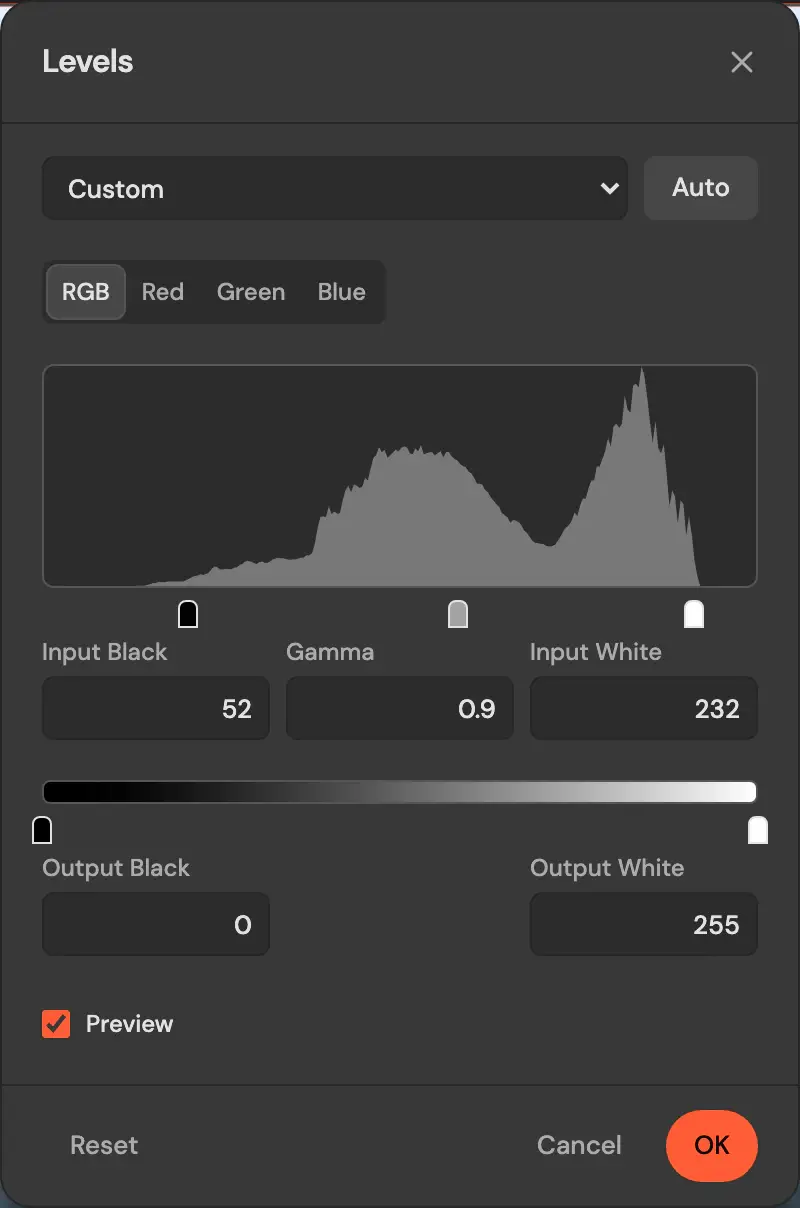
Düzeyler siyahın, beyazın ve orta tonların nereye düşeceğini belirler. Fotoğrafın girdi aralığında çalışır; bu aralık pencerenin üstünde bir histogram olarak görünür. Düzenleyici'de Ayarlama > Düzeyler… seçersen beş sayı karşına çıkar:
- Girdi siyahı: bu değerde ya da altındaki her düzey saf siyah olur, üstündeki düzeyler boşluğu doldurmak için aşağı doğru gerilir.
- Girdi beyazı: bu değerde ya da üstündeki her düzey saf beyaz olur, altındaki düzeyler yukarı doğru gerilir.
- Gama: gri Orta tonlar tutamacıdır ve aradaki tonları büker. 1'in üstü orta tonları açar, altı koyulaştırır; siyah ve beyaz yerinde kalır.
- Çıktı siyahı ve Çıktı beyazı: sonucu daha dar bir aralığa sıkıştırır; soluk, mat bir görünüm için ya da baskıda gölgelerin tıkanmasını önlemek için.
Aşağıdaki liman fotoğrafı sisli havada çekildi, bu yüzden histogramı iki ucunda boşluk olan tek geniş bir tepe: piksel değerlerinin ortadaki %99'u yalnızca 53 ile 232 arasında. Girdi siyahını 52'ye, Girdi beyazını 232'ye çekmek bu aralığı tüm skalaya yayar, 0,9 Gama ise orta tonların solmasını engeller. Fotoğraf üzerinde ölçüldüğünde aynı %99 artık 1 ile 255 arasında; değerlerin yaklaşık yüzde yarısı saf siyaha ve saf beyaza itilmiş durumda: gerçek parlak alanı olmayan bir sahnede kırpılması makul bir miktar.
Eğriler ne yapar?
Eğriler, her yerinden bükebileceğin bir grafik üzerinden tonları yeniden eşler. Yatay eksen girdi düzeyidir, solda siyahtan sağda beyaza; dikey eksen çıktı düzeyidir. Başlangıç çizgisi düz bir çaprazdır: her düzey girdiği gibi çıkar. Çizgiyi yukarı sürüklersen o tonlar açılır, aşağı sürüklersen koyulaşır.
Eğim de yükseklik kadar önemlidir. Çizginin çaprazdan daha dik olduğu yerde komşu tonlar birbirinden uzaklaşır, yani kontrast artar. Daha yatık olduğu yerde birbirine yaklaşır, yani kontrast azalır. Klasik S eğrisinin işe yaramasının nedeni budur: daha dik bir orta kısım orta tonlara canlılık verir, daha yatık uçlar ise gölgelerin ve parlak alanların kırpılmasını önler.
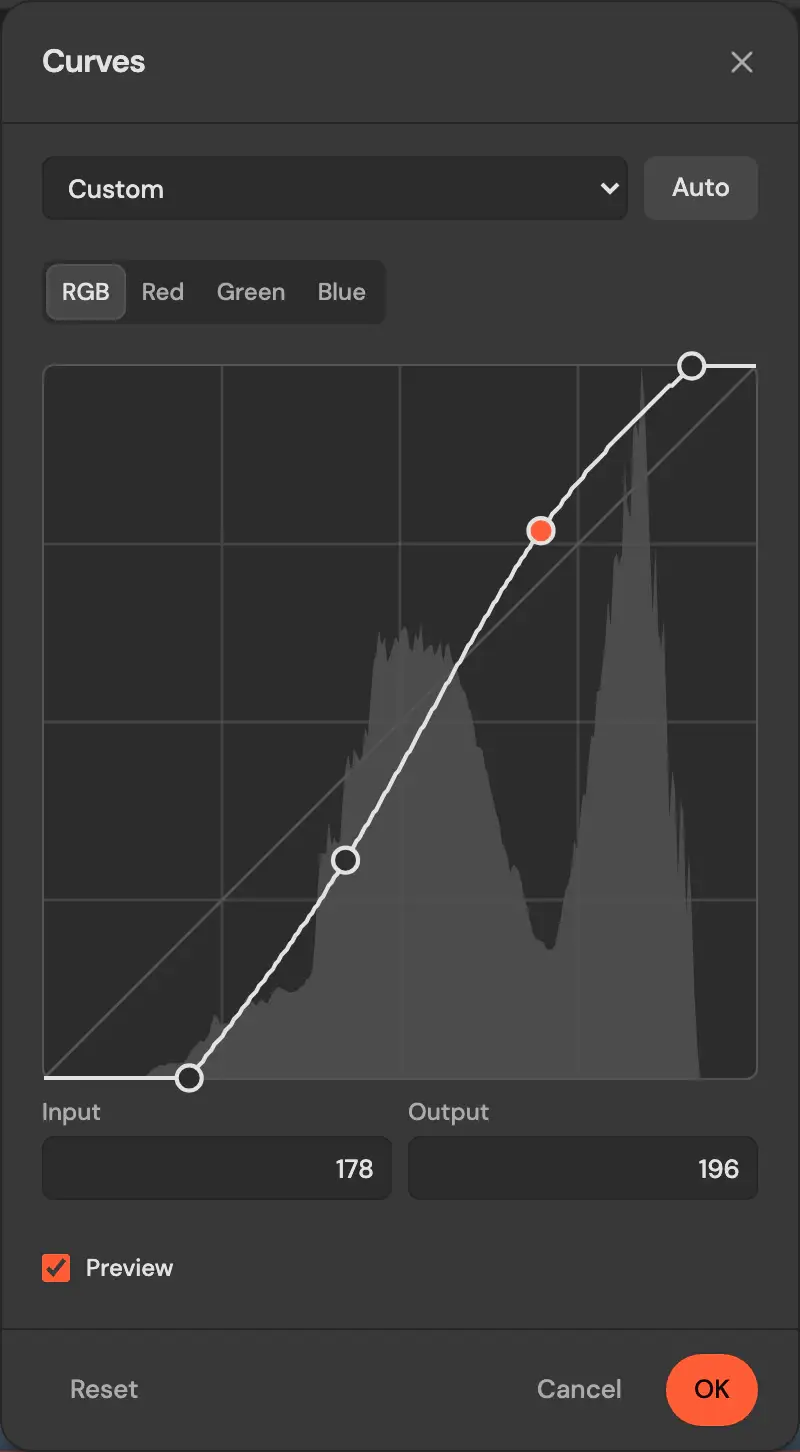
Düzenleyici'de Ayarlama > Eğriler… seç, nokta eklemek için çizgiye tıkla ve sürükle ya da bir noktayı seçip Girdi ve Çıktı değerlerini yaz. Liman için uç noktalar Düzeyler'deki gibi 52 ve 232'ye çekilir, iki nokta daha bir S oluşturur: 108 aşağı 78'e, 178 yukarı 196'ya.
Düzeyler neden Eğriler'in bir alt kümesi?
Her Düzeyler ayarı belirli bir eğridir: siyah noktaya kadar siyahta yatay, gamanın belirlediği yumuşak bir bükülme ve beyaz noktadan sonra beyazda yatay. Bunu bir Eğriler grafiğine çizersen Düzeyler'in yapabildiği bütün biçimleri görürsün. Eğriler o biçimi izleyebilir ya da başka bir yerden bükülebilir.
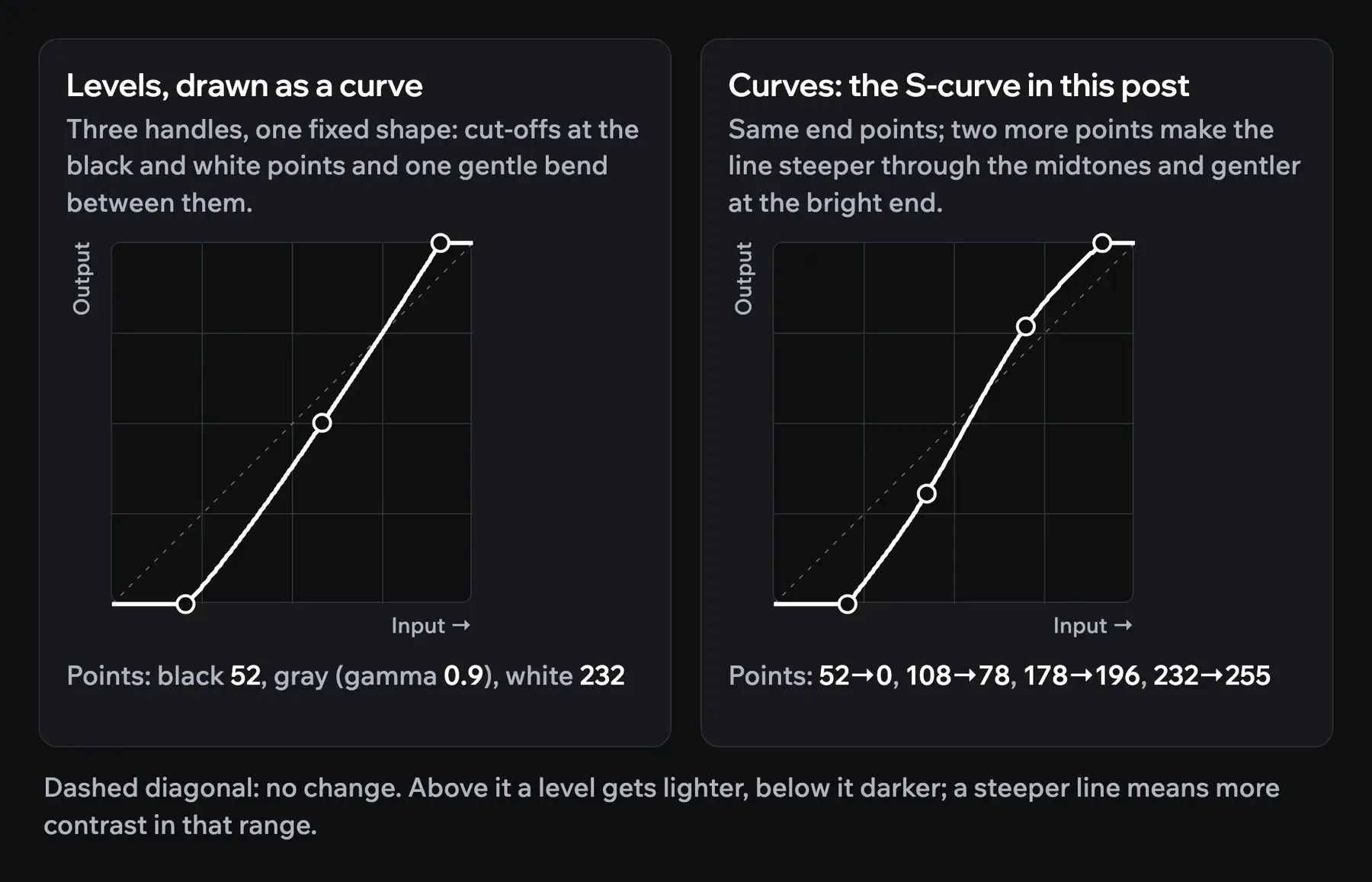
Tersi doğru değil. Düzeyler gölgelere dokunmadan orta tonlara kontrast ekleyemez, çünkü tek bükülmesi her zaman siyah ve beyaz nokta arasındaki her şeyi kapsar. İki aracın pratikteki farkı budur.
Aynı fotoğraf iki yolla düzeltildi
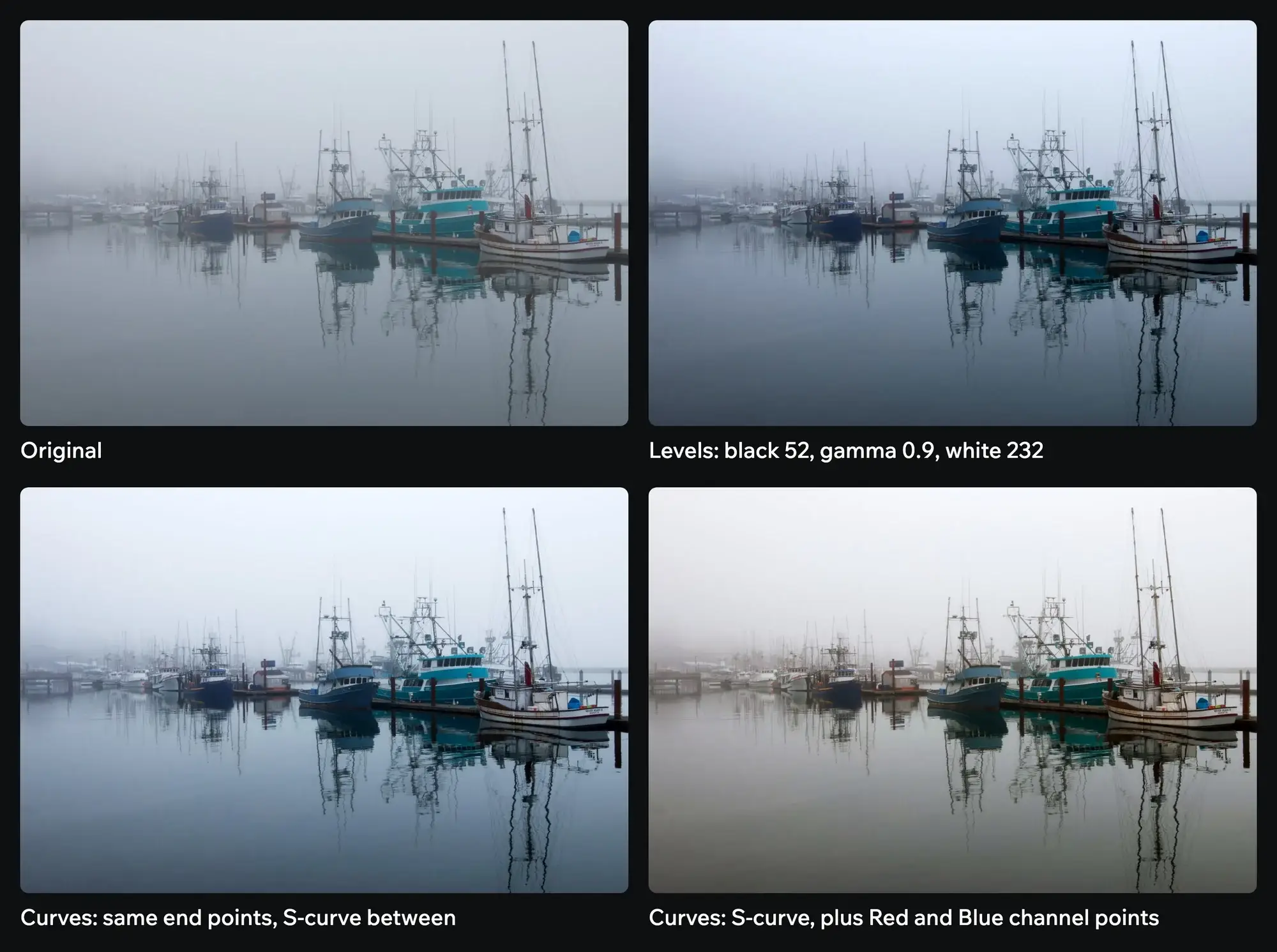
Düzeyler burada işin çoğunu zaten yapıyor: su derinleşiyor, sis beyazlaşıyor ve tekneler öne çıkıyor. Eğriler sürümü, sisi daha fazla koyulaştırmadan, gövdelerde ve yansımalarında işe yarayan yere biraz daha canlılık katıyor. Böyle bir fotoğrafta fark küçük. Bu tipiktir: bir fotoğrafın yalnızca aralığının ayarlanması gerektiğinde Düzeyler ve Eğriler aynı yere varır.
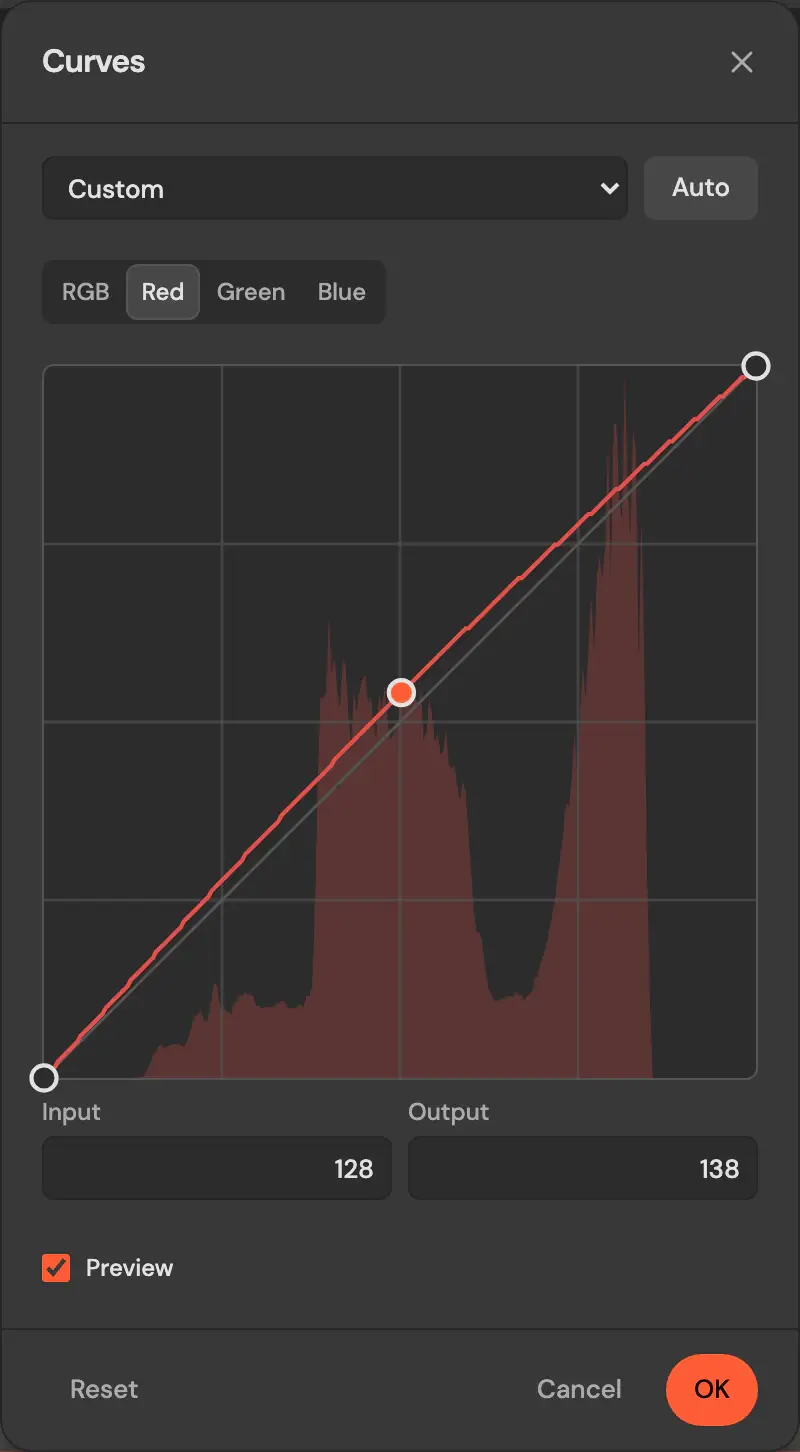
Son sürüm Eğriler'in iyi yaptığı bir şeyi gösteriyor. Sis mavimsiydi: orijinalde mavi kanal tüm karede kırmızıdan ortalama yaklaşık 20 düzey yüksekti. Mavi eğride tek bir nokta (128'den 116'ya) ve Kırmızı eğride tek bir nokta (128'den 138'e) sisi nötr bir griye çeviriyor.
Düzeyler'i ne zaman kullanmalısın?
Bütün fotoğrafın aralığında ya da orta tonlarında aynı düzeltmeye ihtiyaç olduğunda Düzeyler'i kullan:
- Düz ya da puslu fotoğraflar: sis, pus, camın arkasından çekimler. Histogramın iki ucunda boşluk vardır; siyah ve beyaz tutamaçları kenarlarına çekmek sorunun çoğunu çözer.
- Biraz fazla koyu ya da fazla parlak: siyaha ve beyaza dokunmadan orta tonları yalnızca gri tutamaç açar ya da koyulaştırır.
- Her yerde aynı renk sapması: Kırmızı, Yeşil ya da Mavi kanalını seç ve gri tutamacını oynat. Tek tür ışıkta çekilmiş bir fotoğrafta sapma genellikle her yerde aynıdır.
- Baskı için taramalar ve ekran görüntüleri: Çıktı siyahını yükseltmek ya da Çıktı beyazını düşürmek tonları yazıcının gösterebileceği aralıkta tutar. Baskının ne kadar büyük olabileceği için DPI vs PPI yazısına bak.
- Hız: penceredeki Otomatik, siyah ve beyaz noktaları histograma göre ayarlar; üzerinde değişiklik yapabileceğin iyi bir başlangıçtır.
Bunun yerine Eğriler'i ne zaman kullanmalısın?
Yalnızca tonların bir kısmı üzerinde çalışman gerektiğinde ya da bir kanalın farklı parlaklıklarda farklı değişikliklere ihtiyacı olduğunda Eğriler'i kullan:
- Tek bir ton aralığında kontrast: gölgeleri yumuşak tutarak bir portrenin orta tonlarına canlılık kat ya da araziyi koyulaştırmadan parlak bulutlardaki ayrımı biraz geri kazan.
- Yalnızca gölgeleri açmak: eğrinin altını biraz yükselt ve ortayı ikinci bir noktayla sabitle; böylece orta tonlar ve parlak alanlar olduğu gibi kalır.
- Parlaklıkla değişen renk sapmaları: sıcak bir gökyüzünün altında mavi gölgeler ya da parlak alanları turuncuya çevirmiş bir gün batımı. Mavi eğrinin alçak bir yerine ve yüksek bir yerine konan iki nokta iki ucu farklı yönlere çekebilir.
- Yaratıcı görünümler: soluk film havası (eğrinin başlangıcını yükselt), çapraz işlem ya da bölünmüş ton. Penceredeki Ön ayar menüsünde Çapraz işlem ve başlangıç için birkaç kontrast eğrisi var.
Düzeyler ve Eğriler'i nasıl düzenlenebilir tutarsın?
Ayarlama > Düzeyler… ve Ayarlama > Eğriler…, Tamam'a tıkladığında geçerli katmanın piksellerini değiştirir. Hâlâ karar vermediysen bunun yerine Katman > Yeni ayarlama katmanı > Düzeyler ya da Eğriler'i kullan. Aynı pencereyi alırsın, ama ayarlar fotoğrafın üstünde kendi katmanında durur: sonradan değiştirmek için üzerine çift tıkla, karşılaştırmak için gizle, yumuşatmak için opaklığını düşür ya da etkisini resmin bir bölümüyle sınırlamak için maskesini boya. Daha fazlası için tahribatlı ve tahribatsız düzenleme yazısına bak; katman tarafı için katmanlar açıklandı ve katman maskeleri nasıl kullanılır sayfaları var.
Çoğu fotoğraf için iyi bir rutin: genel aralık için bir Düzeyler ya da Eğriler ayarlama katmanı, kontrast için ikinci bir Eğriler katmanı ve resmin bir bölümü farklı işlem istediğinde bir maske. Burada kullanılan diğer terimler, gamadan kırpılmaya kadar, fotoğraf düzenleme terimleri sözlüğünde var.
Sorular
Eğriler Düzeyler'den daha mı iyi?
Eğriler, Düzeyler'in yaptığı her şeyi ve daha fazlasını yapabilir, yani daha yetenekli araçtır. Ama her zaman daha iyi seçim değildir: düz bir fotoğrafın siyah ve beyaz noktalarını ayarlamak için Düzeyler aynı işi üç tutamaçla ve garip görünen bir sonuç riskini azaltarak yapar.
Önce Düzeyler'i mi, Eğriler'i mi kullanmalıyım?
İkisini de kullanıyorsan önce Düzeyler'le ya da Eğriler'in uç noktalarıyla siyah ve beyaz noktaları ayarla, sonra orta tonları bir eğriyle şekillendir. Aralığı önce düzeltirsen eğri, zaten tüm skalayı kapsayan tonlar üzerinde çalışır.
Fotoğraf düzenlemede S eğrisi nedir?
Gölgelerde çaprazın biraz altına inen, parlak alanlarda biraz üstüne çıkan ve hafif bir S gibi görünen eğri. Eğrinin orta kısmını dikleştirir; en koyu ve en parlak tonlar daha az değişirken orta tonlara kontrast ekler.
Düzeyler renk sapmasını düzeltebilir mi?
Çoğu zaman evet. Düzeyler'i Kırmızı, Yeşil ya da Mavi kanalına geçir ve o kanalın orta tonlarını kaydırmak için gri noktasını oynat. Bu, fotoğraf boyunca aynı olan bir sapmayı halleder. Gölgelerle parlak alanlar arasında değişen bir sapma için kanal başına Eğriler gerekir.
Düzeyler ve Eğriler için klavye kısayolları neler?
Düzenleyici'de Ctrl+L Düzeyler'i, Ctrl+M Eğriler'i açar (Mac'te Cmd+L ve Cmd+M); Photoshop'un kullandığı tuşların aynısı. İkisi de Ayarlama menüsünde de var.
Kaynaklar
Aralıklar ve kanal ortalamaları fotoğraf üzerinde sharp ile ölçüldü: Düzeyler ayarlarından önce ve sonra R, G ve B değerlerinin ortadaki %99'u (Düzenleyici'nin kendi Düzeyler formülünden geçirilerek) ve her kanalın ortalaması. Yukarıdaki dört sonuç Düzenleyici'nin kendi dışa aktarımlarıdır.