곡선 vs 레벨: 무엇이 다르고 어느 쪽을 써야 할까요?
작성자 Pixuvia · · 업데이트
곡선과 레벨의 차이는 얼마나 세밀하게 제어할 수 있느냐입니다. 둘 다 모든 픽셀의 밝기를 다시 매핑합니다. 레벨에서 움직일 수 있는 것은 검정점, 흰색점, 중간 영역을 위한 회색점, 이렇게 세 개의 핸들입니다. 곡선은 어느 지점에서든 구부릴 수 있는 선을 쓰기 때문에, 한 범위의 톤은 밝히고 다른 범위는 어둡게 할 수 있습니다. 레벨의 모든 설정은 곡선으로 그릴 수 있으므로, 레벨은 곡선을 더 단순하게 줄인 부분집합입니다.
사진 전체에 같은 보정이 필요할 때, 예를 들어 톤이 검정에도 흰색에도 닿지 않는 밋밋하고 뿌연 사진에는 레벨이 알맞습니다. 톤 범위의 일부만 손봐야 하거나 그림자와 하이라이트의 컬러 캐스트가 서로 다를 때는 곡선을 쓰세요. 아래에서는 안개 낀 같은 항구 사진을 Pixuvia 편집기에서 두 방식으로 보정해, 대화상자와 결과를 비교해 볼 수 있습니다.
이 페이지의 내용
곡선 vs 레벨 한눈에 비교
| 항목 | 레벨 | 곡선 |
|---|---|---|
| 움직이는 것 | 검정, 회색, 흰색 입력점과 검정, 흰색 출력점 | 검정에서 흰색까지 이어지는 선 위의 원하는 만큼의 점 |
| 변화의 모양 | 정해진 모양: 경계 두 개와 부드러운 굽힘 하나 | 점을 지나는 어떤 부드러운 모양도 가능 |
| 한 톤 범위의 대비 | 불가: 변화가 모든 톤에 퍼집니다 | 가능: 원하는 부분만 가파르게 할 수 있습니다 |
| 채널별(빨강, 녹색, 파랑) | 가능: 채널마다 핸들 세 개 | 가능: 채널마다 곡선 전체 |
| 대화상자의 히스토그램 | 있음: 핸들 위쪽 | 있음: 곡선 뒤쪽 |
| 사전 설정과 자동 | 있음 | 있음 |
| 편집기 단축키 | Ctrl+L(Mac에서는 Cmd+L) | Ctrl+M(Mac에서는 Cmd+M) |
| 적합한 용도 | 범위를 빠르게 보정: 밋밋함, 너무 어두움, 너무 밝음 | 부분 대비, 톤별 색상, 창의적인 룩 |
레벨은 무엇을 하나요?
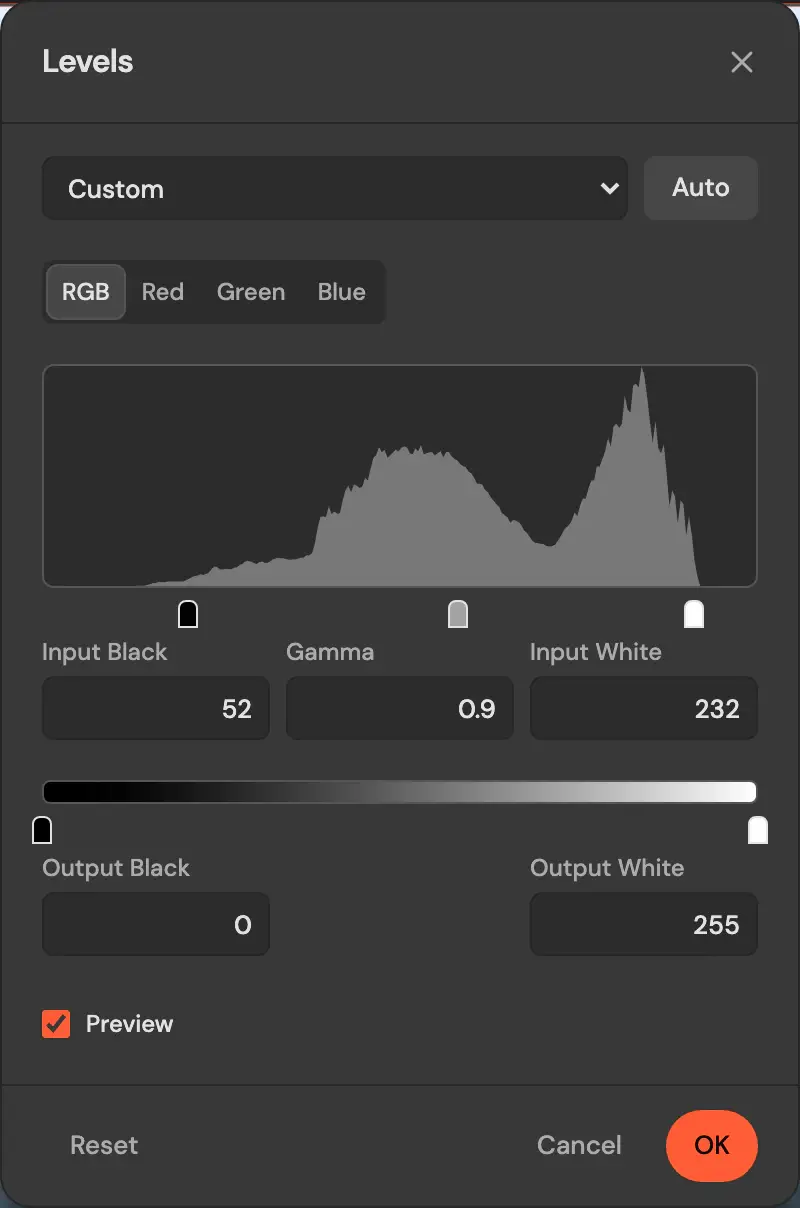
레벨은 검정, 흰색, 중간 영역이 어디에 놓일지를 정합니다. 사진의 입력 범위에 작용하며, 대화상자 맨 위에 히스토그램으로 보입니다. 편집기에서 조정 > 레벨…을 선택하면 숫자 다섯 개가 나옵니다.
- 입력 검정: 이 값 이하의 모든 레벨은 순수한 검정이 되고, 그보다 위의 레벨들이 아래로 늘어나 빈 공간을 채웁니다.
- 입력 흰색: 이 값 이상의 모든 레벨은 순수한 흰색이 되고, 그보다 아래의 레벨들이 위로 늘어납니다.
- 감마 (회색 “중간 영역” 핸들): 그 사이의 톤을 구부립니다. 1보다 크면 중간 영역이 밝아지고, 1보다 작으면 어두워지며, 검정과 흰색은 그대로입니다.
- 출력 검정과 출력 흰색: 결과를 더 좁은 범위로 눌러 담습니다. 바랜 듯한 매트한 느낌을 내거나, 인쇄물의 그림자가 뭉개지지 않게 할 때 씁니다.
아래 항구 사진은 안개 속에서 찍은 것이라 히스토그램이 양쪽 끝이 비어 있는 넓은 언덕 하나입니다. 픽셀 값의 가운데 99%가 53에서 232 사이에만 있습니다. 입력 검정을 52, 입력 흰색을 232로 옮기면 이 범위가 전체 눈금으로 늘어나고, 감마 0.9가 중간 영역이 바래 보이는 것을 막아 줍니다. 사진에서 측정해 보면 같은 99%가 이제 1에서 255까지 걸쳐 있고, 값의 약 0.5%가 순수한 검정과 순수한 흰색으로 밀려났습니다. 진짜 하이라이트가 없는 장면에서 클리핑해도 무리가 없는 정도입니다.
곡선은 무엇을 하나요?
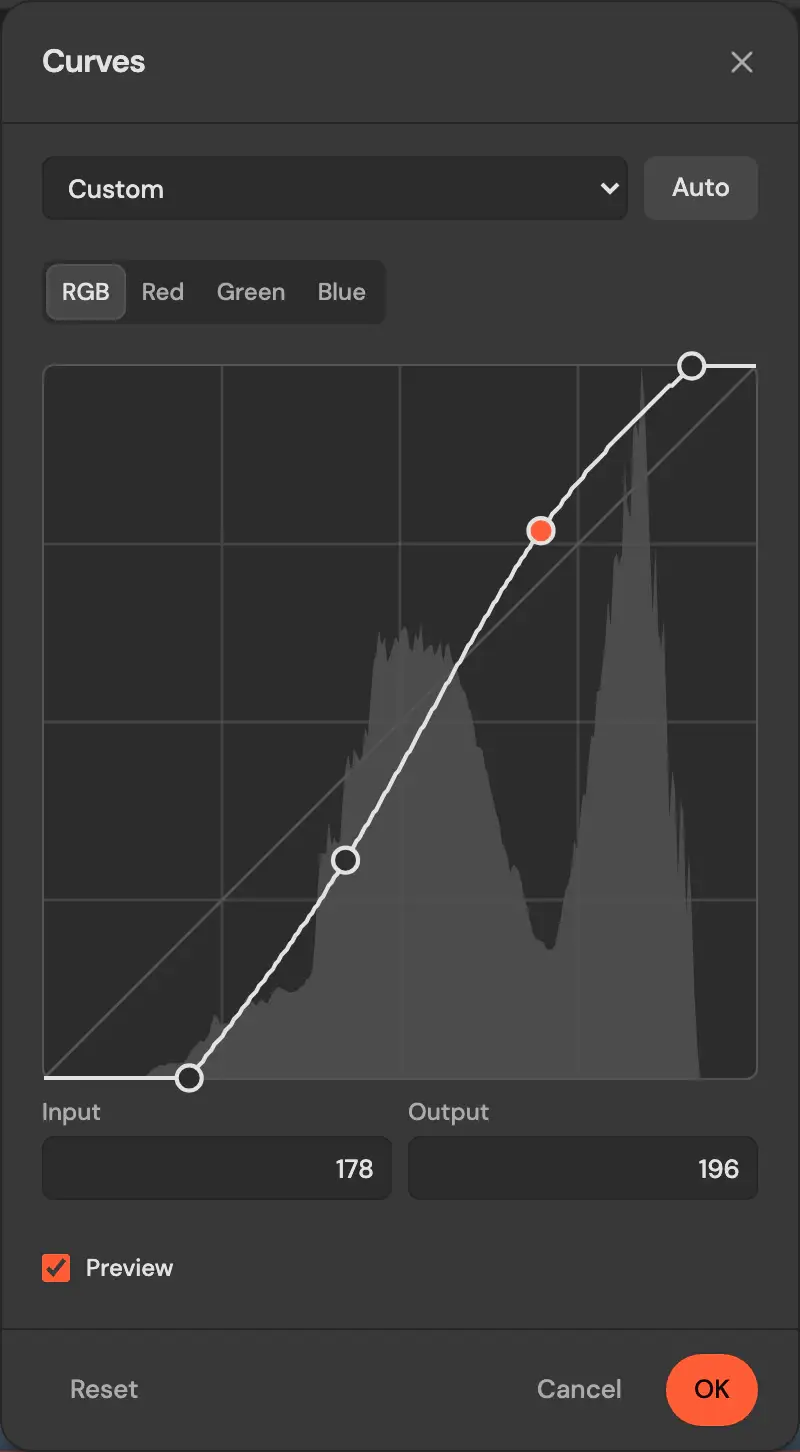
곡선은 어디서든 구부릴 수 있는 그래프로 톤을 다시 매핑합니다. 가로축은 입력 레벨로 왼쪽의 검정에서 오른쪽의 흰색까지이고, 세로축은 출력 레벨입니다. 처음에는 곧은 대각선이어서, 모든 레벨이 들어간 그대로 나옵니다. 선을 위로 끌면 그 톤이 밝아지고, 아래로 끌면 어두워집니다.
높이만큼 기울기도 중요합니다. 선이 대각선보다 가파른 곳에서는 가까운 톤들이 더 멀리 벌어지므로 대비가 커집니다. 더 완만한 곳에서는 톤들이 모여서 대비가 줄어듭니다. 대표적인 S자 곡선이 효과적인 이유가 이것입니다. 가운데가 가파르면 중간 영역에 생기가 돌고, 양쪽 끝이 완만해서 그림자와 하이라이트가 클리핑되지 않습니다.
편집기에서 조정 > 곡선…을 선택하고, 선을 클릭해 점을 추가한 뒤 끌어 옮기거나, 점을 선택해 입력과 출력 값을 직접 입력하세요. 항구 사진에서는 레벨과 마찬가지로 양 끝점을 52와 232로 안쪽으로 옮기고, 점 두 개를 더해 S자를 만듭니다. 108을 78로 내리고, 178을 196으로 올립니다.
레벨은 왜 곡선의 부분집합일까요?
레벨의 모든 설정은 특정한 곡선 하나입니다. 검정점까지는 검정으로 평평하고, 감마로 정해지는 부드러운 굽힘이 있으며, 흰색점 이후로는 흰색으로 평평합니다. 이를 곡선 그래프에 그리면 레벨이 만들 수 있는 모양의 전체 범위가 보입니다. 곡선은 그 모양을 따라갈 수도 있고, 다른 곳을 구부릴 수도 있습니다.
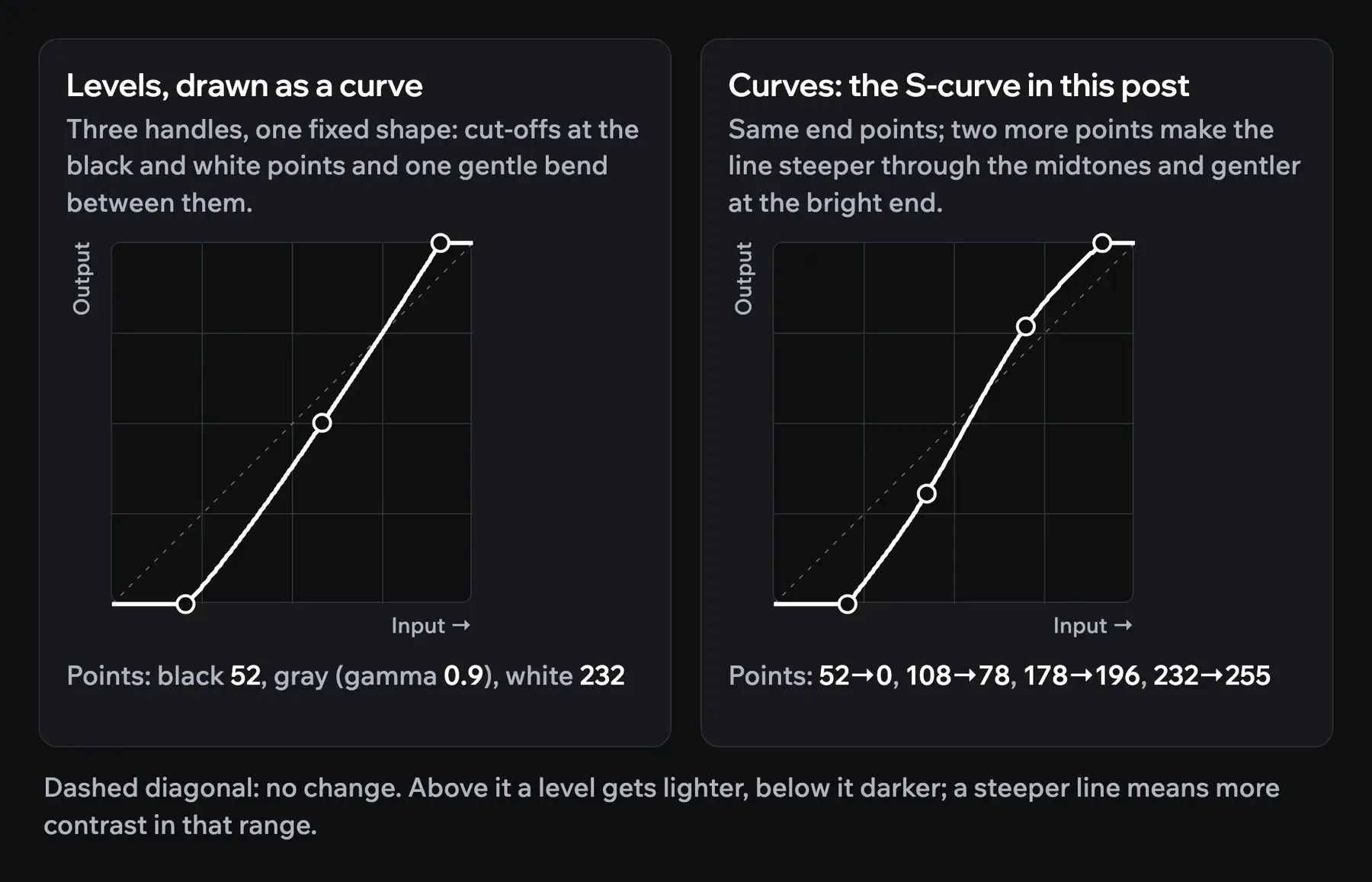
반대는 성립하지 않습니다. 레벨은 그림자를 그대로 두고 중간 영역에만 대비를 더할 수 없습니다. 굽힘이 하나뿐이고, 그것이 항상 검정점과 흰색점 사이의 전체에 걸치기 때문입니다. 이것이 두 도구의 실질적인 차이입니다.
같은 사진을 두 방식으로 보정하면
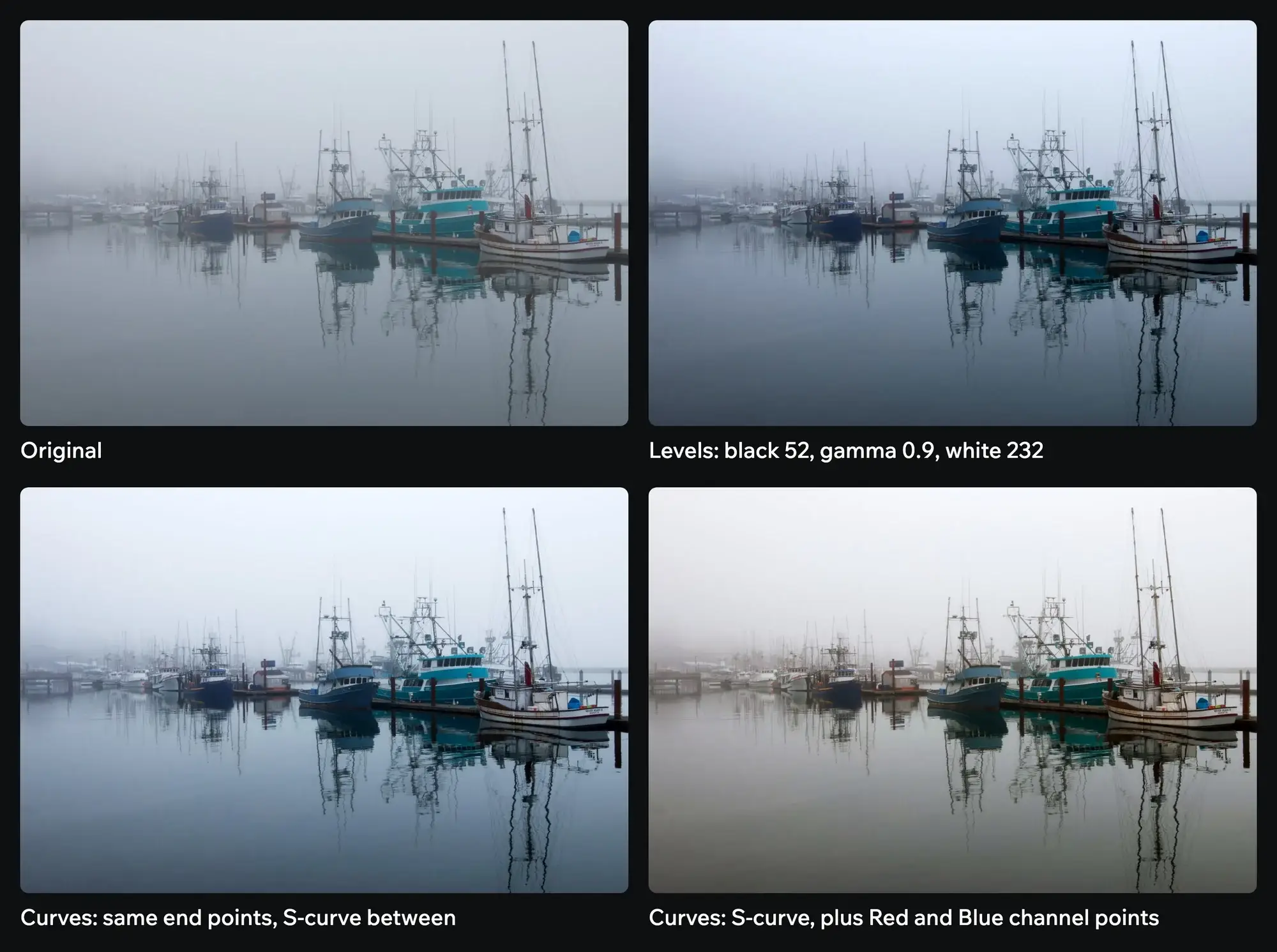
이 사진에서는 레벨만으로도 보정의 대부분이 끝납니다. 물은 깊어지고, 안개는 하얘지며, 배가 두드러집니다. 곡선 버전은 안개를 더 어둡게 하지 않으면서, 선체와 물에 비친 모습처럼 중요한 곳에 생기를 조금 더합니다. 이런 사진에서는 차이가 크지 않습니다. 이것이 일반적이어서, 사진의 범위만 맞추면 되는 경우 레벨과 곡선은 같은 결과에 이릅니다.
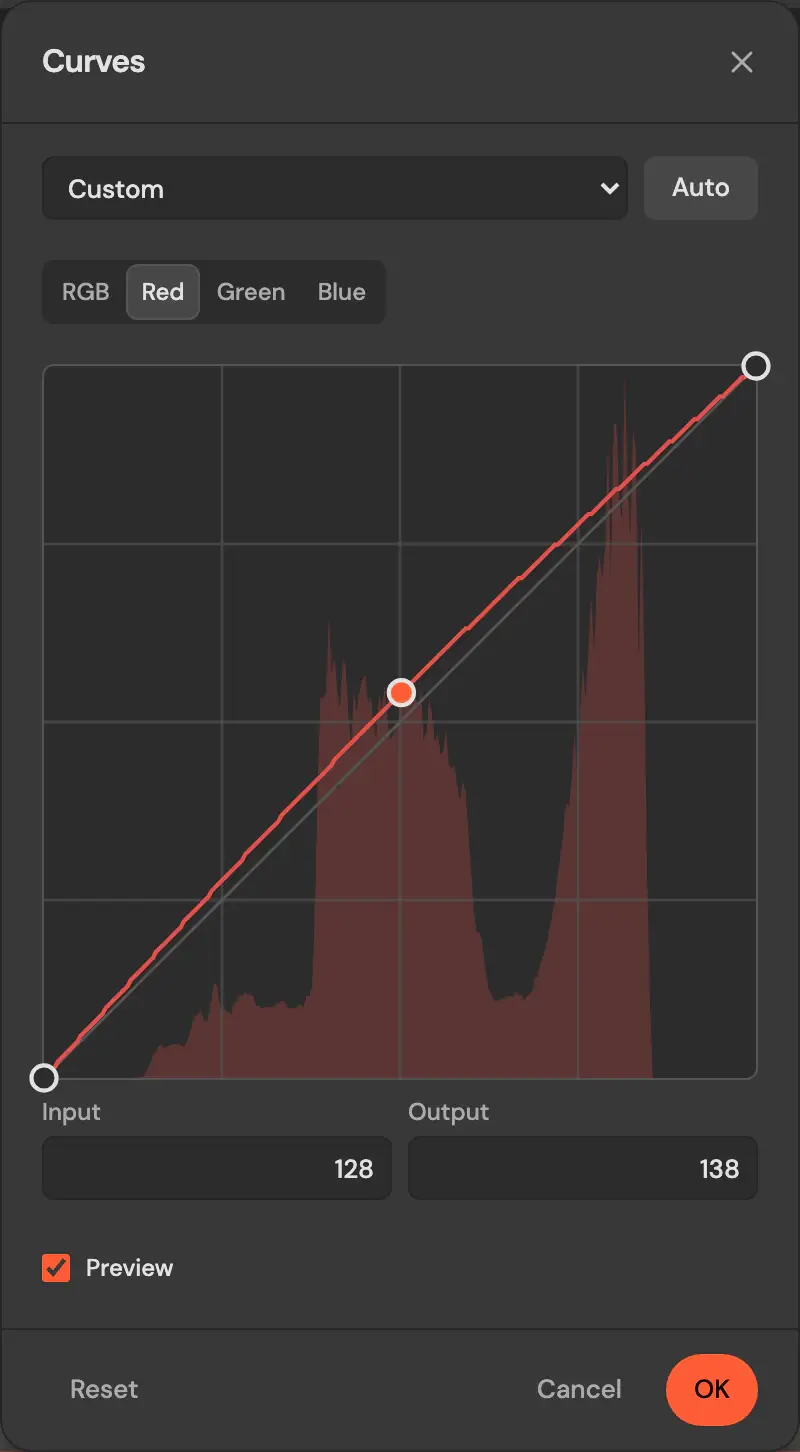
마지막 버전은 곡선이 잘하는 일을 보여 줍니다. 안개는 푸른빛을 띠고 있었습니다. 원본에서는 프레임 전체에서 파랑 채널의 평균이 빨강보다 약 20레벨 높았습니다. 파랑 곡선의 점 하나(128을 116으로 내림)와 빨강 곡선의 점 하나(128을 138로 올림)로 안개가 중립 회색이 됩니다.
레벨은 언제 쓰나요?
사진의 범위나 중간 영역에 전체적으로 같은 보정이 필요할 때 레벨을 쓰세요.
- 밋밋하거나 뿌연 사진: 안개, 옅은 안개, 창문 너머로 찍은 사진 등입니다. 히스토그램 양쪽 끝이 비어 있으니, 검정 핸들과 흰색 핸들을 그 끝으로 옮기면 대부분 해결됩니다.
- 조금 어둡거나 조금 밝은 사진: 회색 핸들만으로 검정과 흰색은 건드리지 않고 중간 영역을 밝게 하거나 어둡게 할 수 있습니다.
- 고르게 퍼진 컬러 캐스트: 빨강, 녹색, 파랑 채널 중 하나를 고르고 그 회색 핸들을 움직이세요. 한 종류의 조명 아래에서 찍은 사진은 보통 어디서나 컬러 캐스트가 같습니다.
- 인쇄용 스캔과 스크린샷: 출력 검정을 올리거나 출력 흰색을 내리면 톤이 프린터가 표현할 수 있는 범위 안에 들어옵니다. 얼마나 크게 인쇄할 수 있는지는 DPI vs PPI를 참고하세요.
- 속도: 대화상자의 자동은 히스토그램에서 검정점과 흰색점을 설정합니다. 나중에 조정할 수 있는 좋은 출발점입니다.
그럼 곡선은 언제 쓰나요?
톤 범위의 일부만 손봐야 하거나, 채널마다 밝기에 따라 다른 보정이 필요할 때 곡선을 쓰세요.
- 한 톤 범위의 대비: 인물 사진의 중간 영역에 힘을 주면서 그림자는 부드럽게 두거나, 땅을 어둡게 하지 않고 밝은 구름의 구분감을 되살릴 수 있습니다.
- 그림자만 끌어올리기: 곡선의 아래쪽을 조금 올리고 두 번째 점으로 가운데를 고정하면, 중간 영역과 하이라이트는 그대로입니다.
- 밝기에 따라 달라지는 컬러 캐스트: 따뜻한 하늘 아래의 푸른 그림자나, 노을 때문에 주황빛이 된 하이라이트 같은 경우입니다. 파랑 곡선의 낮은 곳과 높은 곳에 점을 하나씩 두면 양 끝을 서로 다른 방향으로 당길 수 있습니다.
- 창의적인 룩: 바랜 필름 룩(곡선의 시작점 올리기), 크로스 프로세스, 스플릿 톤 등입니다. 대화상자의 사전 설정 메뉴에는 크로스 프로세스와 여러 대비 곡선이 있어 출발점으로 쓸 수 있습니다.
레벨과 곡선을 계속 수정할 수 있게 하려면?
조정 > 레벨…과 조정 > 곡선…은 확인을 누르면 현재 레이어의 픽셀을 바꿉니다. 아직 결정하지 못했다면 레이어 > 새 조정 레이어 > 레벨 또는 곡선을 대신 쓰세요. 같은 대화상자가 열리지만 설정은 사진 위의 별도 레이어에 남습니다. 나중에 더블클릭해 설정을 바꾸거나, 숨겨서 비교하거나, 불투명도를 낮춰 효과를 줄이거나, 마스크를 칠해 사진의 일부에만 적용할 수 있습니다. 자세한 내용은 비파괴 편집이란에서, 레이어 쪽은 레이어 쉽게 이해하기와 레이어 마스크 사용법에서 볼 수 있습니다.
대부분의 사진에 좋은 순서는 이렇습니다. 전체 범위를 위한 레벨 또는 곡선 조정 레이어 하나, 대비를 위한 곡선 레이어 하나, 그리고 사진의 한 부분에 다른 처리가 필요한 곳마다 마스크를 쓰는 것입니다. 감마부터 클리핑까지 여기서 쓴 다른 용어는 사진 편집 용어 쉽게 알아보기에 정리되어 있습니다.
자주 묻는 질문
곡선이 레벨보다 나은가요?
곡선은 레벨이 하는 일을 모두 할 수 있고 그 이상도 가능하므로 더 강력한 도구입니다. 하지만 항상 더 나은 선택은 아닙니다. 밋밋한 사진의 검정점과 흰색점을 맞추는 데는 레벨이 핸들 세 개로 같은 일을 하고, 결과가 어색해질 위험도 더 적습니다.
레벨과 곡선 중 무엇을 먼저 써야 하나요?
둘 다 쓴다면 먼저 레벨이나 곡선의 양 끝점으로 검정점과 흰색점을 맞춘 다음, 곡선으로 중간 영역을 다듬으세요. 범위를 먼저 맞추면 곡선이 이미 전체 눈금에 걸쳐 있는 톤에 작용합니다.
사진 편집에서 S자 곡선이란 무엇인가요?
그림자 쪽에서는 대각선보다 살짝 아래로 처지고 하이라이트 쪽에서는 살짝 위로 올라가, 완만한 S자처럼 보이는 곡선입니다. 곡선의 가운데가 더 가팔라져 중간 영역의 대비가 커지고, 가장 어두운 톤과 가장 밝은 톤은 덜 변합니다.
레벨로 컬러 캐스트를 고칠 수 있나요?
대체로 가능합니다. 레벨에서 빨강, 녹색, 파랑 채널 중 하나로 전환하고, 그 채널의 회색점을 움직여 중간 영역을 옮기세요. 사진 전체에서 같은 컬러 캐스트라면 이렇게 해결됩니다. 그림자와 하이라이트에서 컬러 캐스트가 다르다면 채널별 곡선이 필요합니다.
레벨과 곡선의 단축키는 무엇인가요?
편집기에서는 Ctrl+L이 레벨, Ctrl+M이 곡선을 엽니다(Mac에서는 Cmd+L과 Cmd+M). Photoshop과 같은 키입니다. 둘 다 조정 메뉴에서도 열 수 있습니다.
출처
범위와 채널 평균은 sharp로 사진에서 측정했습니다. 레벨 설정 전후(편집기 자체의 레벨 공식을 거친 값)의 R, G, B 값 가운데 99%와 각 채널의 평균입니다. 위의 네 가지 결과는 편집기에서 직접 내보낸 것입니다.