Krzywe a Poziomy: czym się różnią i którego użyć?
Autor Pixuvia · · Zaktualizowano
Krzywe a Poziomy to przede wszystkim kwestia kontroli. Oba narzędzia zmieniają jasność każdego piksela. Poziomy dają trzy uchwyty: punkt czerni, punkt bieli i punkt szarości dla półcieni. Krzywe dają linię, którą możesz wygiąć w dowolnym miejscu, więc jeden zakres tonów rozjaśnisz, a inny jednocześnie przyciemnisz. Każde ustawienie Poziomów da się narysować jako krzywą, więc Poziomy to prostszy podzbiór Krzywych.
Poziomów użyj, gdy całe zdjęcie potrzebuje tej samej poprawki, na przykład płaskie, zamglone ujęcie, którego tony nigdy nie sięgają czerni ani bieli. Krzywych użyj, gdy pracy wymaga tylko część zakresu tonalnego albo gdy dominanta barwna jest inna w cieniach, a inna w światłach. Poniżej to samo mgliste ujęcie portu poprawiamy oboma sposobami w Edytorze Pixuvia, żeby można było porównać okna i efekty.
Na tej stronie
Krzywe a Poziomy w skrócie
| Cecha | Poziomy | Krzywe |
|---|---|---|
| Co przesuwasz | Punkty wejściowe czerni, szarości i bieli; punkty wyjściowe czerni i bieli | Dowolną liczbę punktów na linii od czerni do bieli |
| Kształt zmiany | Stały: dwa odcięcia i jedno łagodne wygięcie | Dowolny gładki kształt przez Twoje punkty |
| Kontrast w jednym zakresie tonów | Nie: zmiany rozkładają się na wszystkie tony | Tak: stromisz tylko wybraną część |
| Osobno dla kanałów (Czerwony, Zielony, Niebieski) | Tak, trzy uchwyty na kanał | Tak, pełna krzywa na kanał |
| Histogram w oknie | Tak, nad uchwytami | Tak, za krzywą |
| Ustawienia wstępne i Auto | Tak | Tak |
| Skrót w Edytorze | Ctrl+L (Cmd+L na Macu) | Ctrl+M (Cmd+M na Macu) |
| Najlepsze do | Szybkich poprawek zakresu: płasko, za ciemno, za jasno | Celowanego kontrastu, koloru w tonach i kreatywnych stylizacji |
Co robią Poziomy?
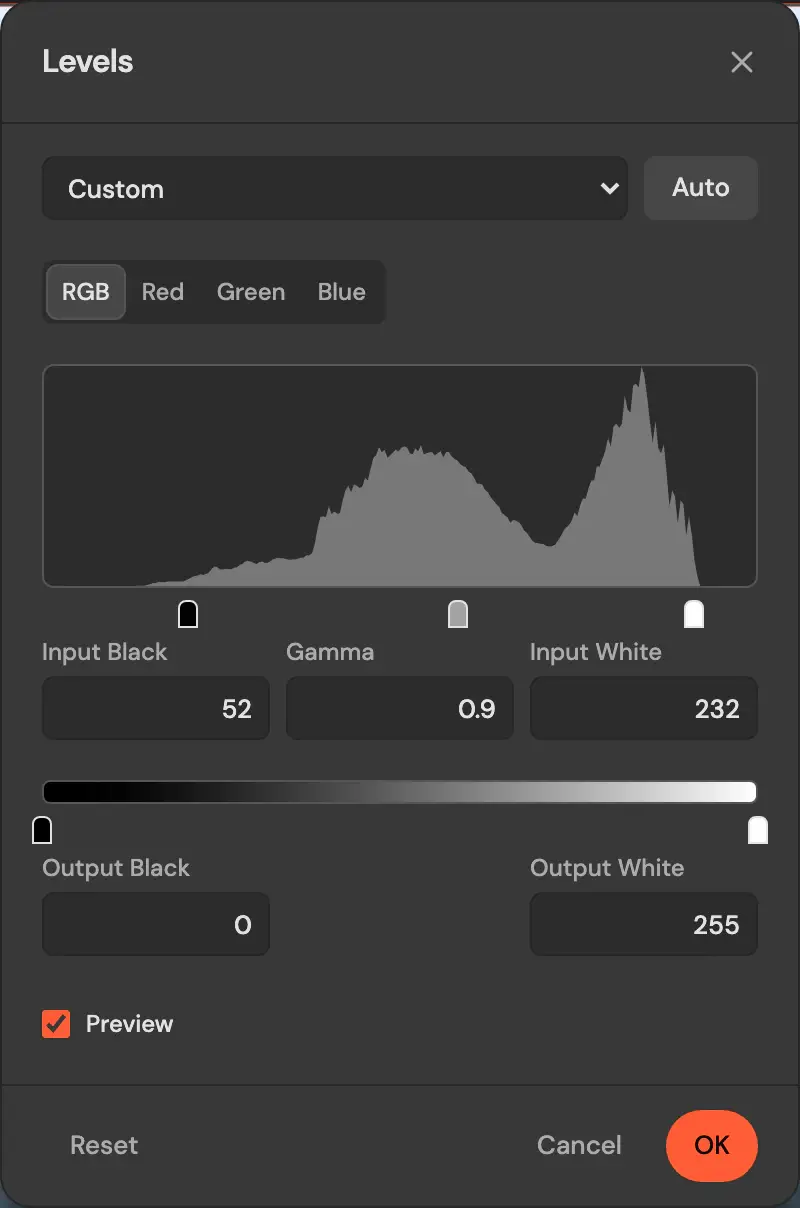
Poziomy ustawiają, gdzie wypadają czerń, biel i półcienie. Działają na zakresie wejściowym zdjęcia, który widać jako histogram u góry okna. W Edytorze wybierz Dopasowanie > Poziomy… i dostajesz pięć liczb:
- Czerń wejściowa: każdy poziom równy tej wartości lub niższy staje się czystą czernią, a wyższe poziomy rozciągają się w dół, żeby wypełnić lukę.
- Biel wejściowa: każdy poziom równy tej wartości lub wyższy staje się czystą bielą, a niższe poziomy rozciągają się w górę.
- Gamma: to szary uchwyt Półcieni, który wygina tony pomiędzy. Wartość powyżej 1 rozjaśnia półcienie, poniżej 1 je przyciemnia, a czerń i biel zostają na miejscu.
- Czerń wyjściowa i Biel wyjściowa: ściskają wynik do węższego zakresu, dla wyblakłego, matowego wyglądu albo żeby cienie w druku się nie zapychały.
Zdjęcie portu poniżej zrobiono we mgle, więc jego histogram to jedno szerokie wzgórze z pustym miejscem na obu końcach: środkowe 99% wartości pikseli sięga tylko od 53 do 232. Przesunięcie Czerni wejściowej na 52 i Bieli wejściowej na 232 rozciąga ten zakres na całą skalę, a Gamma 0,9 chroni półcienie przed wyblaknięciem. Pomiar na zdjęciu pokazuje, że te same 99% sięgają teraz od 1 do 255, a około pół procenta wartości trafiło w czystą czerń i czystą biel: rozsądna ilość przycięcia w scenie bez prawdziwych świateł.
Co robią Krzywe?
Krzywe zmieniają tony przez wykres, który możesz wygiąć w dowolnym miejscu. Oś pozioma to poziom wejściowy, od czerni po lewej do bieli po prawej; oś pionowa to poziom wyjściowy. Linia startowa to prosta przekątna: każdy poziom wychodzi taki, jaki wszedł. Przeciągnij linię w górę, a te tony się rozjaśnią; w dół, a przyciemnią.
Nachylenie liczy się tak samo jak wysokość. Tam, gdzie linia jest stromsza od przekątnej, sąsiednie tony oddalają się od siebie, czyli rośnie kontrast. Tam, gdzie jest płaższa, tony się zbliżają, czyli kontrast maleje. Dlatego klasyczna krzywa S działa: stromszy środek nadaje półcieniom wyrazistość, a płaskie końce chronią cienie i światła przed przycięciem.
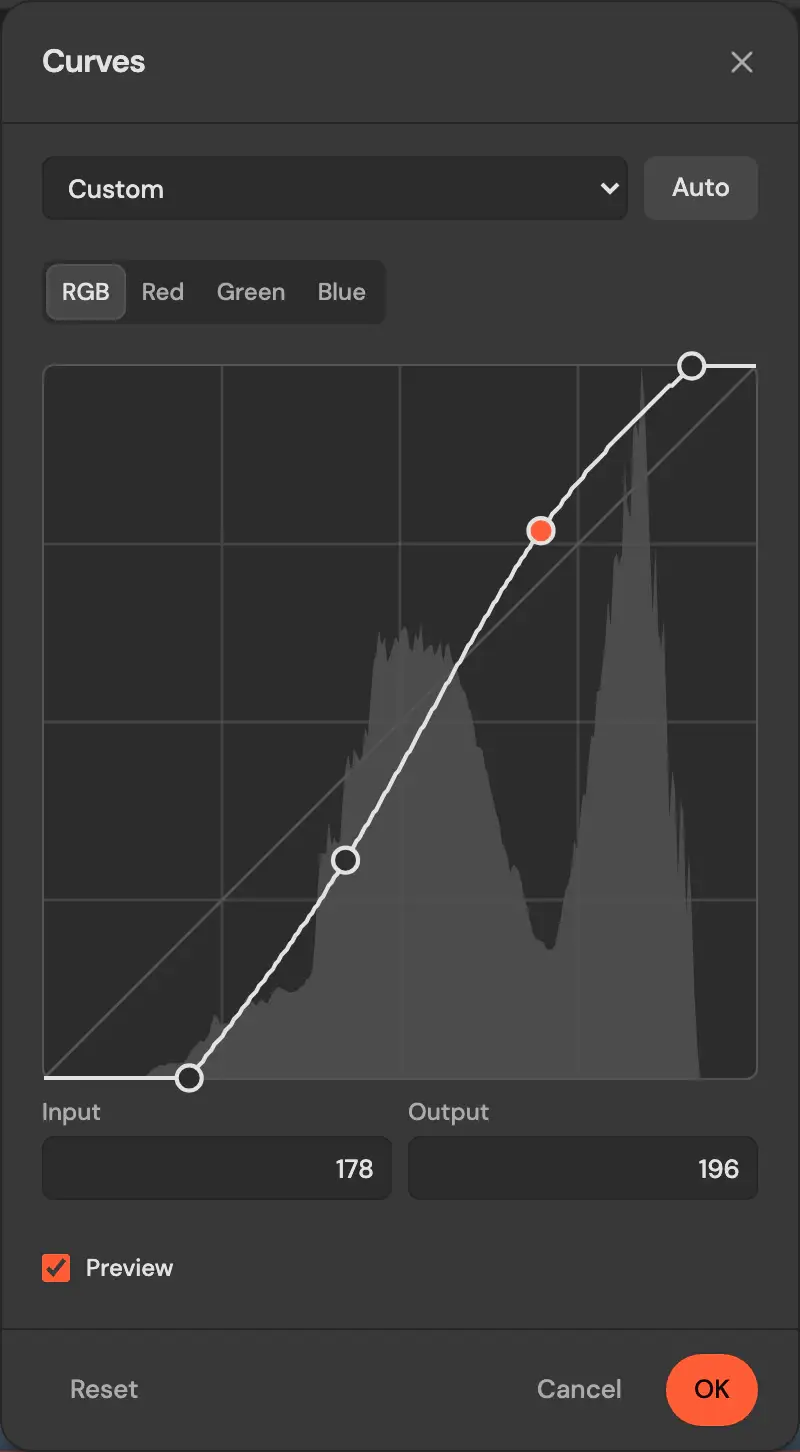
W Edytorze wybierz Dopasowanie > Krzywe…, kliknij linię, żeby dodać punkt, i przeciągnij go albo zaznacz punkt i wpisz jego wartości Wejście i Wyjście. Dla portu punkty końcowe przesuwają się do 52 i 232 jak w Poziomach, a dwa kolejne punkty tworzą literę S: 108 w dół do 78 i 178 w górę do 196.
Dlaczego Poziomy to podzbiór Krzywych?
Każde ustawienie Poziomów to jedna konkretna krzywa: płaska w czerni aż do punktu czerni, łagodne wygięcie ustawione gammą i płaska w bieli za punktem bieli. Narysuj ją na wykresie Krzywych, a zobaczysz cały zakres kształtów, jakie potrafią tworzyć Poziomy. Krzywe mogą pójść tym samym kształtem albo wygiąć się gdziekolwiek indziej.
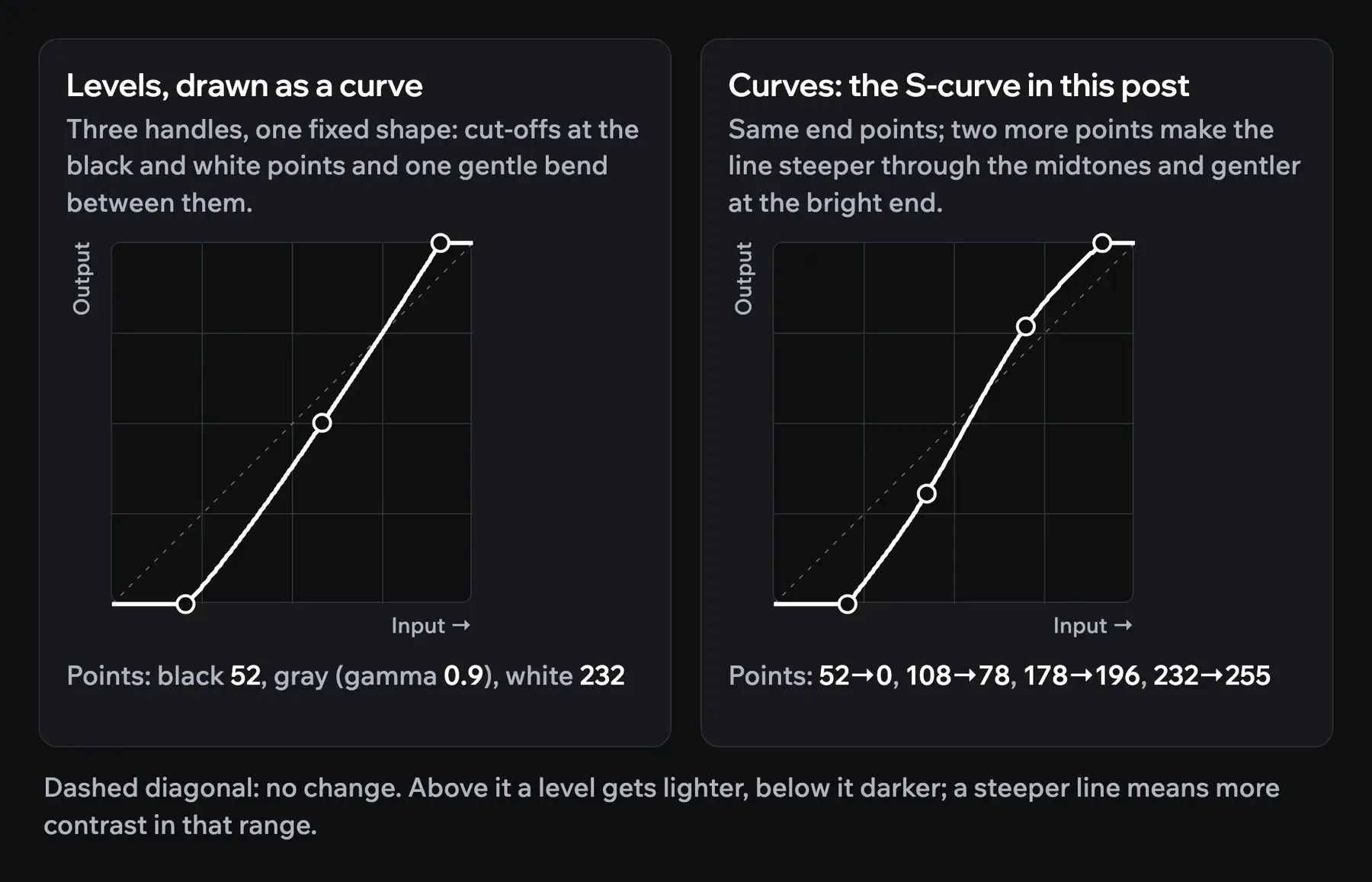
W drugą stronę to nie działa. Poziomy nie dodadzą kontrastu w półcieniach bez ruszania cieni, bo ich jedno wygięcie zawsze obejmuje wszystko między punktem czerni i bieli. To praktyczna różnica między tymi dwoma narzędziami.
To samo zdjęcie poprawione oboma sposobami
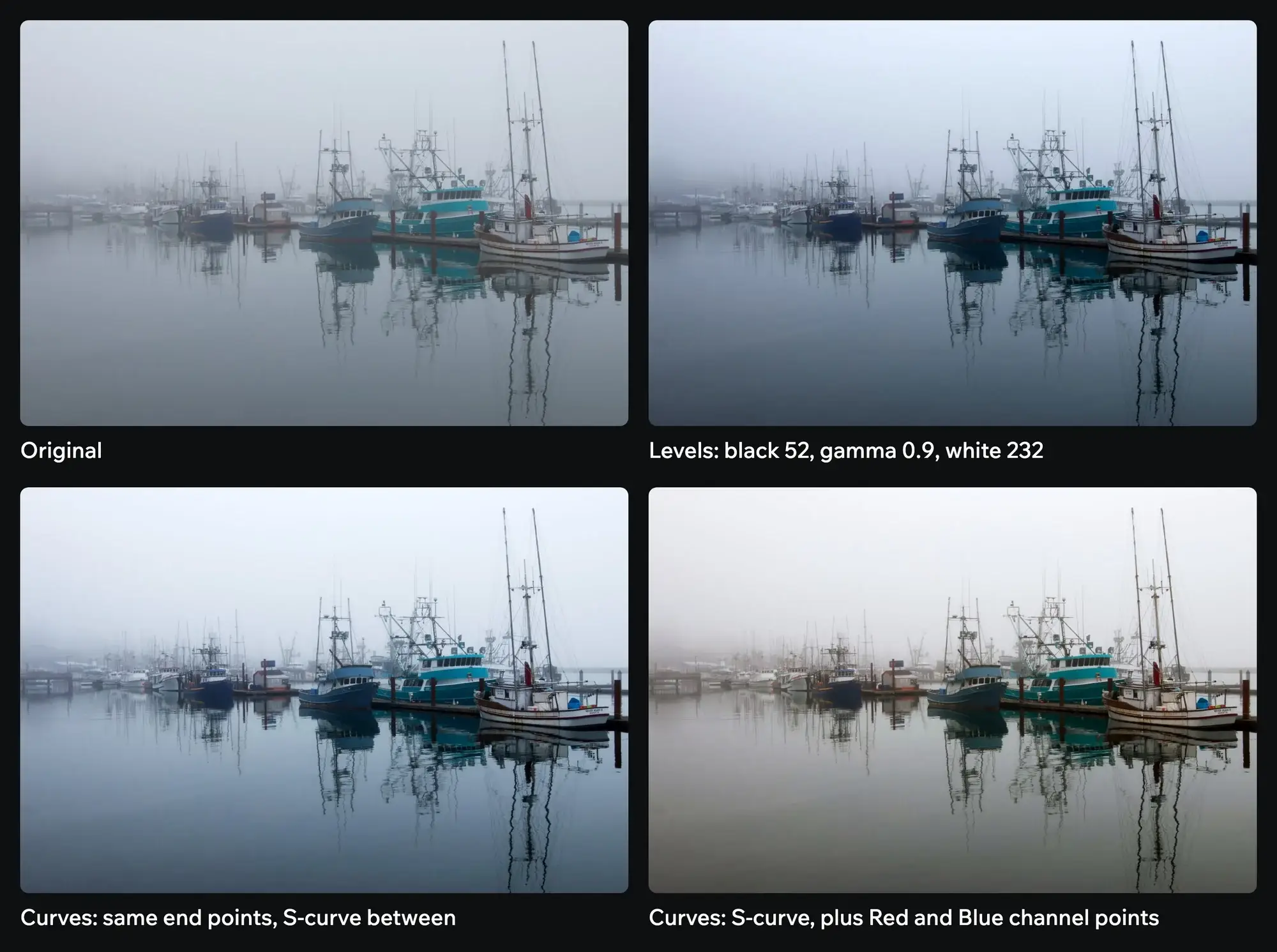
Poziomy robią tu już większość roboty: woda staje się głęboka, mgła biała, a łodzie się wyróżniają. Wersja z Krzywymi dodaje trochę więcej wyrazistości tam, gdzie trzeba, w kadłubach i ich odbiciach, bez dalszego przyciemniania mgły. Na takim zdjęciu różnica jest niewielka. To typowe: gdy zdjęcie wymaga tylko ustawienia zakresu, Poziomy i Krzywe dochodzą do tego samego miejsca.
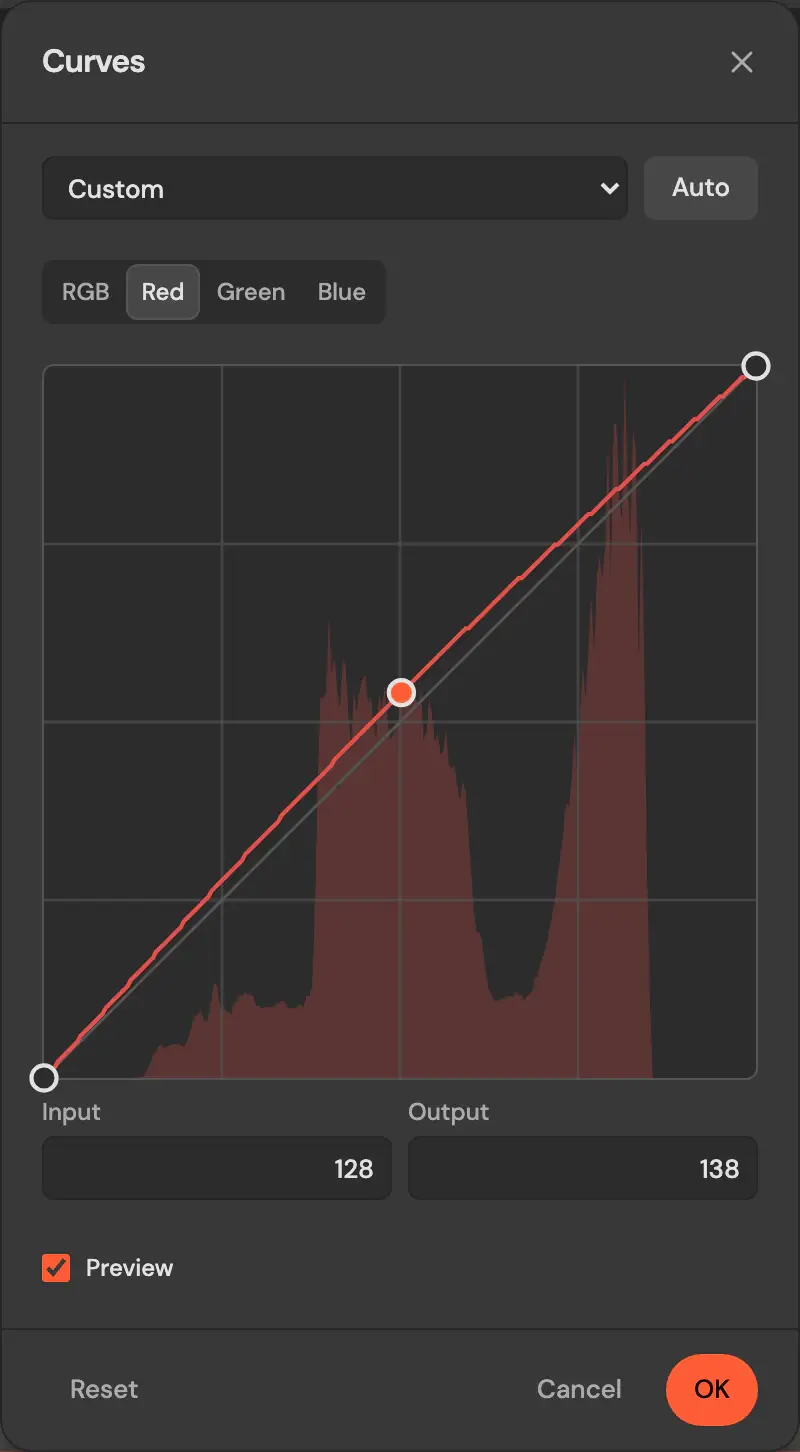
Ostatnia wersja pokazuje coś, w czym Krzywe są dobre. Mgła była niebieskawa: w oryginale kanał niebieski miał w całym kadrze średnio około 20 poziomów więcej niż czerwony. Jeden punkt na krzywej Niebieski (128 w dół do 116) i jeden na krzywej Czerwony (128 w górę do 138) zamieniają mgłę w neutralną szarość.
Kiedy użyć Poziomów?
Poziomów użyj, gdy całe zdjęcie potrzebuje tej samej poprawki zakresu albo półcieni:
- Płaskie lub zamglone zdjęcia: mgła, opary, ujęcia przez szybę. Histogram ma luki na obu końcach; przesunięcie uchwytów czerni i bieli na jego brzegi naprawia większość problemu.
- Trochę za ciemne lub za jasne: sam szary uchwyt rozjaśnia lub przyciemnia półcienie bez ruszania czerni i bieli.
- Równomierna dominanta barwna: wybierz kanał Czerwony, Zielony lub Niebieski i przesuń jego szary uchwyt. Zdjęcie zrobione przy jednym rodzaju światła zwykle ma wszędzie ten sam odcień.
- Skany i zrzuty ekranu do druku: podniesienie Czerni wyjściowej albo obniżenie Bieli wyjściowej utrzymuje tony w zakresie, który drukarka potrafi pokazać. O tym, jak duży może być wydruk, przeczytasz w DPI vs PPI.
- Szybkość: Auto w oknie ustawia punkty czerni i bieli na podstawie histogramu, to dobry punkt wyjścia, który możesz poprawić.
Kiedy zamiast tego użyć Krzywych?
Krzywych użyj, gdy pracy wymaga tylko część zakresu tonalnego albo gdy kanał potrzebuje różnych zmian przy różnej jasności:
- Kontrast w jednym zakresie tonów: dodaj wyrazistości półcieniom portretu, zachowując miękkie cienie, albo odzyskaj trochę rozdzielczości tonów w jasnych chmurach bez przyciemniania ziemi.
- Rozjaśnianie tylko cieni: podnieś nieco dół krzywej i przypnij środek drugim punktem, żeby półcienie i światła zostały takie jak były.
- Dominanty barwne zmieniające się z jasnością: niebieskie cienie pod ciepłym niebem albo zachód słońca, który zabarwił światła na pomarańczowo. Jeden punkt nisko na krzywej Niebieski i drugi wysoko mogą ciągnąć oba końce w przeciwne strony.
- Kreatywne stylizacje: wyblakły filmowy look (podnieś początek krzywej), proces krzyżowy albo tonowanie dzielone. Menu Ustawienie wstępne w oknie zawiera Proces krzyżowy i kilka krzywych kontrastu na start.
Jak zachować Poziomy i Krzywe do edycji?
Dopasowanie > Poziomy… i Dopasowanie > Krzywe… zmieniają piksele bieżącej warstwy po kliknięciu OK. Jeśli jeszcze się wahasz, użyj zamiast tego Warstwa > Nowa warstwa dopasowania > Poziomy lub Krzywe. Dostajesz to samo okno, ale ustawienia żyją na osobnej warstwie nad zdjęciem: kliknij ją dwukrotnie później, żeby je zmienić, ukryj, żeby porównać, obniż jej krycie, żeby złagodzić efekt, albo pomaluj jej maskę, żeby ograniczyć go do części obrazu. Więcej w tekście o edycji destrukcyjnej a nieniszczącej, a o samych warstwach przeczytasz w warstwach bez tajemnic i w tym, jak używać masek warstw.
Dobra rutyna dla większości zdjęć: jedna warstwa dopasowania Poziomy lub Krzywe na ogólny zakres, druga warstwa Krzywe na kontrast i maska wszędzie tam, gdzie część obrazu potrzebuje innego potraktowania. Pozostałe pojęcia użyte tutaj, od gammy po przycięcie tonów, znajdziesz w słowniczku pojęć z edycji zdjęć.
Pytania
Czy Krzywe są lepsze od Poziomów?
Krzywe potrafią wszystko, co Poziomy, i więcej, więc to bardziej wszechstronne narzędzie. Nie zawsze jest lepszym wyborem: do ustawienia punktów czerni i bieli płaskiego zdjęcia Poziomy robią to samo trzema uchwytami i z mniejszym ryzykiem dziwnego efektu.
Użyć najpierw Poziomów czy Krzywych?
Jeśli używasz obu, najpierw ustaw punkty czerni i bieli, Poziomami albo punktami końcowymi Krzywych, a potem ukształtuj półcienie krzywą. Gdy zakres jest ustawiony jako pierwszy, krzywa pracuje na tonach, które już obejmują całą skalę.
Czym jest krzywa S w edycji zdjęć?
To krzywa, która w cieniach lekko schodzi poniżej przekątnej, a w światłach lekko wznosi się nad nią, więc wygląda jak łagodna litera S. Robi stromszy środek krzywej, co dodaje kontrastu półcieniom, a najciemniejsze i najjaśniejsze tony zmieniają się mniej.
Czy Poziomy usuną dominantę barwną?
Często tak. Przełącz Poziomy na kanał Czerwony, Zielony lub Niebieski i przesuń szary punkt tego kanału, żeby przesunąć jego półcienie. To załatwia dominantę, która jest taka sama na całym zdjęciu. Dominanta różna w cieniach i w światłach wymaga Krzywych osobno dla kanałów.
Jakie są skróty klawiszowe dla Poziomów i Krzywych?
W Edytorze Ctrl+L otwiera Poziomy, a Ctrl+M Krzywe (Cmd+L i Cmd+M na Macu), czyli te same klawisze co w Photoshopie. Oba są też w menu Dopasowanie.
Źródła
Zakresy i średnie kanałów zmierzono na zdjęciu w sharp: środkowe 99% wartości R, G i B przed ustawieniami Poziomów i po nich (przepuszczone przez własny wzór Poziomów z Edytora) oraz średnią każdego kanału. Cztery powyższe wyniki to własne eksporty Edytora.