Кривые или Уровни: в чём разница и что лучше использовать?
Автор: Pixuvia · · Обновлено
Кривые или Уровни: разница в степени контроля. Обе коррекции перераспределяют яркость каждого пикселя. В Уровнях три ползунка: чёрная точка, белая точка и серая точка для средних тонов. В Кривых вы получаете линию, которую можно изогнуть в любом месте, поэтому одну часть тонов можно осветлить, а другую затемнить. Любую настройку Уровней можно нарисовать в виде кривой, так что Уровни - это упрощённая часть Кривых.
Уровни подходят, когда всему фото нужна одна и та же правка, например плоскому, дымчатому кадру, тона которого не доходят ни до чёрного, ни до белого. Кривые нужны, когда доработки требует только часть тонального диапазона или когда цветовой оттенок в тенях и в светах разный. Ниже один и тот же туманный порт исправлен обоими способами в Редакторе Pixuvia, так что можно сравнить диалоги и результаты.
На этой странице
Кривые и Уровни: коротко
| Параметр | Уровни | Кривые |
|---|---|---|
| Что вы двигаете | Чёрную, серую и белую входные точки; чёрную и белую выходные точки | Любое число точек на линии от чёрного к белому |
| Форма изменения | Заданная: две границы и один плавный изгиб | Любая плавная форма через ваши точки |
| Контраст в одном диапазоне тонов | Нет: изменения распределяются на все тона | Да: усиливайте крутизну только там, где нужно |
| По каналам (Красный, Зелёный, Синий) | Да, три ползунка на канал | Да, полная кривая на канал |
| Гистограмма в диалоге | Да, над ползунками | Да, за кривой |
| Наборы и «Авто» | Да | Да |
| Сочетание клавиш в Редакторе | Ctrl+L (Cmd+L на Mac) | Ctrl+M (Cmd+M на Mac) |
| Лучше всего подходит для | Быстрых правок диапазона: плоско, слишком темно, слишком светло | Точечного контраста, цветокоррекции по тонам, творческих образов |
Что делают Уровни?
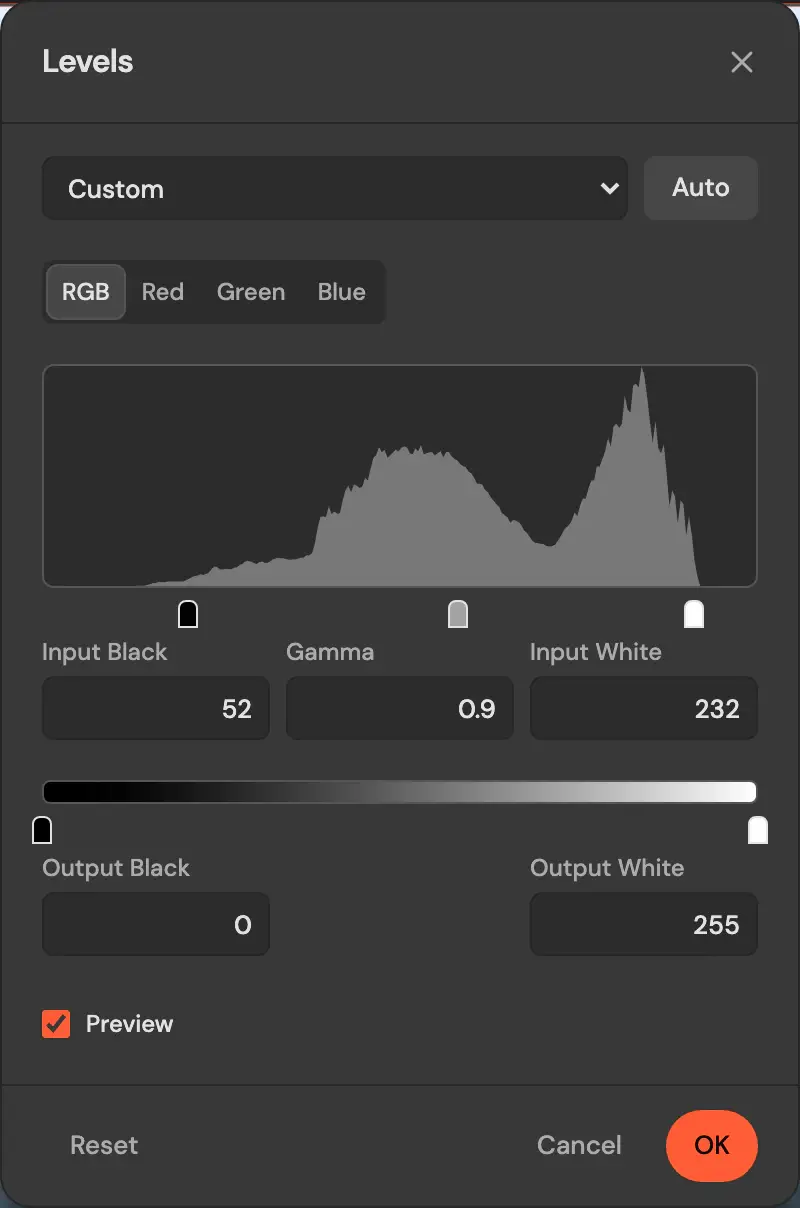
Уровни задают, где лежат чёрный, белый и средние тона. Они работают с входным диапазоном фото, который показан в виде гистограммы в верхней части диалога. В Редакторе выберите Коррекция > Уровни…, и вы получите пять значений:
- «Вход: чёрный»: все уровни не выше этого значения становятся чисто чёрными, а уровни выше растягиваются вниз, заполняя промежуток.
- «Вход: белый»: все уровни не ниже этого значения становятся чисто белыми, а уровни ниже растягиваются вверх.
- Гамма (серый ползунок «Средние тона»): изгибает тона между ними. Значение больше 1 осветляет средние тона, меньше 1 затемняет, а чёрный и белый остаются на месте.
- «Выход: чёрный» и «Выход: белый»: сжимают результат в более узкий диапазон, чтобы получить блёклый матовый вид или чтобы в печати тени не забивались.
Фото порта ниже снято в тумане, поэтому его гистограмма - один широкий холм с пустым местом по краям: средние 99% значений пикселей занимают лишь диапазон от 53 до 232. Если выставить «Вход: чёрный» на 52 и «Вход: белый» на 232, этот диапазон растянется на всю шкалу, а гамма 0,9 не даст средним тонам стать блёклыми. По замерам на фото те же 99% теперь идут от 1 до 255, а примерно по полпроцента значений уходит в чистый чёрный и в чистый белый: разумная доля отсечения для сцены без настоящих светов.
Что делают Кривые?
Кривые перераспределяют тона по графику, который можно изогнуть где угодно. По горизонтали отложен входной уровень от чёрного слева до белого справа, по вертикали - выходной. Исходная линия - прямая диагональ: каждый уровень остаётся таким, каким был. Потяните линию вверх, и эти тона станут светлее; вниз, и станут темнее.
Наклон важен не меньше, чем высота. Где линия круче диагонали, соседние тона раздвигаются, и контраст растёт. Где она положе, они сжимаются, и контраст падает. Поэтому и работает классическая S-образная кривая: более крутая середина добавляет средним тонам «резкости», а более пологие края не дают теням и светам отсекаться.
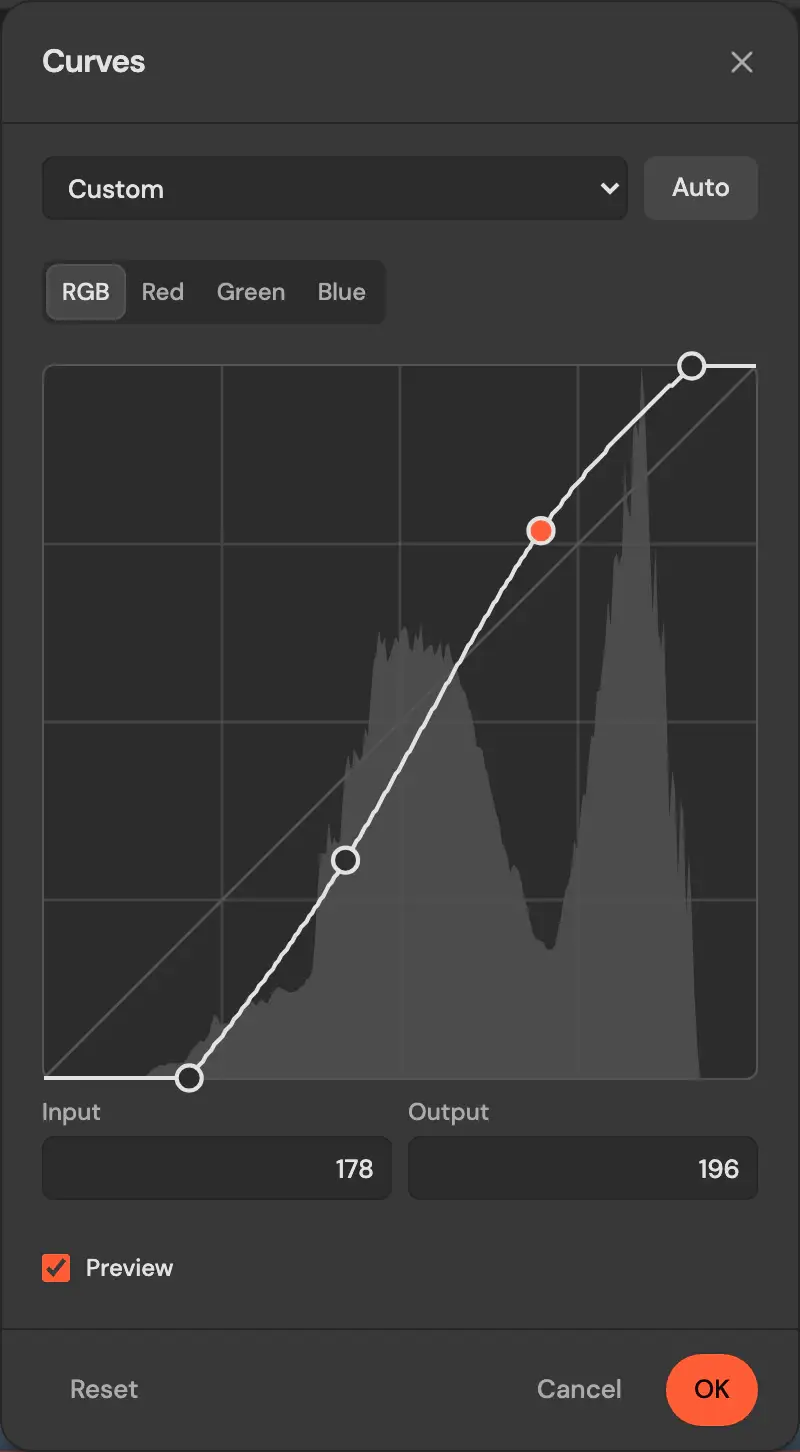
В Редакторе выберите Коррекция > Кривые…, щёлкните по линии, чтобы добавить точку, и потяните её, либо выделите точку и введите значения «Вход» и «Выход». Для порта крайние точки сдвигаются к 52 и 232, как в Уровнях, а ещё две точки образуют S: 108 вниз до 78 и 178 вверх до 196.
Почему Уровни - часть Кривых?
Любая настройка Уровней - это одна конкретная кривая: плоская в чёрном до чёрной точки, плавный изгиб по гамме и плоская в белом после белой точки. Нарисуйте её на графике Кривых, и вы увидите все формы, которые доступны Уровням. Кривые могут повторить такую форму или изогнуться в любом другом месте.
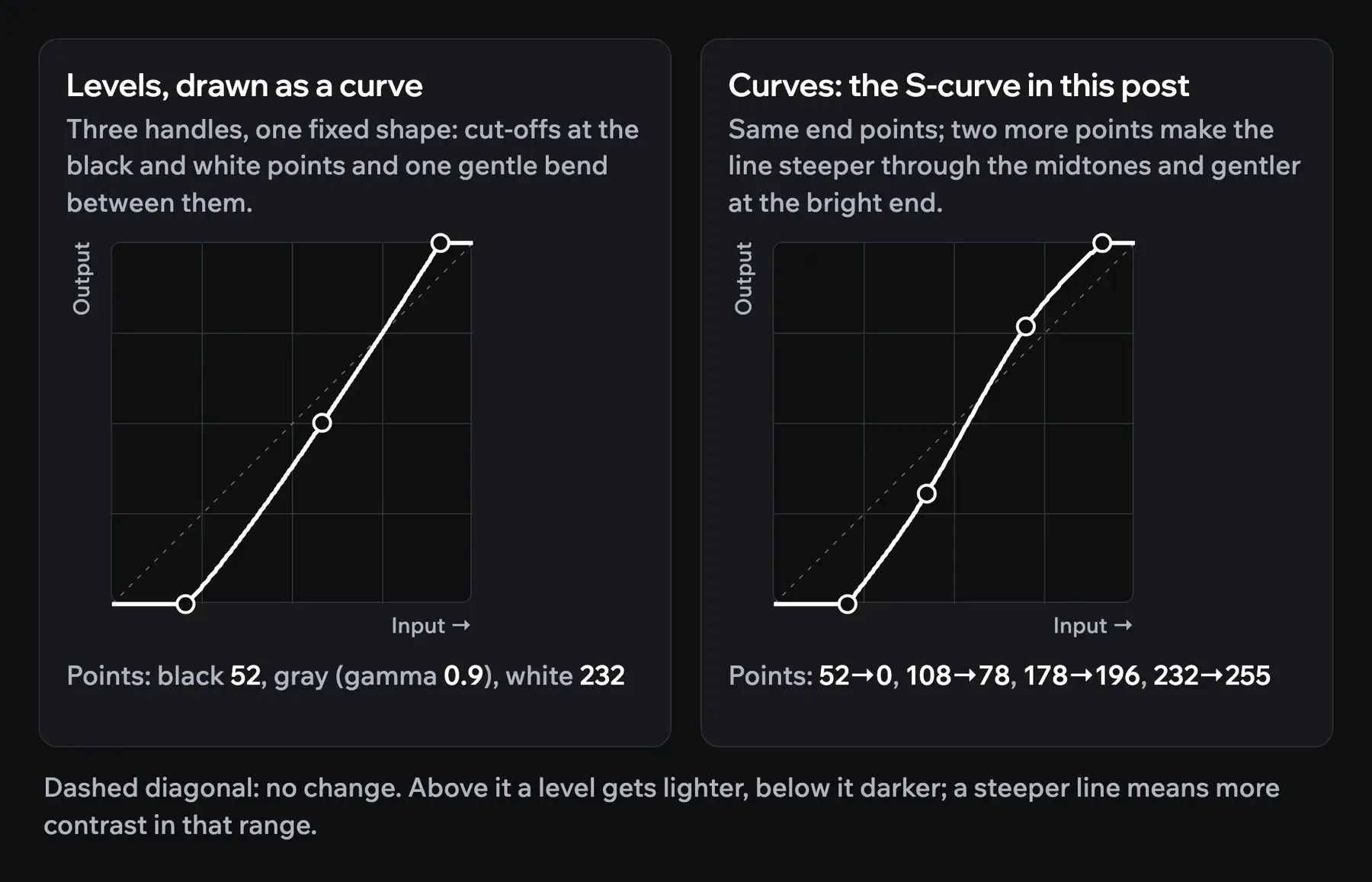
Наоборот не получится. Уровни не могут добавить контраст средним тонам, не трогая тени, потому что их единственный изгиб всегда охватывает всё между чёрной и белой точкой. В этом и состоит практическая разница между двумя инструментами.
Одно и то же фото, исправленное двумя способами
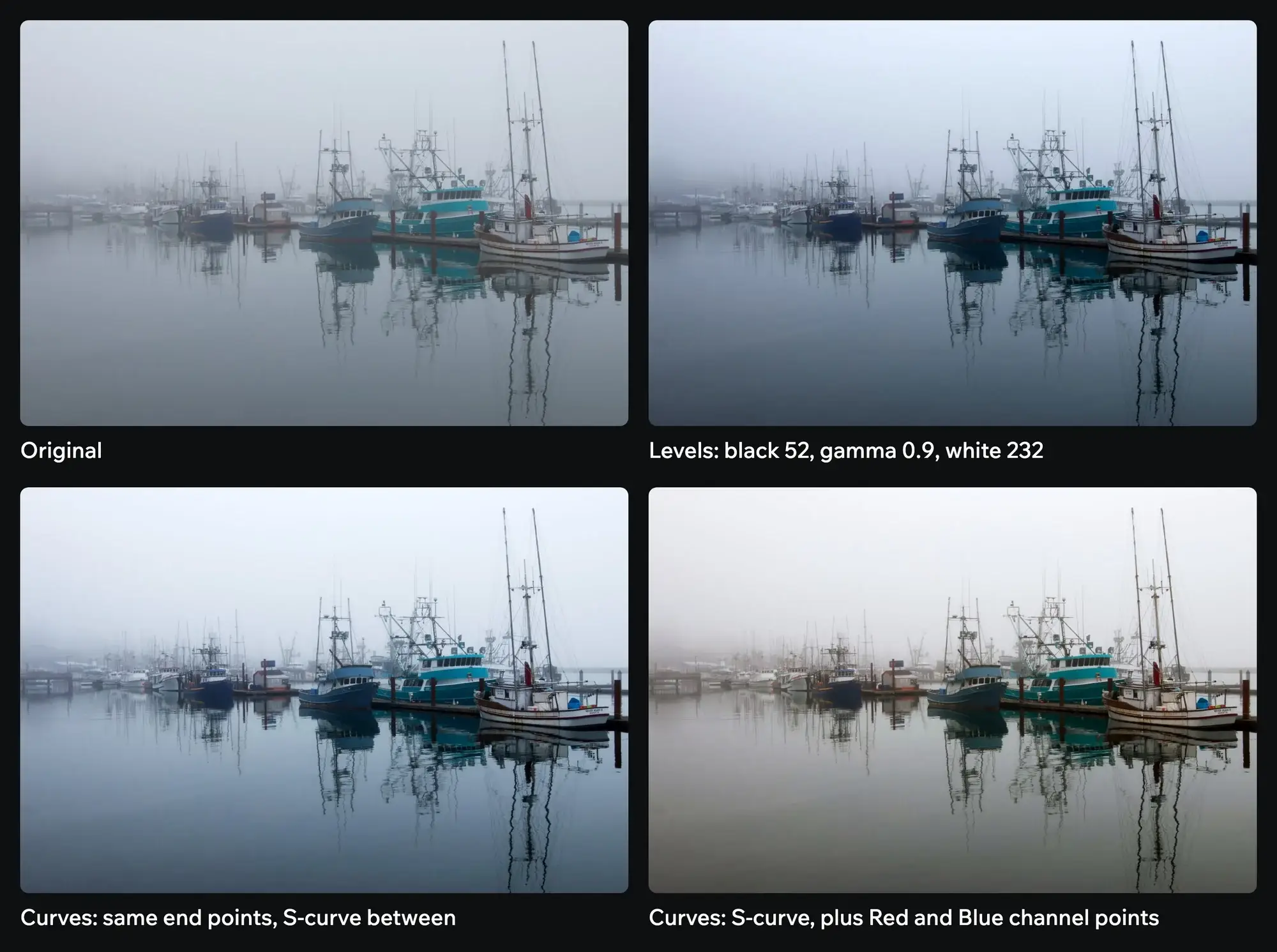
Уровни здесь уже делают почти всю работу: вода становится глубокой, туман белым, а лодки выделяются. Версия с Кривыми добавляет чуть больше «резкости» там, где это нужно, на корпусах и их отражениях, и не затемняет туман ещё сильнее. На таком фото разница небольшая. Это типично: если фото нужно лишь подогнать по диапазону, Уровни и Кривые приходят к одному результату.
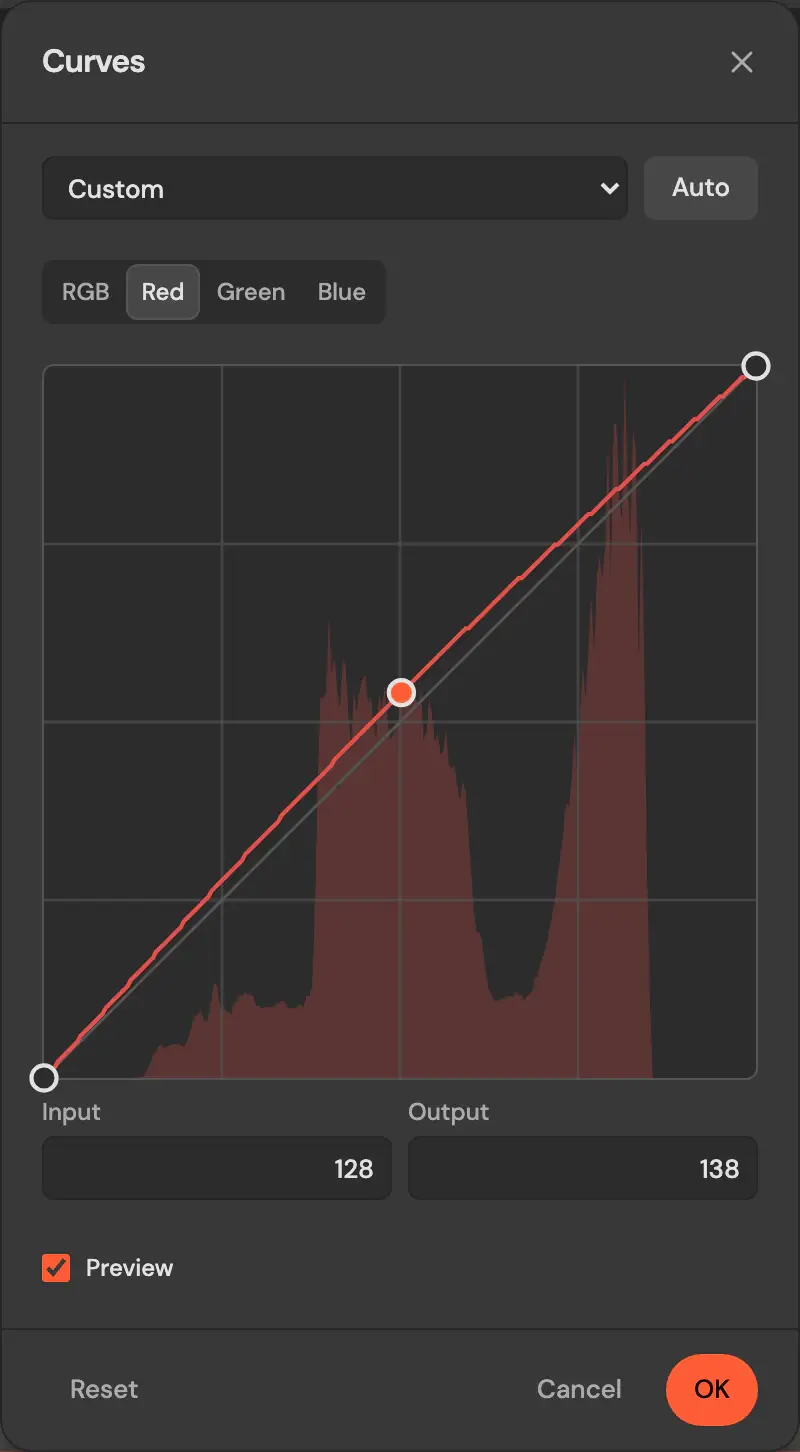
Последний вариант показывает то, что Кривые умеют хорошо. Туман был голубоватым: на оригинале синий канал в среднем примерно на 20 уровней выше красного по всему кадру. Одна точка на синей кривой (128 вниз до 116) и одна на красной (128 вверх до 138) делают туман нейтрально-серым.
Когда использовать Уровни?
Выбирайте Уровни, когда всему фото нужна одна и та же правка диапазона или средних тонов:
- Плоские или дымчатые фото: туман, дымка, кадры через окно. На гистограмме пустые места по краям; если сдвинуть чёрный и белый ползунки к её границам, большая часть задачи решена.
- Чуть темновато или чуть светловато: один серый ползунок осветляет или затемняет средние тона, не трогая чёрный и белый.
- Равномерный цветовой оттенок: выберите канал «Красный», «Зелёный» или «Синий» и сдвиньте его серый ползунок. Кадр, снятый при одном источнике света, обычно имеет одинаковый оттенок везде.
- Сканы и скриншоты для печати: если поднять «Выход: чёрный» или опустить «Выход: белый», тона уложатся в то, что способен показать принтер. О том, какого размера может быть отпечаток, читайте в статье DPI vs PPI.
- Скорость: кнопка «Авто» в диалоге ставит чёрную и белую точки по гистограмме, это хорошая отправная точка, которую можно доработать.
Когда вместо них нужны Кривые?
Выбирайте Кривые, когда доработки требует только часть тонального диапазона или когда канал нужно менять по-разному на разной яркости:
- Контраст в одном диапазоне тонов: добавьте «резкости» средним тонам портрета, сохранив мягкие тени, или верните разделение в ярких облаках, не затемняя землю.
- Осветление только теней: чуть поднимите нижнюю часть кривой и закрепите середину второй точкой, чтобы средние тона и света остались прежними.
- Цветовые оттенки, зависящие от яркости: синие тени под тёплым небом или закат, из-за которого света стали оранжевыми. Одна точка внизу синей кривой и другая вверху потянут два её края в разные стороны.
- Творческие образы: плёночный блёклый вид (поднимите начало кривой), кросс-процесс или раздельное тонирование. В меню «Набор» в диалоге есть «Кросс-процесс» и несколько контрастных кривых, от которых можно оттолкнуться.
Как сохранить Уровни и Кривые редактируемыми?
Коррекция > Уровни… и Коррекция > Кривые… меняют пиксели текущего слоя, когда вы нажимаете OK. Если вы ещё не определились, выберите Слой > Новый корректирующий слой > Уровни или Кривые. Диалог будет тот же, но настройки окажутся на отдельном слое над фото: позже его можно открыть двойным щелчком и поменять настройки, скрыть для сравнения, снизить непрозрачность, чтобы смягчить эффект, или нарисовать на его маске, чтобы ограничить действие частью картинки. Подробнее читайте в статье деструктивное и недеструктивное редактирование, а о слоях рассказывают слои простыми словами и как пользоваться слоями-масками.
Удобный порядок для большинства фото: один корректирующий слой Уровней или Кривых для общего диапазона, второй слой Кривых для контраста и маска везде, где часть картинки нужно обработать иначе. Остальные слова из этой статьи, от гаммы до отсечения, собраны в глоссарии терминов фоторедактирования.
Вопросы
Кривые лучше Уровней?
Кривые умеют всё, что умеют Уровни, и даже больше, так что это более мощный инструмент. Но не всегда лучший выбор: чтобы задать чёрную и белую точки плоского фото, Уровни справятся с тремя ползунками и с меньшим риском получить странный результат.
Что использовать сначала: Уровни или Кривые?
Если вы используете оба, сначала задайте чёрную и белую точки в Уровнях или крайними точками Кривых, а потом формируйте средние тона кривой. Когда диапазон уже выставлен, кривая работает с тонами, которые занимают всю шкалу.
Что такое S-образная кривая при обработке фото?
Это кривая, которая в тенях чуть ниже диагонали, а в светах чуть выше неё, поэтому напоминает мягкую букву S. Середина кривой становится круче, и это добавляет контраст средним тонам, а самые тёмные и самые светлые тона меняются меньше.
Можно ли исправить цветовой оттенок Уровнями?
Часто да. Переключите Уровни на канал «Красный», «Зелёный» или «Синий» и сдвиньте серую точку этого канала, чтобы изменить его средние тона. Так исправляется оттенок, одинаковый по всему фото. Если оттенок в тенях и в светах разный, нужны Кривые по каналам.
Какие сочетания клавиш у Уровней и Кривых?
В Редакторе Ctrl+L открывает Уровни, а Ctrl+M - Кривые (Cmd+L и Cmd+M на Mac), это те же клавиши, что в Photoshop. Обе коррекции есть и в меню «Коррекция».
Источники
Диапазоны и средние значения каналов измерены на фото с помощью sharp: средние 99% значений R, G и B до и после настроек Уровней (прогнанных через собственную формулу Уровней в Редакторе) и среднее значение каждого канала. Четыре результата выше - собственные экспорты Редактора.