Curvas vs Níveis: qual é a diferença e qual você deve usar?
Por Pixuvia · · Atualizado
Curvas vs Níveis é uma questão de controle. Os dois remapeiam o brilho de cada pixel. Níveis oferece três controles: um ponto preto, um ponto branco e um ponto cinza para os tons médios. Curvas oferece uma linha que você pode dobrar em qualquer ponto, então ela pode clarear uma faixa de tons e escurecer outra. Qualquer ajuste de Níveis pode ser desenhado como uma curva, o que faz de Níveis um subconjunto mais simples de Curvas.
Use Níveis quando a foto inteira precisa da mesma correção, como uma imagem chapada e esbranquiçada cujos tons nunca chegam ao preto nem ao branco. Use Curvas quando só parte da faixa tonal precisa de trabalho, ou quando uma dominante de cor é diferente nas sombras e nos realces. Abaixo, o mesmo porto com neblina é corrigido dos dois jeitos no Editor do Pixuvia, para você comparar as caixas de diálogo e os resultados.
Nesta página
Curvas vs Níveis em resumo
| Recurso | Níveis | Curvas |
|---|---|---|
| O que você move | Pontos de entrada de preto, cinza e branco; pontos de saída de preto e branco | Qualquer número de pontos em uma linha do preto ao branco |
| Forma da mudança | Fixa: dois cortes e uma curvatura suave | Qualquer forma suave que passe pelos seus pontos |
| Contraste em uma única faixa tonal | Não: as mudanças se espalham por todos os tons | Sim: você aumenta a inclinação só da parte que quer |
| Por canal (Vermelho, Verde, Azul) | Sim, três controles por canal | Sim, uma curva completa por canal |
| Histograma na caixa de diálogo | Sim, acima dos controles | Sim, atrás da curva |
| Predefinições e Auto | Sim | Sim |
| Atalho no Editor | Ctrl+L (Cmd+L no Mac) | Ctrl+M (Cmd+M no Mac) |
| Ideal para | Correções rápidas de faixa: foto chapada, escura ou clara demais | Contraste seletivo, cor tonal, visuais criativos |
O que Níveis faz?
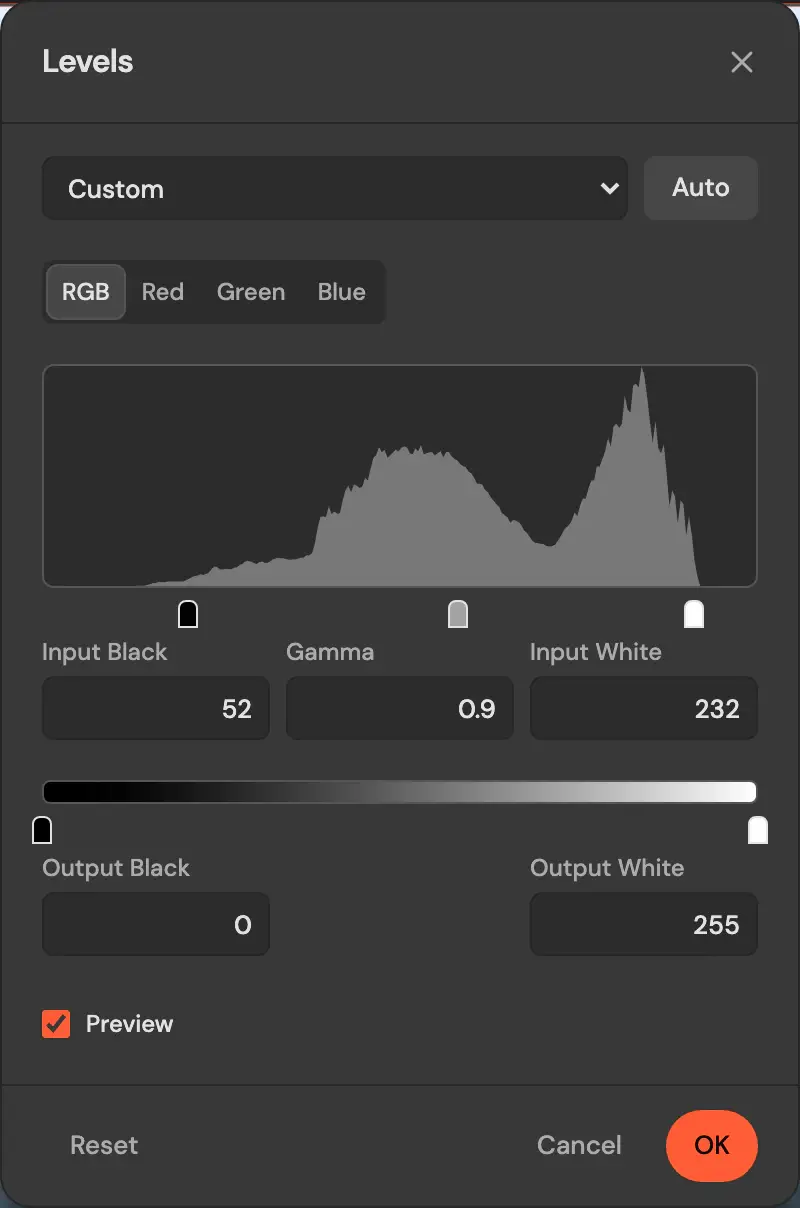
Níveis define onde caem o preto, o branco e os tons médios. Ele trabalha na faixa de entrada da foto, mostrada como um histograma no topo da caixa de diálogo. No Editor, escolha Ajuste > Níveis… e você terá cinco valores:
- Preto de entrada: todos os níveis iguais ou abaixo desse valor viram preto puro, e os níveis acima dele se esticam para baixo para preencher o espaço.
- Branco de entrada: todos os níveis iguais ou acima desse valor viram branco puro, e os níveis abaixo se esticam para cima.
- Gama (o controle cinza de Tons médios): curva os tons intermediários. Acima de 1 clareia os tons médios e abaixo de 1 escurece, enquanto o preto e o branco ficam onde estão.
- Preto de saída e Branco de saída: comprimem o resultado em uma faixa mais estreita, para um visual desbotado e fosco ou para evitar que as sombras impressas fiquem entupidas.
A foto do porto abaixo foi tirada com neblina, então seu histograma é um morro largo com espaço vazio nas duas pontas: os 99% centrais dos valores de pixel vão só de 53 a 232. Mover o Preto de entrada para 52 e o Branco de entrada para 232 estica essa faixa por toda a escala, e uma Gama de 0,9 evita que os tons médios fiquem lavados. Medidos na foto, os mesmos 99% agora vão de 1 a 255, com cerca de meio por cento dos valores empurrados para o preto puro e para o branco puro: uma quantidade razoável de recorte numa cena sem realces de verdade.
O que Curvas faz?
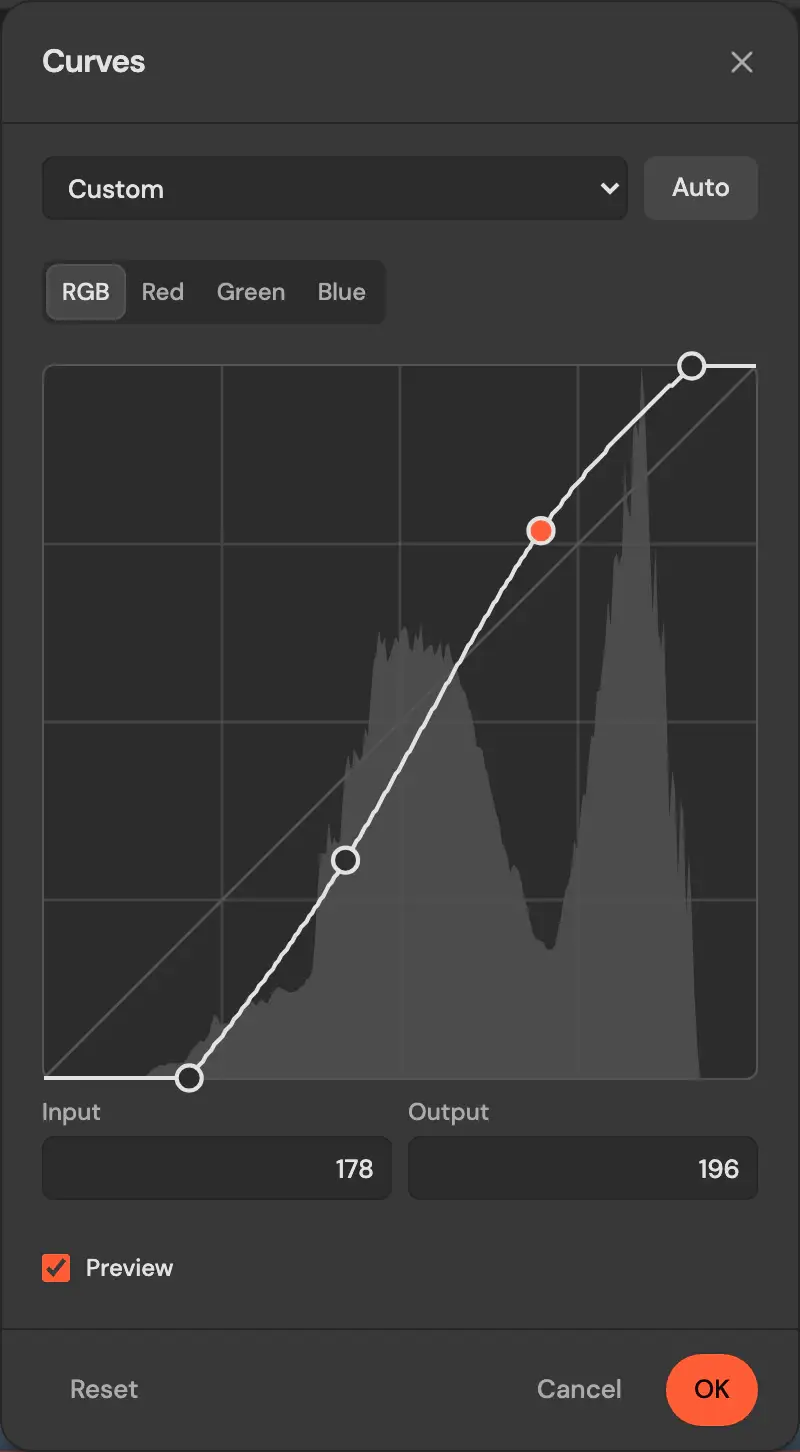
Curvas remapeia os tons por meio de um gráfico que você pode dobrar em qualquer ponto. O eixo horizontal é o nível de entrada, do preto à esquerda ao branco à direita; o eixo vertical é o nível de saída. A linha inicial é uma diagonal reta: cada nível sai como entrou. Arraste a linha para cima e esses tons ficam mais claros; arraste para baixo e ficam mais escuros.
A inclinação importa tanto quanto a altura. Onde a linha é mais inclinada que a diagonal, os tons vizinhos se afastam mais, o que é mais contraste. Onde é mais plana, eles se aproximam, o que é menos contraste. É por isso que a clássica curva em S funciona: um meio mais inclinado dá mais vigor aos tons médios, e as pontas mais planas evitam o recorte das sombras e dos realces.
No Editor, escolha Ajuste > Curvas…, clique na linha para adicionar um ponto e arraste-o, ou selecione um ponto e digite seus valores de Entrada e Saída. Para o porto, os pontos extremos vão para 52 e 232 como em Níveis, e mais dois pontos formam um S: 108 desce para 78 e 178 sobe para 196.
Por que Níveis é um subconjunto de Curvas?
Qualquer ajuste de Níveis é uma curva específica: plana no preto até o ponto preto, uma curvatura suave definida pela gama e plana no branco depois do ponto branco. Desenhe-a em um gráfico de Curvas e você vê todas as formas que Níveis consegue criar. Curvas pode seguir essa forma ou dobrar em qualquer outro lugar.
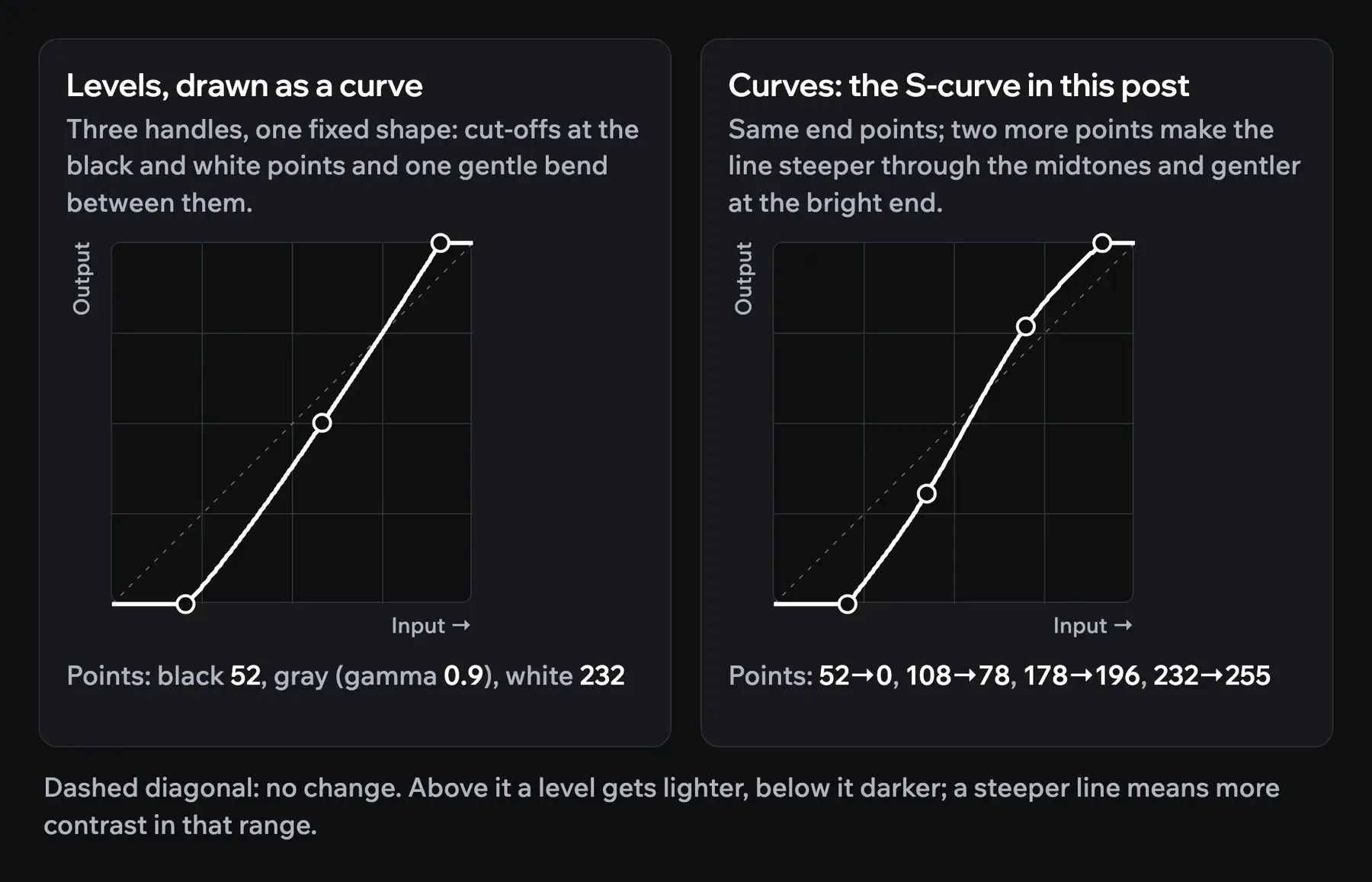
O inverso não vale. Níveis não consegue adicionar contraste aos tons médios sem mexer nas sombras, porque sua única curvatura sempre abrange tudo o que há entre o ponto preto e o ponto branco. Essa é a diferença prática entre as duas ferramentas.
A mesma foto corrigida dos dois jeitos
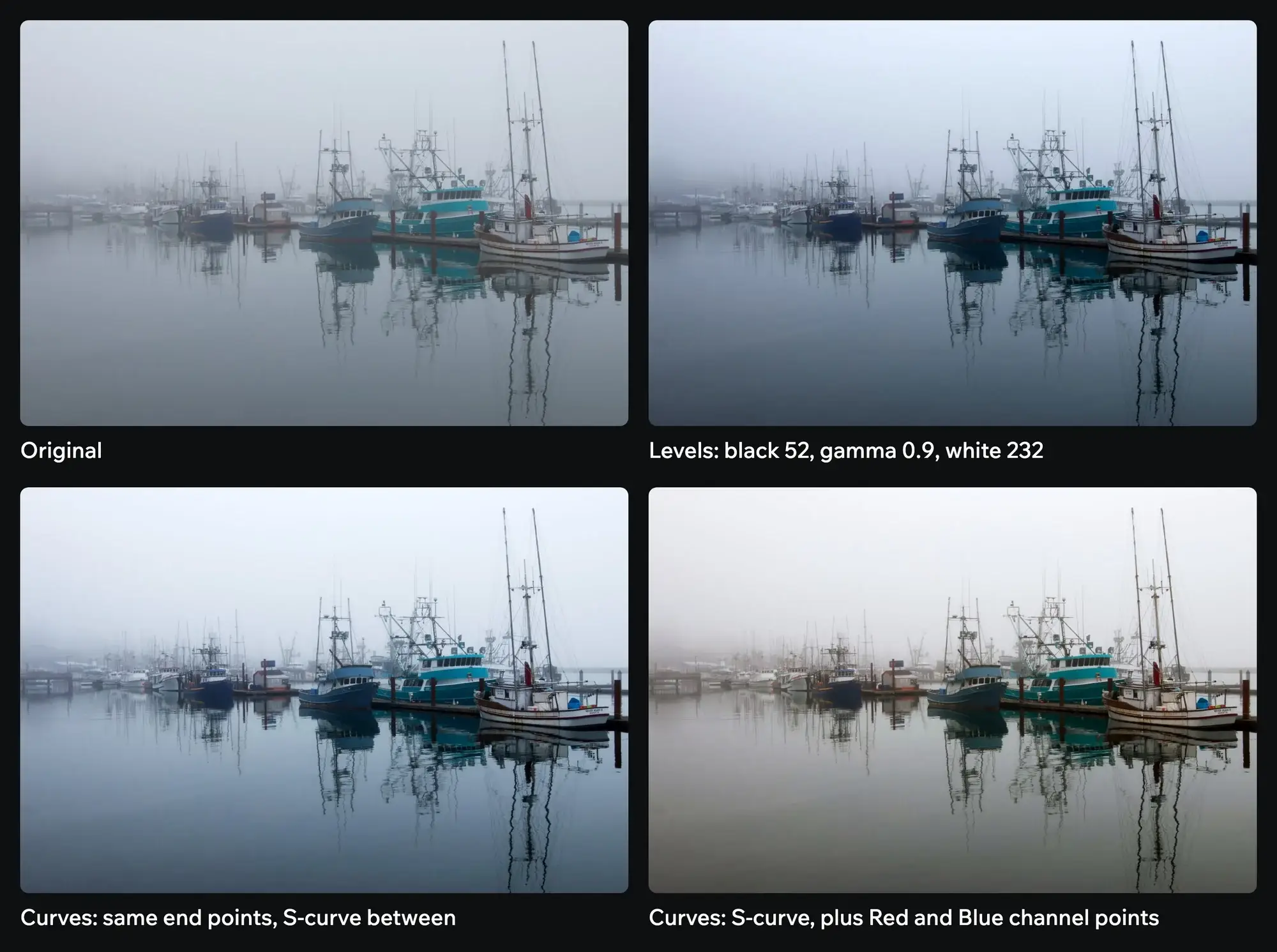
Níveis já faz a maior parte do trabalho aqui: a água fica profunda, a neblina fica branca e os barcos se destacam. A versão com Curvas acrescenta um pouco mais de vigor onde importa, nos cascos e nos reflexos, sem escurecer ainda mais a neblina. Em uma foto como esta a diferença é pequena. É o comum: quando uma foto só precisa ter a faixa ajustada, Níveis e Curvas chegam ao mesmo lugar.
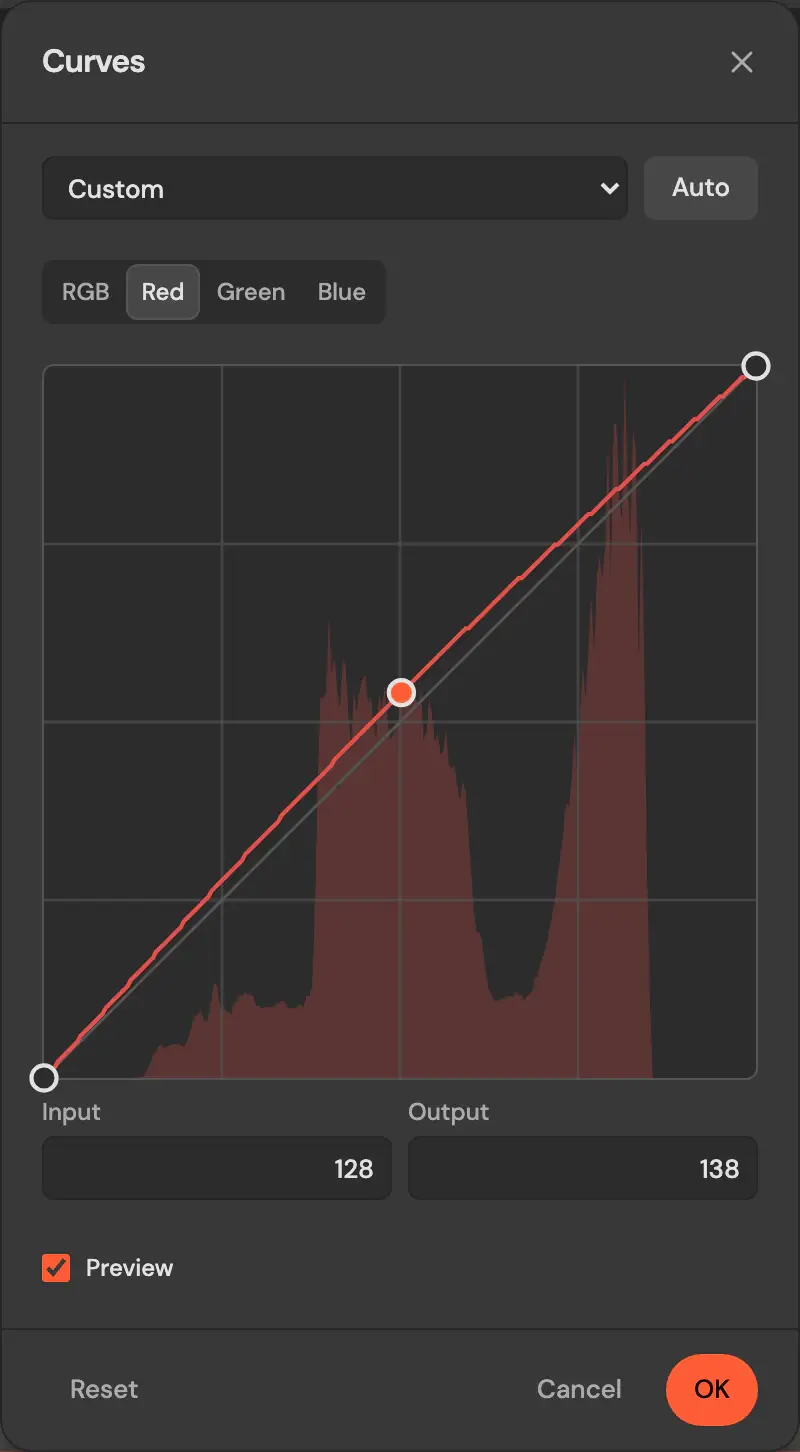
A última versão mostra algo que Curvas faz bem. A neblina era azulada: no original, o canal azul ficava em média cerca de 20 níveis acima do vermelho em todo o quadro. Um ponto na curva Azul (128 desce para 116) e um na curva Vermelha (128 sobe para 138) deixam a neblina num cinza neutro.
Quando usar Níveis?
Use Níveis quando a foto inteira precisa da mesma correção de faixa ou de tons médios:
- Fotos chapadas ou esbranquiçadas: neblina, névoa, fotos feitas através de uma janela. O histograma tem espaços vazios nas duas pontas; mover os controles de preto e branco até as bordas resolve a maior parte.
- Um pouco escuras ou claras demais: só o controle cinza clareia ou escurece os tons médios sem mexer no preto e no branco.
- Uma dominante de cor uniforme: escolha o canal Vermelho, Verde ou Azul e mova o controle cinza dele. Uma foto sob um único tipo de luz costuma ter a mesma dominante em todo lugar.
- Scans e capturas de tela para impressão: aumentar o Preto de saída ou diminuir o Branco de saída mantém os tons dentro do que uma impressora consegue mostrar. Para saber o tamanho que a impressão pode ter, veja DPI vs PPI.
- Rapidez: Auto na caixa de diálogo define os pontos de preto e branco a partir do histograma, um bom ponto de partida que você pode ajustar.
Quando usar Curvas em vez disso?
Use Curvas quando só parte da faixa tonal precisa de trabalho, ou quando um canal precisa de mudanças diferentes conforme o brilho:
- Contraste em uma única faixa tonal: dê vigor aos tons médios de um retrato mantendo sombras suaves, ou recupere um pouco de separação em nuvens claras sem escurecer a paisagem.
- Clarear só as sombras: levante um pouco a parte de baixo da curva e prenda o meio com um segundo ponto, para que os tons médios e os realces fiquem como estavam.
- Dominantes de cor que mudam com o brilho: sombras azuis sob um céu quente, ou um pôr do sol que deixou os realces alaranjados. Um ponto baixo na curva Azul e outro alto podem puxar as duas pontas em direções diferentes.
- Visuais criativos: um visual de filme desbotado (suba o início da curva), processamento cruzado ou um tom dividido. O menu Predefinição da caixa de diálogo inclui Processamento cruzado e várias curvas de contraste para começar.
Como manter Níveis e Curvas editáveis?
Ajuste > Níveis… e Ajuste > Curvas… alteram os pixels da camada atual quando você clica em OK. Se ainda está decidindo, use Camada > Nova camada de ajuste > Níveis ou Curvas. Você ganha a mesma caixa de diálogo, mas os ajustes ficam em uma camada própria acima da foto: clique duas vezes nela depois para alterá-los, oculte-a para comparar, reduza a opacidade para suavizar ou pinte a máscara para limitá-la a uma parte da imagem. Saiba mais em edição destrutiva vs não destrutiva, e veja camadas, explicadas e como usar máscaras de camada para o lado das camadas.
Uma boa rotina para a maioria das fotos: uma camada de ajuste de Níveis ou Curvas para a faixa geral, uma segunda camada de Curvas para o contraste e uma máscara onde uma parte da imagem precise de tratamento diferente. Os outros termos usados aqui, de gama a recorte, estão no glossário de termos de edição de fotos.
Perguntas
Curvas é melhor que Níveis?
Curvas faz tudo o que Níveis faz e mais, então é a ferramenta mais completa. Nem sempre é a melhor escolha: para definir os pontos de preto e branco de uma foto chapada, Níveis faz o mesmo trabalho com três controles e menos risco de um resultado estranho.
Devo usar Níveis ou Curvas primeiro?
Se você usa os dois, defina primeiro os pontos de preto e branco, com Níveis ou com os pontos extremos de Curvas, e depois modele os tons médios com uma curva. Ajustar a faixa antes faz a curva trabalhar com tons que já cobrem toda a escala.
O que é uma curva em S na edição de fotos?
Uma curva que fica um pouco abaixo da diagonal nas sombras e um pouco acima nos realces, formando um S suave. Ela deixa o meio da curva mais inclinado, o que adiciona contraste aos tons médios enquanto os tons mais escuros e mais claros mudam menos.
Níveis consegue corrigir uma dominante de cor?
Muitas vezes, sim. Mude Níveis para o canal Vermelho, Verde ou Azul e mova o ponto cinza desse canal para deslocar seus tons médios. Isso resolve uma dominante igual em toda a foto. Uma dominante diferente nas sombras e nos realces exige Curvas por canal.
Quais são os atalhos de teclado de Níveis e Curvas?
No Editor, Ctrl+L abre Níveis e Ctrl+M abre Curvas (Cmd+L e Cmd+M no Mac), as mesmas teclas que o Photoshop usa. Os dois também estão no menu Ajuste.
Fontes
As faixas e as médias por canal foram medidas na foto com sharp: os 99% centrais dos valores R, G e B antes e depois dos ajustes de Níveis (aplicados com a fórmula de Níveis do próprio Editor) e a média de cada canal. Os quatro resultados acima são exportações do próprio Editor.