Криві чи Рівні: у чому різниця і що краще використовувати?
Автор: Pixuvia · · Оновлено
Криві чи Рівні: різниця в ступені контролю. Обидві корекції перерозподіляють яскравість кожного пікселя. У Рівнях три повзунки: чорна точка, біла точка й сіра точка для середніх тонів. У Кривих ви отримуєте лінію, яку можна вигнути в будь-якому місці, тож одну частину тонів можна освітлити, а іншу затемнити. Будь-яке налаштування Рівнів можна намалювати у вигляді кривої, отже Рівні - це спрощена частина Кривих.
Рівні підходять, коли всьому фото потрібна та сама правка, наприклад пласкому, імлистому кадру, тони якого не сягають ні чорного, ні білого. Криві потрібні, коли доопрацювання потребує лише частина тонального діапазону або коли кольоровий відтінок у тінях і в світлах різний. Нижче той самий туманний порт виправлено обома способами в Редакторі Pixuvia, тож можна порівняти діалоги та результати.
На цій сторінці
Криві та Рівні: коротко
| Параметр | Рівні | Криві |
|---|---|---|
| Що ви рухаєте | Чорну, сіру й білу вхідні точки; чорну й білу вихідні точки | Будь-яку кількість точок на лінії від чорного до білого |
| Форма зміни | Задана: дві межі й один плавний вигин | Будь-яка плавна форма через ваші точки |
| Контраст в одному діапазоні тонів | Ні: зміни розподіляються на всі тони | Так: посилюйте крутизну лише там, де потрібно |
| За каналами (Червоний, Зелений, Синій) | Так, три повзунки на канал | Так, повна крива на канал |
| Гістограма в діалозі | Так, над повзунками | Так, за кривою |
| Набори й «Авто» | Так | Так |
| Комбінація клавіш у Редакторі | Ctrl+L (Cmd+L на Mac) | Ctrl+M (Cmd+M на Mac) |
| Найкраще підходить для | Швидких правок діапазону: пласко, надто темно, надто світло | Точкового контрасту, колірної корекції за тонами, творчих образів |
Що роблять Рівні?
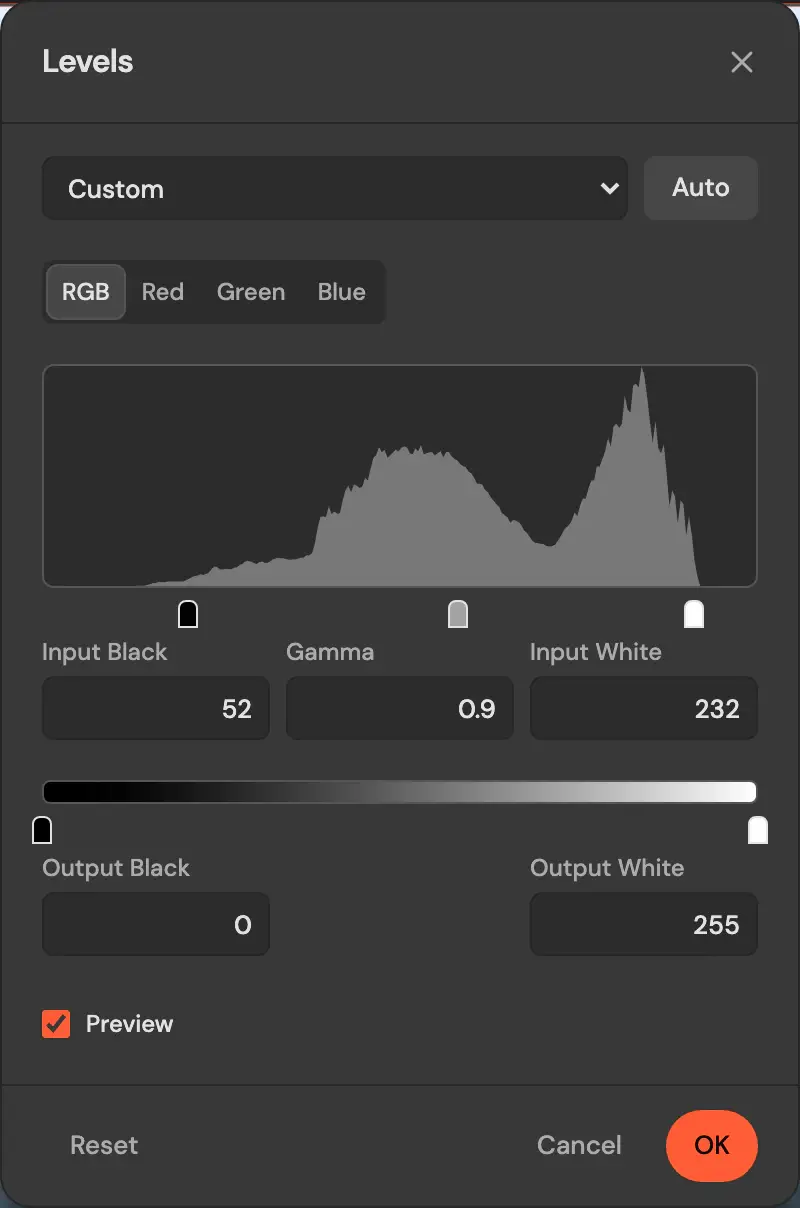
Рівні задають, де лежать чорний, білий і середні тони. Вони працюють із вхідним діапазоном фото, який показано у вигляді гістограми у верхній частині діалогу. У Редакторі виберіть Корекція > Рівні…, і ви отримаєте п’ять значень:
- «Вхід: чорний»: усі рівні не вище за це значення стають суто чорними, а рівні вище розтягуються вниз, заповнюючи проміжок.
- «Вхід: білий»: усі рівні не нижче за це значення стають суто білими, а рівні нижче розтягуються вгору.
- Гамма (сірий повзунок «Середні тони»): вигинає тони між ними. Значення більше за 1 освітлює середні тони, менше за 1 затемнює, а чорний і білий лишаються на місці.
- «Вихід: чорний» і «Вихід: білий»: стискають результат у вужчий діапазон, щоб отримати блякий матовий вигляд або щоб у друці тіні не забивалися.
Фото порту нижче знято в тумані, тож його гістограма - один широкий пагорб із порожнім місцем по краях: середні 99% значень пікселів займають лише діапазон від 53 до 232. Якщо виставити «Вхід: чорний» на 52 і «Вхід: білий» на 232, цей діапазон розтягнеться на всю шкалу, а гамма 0,9 не дасть середнім тонам стати блякими. За вимірами на фото ті самі 99% тепер ідуть від 1 до 255, а приблизно по піввідсотка значень іде в суто чорний і в суто білий: розумна частка відсікання для сцени без справжніх світел.
Що роблять Криві?
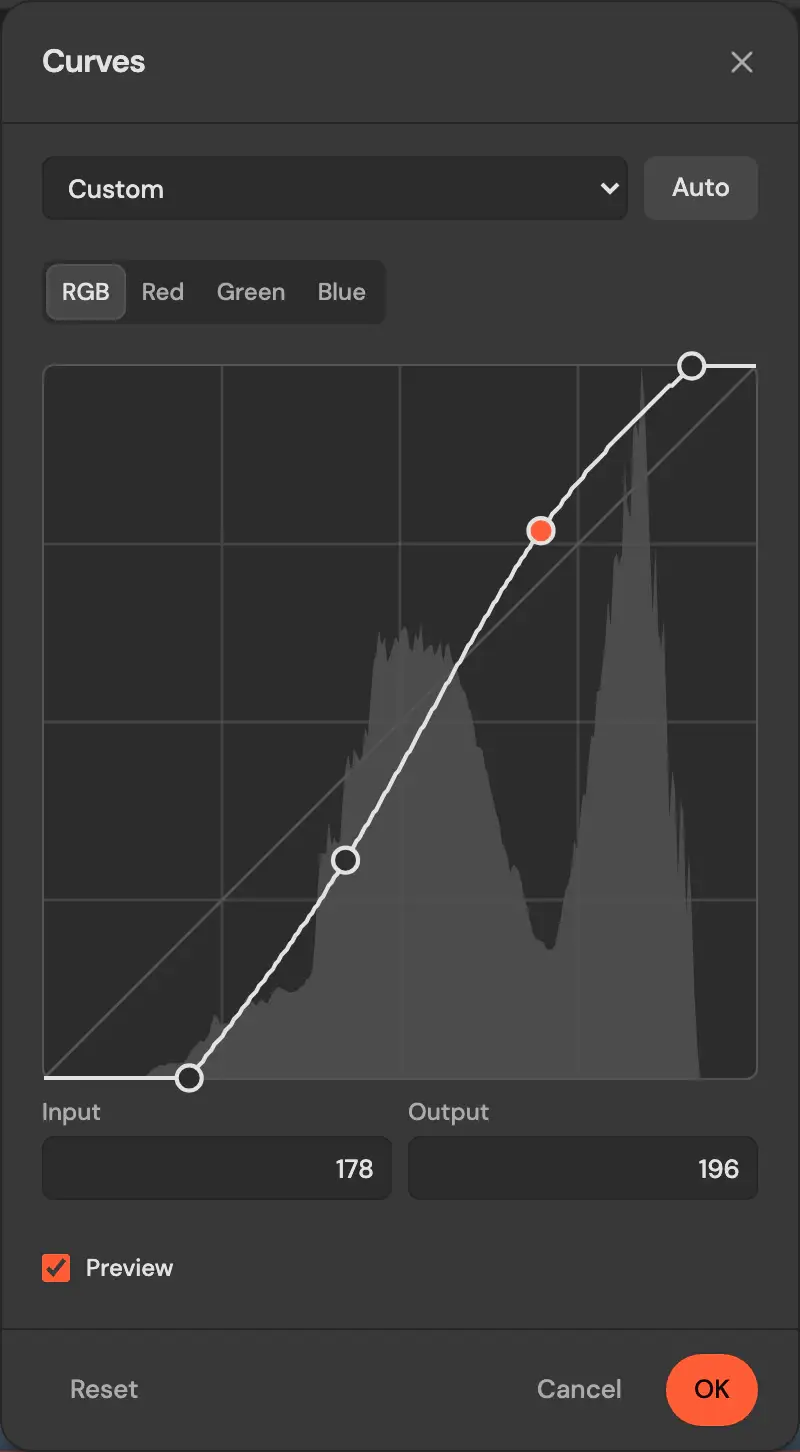
Криві перерозподіляють тони за графіком, який можна вигнути де завгодно. По горизонталі відкладено вхідний рівень від чорного ліворуч до білого праворуч, по вертикалі - вихідний. Початкова лінія - пряма діагональ: кожен рівень лишається таким, яким був. Потягніть лінію вгору, і ці тони стануть світлішими; вниз, і стануть темнішими.
Нахил важить не менше за висоту. Де лінія крутіша за діагональ, сусідні тони розсуваються, і контраст зростає. Де вона пологіша, вони стискаються, і контраст падає. Тому й працює класична S-подібна крива: крутіша середина додає середнім тонам «різкості», а пологіші краї не дають теням і світлам відсікатися.
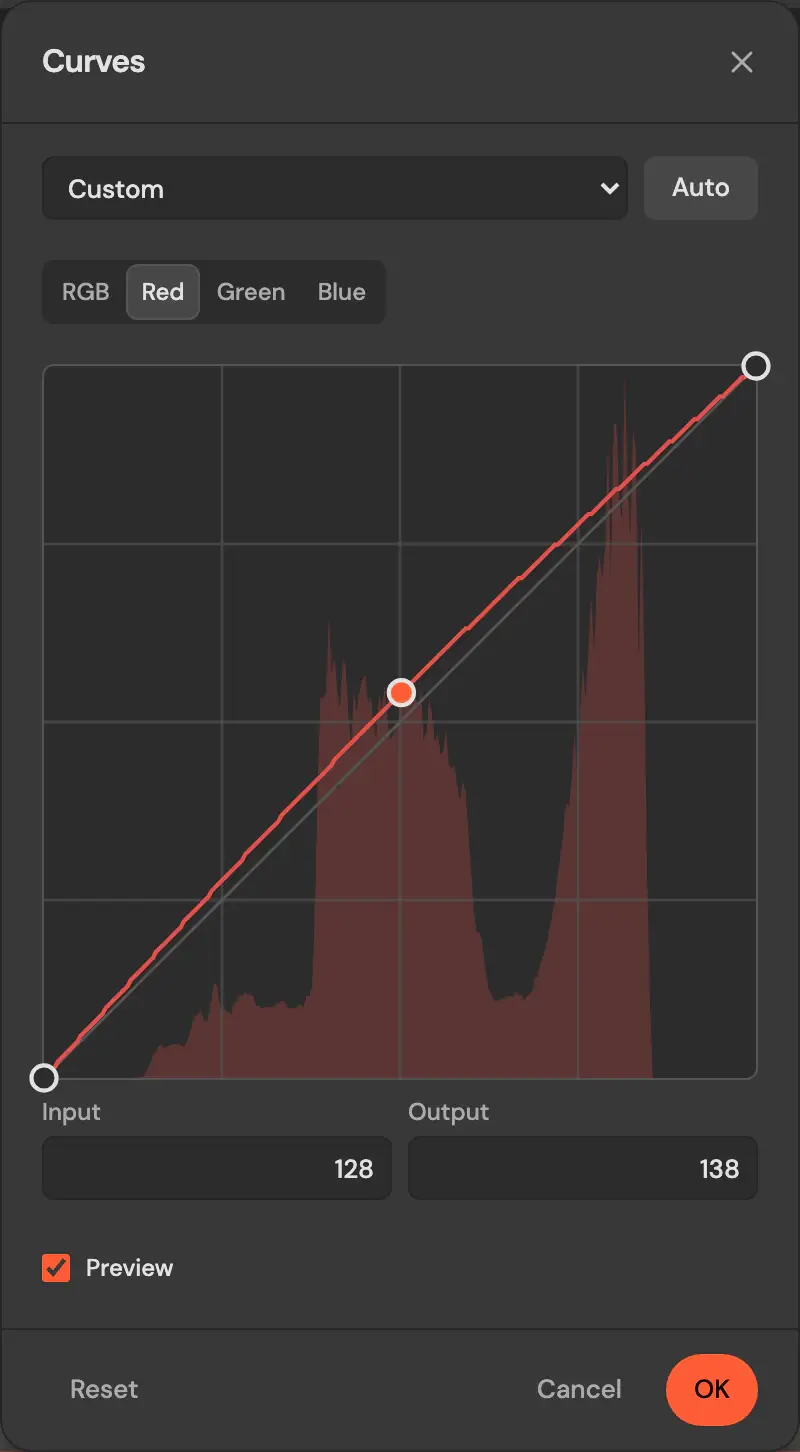
У Редакторі виберіть Корекція > Криві…, клацніть по лінії, щоб додати точку, і потягніть її, або виділіть точку й введіть значення «Вхід» і «Вихід». Для порту крайні точки зсуваються до 52 і 232, як у Рівнях, а ще дві точки утворюють S: 108 униз до 78 і 178 угору до 196.
Чому Рівні - частина Кривих?
Будь-яке налаштування Рівнів - це одна конкретна крива: пласка в чорному до чорної точки, плавний вигин за гамою і пласка в білому після білої точки. Намалюйте її на графіку Кривих, і ви побачите всі форми, які доступні Рівням. Криві можуть повторити таку форму або вигнутися в будь-якому іншому місці.
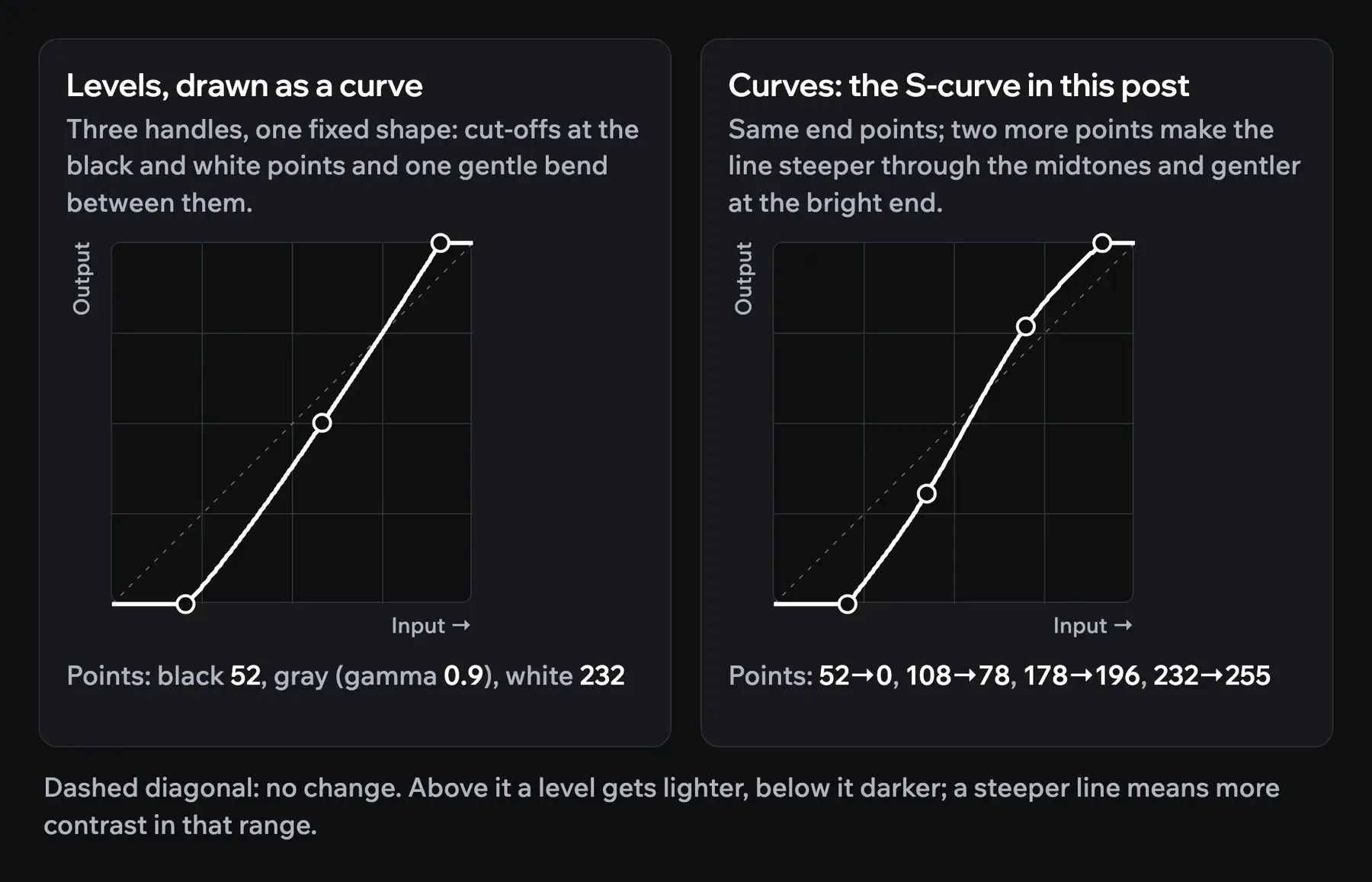
Навпаки не вийде. Рівні не можуть додати контраст середнім тонам, не чіпаючи тіні, бо їхній єдиний вигин завжди охоплює все між чорною та білою точкою. У цьому й полягає практична різниця між двома інструментами.
Те саме фото, виправлене двома способами
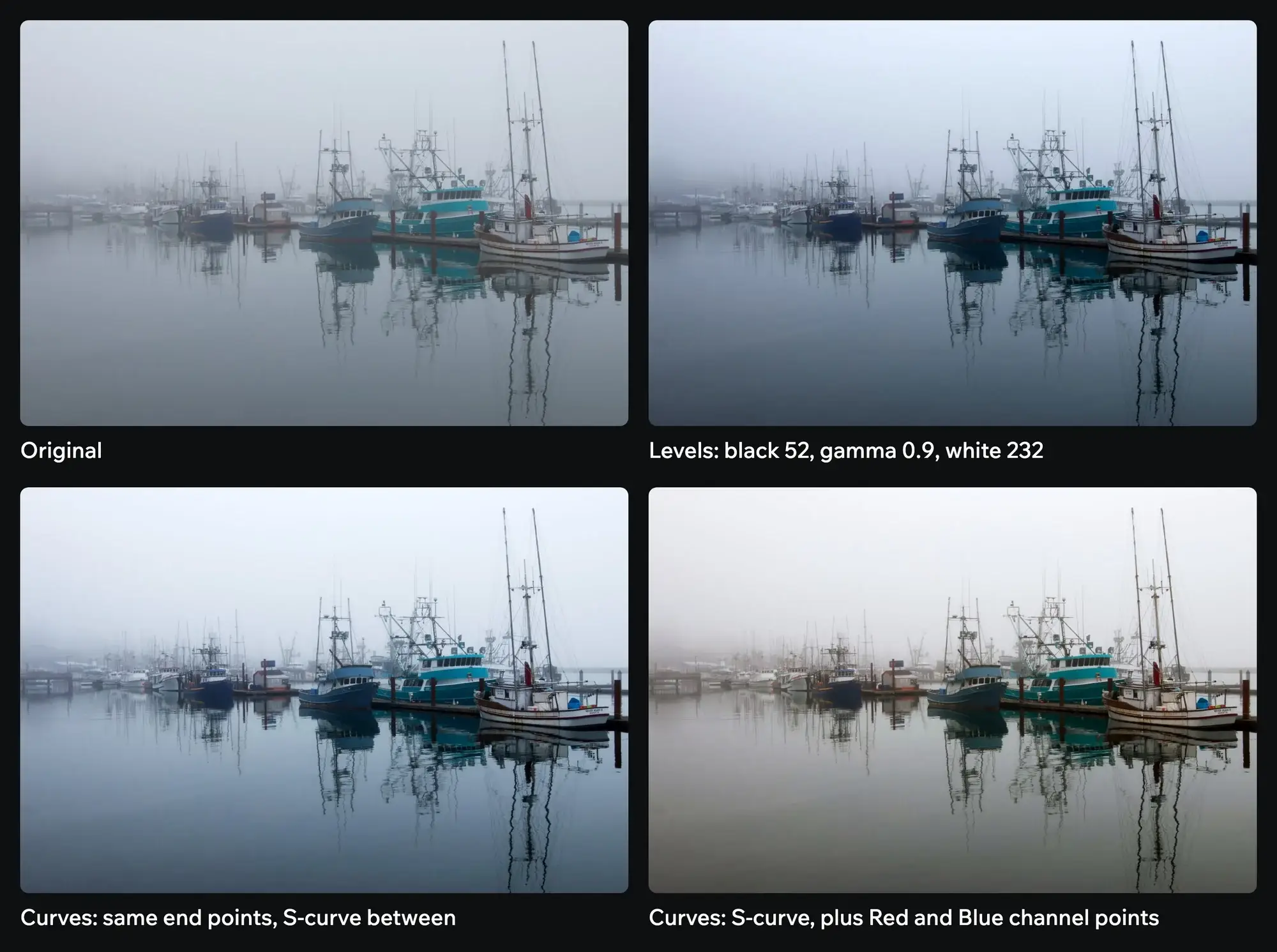
Рівні тут уже роблять майже всю роботу: вода стає глибокою, туман білим, а човни виділяються. Версія з Кривими додає трохи більше «різкості» там, де це потрібно, на корпусах і їхніх відображеннях, і не затемнює туман ще сильніше. На такому фото різниця невелика. Це типово: якщо фото треба лише підігнати за діапазоном, Рівні й Криві приходять до одного результату.
Останній варіант показує те, що Криві вміють добре. Туман був голубуватим: на оригіналі синій канал у середньому приблизно на 20 рівнів вищий за червоний по всьому кадру. Одна точка на синій кривій (128 униз до 116) і одна на червоній (128 угору до 138) роблять туман нейтрально-сірим.
Коли використовувати Рівні?
Обирайте Рівні, коли всьому фото потрібна та сама правка діапазону або середніх тонів:
- Пласкі або імлисті фото: туман, імла, кадри крізь вікно. На гістограмі порожні місця по краях; якщо зсунути чорний і білий повзунки до її меж, більшу частину завдання розв’язано.
- Трохи темно або трохи світло: один сірий повзунок освітлює чи затемнює середні тони, не чіпаючи чорний і білий.
- Рівномірний кольоровий відтінок: виберіть канал «Червоний», «Зелений» або «Синій» і зсуньте його сірий повзунок. Кадр, знятий за одного джерела світла, зазвичай має однаковий відтінок усюди.
- Скани й скриншоти для друку: якщо підняти «Вихід: чорний» або опустити «Вихід: білий», тони вкладуться в те, що здатен показати принтер. Про те, якого розміру може бути відбиток, читайте в статті DPI vs PPI.
- Швидкість: кнопка «Авто» в діалозі ставить чорну й білу точки за гістограмою, це гарна відправна точка, яку можна доопрацювати.
Коли замість них потрібні Криві?
Обирайте Криві, коли доопрацювання потребує лише частина тонального діапазону або коли канал треба змінювати по-різному на різній яскравості:
- Контраст в одному діапазоні тонів: додайте «різкості» середнім тонам портрета, зберігши м’які тіні, або поверніть розділення в яскравих хмарах, не затемнюючи землю.
- Освітлення лише тіней: трохи підніміть нижню частину кривої й закріпіть середину другою точкою, щоб середні тони та світла лишилися колишніми.
- Кольорові відтінки, що залежать від яскравості: сині тіні під теплим небом або захід сонця, через який світла стали помаранчевими. Одна точка внизу синьої кривої й інша вгорі потягнуть два її краї в різні боки.
- Творчі образи: плівковий блякий вигляд (підніміть початок кривої), крос-процес або роздільне тонування. У меню «Набір» у діалозі є «Крос-процес» і кілька контрастних кривих, від яких можна відштовхнутися.
Як зберегти Рівні та Криві редагованими?
Корекція > Рівні… і Корекція > Криві… змінюють пікселі поточного шару, коли ви натискаєте OK. Якщо ви ще не визначилися, виберіть Шар > Новий коригувальний шар > Рівні або Криві. Діалог буде той самий, але налаштування опиняться на окремому шарі над фото: згодом його можна відкрити подвійним клацанням і змінити налаштування, приховати для порівняння, знизити непрозорість, щоб пом’якшити ефект, або намалювати на його масці, щоб обмежити дію частиною картинки. Докладніше читайте в статті деструктивне і недеструктивне редагування, а про шари розповідають шари простими словами та як користуватися шарами-масками.
Зручний порядок для більшості фото: один коригувальний шар Рівнів або Кривих для загального діапазону, другий шар Кривих для контрасту та маска скрізь, де частину картинки треба обробити інакше. Решту слів із цієї статті, від гами до відсікання, зібрано в глосарії термінів фоторедагування.
Питання
Криві кращі за Рівні?
Криві вміють усе, що вміють Рівні, і навіть більше, тож це потужніший інструмент. Але не завжди кращий вибір: щоб задати чорну й білу точки плаского фото, Рівні впораються з трьома повзунками й з меншим ризиком отримати дивний результат.
Що використовувати спочатку: Рівні чи Криві?
Якщо ви використовуєте обидва, спершу задайте чорну й білу точки в Рівнях або крайніми точками Кривих, а потім формуйте середні тони кривою. Коли діапазон уже виставлено, крива працює з тонами, які займають усю шкалу.
Що таке S-подібна крива під час обробки фото?
Це крива, яка в тінях трохи нижче за діагональ, а у світлах трохи вище за неї, тому нагадує м’яку літеру S. Середина кривої стає крутішою, і це додає контраст середнім тонам, а найтемніші й найсвітліші тони змінюються менше.
Чи можна виправити кольоровий відтінок Рівнями?
Часто так. Перемкніть Рівні на канал «Червоний», «Зелений» або «Синій» і зсуньте сіру точку цього каналу, щоб змінити його середні тони. Так виправляється відтінок, однаковий по всьому фото. Якщо відтінок у тінях і у світлах різний, потрібні Криві за каналами.
Які комбінації клавіш у Рівнів і Кривих?
У Редакторі Ctrl+L відкриває Рівні, а Ctrl+M - Криві (Cmd+L і Cmd+M на Mac), це ті самі клавіші, що в Photoshop. Обидві корекції є і в меню «Корекція».
Джерела
Діапазони та середні значення каналів виміряно на фото за допомогою sharp: середні 99% значень R, G і B до та після налаштувань Рівнів (пропущених через власну формулу Рівнів у Редакторі) і середнє значення кожного каналу. Чотири результати вище - власні експорти Редактора.