Photopea-alternatieven: editors die je PSD-bestanden openen
Door Pixuvia · · Bijgewerkt
Het juiste Photopea-alternatief hangt af van welk deel van Photopea je wilt houden. Wil je met PSD-bestanden in een browsertabblad blijven, probeer dan Pixuvia, of Photoshop op het web als je al voor Photoshop betaalt. Voor snelle bewerkingen en AI-tools op web, desktop en telefoon kijk je naar Pixlr. Voor een open-source desktop-app kies je GIMP voor foto's of Krita om te schilderen. Voor foto-, vector- en layoutwerk in één geïnstalleerde app probeer je Affinity.
We openden dezelfde gelaagde PSD in drie van de browsereditors hieronder, zodat je ziet wat elk ervan bewaarde, en niet alleen wat de website zegt.
Wij maken Pixuvia, dus het staat als één van de opties in de lijst. Elk feit over Photopea en de andere editors komt van hun eigen websites en apps, gecontroleerd in november 2026, met links in de bronnen.
Op deze pagina
- Waarom mensen een Photopea-alternatief zoeken
- Waar je op let bij een Photopea-alternatief
- Photopea-alternatieven vergeleken
- Eén PSD, drie browsereditors
- 1. Pixuvia: bewerken in Photoshop-stijl en PSD in de browser
- 2. Photoshop op het web en mobiel: de browserversie van Adobe zelf
- 3. Pixlr: snelle bewerkingen, AI-tools en mobiele apps
- 4. GIMP: de open-source fotoeditor voor de desktop
- 5. Krita: open-source schilderen, ook op Android
- 6. Affinity: foto, vector en layout in één geïnstalleerde app
- Welk Photopea-alternatief je kiest
- Vragen
- Bronnen
Waarom mensen een Photopea-alternatief zoeken
Photopea draait in de browser en behandelt PSD als eigen formaat; volgens de documentatie worden bestanden in andere formaten in de app omgezet naar PSD. Wie weggaat, wil meestal nog steeds beide, plus een van deze dingen:
- Een editor zonder advertenties. De accountpagina van Photopea zegt dat je met een Premium-account Photopea "zonder advertenties" gebruikt. Volgens de voorwaarden is Premium een eenmalige betaling voor een vast aantal dagen, waarna het account terugschakelt.
- Een telefoon of tablet. Photopea zegt op elk apparaat te kunnen draaien, maar raadt een groot scherm, een muis of stylus en een toetsenbord aan voor comfortabel werk.
- Een geïnstalleerde app. Sommige mensen geven de voorkeur aan een desktopprogramma voor lange sessies en zeer grote bestanden. De Learn-pagina's van Photopea zeggen dat je de site kunt laden, de verbinding verbreken en verder kunt bewerken, dus offline werken alleen is geen reden om over te stappen.
- Bewaard werk. Volgens de voorwaarden van Photopea gaat je werk verloren als je het sluit zonder op te slaan. Sommige editors bewaren onderweg een kopie voor je.
- AI-tools of een ander betaalmodel. Achtergrondverwijdering, generatief vullen en upscalen worden in elke editor anders betaald: met credits, een abonnement of een apart premiumabonnement.
Waar je op let bij een Photopea-alternatief
- Wat er van je PSD overblijft. Controleer of groepen, laagmaskers, aanpassingslagen en tekst bewerkbaar blijven. Controleer daarna of de editor een PSD terug kan opslaan, of alleen platte afbeeldingen exporteert.
- Browser of desktop. Een browsereditor opent op elke computer zonder installatie. Een desktop-app blijft werken zonder de site en past bij lange sessies.
- Hoe je betaalt. Advertenties, een eenmalige pas, een abonnement, AI-credits of open source zonder kosten. Controleer welk abonnement de tools bevat die je nodig hebt.
- Platforms. Ondersteuning voor Windows, macOS, Linux, iPad, iPhone en Android verschilt sterk tussen deze editors.
- AI-tools. Als je vaak achtergronden verwijdert of afbeeldingen uitbreidt, vergelijk dan wat elke editor biedt en hoe het wordt betaald.
Photopea-alternatieven vergeleken
De tabel zet de zes op een rij, met Photopea zelf als referentie in de eerste rij. Pixuvia, Photoshop op het web en Pixlr zijn de dichtstbijzijnde sites zoals Photopea; GIMP, Krita en Affinity zijn apps die je installeert.
| Editor | Draait op | Hoe je betaalt | PSD | Het best voor |
|---|---|---|---|---|
| Photopea (ter referentie) | Browser | Advertenties, of een eenmalige Premium voor een vast aantal dagen | Opent en bewaart; het hoofdformaat | PSD-werk en veel bestandsformaten in een browser |
| Pixuvia | Browser op computers, tablets en telefoons | Bewerken in de browser; AI-tools gebruiken credits | Opent en bewaart; houdt groepen, maskers, tekst en de meeste aanpassingslagen | Bewerken in Photoshop-stijl plus AI-tools in een browser |
| Photoshop op het web en mobiel | Desktopbrowsers; mobiele app voor iPhone en Android | Photoshop-abonnement; de mobiele app is zonder kosten te downloaden | Opent en exporteert PSD; bewaart clouddocumenten | Mensen van wie de bestanden al in Photoshop staan |
| Pixlr | Browser, apps voor Windows en Mac, iOS en Android | Abonnementen die advertenties weghalen en AI-credits toevoegen | Zegt gelaagde PSD te openen; noemt JPEG, PNG en WebP voor export | Snelle bewerkingen en AI-tools |
| GIMP | Windows, macOS, Linux | Open source zonder kosten | Importeert en exporteert PSD; exporteert PSB sinds 3.2 | Fotobewerking op de desktop, open source |
| Krita | Windows, macOS, Linux, Android | Open source; ook betaalde winkelversies | Laadt en bewaart lagen, groepen, tekst, stijlen en transparantiemaskers | Schilderen en illustreren |
| Affinity | Windows, macOS, iPad | Zonder kosten voor particulieren; AI-tools vragen een premiumabonnement van Canva | Importeert met lagen en structuur; PSD-export niet vermeld op de site | Foto-, vector- en layoutwerk in één app |
Eén PSD, drie browsereditors
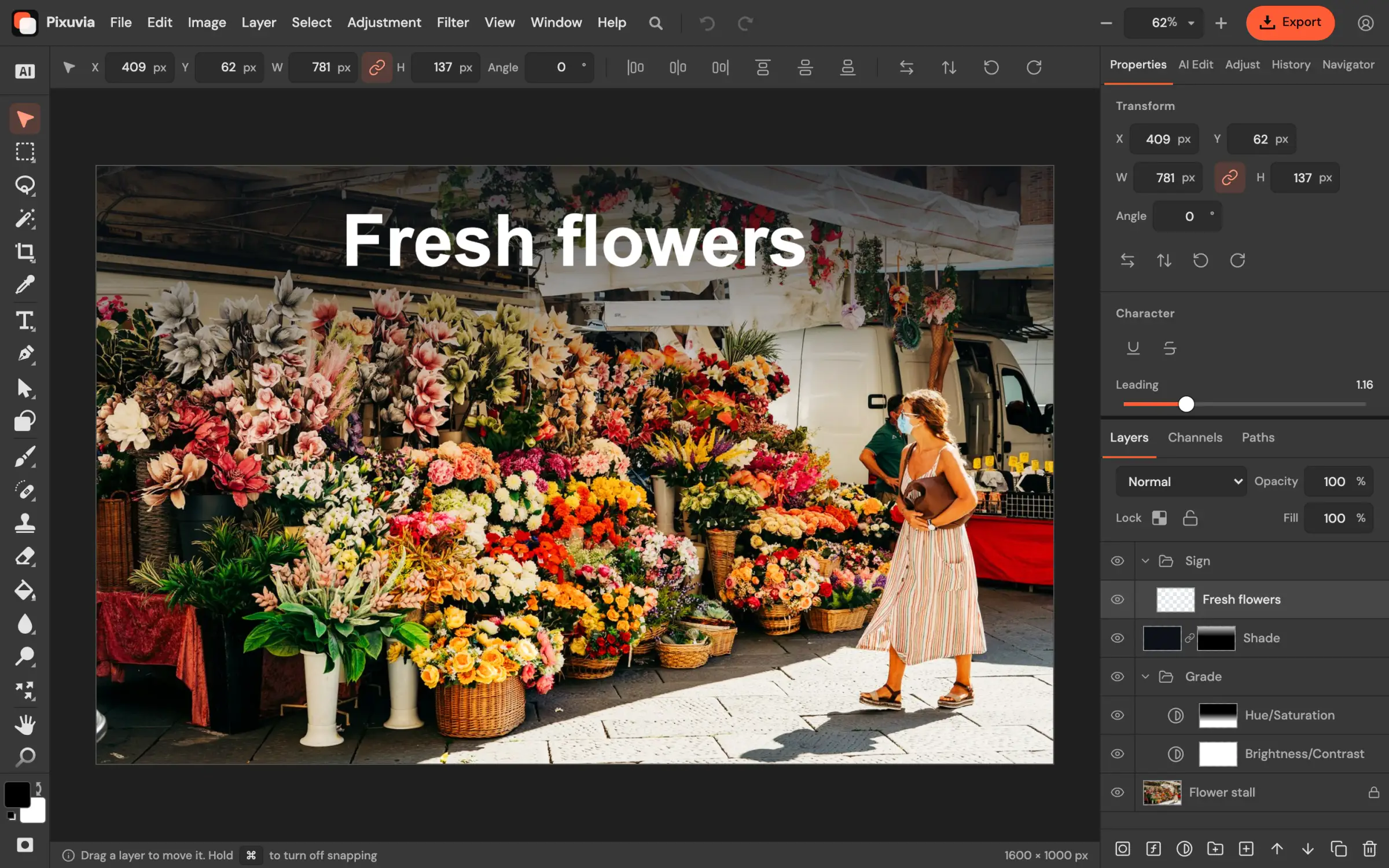
Om te zien wat elke browsereditor echt bewaart, maakten we één testbestand: een foto van een bloemenkraam, een groep "Grade" met een aanpassingslaag Brightness/Contrast en een aanpassingslaag Hue/Saturation (de tweede met een verloop als laagmasker), een donkere laag "Shade" die door een eigen masker vervaagt, en een groep "Sign" met de tekstlaag "Fresh flowers". Dat zijn zeven rijen in het paneel Lagen. Op 13 november 2026 openden we het, uitgelogd, in Pixuvia, Photopea en Pixlr Editor.
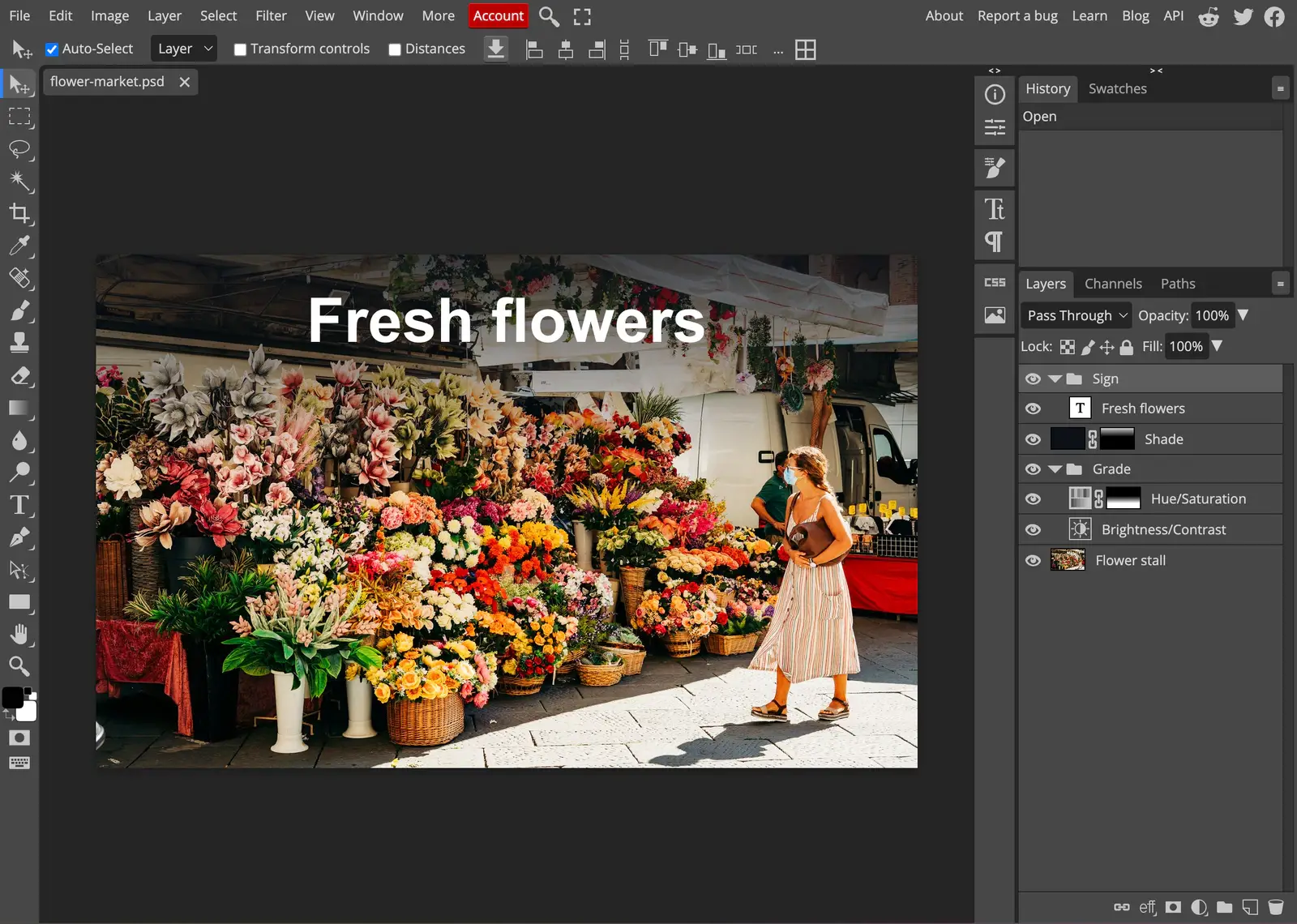
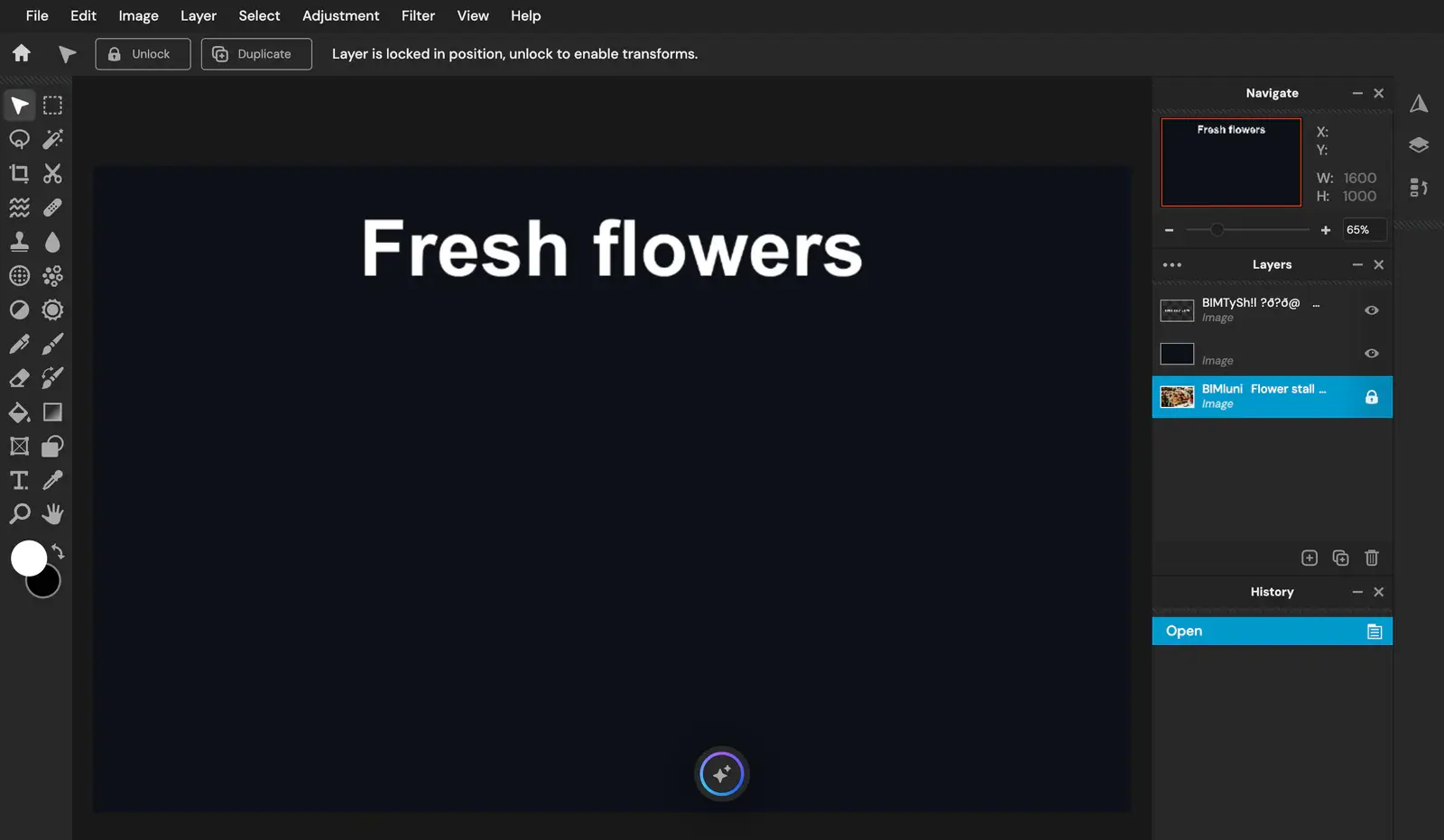
Photopea behield alle zeven rijen, zoals je verwacht van een editor rond PSD. Pixuvia behield dezelfde zeven rijen. Pixlr Editor opende het bestand als drie afbeeldingslagen: de foto, de laag Shade zonder masker, waardoor die de foto bedekte met egaal donkerblauw, en de titel als pixels. De groepen en aanpassingslagen stonden niet in het paneel Lagen, en twee laagnamen toonden vreemde tekens.
Eén bestand is geen volledige test, en jouw PSD-bestanden gebruiken misschien functies die het onze niet heeft. Toch is het de snelste controle die je zelf kunt doen: open een kopie van een echt project in elke editor die je overweegt en vergelijk het paneel Lagen rij voor rij.
1. Pixuvia: bewerken in Photoshop-stijl en PSD in de browser
Pixuvia is een browsereditor met twee werkruimtes. De Editor volgt de menu's en toolgroepen van Photoshop voor werk met lagen. De Studio is een eenvoudigere editor rond AI-tools voor één klus: achtergrond verwijderen, objecten wissen, generatief vullen, uitbreiden, upscalen, relight en bewerken met een prompt.
Goed in
- PSD-bestanden tot 60 MB openen en PSD terug bewaren, met groepen, laagmaskers, bewerkbare tekst en vormen, de meeste aanpassingslagen en ingesloten slimme objecten.
- Photoshop-namen voor tools en menu's, dus overstappen van Photopea of Photoshop vraagt weinig omscholing.
- AI-tools in beide werkruimtes, naast de editor met lagen.
- Draait in de browser op computers, tablets en telefoons en bewaart het geopende document tijdens het werk in de browser.
Let op
- PSD-export is 8-bits RGB, en alfakanalen, groepsmaskers en groepseffecten blijven niet behouden.
- Vervormde of gekoppelde slimme objecten en tekst op een pad openen als pixels, en PSB-bestanden openen niet.
- Het opent minder bestandstypen dan Photopea, dat ook formaten als Sketch en veel RAW-bestanden leest.
- AI-tools vragen inloggen en gebruiken credits; abonnementen staan op de prijzenpagina.
Het best voor: mensen die de browser- en PSD-manier van werken van Photopea fijn vinden en ook AI-tools op dezelfde plek willen. De pagina online PSD-editor laat de PSD-functies uitgebreider zien.
2. Photoshop op het web en mobiel: de browserversie van Adobe zelf
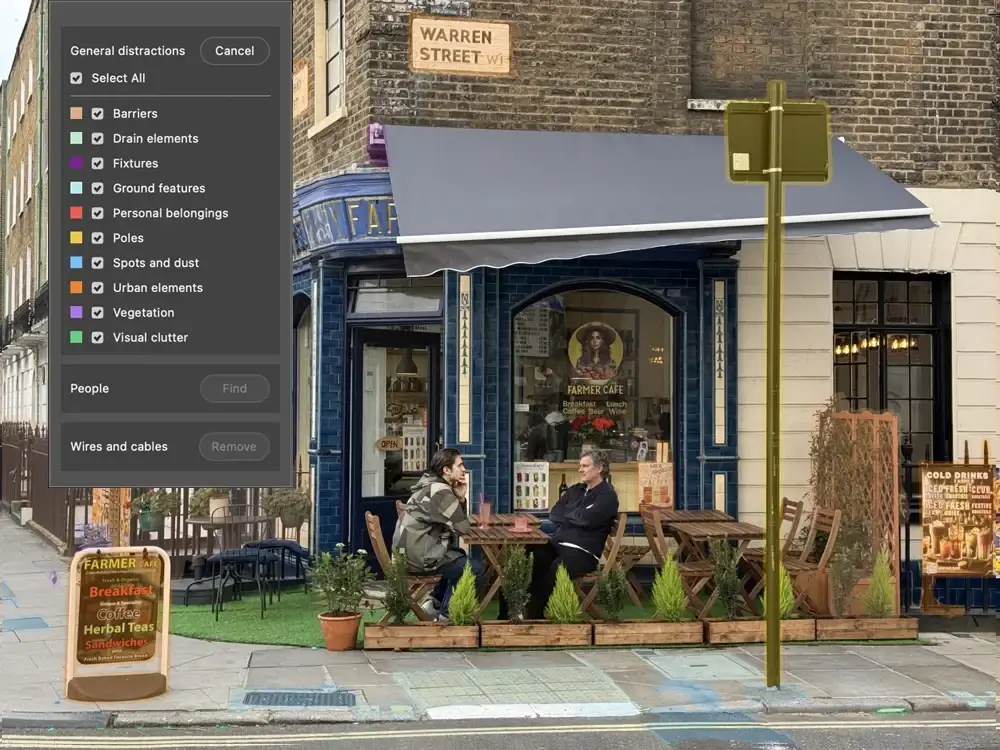
Wil je het echte werk in een browser, dan heeft Adobe Photoshop op het web. De pagina over bestandsformaten noemt PSD voor zowel import als export en zegt dat documenten standaard als clouddocumenten worden bewaard, met een downloadoptie. Adobe heeft ook Photoshop op mobiel voor iPhone en Android.
Goed in
- Hetzelfde bestandsformaat en hetzelfde bedrijf als Photoshop op de desktop, dus bestanden gaan heen en weer.
- Opent PSD, PSB, RAW, HEIC en TIFF op het web, en exporteert PSD, PNG, JPEG, TIFF en WebP.
- Een mobiele app voor iPhone en Android die Adobe zonder kosten als download aanbiedt.
Let op
- Adobe antwoordt op "Kan ik Photoshop in één keer kopen?" met "Nee": het zit alleen in een Creative Cloud-abonnement, per maand of per jaar betaald.
- De technische vereisten noemen Chrome, Edge, Firefox en Safari op Mac (bèta) op de desktop; op een mobiel apparaat kun je bekijken en reageren, maar niet bewerken.
- De vergelijking van web en desktop van Adobe markeert de Pen-tool, Magic Wand, Warp, Puppet Warp, Actions, de Patch-tool en slimme filters als niet beschikbaar op het web.
Het best voor: mensen die al voor Photoshop betalen en hun bestanden buiten hun hoofdcomputer willen bewerken. Photopea vs Photoshop vergelijkt de twee rechtstreeks.
Link: adobe.com/products/photoshop
3. Pixlr: snelle bewerkingen, AI-tools en mobiele apps
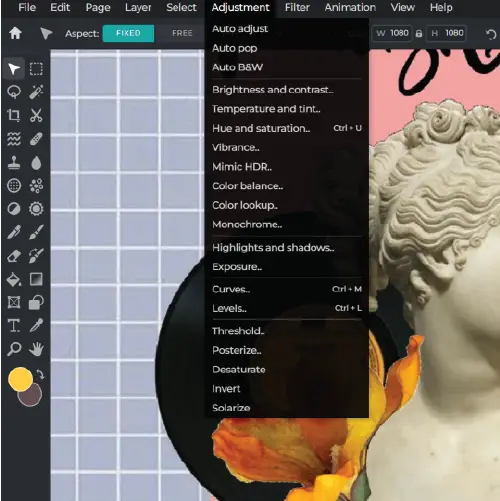
Pixlr draait in de browser als Pixlr Editor, voor werk met lagen, en Pixlr Express, voor snelle bewerkingen. De Suite-pagina zegt dat het ook "a desktop app for Windows and Mac, and mobile apps for iOS and Android" is en dat het "supports layered PSD files". Onze test hierboven laat zien hoe ver die ondersteuning met ons bestand ging.
Goed in
- Veel AI-tools in de menu's van de Editor, zoals generatief vullen, generatief uitbreiden, super scale en ruisverwijdering.
- Laagmaskers en een Cutout-tool voor bewerkingen met lagen in de browser.
- Apps op elk groot platform onder één account.
Let op
- De exportformaten op de Suite-pagina zijn JPEG, PNG en WebP, dus controleer dit voordat je een PSD terug wilt sturen. Om lagen te houden bewaart het een eigen Pixlr-document (PXZ).
- De prijzenpagina noemt de abonnementen Plus, Premium en Ultra; Plus is zonder advertenties, en elk abonnement bevat maandelijkse AI-credits.
- In onze test overleefden groepen, aanpassingslagen en live tekst de import niet.
Het best voor: posts voor sociale media en snelle correcties op web en telefoon, waar AI-tools zwaarder wegen dan de structuur van een PSD. Zie Photopea vs Pixlr en Pixlr-alternatieven voor meer.
Link: pixlr.com
4. GIMP: de open-source fotoeditor voor de desktop
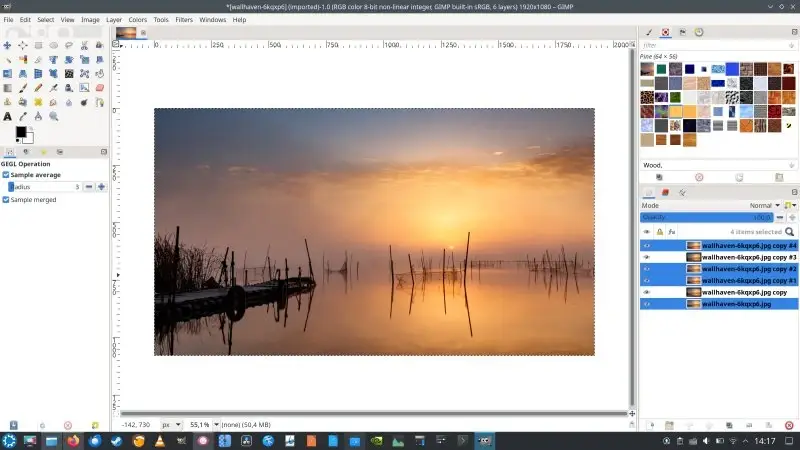
GIMP is een open-source beeldeditor voor Windows, macOS en Linux; versie 3.2.8 verscheen op 2 november 2026. De releasenotities van 3.0 melden "improved compatibility for importing and exporting PSD project files", en die van 3.2 voegen export van PSB toe, het formaat van Photoshop voor grote documenten, en import van meer laagstijlen zoals Drop Shadow en Outer Glow.
Goed in
- Fotoretouche en composities maken zonder abonnement of account.
- Niet-destructieve filters, plus tekst-, link- en vectorlagen die je later kunt bewerken (3.2).
- Draait op Linux, Windows en macOS.
Let op
- Het is een desktopprogramma, dus je kunt het niet in een browser of op een telefoon openen.
- Menu's en toolnamen verschillen van Photopea en Photoshop.
- De notities spreken van betere PSD-compatibiliteit, dus controleer complexe bestanden laag voor laag.
Het best voor: open-source fotobewerking op een computer, ook Linux. Photopea vs GIMP gaat dieper.
Link: gimp.org
5. Krita: open-source schilderen, ook op Android
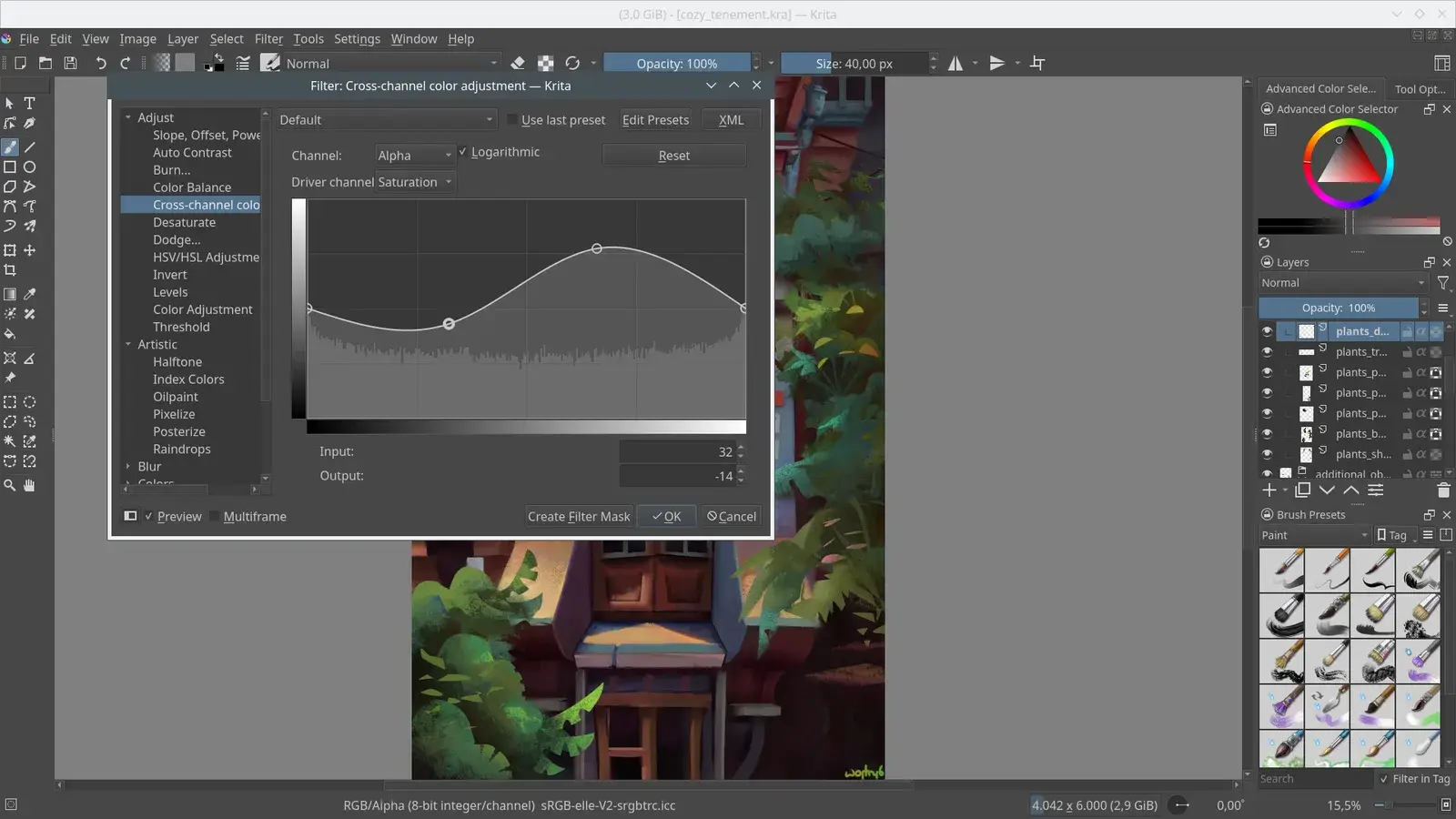
Krita is een open-source app voor digitaal schilderen. De downloadpagina noemt Windows, macOS, Linux en Android (via Google Play) en zegt dat iPads en iPhones van Apple niet worden ondersteund. De PSD-pagina noemt rasterlagen, overvloeimodi, laagstijlen, vectorvormen, tekstlagen, laaggroepen en transparantiemaskers als geladen en bewaard.
Goed in
- Penselen, penseelengines en tekentablets.
- Een duidelijke openbare lijst van wat de PSD-ondersteuning dekt.
- Een Android-versie, voor tablets en telefoons.
Let op
- Het is gemaakt om te schilderen; fotoretouche is niet de focus.
- Krita zegt dat PSD buiten Photoshop door geen enkel programma voor 100% kan worden ondersteund en raadt andere formaten aan voor uitwisseling.
- Winkelversies op Steam, de Microsoft Store en de Mac App Store zijn betaald; de directe downloads niet.
Het best voor: illustratoren die gelaagde bestanden uitwisselen met gebruikers van Photopea of Photoshop.
Link: krita.org
6. Affinity: foto, vector en layout in één geïnstalleerde app
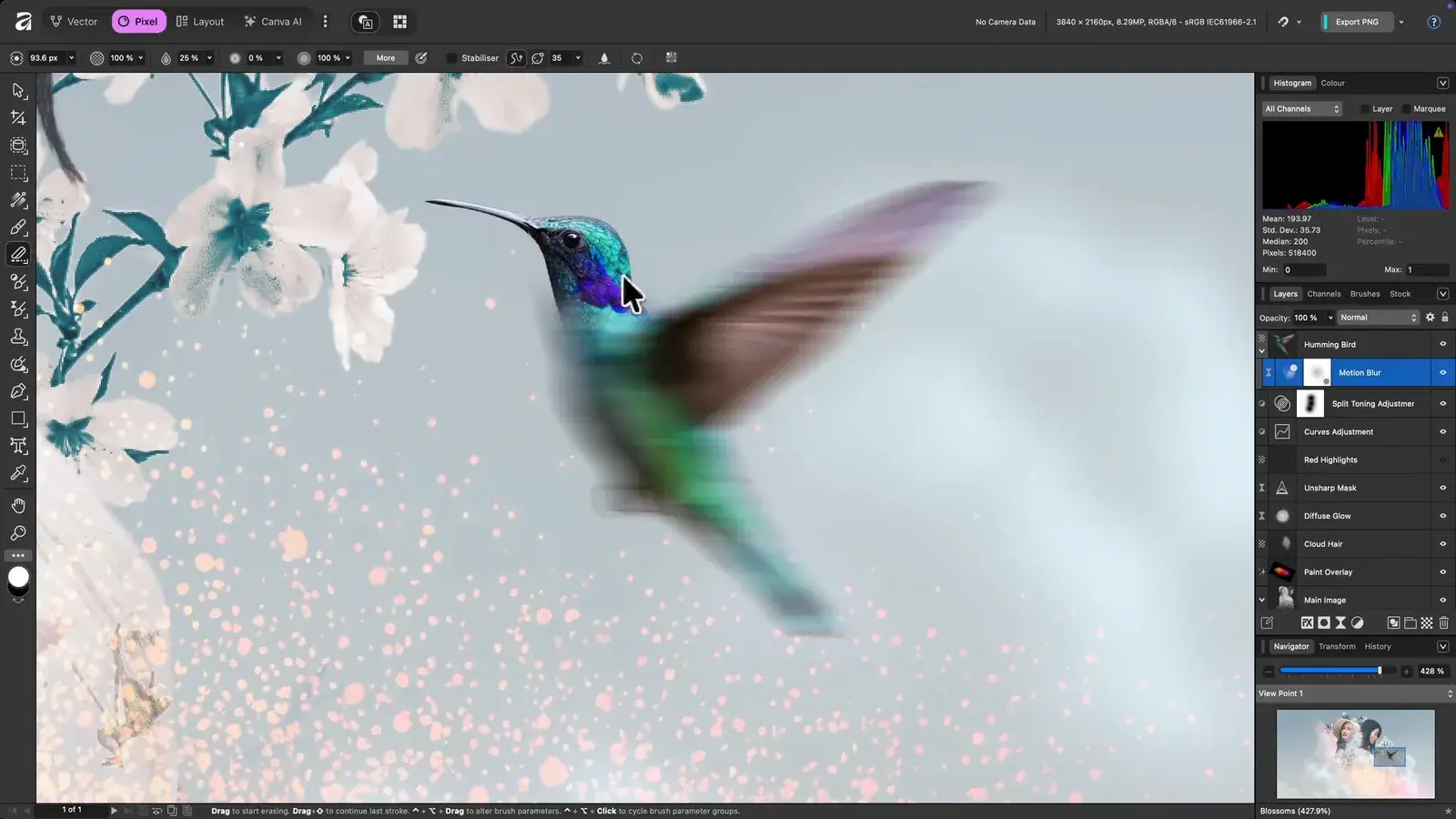
Affinity, nu onderdeel van Canva, brengt fotobewerking, vectorontwerp en paginalayout samen in één app voor Windows, macOS en iPad. De site zegt dat je PSD-, AI-, IDML- en DWG-bestanden kunt binnenhalen "with layers and structure preserved" en dat het voor particulieren niets kost.
Goed in
- Foto's, vectorafbeeldingen en paginalayout mengen in één document.
- Een native app voor Macs met Apple silicon en Intel, Windows, en iPad met Apple Pencil.
- Zonder kosten voor particulier gebruik.
Let op
- De site beschrijft PSD-import; PSD-export staat er niet bij, dus test het voordat je erop rekent om bestanden terug te sturen.
- De AI-tools vragen een premiumabonnement van Canva.
- Het is geen browsereditor, en de site noemt geen Android-versie.
Het best voor: ontwerpers die uit een browsereditor groeien en foto-, vector- en layouttools in één desktop-app willen.
Link: affinity.studio
Welk Photopea-alternatief je kiest
- Je wilt in de browser blijven en PSD-lagen houden: Pixuvia, of Photoshop op het web als je al een Photoshop-abonnement hebt.
- Je wilt AI-tools naast een editor met lagen: Pixuvia, of Pixlr als je vooral JPEG en PNG exporteert.
- Je bewerkt op een Android-telefoon of -tablet: Krita om te schilderen, Pixlr of Photoshop op mobiel voor foto's, of een browsereditor zoals Pixuvia.
- Je geeft de voorkeur aan open source: GIMP voor foto's, Krita om te schilderen.
- Je wilt een geïnstalleerde app voor lange sessies: GIMP, Krita of Affinity.
- Je hebt alleen een platte afbeelding uit een PSD nodig: zet de PSD om naar PNG op de pagina.
- Photopea doet al wat je nodig hebt: blijf erbij. Premium haalt de advertenties weg, en het werkt offline zodra het is geladen.
Nieuw met Photoshop-bestanden openen buiten Photoshop? PSD-bestand openen zonder Photoshop loopt de controles stap voor stap door.
Vragen
Welk Photopea-alternatief opent PSD-bestanden online?
Pixuvia en Photoshop op het web openen en bewaren allebei PSD in een browsertabblad. Photoshop op het web vraagt een Adobe-abonnement en een ondersteunde desktopbrowser. Pixlr zegt gelaagde PSD-bestanden te openen, maar de exportformaten die het noemt zijn JPEG, PNG en WebP, en in onze test hield het van een bestand met zeven rijen maar drie platte lagen over.
Is er een open-source alternatief voor Photopea?
Ja: GIMP en Krita zijn allebei open source en openen PSD-bestanden. GIMP is een algemene fotoeditor voor Windows, macOS en Linux, en de release van 3.2 voegde PSB-export toe. Krita is gemaakt om te schilderen, draait op Windows, macOS, Linux en Android en documenteert welke PSD-lagen het laadt en bewaart. Beide zijn desktop-apps, geen websites.
Is er een Photopea-alternatief voor Android?
Krita staat op Google Play, Pixlr heeft mobiele apps voor iOS en Android, en Adobe biedt Photoshop op mobiel aan voor iPhone en Android. Browsereditors zoals Pixuvia openen ook in de browser van een telefoon. Photopea zelf zegt ook op telefoons te draaien, al raadt het een groot scherm, een muis of stylus en een toetsenbord aan.
Kan Photopea offline werken?
De Learn-pagina's van Photopea zeggen dat je photopea.com kunt laden, de internetverbinding kunt verbreken en kunt blijven werken. Wil je liever een app op je computer, dan zijn GIMP, Krita en Affinity desktopprogramma's.
Is Photoshop op het web een goede vervanger voor Photopea?
Het opent en exporteert PSD en bewaart clouddocumenten, maar het hoort bij een Photoshop-abonnement, bewerkt alleen in ondersteunde desktopbrowsers, en de eigen vergelijking van Adobe noemt de Pen-tool, Magic Wand, Warp, Actions en slimme filters als niet beschikbaar op het web.
Ziet mijn PSD er in een andere editor hetzelfde uit?
Niet altijd. Pixellagen komen meestal door; groepen, maskers, aanpassingslagen en live tekst zijn waar editors verschillen. De documentatie van Krita zegt dat geen enkel programma buiten Photoshop PSD volledig kan ondersteunen. Open een kopie van een echt bestand, vergelijk het paneel Lagen met het origineel en bewaar het origineel tot je zeker bent.
Bronnen
- Photopea: Opening and saving
- Photopea: Learn (offline use, devices)
- Photopea: Accounts and Premium
- Photopea: Terms of use
- Photopea: Home page (supported formats)
- Adobe: Compare Photoshop plans (FAQ "Can I buy Photoshop outright?")
- Adobe: Photoshop on the web supported file formats
- Adobe: Photoshop on the web technical requirements
- Adobe: Compare Photoshop web and desktop features
- Adobe: Photoshop on mobile
- Pixlr: Pixlr Suite
- Pixlr: Pixlr Editor
- Pixlr: Pricing
- GIMP: Home page (current release)
- GIMP: GIMP 3.0 release notes
- GIMP: GIMP 3.2 release notes
- Krita: Download
- Krita: PSD file format
- Affinity: Product page