GIMP vs Photoshop: welke fotobewerker past bij jou?
Door Pixuvia · · Bijgewerkt
GIMP vs Photoshop is een keuze tussen kosten en openheid aan de ene kant en diepgang en AI aan de andere. GIMP is open-sourcesoftware zonder kosten voor Linux, Windows en macOS, en houdt sinds versie 3.0 de meeste filters bewerkbaar nadat je ze hebt toegepast. Photoshop wordt alleen als abonnement verkocht en draait op Windows en macOS, op het web en op mobiel, met aanpassingslagen, slimme objecten, PSD als eigen formaat en een groeiend aanbod generatieve AI-tools die je met credits betaalt.
Een opmerking vooraf: wij maken Pixuvia, een fotobewerker in de browser, en behandelen die aan het eind kort. Elk feit over GIMP en Photoshop hieronder komt van hun eigen websites, helppagina's en releasenotes, gecontroleerd in november 2026, met de links bij de bronnen. We hebben geen van beide desktopprogramma's voor deze pagina getest, dus waar hun pagina's zwijgen, zeggen we dat.
Op deze pagina
- GIMP vs Photoshop in één oogopslag
- Hoe je betaalt voor GIMP en Photoshop
- Platforms: waar GIMP en Photoshop draaien
- Bewerkingstools vergeleken
- PSD-ondersteuning in GIMP: wat komt mee
- AI-functies in GIMP en Photoshop
- Leercurve en gewoontes
- Wie moet GIMP kiezen en wie Photoshop
- Een derde optie: Pixuvia
- Vragen
- Bronnen
GIMP vs Photoshop in één oogopslag
| Vraag | GIMP | Photoshop |
|---|---|---|
| Laatste versie | GIMP 3.2.8 (november 2026) | Photoshop 28.0 op desktop (november 2026) |
| Hoe je betaalt | Open source onder de GNU GPL, zonder kosten | Alleen een abonnement, als onderdeel van een Adobe-plan |
| Waar het draait | Linux, Windows en macOS, op x86 en ARM | Windows en macOS op desktop, plus web- en mobiele versies |
| Eigen bestandsformaat | XCF | PSD (PSB voor grote documenten) |
| PSD | Importeert en exporteert, ook CMYK-PSD; laageffecten worden bij het exporteren samengevoegd | Het eigen formaat |
| Bewerkbare aanpassingen | Niet-destructieve filters op lagen, laaggroepen en kanalen | Aanpassingslagen en vullagen |
| Slimme objecten | Gekoppelde lagen, die GIMP vergelijkt met gekoppelde slimme objecten | Ingesloten en gekoppelde slimme objecten |
| AI-tools | Niet genoemd in de releasenotes | Generative Fill, Generative Expand, Generative Upscale en meer, betaald met generatieve credits |
| Het beste voor | Fotobewerking en schilderen zonder kosten, Linux-gebruikers, mensen die open source willen | Professioneel werk en teamwerk in PSD, drukwerk in CMYK, veel AI-gebruik |
Hoe je betaalt voor GIMP en Photoshop
GIMP kost niets. Het wordt uitgebracht onder de GNU General Public License, de homepage zegt dat je de broncode mag aanpassen en je wijzigingen mag verspreiden, en de FAQ zegt dat je het voor elk doel mag gebruiken, ook commercieel werk, zonder beperkingen op wat je ermee maakt.
Photoshop is het tegenovergestelde model. De pagina met plannen van Adobe antwoordt op "Can I buy Photoshop outright?" met "No": Photoshop komt alleen met een Creative Cloud-abonnement. Je kunt het los nemen (het Photoshop-plan, met web- en mobiele toegang, cloudopslag en een klein maandelijks tegoed aan generatieve credits), in het Photography-plan met Lightroom, of in Creative Cloud Pro met meer dan 20 andere Adobe-apps en een veel groter creditstegoed. Er zijn ook plannen voor studenten, docenten en teams, en plannen worden vermeld als jaarlijks, maandelijks gefactureerd, met een vooruitbetaalde jaaroptie. Elk heeft een proefperiode.
Het creditstegoed telt als je de AI-tools van Photoshop wilt gebruiken. De pagina van Adobe over generatieve credits zegt dat elk plan een maandelijkse hoeveelheid bevat, dat het aantal gebruikte credits van de AI-functie afhangt, en dat je er meer bij kunt krijgen door te upgraden of een apart creditplan te kopen.
Platforms: waar GIMP en Photoshop draaien
GIMP is een desktopprogramma voor Linux, Windows en macOS. De release GIMP 3.2.8 noemt officiële builds als Linux-pakketten in AppImage, Flatpak en Snap, een Windows-installatieprogramma en een versie voor de Microsoft Store, allemaal voor x86 en ARM, en schijfkopieën voor macOS voor Intel- en Apple silicon-Macs. GIMP 3.2 was de laatste versie met een 32-bits Windows-build. gimp.org noemt geen web- of mobiele versie; wil je liever een browsereditor, zie dan Photopea vs GIMP.
Photoshop op desktop draait op Windows (ook Windows on ARM) en macOS. De technische vereisten van Adobe noemen Linux niet, en zeggen dat Photoshop een internetverbinding nodig heeft voor software-activatie en validatie van het lidmaatschap. Naast de desktop bevatten de plannen van Adobe Photoshop op het web en op mobiel; de productpagina zegt dat de mobiele versie zonder kosten te gebruiken is, met premiumfuncties in een abonnement.
Bewerkingstools vergeleken
Beide dekken de kern van fotobewerking: lagen, laagmaskers, laaggroepen, selecties, schilderen, klonen en tekst. De verschillen zitten in hoe bewerkingen bewerkbaar blijven en hoeveel er rond één bestand is gebouwd.
GIMP 3.0 en 3.2
GIMP 3.0 bracht niet-destructief bewerken naar GIMP. De releasenotes introduceren niet-destructieve filters: de meeste GEGL-filters, zoals Curves, blijven na het toepassen bewerkbaar op de laag, en je kunt ze tonen, verbergen, herordenen, verwijderen of samenvoegen via het fx-menu van de laag. De help van GIMP noemt dit laageffecten en merkt op dat ze in XCF-bestanden worden opgeslagen. GIMP 3.0 laat je ook meerdere lagen tegelijk selecteren, voegt bewerkbare tekstcontouren toe, bredere kleurbeheerfuncties met softproofing en Python 3-scripting.
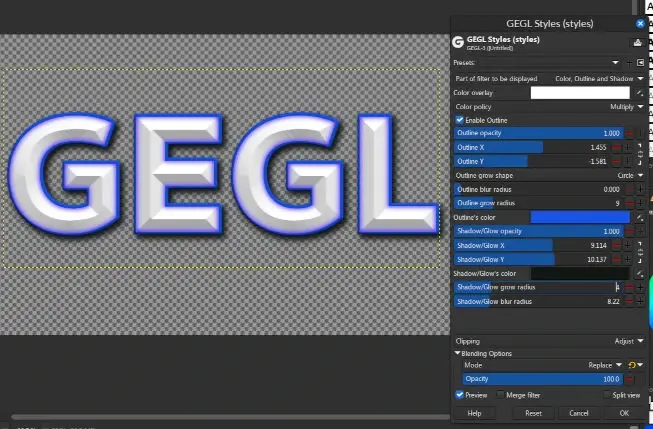
GIMP 3.2 ging verder. Het voegde gekoppelde lagen toe, die een extern beeld insluiten dat bijwerkt wanneer dat bestand verandert (GIMP vergelijkt ze met de gekoppelde slimme objecten van Photoshop), en vectorlagen getekend met het Pad-gereedschap, waarvan lijn en vulling bewerkbaar blijven. Filters kunnen nu op kanalen draaien, en een lege laaggroep in de modus Pass through met een filter erop werkt als een aanpassingslaag voor alles eronder. Voor schilderen kreeg het gereedschap MyPaint Brush 20 penselen en betere tabletbediening.
Photoshop
Photoshop bouwt niet-destructief bewerken in in laagtypen. De aanpassingslagen passen correcties toe "without permanently changing pixel data", met 16 aanpassingen waaronder Levels, Curves, Exposure, Hue/Saturation, Color Lookup, Selective Color en Gradient Map, plus vullingen met Solid Color, Gradient en Pattern. Slimme objecten houden geplaatste beelden en kunstwerk bewerkbaar: je kunt ze insluiten of koppelen, hun inhoud bewerken en elke kopie wordt bijgewerkt. De productpagina van Adobe noemt ook overvloeimodi, Camera Raw, een aanpasbare penselenbibliotheek, tekengebieden en vectorvormen.
Photoshop 28.0, uitgebracht in november 2026, voegde Relight toe (tot drie verplaatsbare lichtbronnen), Quick Compare, het verwijderen van objecten samen met hun schaduwen en reflecties, en een AI Assisted Editor die je op elk moment kunt omzetten naar de volledige Pro Editor. Onze gids over laagmaskers legt de maskeertechniek uit die beide editors delen.
Eén verschil om te kennen: kleurmodi. Photoshop heeft een kleurmodus CMYK voor commercieel drukwerk, die de pagina over kleurmodi beschrijft als een scheiding die overeenkomt met drukplaten. GIMP importeert en exporteert CMYK-bestanden in JPEG, TIFF, PSD en JPEG XL, maar de FAQ zegt dat CMYK als kernmodus voor beelden op de roadmap staat zonder tijdlijn, en de notities van 3.0 beschrijven het kleurwerk als voorbereiding op toekomstige CMYK- en LAB-modi.
PSD-ondersteuning in GIMP: wat komt mee
PSD is het eigen formaat van Photoshop, dus een PSD uit Photoshop opent daar zoals hij is opgeslagen. GIMP leest en schrijft PSD via een plug-in, en de eigen pagina's zijn duidelijk dat er onderweg iets verloren gaat. De help van GIMP over opslaan en exporteren zegt dat XCF het enige formaat is dat alles over een beeld kan opslaan, en de pagina over laageffecten zegt dat ze bij het exporteren worden samengevoegd, "even when you export to formats which also support layer effects, such as the PSD format".
Recente releases hebben de PSD-verwerking verbeterd. Volgens de releasenotes:
- GIMP 3.0 verbeterde PSD-import en -export, voegde CMYK-PSD-import en -export toe en een PSD-exportdialoog die uitknippaden, CMYK-profielen en metadata kan opslaan
- GIMP 3.0 laadt ook JPEG- en TIFF-bestanden met Photoshop-metadata zoals uitknippaden, hulplijnen en lagen, en importeert PSB-bestanden (grote documenten)
- GIMP 3.2 voegde PSB-export toe en importeert meer laagstijlen, waaronder Drop Shadow, Inner Shadow en Outer Glow
- GIMP 3.2 kan presets voor Curves (.acv) en Levels (.alv) van Photoshop laden en Photoshop-patronen (.pat)
Wat de pagina's van GIMP niet zeggen, is hoe aanpassingslagen, slimme objecten en live tekst van Photoshop binnenkomen. Tot ze dat doen, ga zorgvuldig om met de PSD van een klant: open een kopie, controleer elke laag met het origineel en bewaar je werkbestand in XCF als je in GIMP bewerkt. Moet je PSD-bestanden vooral bekijken of plat maken, dan behandelt onze gids over een PSD openen zonder Photoshop de opties.
AI-functies in GIMP en Photoshop
Photoshop heeft hier veel meer. Generative Fill voegt inhoud toe, verwijdert of vervangt die in een selectie op basis van een tekstprompt, of vult de selectie vanuit de omliggende pixels als je de prompt leeg laat, en zet het resultaat op een eigen laag. De helppagina noemt Adobe Firefly-modellen en partnermodellen (FLUX.2 pro, FLUX Kontext pro, en Google Gemini 3 en 3.1) in een modelkiezer. Photoshop biedt ook Generative Expand, Generative Upscale, Generative Recompose, Prompt to edit en Generative restyle. Deze functies gebruiken generatieve credits uit je plan, en de pagina van Adobe zegt dat Generative Fill niet beschikbaar is in China.
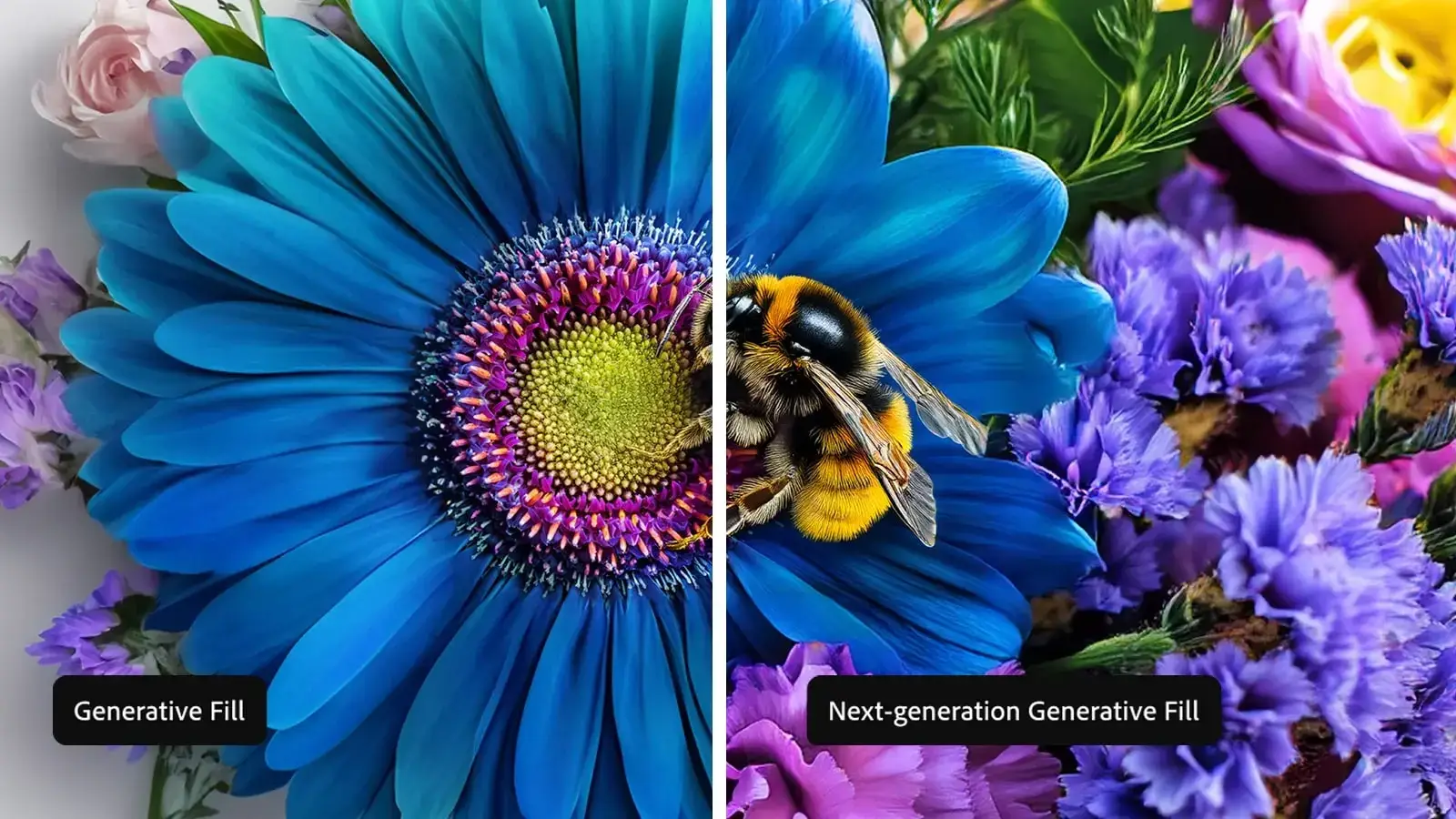
De releasenotes van GIMP 3.0 en 3.2 noemen geen generatieve AI-functies, en gimp.org beschrijft geen ingebouwde AI-tools. De help documenteert klassieke tools voor dezelfde klussen met de hand, zoals Foreground Select, Heal en Clone. Zijn AI-bewerkingen de kern van je werk, dan is Photoshop de sterkere keuze van de twee.
Leercurve en gewoontes
Geen van beide makers publiceert een maat voor hoe moeilijk zijn editor te leren is, dus verzinnen we er geen. Photoshop biedt nu twee ingangen: de AI Assisted Editor voor bewerkingen via prompts en de Pro Editor voor volledige controle. De FAQ van GIMP zegt dat het project geen vervanger van Photoshop bouwt en liever zijn eigen ontwerp volgt dan andere programma's te kopiëren, dus gewoontes en menunamen uit Photoshop passen niet altijd. Dezelfde FAQ beantwoordt de vraag van mensen bij wie GIMP er anders uitziet dan de tutorial die ze volgen: de interface is tussen versies veranderd, kies dus tutorials die voor GIMP 3 zijn geschreven.
Wie moet GIMP kiezen en wie Photoshop
Kies GIMP als je:
- een capabele editor wilt zonder abonnement, of open-sourcesoftware verkiest die je voor elk doel mag gebruiken
- op Linux werkt, of op een computer die buiten de vereisten van Photoshop valt
- foto's bewerkt, schildert of graphics maakt en je eigen bestanden in XCF bewaart
- je editor wilt scripten of uitbreiden in Python, Script-Fu of C
Kies Photoshop als je:
- elke dag PSD-bestanden met lagen uitwisselt met klanten, bureaus of drukkerijen
- afhankelijk bent van aanpassingslagen, slimme objecten of een volledige CMYK-workflow
- vaak generatieve AI-tools gebruikt, zoals Generative Fill of Generative Expand
- dezelfde app wilt op desktop, web en mobiel, naast Lightroom of andere Adobe-apps
Een derde optie: Pixuvia
Wil je tools in Photoshop-stijl en PSD-bestanden zonder iets te installeren, dan draait Pixuvia in de browser op Windows, macOS, Linux, Android, iPhone en iPad. De Editor volgt de tools en menu's van Photoshop, en de Studio is gebouwd rond AI-tools voor één klus.
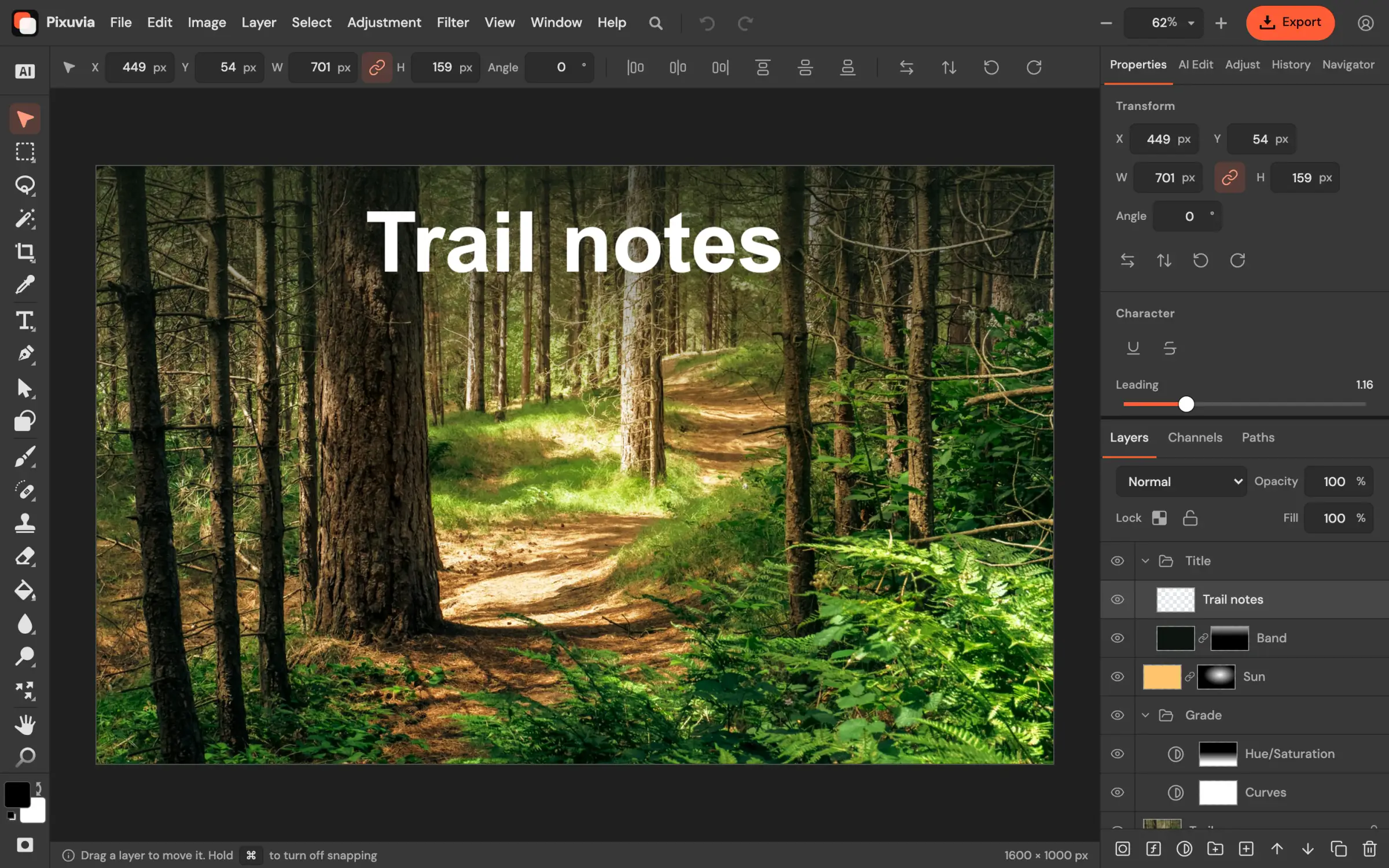
- Opent PSD-bestanden tot 60 MB met lagen, groepen, maskers, bewerkbare tekst en vormen, en slaat PSD, PNG, JPG, WebP, GIF, SVG, PDF en TIFF op
- 18 soorten aanpassingslagen, elk met een eigen masker, plus slimme objecten met slimme filters en 10 laagstijlen
- AI-tools (achtergrond verwijderen, objecten wissen, generatief vullen, uitbreiden, vergroten, bijbelichten, bewerken met een prompt) die aanmelden vereisen en credits gebruiken; zie prijzen
Er zijn beperkingen: Pixuvia werkt in 8-bits RGB zonder CMYK-modus, opent geen PSB-bestanden en opent vervormde of gekoppelde slimme objecten en tekst op een pad als pixels. Hangen je bestanden daarvan af, dan verwerkt Photoshop ze allemaal, en GIMP opent PSB-bestanden en exporteert CMYK. Anders kun je het met je eigen bestand proberen in de online PSD-editor, of meer opties vergelijken in onze lijst met Photoshop-alternatieven.
Vragen
Is GIMP net zo goed als Photoshop?
Voor veel fotobewerkingen wel: GIMP heeft lagen, maskers, selecties, schildertools en, sinds GIMP 3.0, filters die je na het toepassen kunt bewerken. Photoshop gaat verder op een paar punten die voor professionals tellen: aanpassingslagen en slimme objecten die in PSD-bestanden meereizen, een volledige CMYK-beeldmodus en generatieve AI-tools zoals Generative Fill. Wat beter is, hangt ervan af of je die nodig hebt.
Kan GIMP PSD-bestanden openen?
Ja. GIMP importeert en exporteert PSD, ook CMYK-PSD-bestanden, en GIMP 3.2 voegde PSB-export toe en import van meer laagstijlen zoals Drop Shadow, Inner Shadow en Outer Glow. De eigen help van GIMP zegt dat het formaat XCF het enige is dat alles over een beeld opslaat en dat laageffecten bij het exporteren worden samengevoegd, ook naar PSD. Controleer een kopie van een belangrijke PSD voordat je die bewerkt en terugstuurt.
Heeft GIMP aanpassingslagen?
Niet onder die naam. GIMP 3.0 maakte de meeste filters niet-destructief, dus een filter Curves of Levels blijft bewerkbaar op zijn laag, en de releasenotes van GIMP 3.2 zeggen dat een lege laaggroep in de modus Pass through met een filter erop een werkwijze met aanpassingslagen nabootst. Photoshop heeft aanpassingslagen als laagtype, met een lijst van 16 aanpassingen en drie soorten vullingen.
Kan ik GIMP voor commercieel werk gebruiken?
Ja. De FAQ van GIMP zegt dat het geen beperkingen oplegt aan het soort werk dat je ermee maakt en dat je het voor elk doel mag gebruiken, ook commercieel werk. Het is open-sourcesoftware onder de GNU General Public License en downloaden kost niets.
Heeft GIMP AI-functies zoals Generative Fill?
Geen enkele wordt genoemd in de releasenotes van GIMP 3.0 of 3.2 op gimp.org. Photoshop biedt Generative Fill, Generative Expand, Generative Upscale en andere AI-tools, betaald met de generatieve credits die bij elk Adobe-plan horen.
Werkt Photoshop op Linux?
De technische vereisten van Adobe voor Photoshop op desktop noemen alleen Windows en macOS. GIMP heeft officiële builds voor Linux, Windows en macOS. Photoshop heeft ook web- en mobiele versies, die voor hun premiumfuncties een Adobe-plan nodig hebben.
Bronnen
- GIMP: home page (platforms, license, latest version)
- GIMP: Frequently asked questions (commercial use, CMYK, Photoshop)
- GIMP 3.0 release notes
- GIMP 3.2 release notes
- GIMP 3.2.8 released (official builds)
- GIMP Help: Saving and exporting images (XCF)
- GIMP Help: Layer effects
- GIMP Help 3.0: contents (tools)
- Adobe: Photoshop product page
- Adobe: Photoshop plans and FAQ
- Adobe: Generative Fill in Photoshop
- Adobe Help: Edit images with Generative Fill
- Adobe Help: Generative credits overview
- Adobe Help: Work with adjustment and fill layers
- Adobe Help: Create embedded Smart Objects
- Adobe Help: Color modes in Photoshop
- Adobe Help: Supported file formats in Photoshop
- Adobe Help: Photoshop on desktop technical requirements
- Adobe Help: What's new in Photoshop on desktop