Photoshop-alternatieven: 10 editors voor PSD-bestanden, foto's en AI
Door Pixuvia · · Bijgewerkt
Het beste Photoshop-alternatief voor jou hangt af van waar je PSD-bestanden vandaan komen en waar je bewerkt. Wil je de tools en menu's van Photoshop in een browser, probeer dan Pixuvia of Photopea. Voor een open-source desktop-app kies je GIMP voor foto's of Krita om te schilderen. Voor foto-, vector- en layoutwerk in één app probeer je Affinity. Voor snelle bewerkingen met AI-tools kijk je naar Pixlr, Fotor of Picsart. Voor posts voor sociale media vanuit sjablonen probeer je Canva, en op een Mac Pixelmator Pro.
Elk Photoshop-alternatief hieronder is op één punt gecontroleerd dat de meeste lijsten overslaan: wat het zegt te behouden als je een PSD-bestand opent.
Wij maken Pixuvia, dus we zetten het als eerste. De feiten over de andere editors komen van hun eigen websites en documentatie, gecontroleerd in november 2026, en elk verwijst naar zijn bron.
Op deze pagina
- Waarom mensen een Photoshop-alternatief zoeken
- Waar je op let bij een Photoshop-alternatief
- Photoshop-alternatieven vergeleken
- 1. Pixuvia: de indeling van Photoshop en PSD-bestanden in de browser
- 2. Photopea: een browsereditor rond PSD
- 3. GIMP: de open-source fotoeditor voor de desktop
- 4. Krita: open source en gemaakt om te schilderen
- 5. Affinity: foto, vector en layout in één app
- 6. Pixlr: snelle bewerkingen en AI-tools in de browser
- 7. Canva: sjablonen en snelle fotobewerking
- 8. Pixelmator Pro: de beeldeditor van Apple voor Mac en iPad
- 9. Fotor: AI-bewerkingen met één klik en snelle ontwerpen
- 10. Picsart: AI-fotobewerking voor sociale media
- Hoe kies je een Photoshop-alternatief
- Vragen
- Bronnen
Waarom mensen een Photoshop-alternatief zoeken
De meest voorkomende reden zijn de kosten. Photoshop wordt alleen als abonnement verkocht: op de abonnementenpagina van Adobe is het antwoord op "Can I buy Photoshop outright?" "No."
Eerder stoppen kost extra. Volgens de abonnementsvoorwaarden van Adobe betekent opzeggen van een jaarabonnement met maandelijkse betaling na de eerste 14 dagen een bedrag ineens van 50% van de resterende looptijd.
Photoshop op het web dicht die kloof ook niet. Het vraagt een abonnement, werkt alleen in ondersteunde desktopbrowsers, en de eigen functietabel van Adobe markeert de Pen-tool, Magic Wand, Warp en Smart Filters als niet beschikbaar op het web.
De andere redenen zijn praktisch: een computer waarop Photoshop niet wil installeren, een klant die een PSD stuurde, of een paar bewerkingen per maand die een jaarabonnement niet rechtvaardigen.
Waar je op let bij een Photoshop-alternatief
- PSD-getrouwheid. Controleer welke laagtypen als bewerkbare lagen openen en welke platte pixels worden. Tekst, aanpassingslagen en slimme objecten zijn waar editors het meest verschillen.
- Waar het draait. Een browsereditor opent op elke computer of tablet. Een desktop-app kan meestal beter overweg met zeer grote bestanden.
- Hoe je betaalt. Abonnement, eenmalige betaling, advertenties of open source. Lees wat elk abonnement toevoegt voordat je op een functie vertrouwt.
- De tools die je dagelijks gebruikt. Selecties, maskers, de Pen-tool, retoucheren en laagstijlen tellen zwaarder dan de lengte van een functielijst.
- AI-tools. In de meeste editors hier zijn AI-tools zoals achtergrondverwijdering gekoppeld aan credits of een betaald abonnement, dus controleer wat elk abonnement bevat.
Photoshop-alternatieven vergeleken
| Editor | Draait op | Hoe je betaalt | PSD | Het best voor |
|---|---|---|---|---|
| Pixuvia | Browser: Windows, macOS, Linux, Android, iPhone, iPad | AI-tools gebruiken credits (zie prijzen) | Opent en bewaart; houdt lagen, maskers, tekst en de meeste aanpassingslagen en slimme objecten | Bewerken in Photoshop-stijl plus AI-tools in een browser |
| Photopea | Browser | Gefinancierd met advertenties, met een optionele eenmalige Premium | Opent en bewaart; het hoofdformaat | PSD-werk in een browser, veel bestandsformaten |
| GIMP | Windows, macOS, Linux | Open source | Importeert en exporteert | Fotobewerking op de desktop zonder abonnement |
| Krita | Windows, macOS, Linux, Android | Open source; ook betaalde versies in winkels | Laadt en bewaart lagen, stijlen, tekst, groepen | Digitaal schilderen en illustratie |
| Affinity | Windows, macOS, iPad | Zonder kosten voor particulieren; AI-tools vragen een premiumabonnement van Canva | Importeert met lagen en structuur | Foto-, vector- en layoutwerk in één app |
| Pixlr | Browser, desktop, mobiel | Abonnementen die advertenties weghalen en AI-credits toevoegen | Zegt gelaagde PSD te openen; exporteert JPEG, PNG, WebP | Snelle bewerkingen en AI-tools |
| Canva | Browser, desktop, mobiel | Een abonnement zonder kosten; Pro- en teamabonnementen voegen premiumtools toe | Importeert als bewerkbaar ontwerp (bèta); sommige elementen kunnen worden gerasterd; geen PSD-download | Posts voor sociale media, sjablonen en simpele fotobewerking |
| Pixelmator Pro | Mac, iPad | Abonnement op Apple Creator Studio; eenmalige aankoop op Mac | Genoemd bij de ondersteunde formaten | Fotobewerking en ontwerp op een Mac |
| Fotor | Browser, Windows, Mac, iOS, Android | Basisabonnement zonder kosten; Pro-abonnementen voegen credits en HD-downloads toe en halen advertenties weg | Niet in de lijst met uploadformaten | AI-bewerkingen met één klik, portretten en snelle ontwerpen |
| Picsart | Browser, iOS, Android | Abonnementen Pro en Ultra met maandelijkse AI-credits | Zegt gelaagde PSD te openen (import vraagt een account); exporteert JPG of PNG | AI-fotobewerking, effecten en generatie voor sociale media |
1. Pixuvia: de indeling van Photoshop en PSD-bestanden in de browser
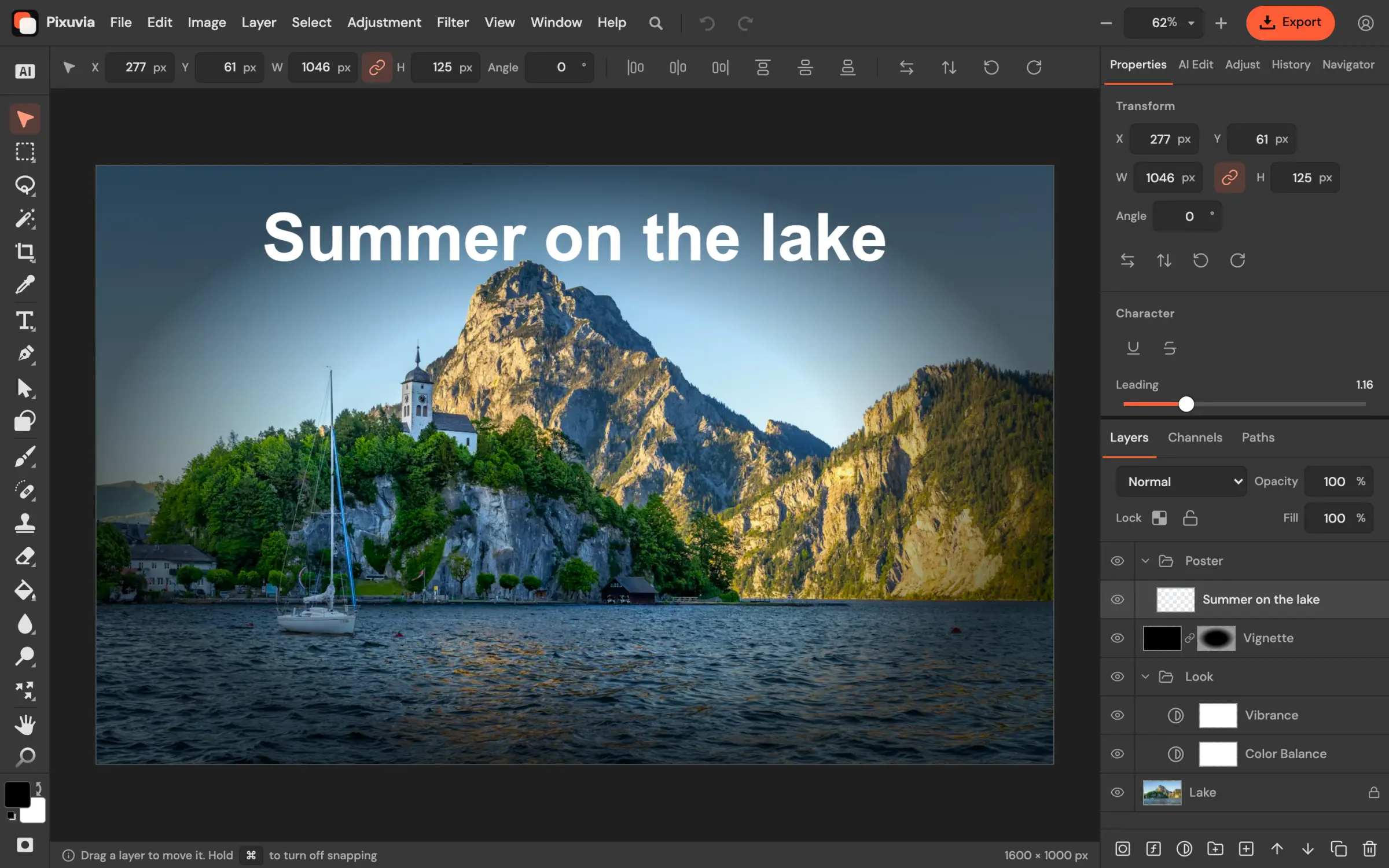
Pixuvia heeft twee editors in de browser. De Editor volgt de indeling van Photoshop, met zo'n 50 tools in dezelfde groepen en menu's van Bestand tot Venster. De Studio is gebouwd rond AI-tools voor één klus (achtergrond verwijderen, objecten wissen, generatief vullen, uitbreiden, upscalen, relight en bewerken met een prompt), plus filters, tekst en collages.
PSD is een volwaardig formaat. De Editor opent Photoshop-bestanden tot 60 MB en bewaart PSD terug, met behoud van lagen, geneste groepen, maskers, bewerkbare tekst en vormen, de meeste aanpassingslagen en ingesloten slimme objecten met slimme filters. De pagina online PSD-editor laat zien hoe dat eruitziet.
Goed in
- Namen en menu's van Photoshop: Magic Wand, Pen, Warp, Puppet Warp, Liquify, Clone Stamp, Healing, Patch.
- 18 typen aanpassingslagen, elk met een eigen masker, plus laagmaskers, vectormaskers en uitknipmaskers.
- Slimme objecten met slimme filters, 10 laagstijlen en de overvloeimodi van Photoshop.
- AI-tools in beide editors: achtergrond verwijderen, objecten wissen, generatief vullen, uitbreiden, upscalen, relight en bewerken met een prompt.
- Bewaart PSD, PNG, JPG, WebP, GIF, SVG, PDF en TIFF; het document wordt tijdens het werk automatisch in de browser bewaard.
Let op
- PSD-export is 8-bits RGB. Alfakanalen en groepsmaskers of groepseffecten blijven niet behouden.
- Vervormde of gekoppelde slimme objecten en tekst op een pad openen als pixels, en PSB-bestanden openen niet.
- AI-tools vragen inloggen en gebruiken credits; abonnementen staan op de prijzenpagina.
Het best voor: mensen die Photoshop kennen en op dezelfde manier willen werken, met PSD-bestanden, op elk apparaat met een browser.
2. Photopea: een browsereditor rond PSD
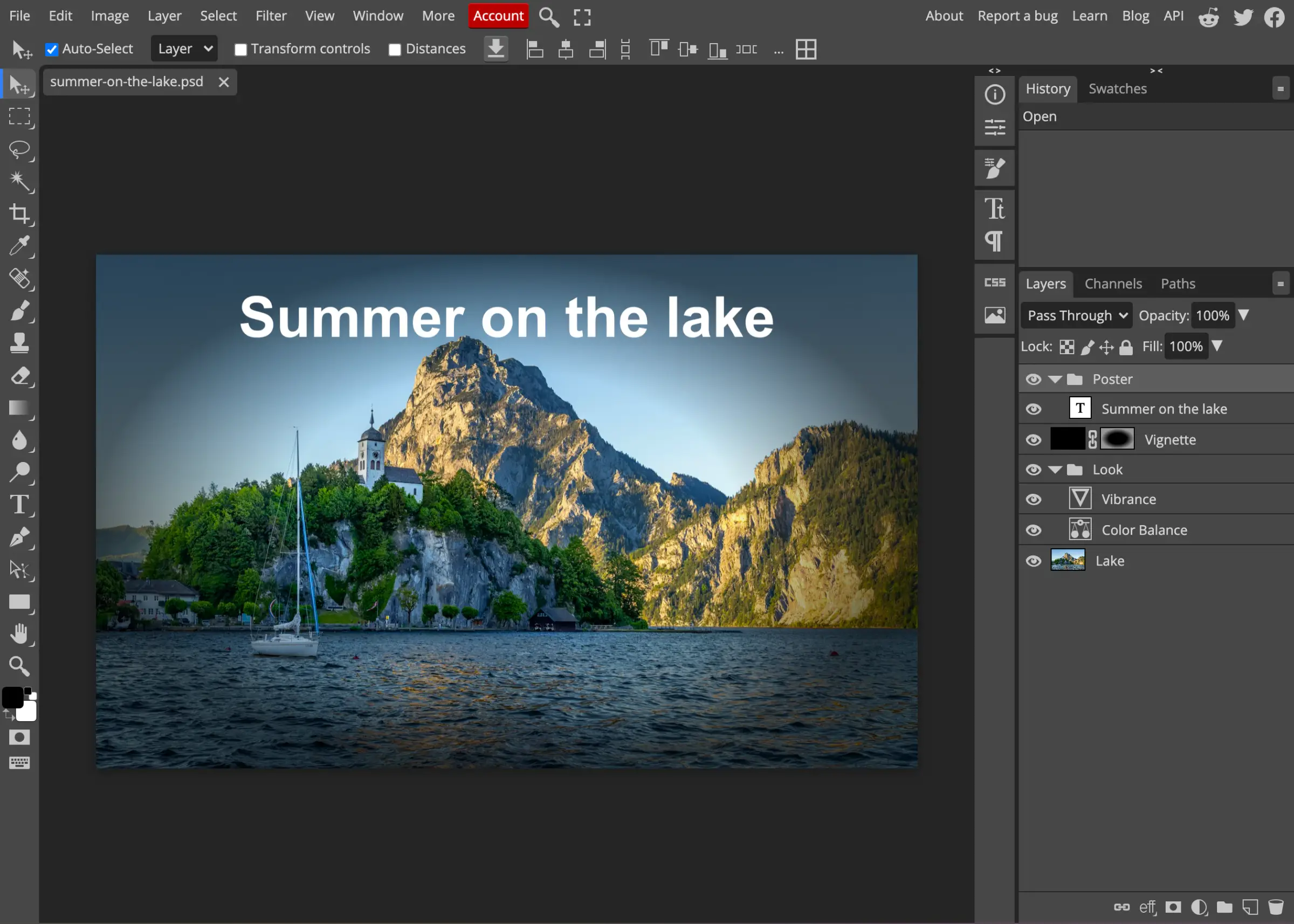
Photopea draait in de browser en behandelt PSD als thuis. De documentatie zegt dat het PSD "fully supports" voor openen en bewaren en noemt PSD "the main format of Photopea". Het opent ook een lange lijst andere formaten, waaronder Figma, XD, Sketch en RAW-foto's.
Goed in
- PSD openen en bewaren, met slimme objecten, laagstijlen en maskers die in de Learn-pagina's worden behandeld.
- Veel importformaten, van AI en PDF tot INDD en Figma-bestanden.
- Acties, scripts, tekengebieden en animatie voor productiewerk.
Let op
- Naast het canvas staan advertenties tenzij je Premium koopt, een eenmalige betaling die een vast aantal dagen duurt.
- De AI-credits horen bij Premium; andere gebruikers kunnen voor één run een advertentie bekijken.
- De voorwaarden zeggen dat werk dat je niet bewaart verloren gaat als je de pagina sluit.
Het best voor: PSD-bestanden van klanten of sjablonen openen en verbeteren in een browser, vooral bij ongewone formaten. Voor een nauwkeuriger blik lees je Photopea vs Pixlr.
Link: photopea.com
3. GIMP: de open-source fotoeditor voor de desktop
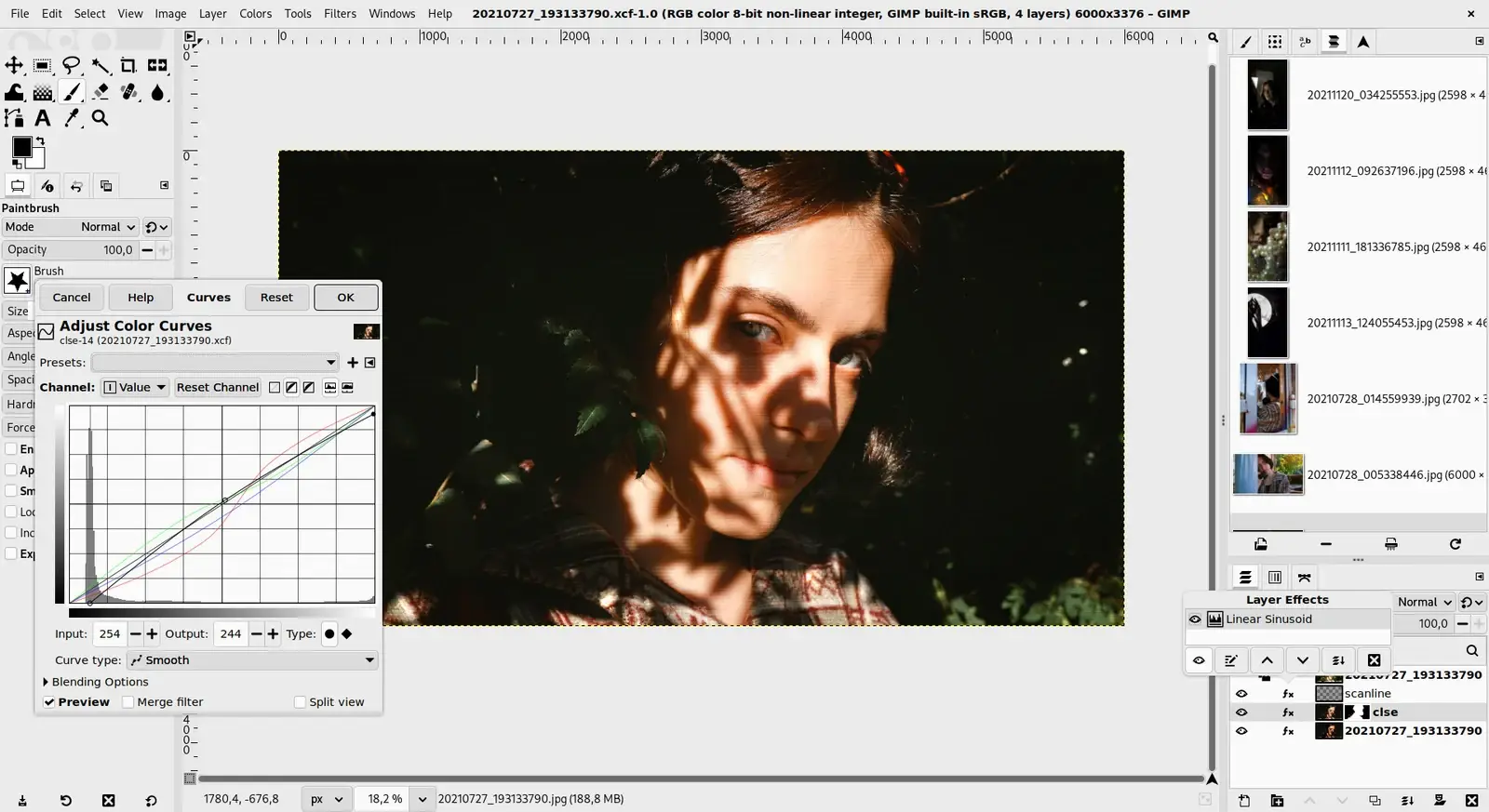
GIMP is een open-source beeldeditor voor Windows, macOS en Linux. Versie 3.0 voegde niet-destructieve filters toe en, in de woorden van het project, "improved compatibility for importing and exporting PSD project files".
Goed in
- Fotoretouche en compositie op een computer, zonder abonnement om te beheren.
- Niet-destructieve filters die je later kunt aanpassen.
- Draait op Linux en ook op Windows en macOS.
Let op
- Toolnamen en menu's verschillen van Photoshop, dus verwacht dat je sneltoetsen opnieuw moet leren.
- GIMP beschrijft zijn PSD-ondersteuning als verbeterde compatibiliteit, dus controleer complexe bestanden laag voor laag.
Het best voor: fotobewerking op een desktopcomputer, ook op Linux, voor mensen die graag een andere indeling leren.
Link: gimp.org
4. Krita: open source en gemaakt om te schilderen
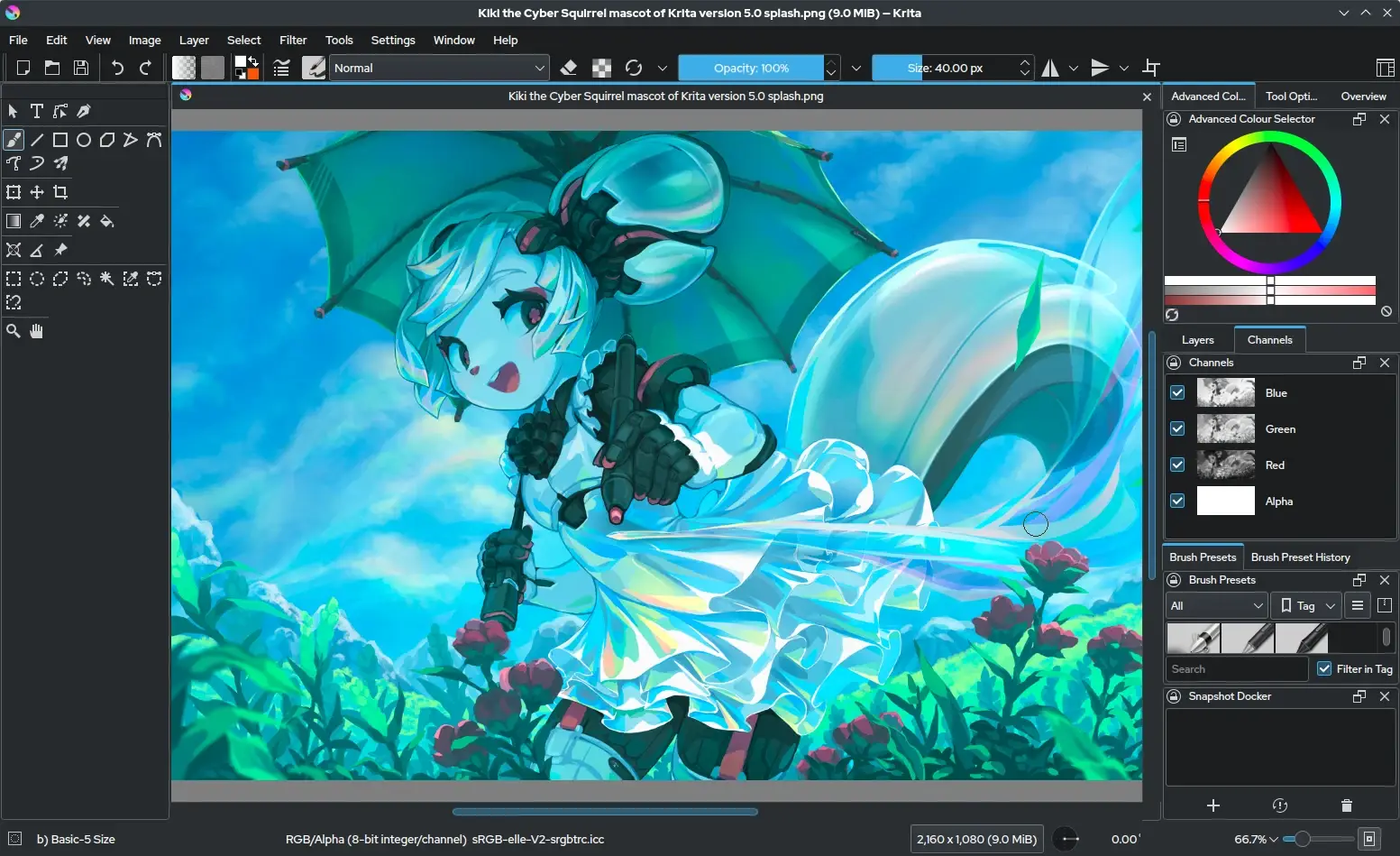
Krita is een open-source app voor digitaal schilderen, op Windows, macOS, Linux en Android. De PSD-documentatie noemt rasterlagen, overvloeimodi, laagstijlen, vectorvormen, tekstlagen, laaggroepen en transparantiemaskers als geladen en bewaard.
Goed in
- Penselen, penseelengines en ondersteuning voor tekentablets.
- Illustratie, strips en conceptart.
- Een duidelijke, openbare lijst van wat de PSD-ondersteuning dekt.
Let op
- Het is eerst een schilder-app; fotoretouche is niet de focus.
- Krita zelf zegt dat geen enkel programma buiten Photoshop PSD voor 100% ondersteunt.
Het best voor: illustratoren en schilders die gelaagde bestanden moeten uitwisselen met Photoshop-gebruikers.
Link: krita.org
5. Affinity: foto, vector en layout in één app
De huidige Affinity, nu onderdeel van Canva, combineert fotobewerking, vectorontwerp en paginalayout in één app voor Windows, macOS en iPad. De site zegt dat het PSD-bestanden binnenhaalt "with layers and structure preserved".
Goed in
- Wisselen tussen foto-, vector- en layoutwerk in één document.
- Een native desktop-app voor Mac en Windows, plus iPad met Apple Pencil.
- Zonder kosten voor particulieren.
Let op
- De AI-tools vragen een premiumabonnement van Canva.
- De site bevestigt PSD-import; controleer PSD-export in de app voordat je erop rekent bestanden terug te sturen.
Het best voor: ontwerpers die foto's mengen met vectorgrafiek en layouts en één desktop-app willen.
Link: affinity.studio
6. Pixlr: snelle bewerkingen en AI-tools in de browser
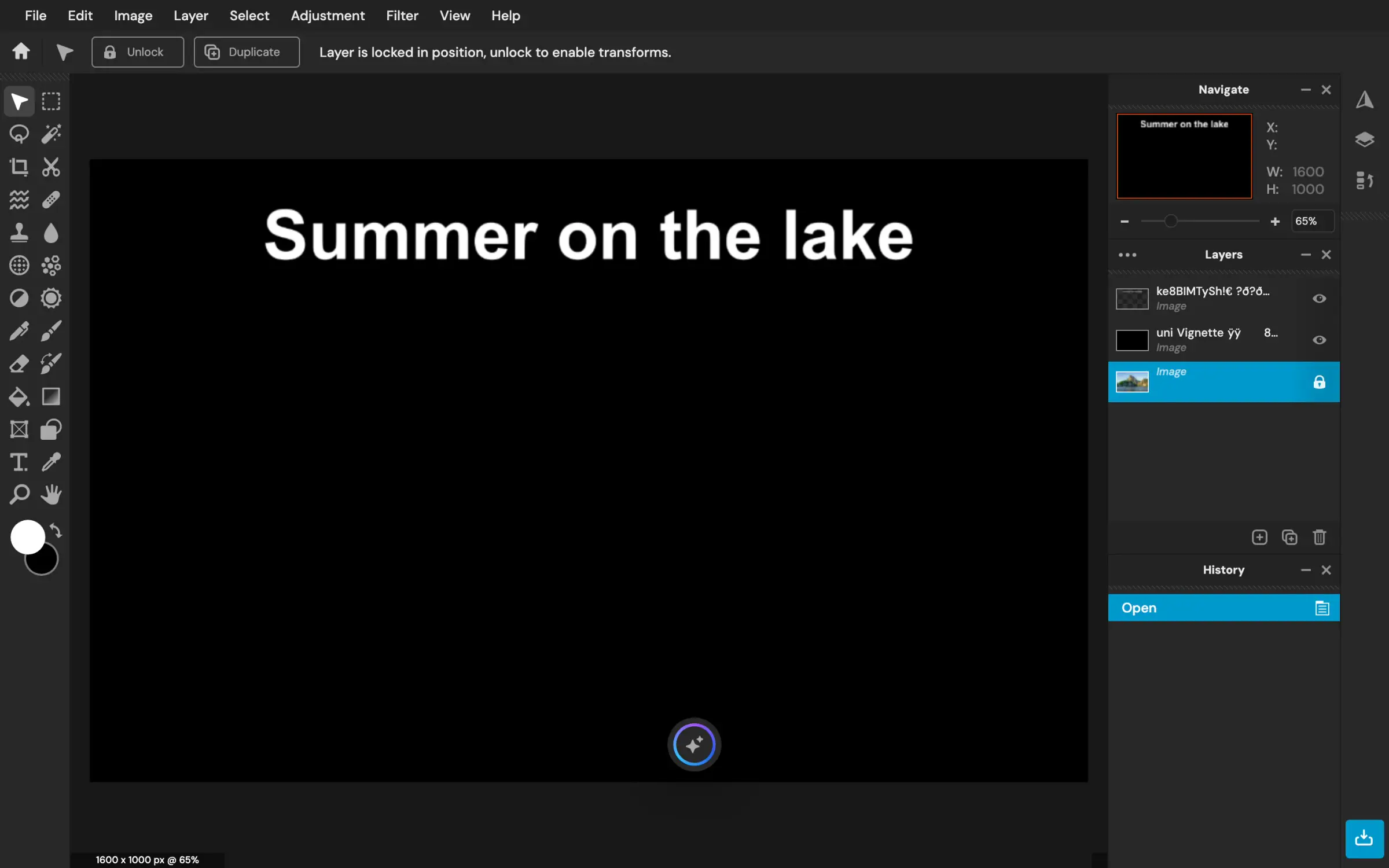
Pixlr is een cloudeditor met twee apps: Editor voor werk met lagen en Express voor snelle bewerkingen. AI-tools staan vooraan, van generatief vullen tot achtergrondverwijdering en upscalen. Abonnementen dekken ook de desktop- en mobiele apps.
Goed in
- Een brede set AI-tools, betaald met maandelijkse credits.
- Express voor snel bijsnijden, filters, tekst en uitknippen.
- Lagen, maskers en overvloeimodi in de Editor.
Let op
- Pixlr zegt gelaagde PSD-bestanden te openen, maar de genoemde exportformaten zijn JPEG, PNG en WebP.
- Het eigen projectformaat is PXZ, en de geschiedenis wordt maar tijdelijk in de browser bewaard.
- De prijzenpagina noemt het weghalen van advertenties als functie van de betaalde abonnementen.
Het best voor: posts voor sociale media en snelle correcties, waar AI-tools zwaarder wegen dan een PSD terugsturen.
Link: pixlr.com
7. Canva: sjablonen en snelle fotobewerking
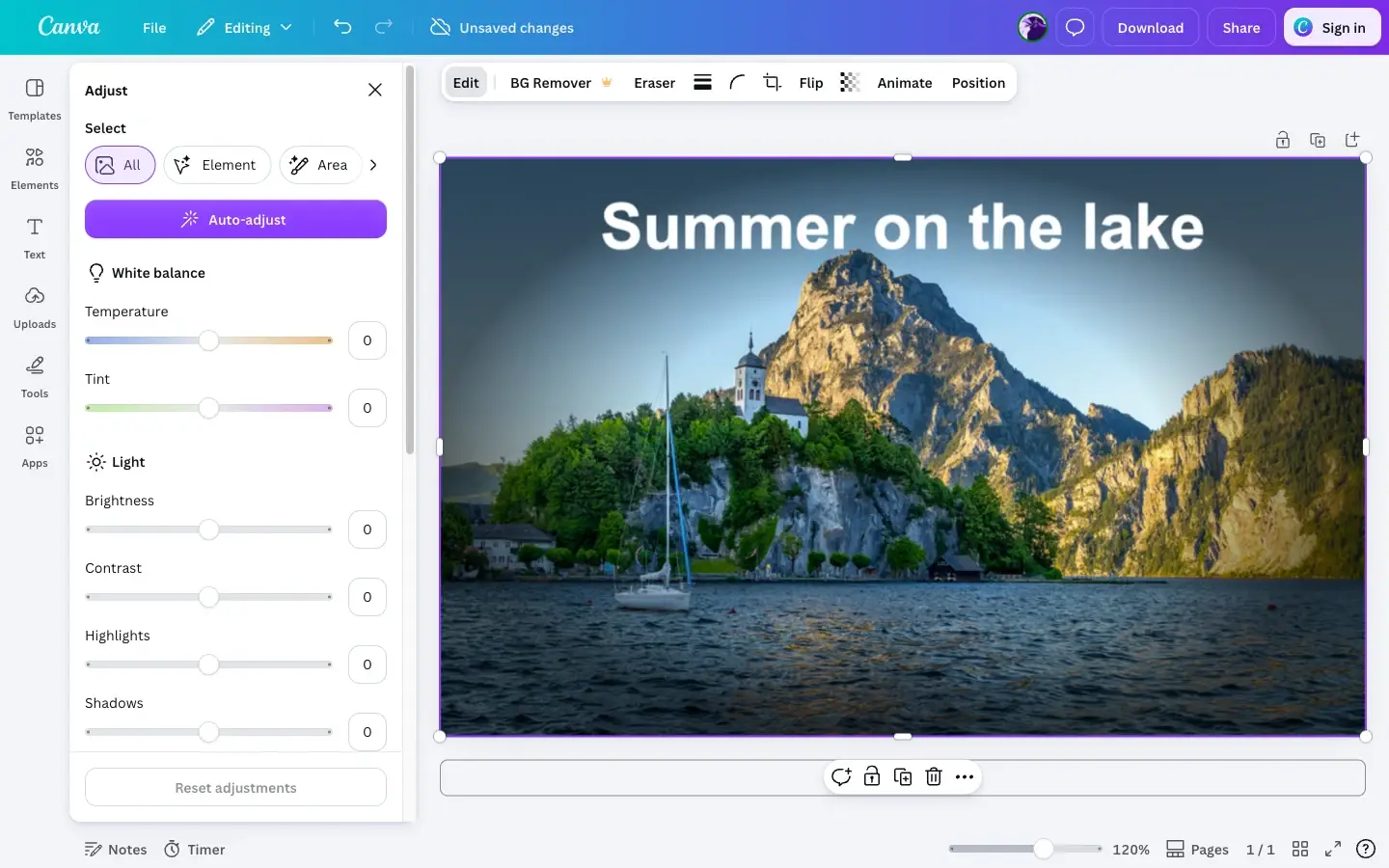
Canva is een ontwerpapp in de browser, met desktop- en mobiele apps. De fotoeditor zit in dezelfde werkruimte als de sjablonen voor posts, presentaties en drukwerk. Het helpcentrum zegt dat het Photoshop-bestanden importeert als bewerkbare ontwerpen, in een bèta, en dat "designs with layers, gradients, and masks are supported, but some elements might be rasterized."
Goed in
- Een grote bibliotheek met sjablonen voor posts, presentaties en drukwerk.
- Fotoaanpassingen en filters in dezelfde editor als tekst- en layouttools.
- PSD-import van bestanden tot 300 MB, omgezet in een Canva-ontwerp dat je kunt bewerken.
Let op
- De downloadformaten zijn onder meer JPG, PNG, WebP, SVG en PDF, maar geen PSD, dus een bestand kan niet met lagen terug naar Photoshop.
- Downloads als transparante PNG en SVG, kwaliteitsinstellingen en andere premiumtools horen bij Pro en de andere betaalde abonnementen.
- De PSD-import is een bèta en vraagt canva.com in een desktopbrowser.
Het best voor: sociale graphics en marketingontwerpen vanuit sjablonen, waar een foto één onderdeel van de layout is.
Link: canva.com
8. Pixelmator Pro: de beeldeditor van Apple voor Mac en iPad
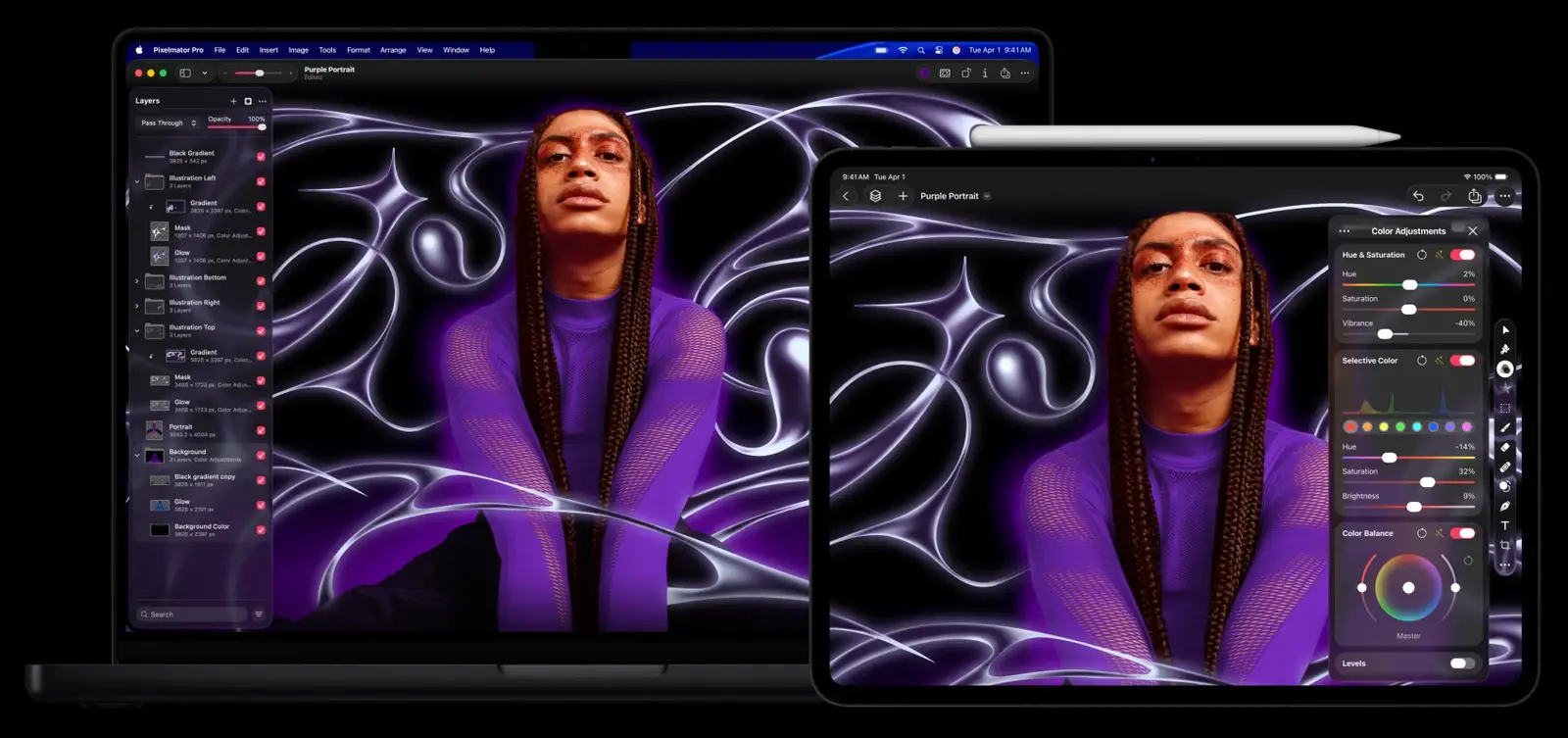
Pixelmator Pro is de app van Apple voor beeldbewerking en ontwerp op Mac en iPad. De productpagina zegt "Pixelmator Pro supports PSD, SVG, PDF, Adobe Illustrator, and Illustrator EPS."
Goed in
- Niet-destructief, laaggebaseerd bewerken met effecten, vullingen, lijnen en schaduwen.
- Tools met machinaal leren: Super Resolution, achtergrondverwijdering, Deband, Auto Enhance en Intelligent Denoise.
- Retoucheren met een Repair-tool en Clone Stamp, plus een Pen-tool en tekst op een pad voor ontwerpwerk.
Let op
- Het draait alleen op Apple-apparaten: macOS 26 op een Mac, iPadOS 26 op een ondersteunde iPad.
- Op iPad zit het alleen in het abonnement op Apple Creator Studio. Mac-gebruikers kunnen het ook eenmalig kopen.
- Apple zegt dat de Warp-tool alleen bij de abonnementsversie hoort.
Het best voor: Mac-gebruikers die een native foto- en ontwerpeditor willen die PSD-bestanden opent.
Link: apple.com/pixelmator-pro
9. Fotor: AI-bewerkingen met één klik en snelle ontwerpen
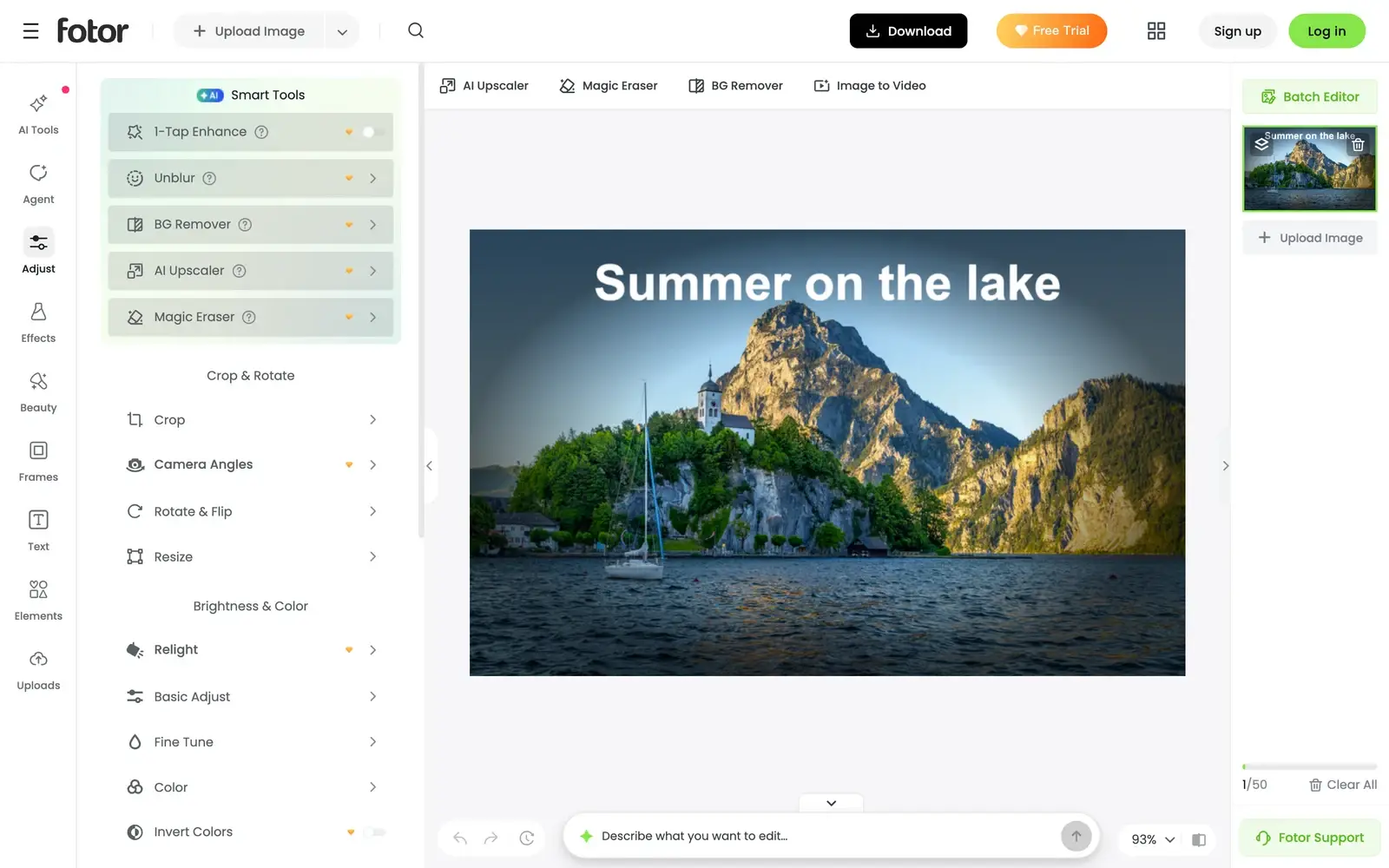
Fotor is een online fotoeditor en ontwerptool met apps voor Windows, Mac, iOS en Android. De prijzenpagina noemt een Basic-abonnement zonder kosten met beperkte credits, en de abonnementen Pro, Pro+ en Max met maandelijkse credits voor de AI-tools en de AI-beeld- en videomodellen.
Goed in
- Bewerkingen met één klik: AI-portrettools, achtergrondverwijderaar en verbeteraar.
- AI-beeldgeneratie met een keuze aan modellen, betaald met credits.
- Sjablonen, collages en simpele ontwerpen naast de fotoeditor.
Let op
- Het helpcentrum noemt JPG, PNG en SVG als uploadformaten, en in onze test weigerde de editor de PSD, dus je hebt eerst een JPG- of PNG-export nodig.
- Basisexports zijn JPG, PNG of PDF in normale kwaliteit; HD- en transparante PNG-downloads horen bij de betaalde abonnementen.
- De abonnementstabel noemt het weghalen van het watermerk en de advertenties bij de functies van betaalde abonnementen.
Het best voor: snelle AI-correcties en portretten vanuit JPG- of PNG-foto's, als je nooit PSD-bestanden krijgt.
Link: fotor.com
10. Picsart: AI-fotobewerking voor sociale media
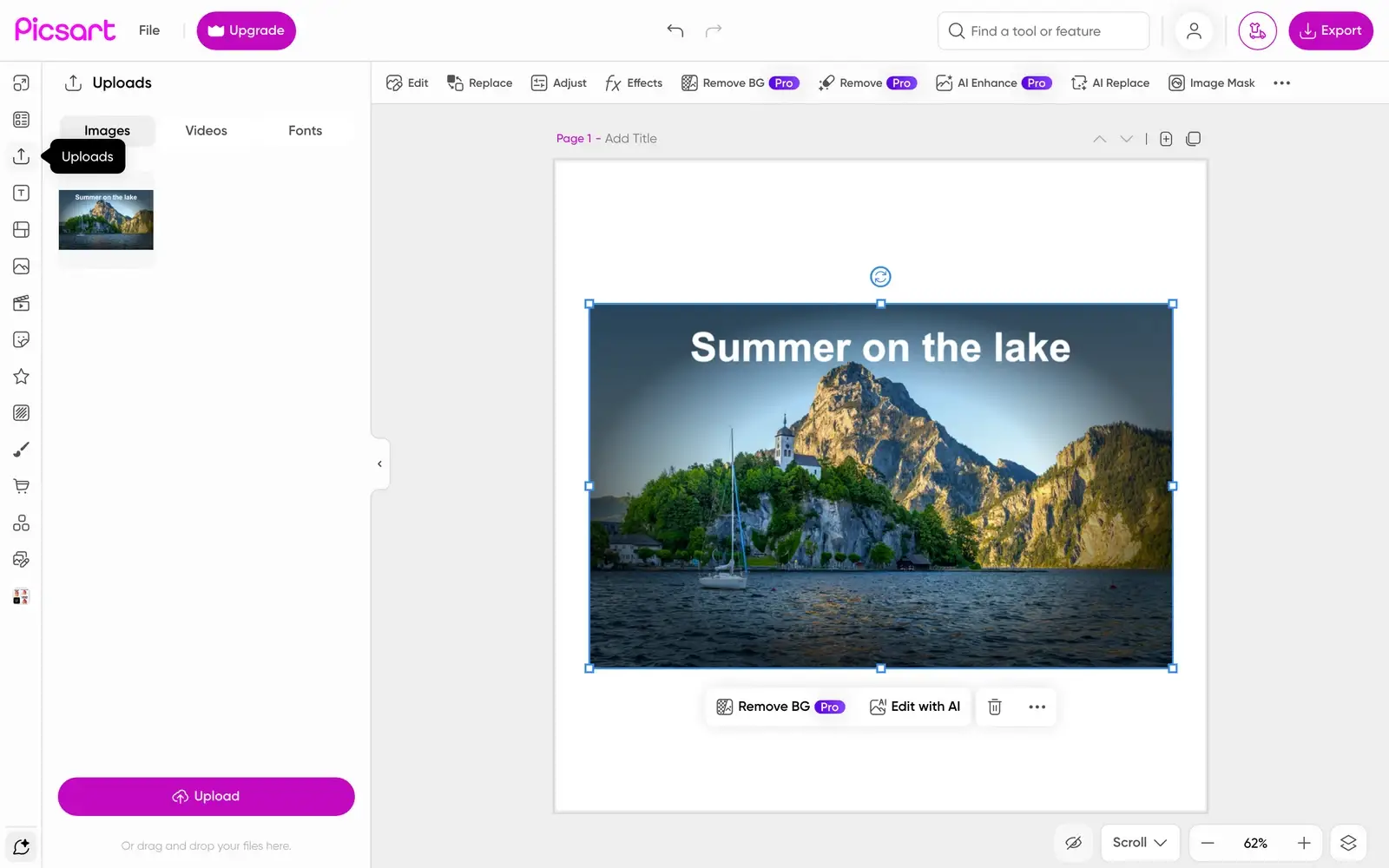
Picsart is een foto- en video-editor voor de browser, iPhone en Android, gebouwd rond AI-tools en een grote community van makers. De pagina PSD naar JPG zegt dat het gelaagde PSD-bestanden opent zodat je tekst, afbeeldingen en kleuren kunt aanpassen, lagen kunt verbergen of verwijderen, en daarna een JPG of PNG kunt exporteren.
Goed in
- Achtergrond- en objectverwijdering, een verbeteraar met één tik en AI-beeldgeneratie.
- Effecten, stickers, lettertypen en sjablonen gemaakt voor posts op sociale media.
- Bulkbewerkingen van maximaal 50 afbeeldingen tegelijk met het abonnement Pro.
Let op
- De prijzenpagina noemt de abonnementen Pro en Ultra, met AI-gebruik geteld in maandelijkse credits.
- De PSD-import vraagt een account, en de PSD-pagina's beschrijven alleen export naar JPG en PNG, dus bewaar je originele bestand.
- Het dekt ook video en AI-generatie, dus de fototools delen ruimte met veel andere functies.
Het best voor: makers voor sociale media die AI-bewerkingen, effecten en sjablonen willen op telefoon en web.
Link: picsart.com
Hoe kies je een Photoshop-alternatief
- Je krijgt PSD-bestanden en moet ze terugsturen: Pixuvia of Photopea.
- Je wilt de tools van Photoshop zonder iets te installeren: Pixuvia of Photopea.
- Je hebt alleen een PNG of JPG uit een PSD nodig: zet de PSD om naar PNG op de pagina zelf.
- Je bewerkt foto's op Linux of geeft de voorkeur aan open source: GIMP.
- Je schildert of tekent met een tablet: Krita.
- Je combineert foto's met vector- en layoutwerk: Affinity.
- Je wilt snelle AI-bewerkingen voor sociale media: Pixlr.
- Je ontwerpt posts voor sociale media vanuit sjablonen: Canva.
- Je werkt op een Mac en wilt een native app: Pixelmator Pro.
- Je wilt AI-portretten en correcties met één klik: Fotor.
- Je bewerkt op je telefoon voor sociale media: Picsart.
Welke je ook kiest, open eerst een kopie van een echt project en controleer de tekst, aanpassingslagen en slimme objecten waar je op leunt.
Vragen
Wat is het dichtstbijzijnde alternatief voor Photoshop?
Om te werken zoals Photoshop werkt, met dezelfde toolnamen, menu's, aanpassingslagen en PSD als hoofdbestand, zijn Pixuvia en Photopea de dichtstbijzijnde opties, allebei in de browser. Onder de desktop-apps is Affinity de dichtstbijzijnde allrounder en Krita de dichtstbijzijnde om te schilderen.
Hoe open ik een PSD-bestand zonder Photoshop?
Open het in een editor die PSD leest: Pixuvia of Photopea in de browser, of GIMP, Krita, Affinity of Pixelmator Pro op een computer. Canva importeert PSD als ontwerp. Lagen komen meestal mee. Effecten die alleen Photoshop rendert, zoals sommige functies van slimme objecten en tekst, kunnen als platte pixels openen, dus controleer de lagen voordat je bewerkt en bewaar het originele bestand.
Is er een Photoshop-alternatief dat in de browser draait?
Ja. Pixuvia, Photopea, Pixlr, Canva, Fotor en Picsart draaien allemaal in een browsertabblad. Pixuvia en Photopea openen en bewaren gelaagde PSD-bestanden. Pixlr zegt gelaagde PSD-bestanden te openen, maar de genoemde exportformaten zijn JPEG, PNG en WebP.
Is Photoshop op het web een alternatief voor de desktop-app?
Maar gedeeltelijk. Het vraagt een Adobe-abonnement, draait alleen in ondersteunde desktopbrowsers, en de eigen vergelijking van Adobe markeert de Pen-tool, Magic Wand, Warp en Smart Filters als niet beschikbaar op het web. Het past bij snelle bewerkingen van bestanden die je al in Photoshop bewaart.
Blijven mijn lagen behouden als ik een PSD in een andere app bewerk en weer in Photoshop open?
Meestal wel de basisstructuur: pixellagen, groepen, maskers en overvloeimodi. Live tekst, aanpassingslagen, laagstijlen en slimme objecten verschillen per app. Krita zegt dat geen enkel programma buiten Photoshop PSD voor 100% ondersteunt. Test een kopie van je bestand met de functies waar je op leunt voordat je een echt project overzet.
Kan ik Photoshop met een eenmalige betaling kopen?
Nee. Adobe beantwoordt "Can I buy Photoshop outright?" met "No." Photoshop komt alleen met een abonnement. Onder de alternatieven hier zijn GIMP en Krita open source, heeft Affinity geen kosten voor particulieren, wordt Photopea gefinancierd met advertenties met een optionele eenmalige Premium, en wordt Pixelmator Pro voor Mac zowel eenmalig als per abonnement verkocht.
Bronnen
- Adobe: Compare Photoshop plans (FAQ "Can I buy Photoshop outright?")
- Adobe: Subscription terms
- Adobe: Compare Photoshop on the web and desktop features
- Adobe: Photoshop on the web technical requirements
- Photopea: Opening and saving
- Photopea: Terms of use
- GIMP: GIMP 3.0 release notes
- Krita: PSD file format
- Wikimedia Commons: Krita 5.0.0 screenshot
- Krita: Download
- Affinity: Product page
- Canva Newsroom: The all-new Affinity
- Pixlr: Pixlr Suite
- Pixlr: Pricing
- Canva Help Center: Import Adobe Illustrator or Photoshop files
- Canva Help Center: Choose the right download file type
- Apple: Pixelmator Pro
- Fotor: Pricing and plan comparison
- Fotor Help Center: Importing images, supported file types
- Picsart: Pricing
- Picsart: PSD to JPG
