Photopea vs Pixlr: welke kies je?
Door Pixuvia · · Bijgewerkt
Photopea vs Pixlr komt neer op bestandswerk tegenover snelle bewerkingen. Photopea is de keuze voor PSD-bestanden en lagen in Photoshop-stijl: PSD is het belangrijkste formaat, je kunt bewerken zonder account en Premium is een eenmalige betaling. Pixlr past bij snelle bewerkingen en AI-tools op web, desktop en mobiel, betaald met een maand- of jaarabonnement.
Een opmerking vooraf: wij maken Pixuvia, een fotobewerker in de browser, en behandelen die aan het eind kort. Elk feit over Photopea en Pixlr hieronder komt van hun eigen websites en apps, gecontroleerd in november 2026, met de links bij de bronnen.
Op deze pagina
Photopea vs Pixlr in één oogopslag
| Vraag | Photopea | Pixlr |
|---|---|---|
| Waar het draait | In de browser; de site zegt dat het op elk apparaat werkt | Web, desktop en mobiel met één Pixlr-account |
| Account om te bewerken | Niet nodig; je meldt je alleen aan voor Premium of gesynchroniseerde instellingen | Nodig voor een abonnement; de site zegt dat een account functies en cloudopslag toevoegt |
| Hoe je betaalt | Advertenties, of een eenmalige betaling voor Premium van 30, 90 of 365 dagen | Abonnement: Plus, Premium of Ultra (met een upgrade Ultra MAX), per maand of per jaar |
| Advertenties | Te zien zonder Premium | Bij elk abonnement staat het verwijderen van advertenties als voordeel |
| PSD | Opent en bewaart; het belangrijkste formaat | Zegt gelaagde PSD te ondersteunen; genoemde exports zijn JPEG, PNG en WebP |
| Projectformaat | PSD | .PXZ (Pixlr-document) |
| Exportformaten | JPG, PNG, SVG, PDF, PSD en meer | JPEG, PNG, WebP |
| AI-tools | Remove BG en Magic Replace, met AI-credits voor Premium | Een lange lijst AI-tools plus een generator voor afbeeldingen en video, betaald met credits |
| Het best voor | PSD-bestanden, ontwerpers, Photoshop-gewoonten | Snelle bewerkingen, socialmediabeelden, intensief AI-gebruik |
Hoe je betaalt voor Photopea en Pixlr
Photopea heeft geen abonnement. De editor wordt gefinancierd met advertenties en volgens de voorwaarden mag iedereen hem voor elk doel gebruiken. Premium is een eenmalige betaling voor 30, 90 of 365 dagen, voor één persoon of voor een team. Premium haalt de advertenties weg en voegt meer PeaDrive-opslag, maandelijkse AI-credits en twee keer zoveel geschiedenisstappen toe. Als de periode afloopt, zet Photopea het account terug naar de versie met advertenties, en volgens de voorwaarden stuurt het nooit e-mails, dus er is geen verlenging om op te zeggen.
Pixlr verkoopt drie abonnementsniveaus, Plus, Premium en Ultra, met een upgrade Ultra MAX op Ultra, elk per maand of per jaar gefactureerd. Elk niveau noemt bewerken zonder advertenties, onbeperkt opslaan en een maandelijks tegoed aan AI-credits. Hogere niveaus voegen meer credits toe, meer AI-generaties die tegelijk draaien, een privémodus voor generaties, een bibliotheek met lettertypen en sjablonen en, bij Ultra, uitgebreide exports in hoge resolutie. Zonder abonnement biedt Pixlr een kleiner aantal credits om de AI-tools uit te proberen.
Twee voorwaarden op de prijspagina van Pixlr zijn de moeite van het lezen waard voordat je betaalt. De FAQ zegt dat Pixlr geen terugbetalingen kan verwerken zodra een betaling is gedaan, en dat credits van een abonnement op nul terugvallen als je opzegt (apart gekochte creditpakketten verlopen niet). Ook staat er dat de beschikbaarheid van AI niet gegarandeerd is en kan variëren met de drukte.
PSD en bestandsondersteuning: Photopea of Pixlr?
Voor PSD is Photopea de duidelijke keuze. De gids over openen en opslaan noemt PSD het belangrijkste formaat, ondersteund voor zowel openen als opslaan, en elk bestand dat je opent wordt omgezet naar een PSD-document. Daardoor blijven lagen, maskers, laagstijlen, tekst en slimme objecten bewerkbaar terwijl je werkt, en kun je een PSD teruggeven aan iemand die Photoshop gebruikt.
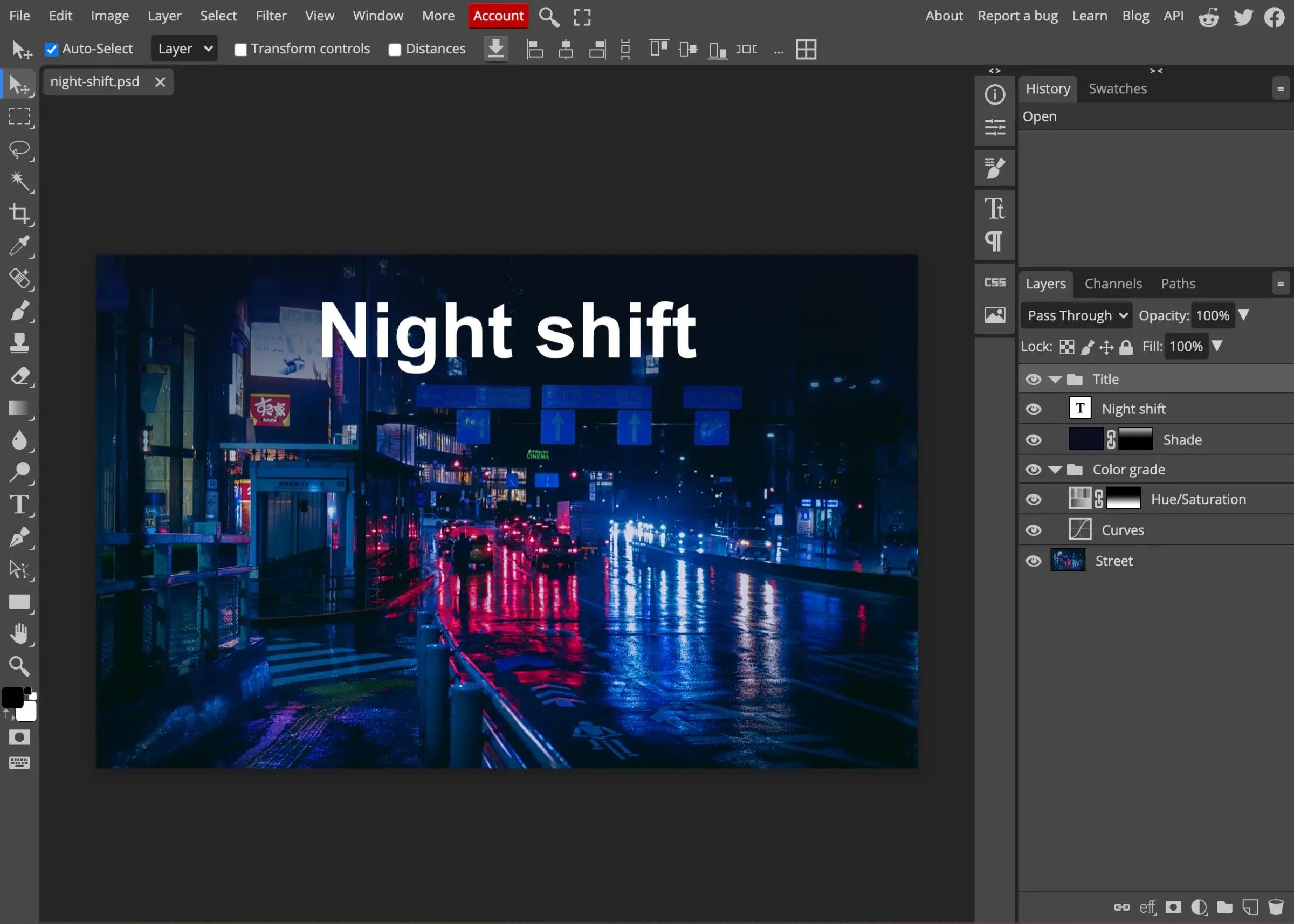
Photopea opent ook een lange lijst andere formaten, waaronder PNG, JPG, WebP, AVIF, HEIC, TIFF, SVG, PDF, AI, EPS, Figma- en Sketch-bestanden, plus RAW-formaten van camera's zoals DNG, CR2, CR3, NEF en ARW.
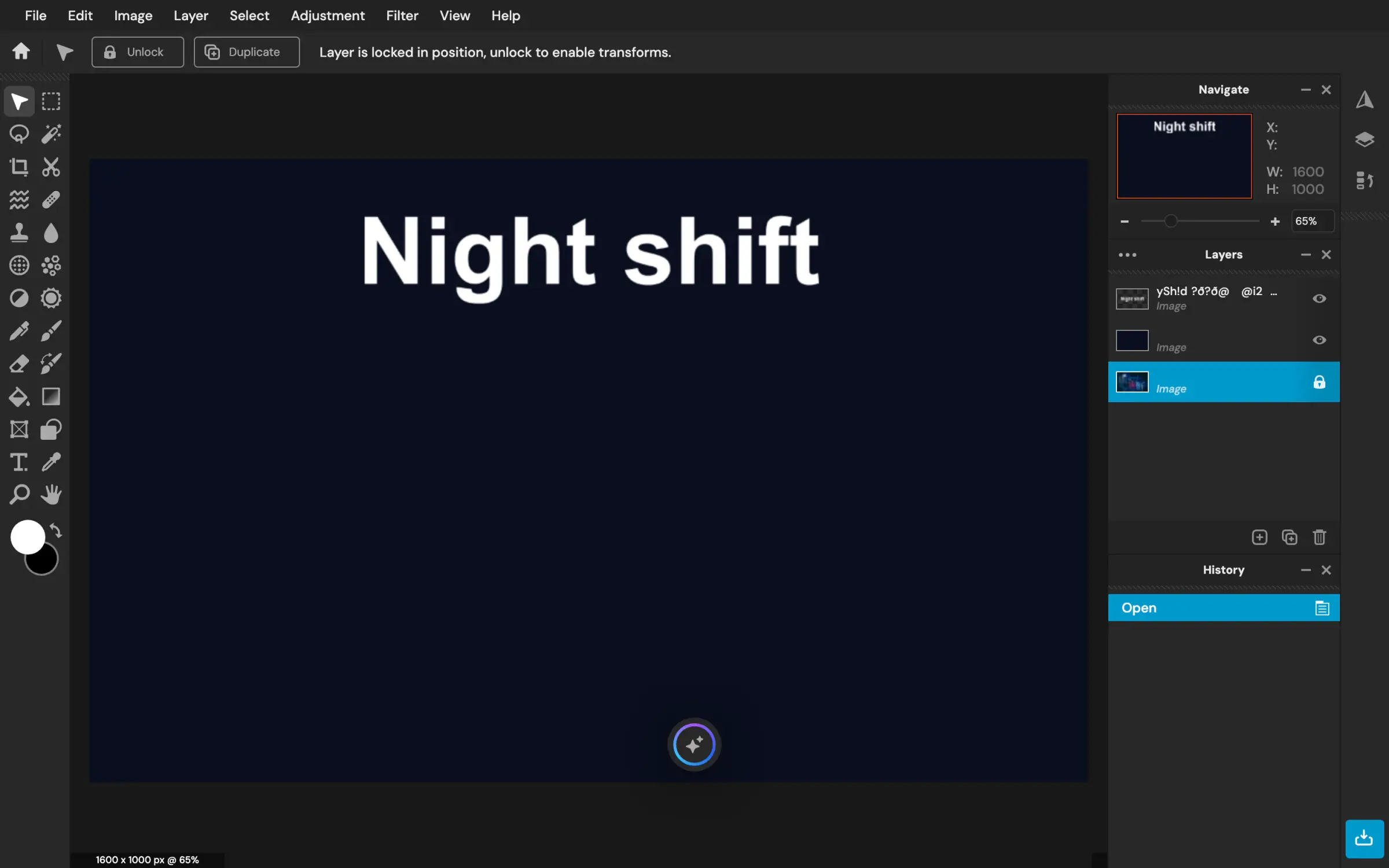
Pixlr is hier beperkter. De pagina van Pixlr Suite zegt dat het gelaagde PSD-bestanden ondersteunt en JPEG, PNG, GIF, TIFF en BMP importeert, terwijl de genoemde exportformaten JPEG, PNG en WebP zijn. Om lagen tussen sessies te bewaren slaat Pixlr een eigen .PXZ-projectbestand op. De hoofdpagina van de Editor noemt PSD niet, en we hebben PSD-export niet getest, dus als een klant een gelaagde PSD terugverwacht, is Photopea de veiligere keuze. In onze test met het gelaagde bestand hieronder opende Pixlr Editor de pixellagen maar niet de groepen, het laagmasker of de aanpassingslagen, en de titel kwam binnen als afbeeldingslaag in plaats van als bewerkbare tekst.
Heb je een platte afbeelding uit een PSD nodig in plaats van een editor? Onze PSD naar PNG-converter zet er een om in een PNG, direct op de pagina.
Bewerkingstools vergeleken
Photopea volgt de woordenschat van Photoshop op de voet. De Learn-pagina's behandelen lagen, maskers, laagstijlen, slimme objecten (ook gekoppelde, met slimme filters), aanpassingen en filters, selecties met Refine Edge en kanalen, Vrije transformatie, penselen, tekst, vectorvormen, tekengebieden, acties, scripts, animatie, segmenten, Vanishing Point, Blur Gallery en laagcomposities. Heb je Photoshop geleerd, dan staan de meeste menu's waar je ze verwacht.
Pixlr verdeelt zijn tools over twee editors. Pixlr Editor heeft lagen die je kunt toevoegen, dupliceren, samenvoegen en ordenen; maskers, waaronder AI Auto Mask; een menu Aanpassing met Curven, Niveaus en Tint en verzadiging; tekstlagen en sjablonen; penselen; selecties met selectiekader, lasso en toverstaf; en Select subject. Pixlr Express regelt snelle klussen: bijsnijdvoorinstellingen, uitsneden, effecten en filters, uitvloeien, retoucheren, tekenen, tekst en lagen met overvloeimodi.
De pagina's van Pixlr die we hebben bekeken noemen geen aanpassingslagen of slimme objecten. Dat bewijst niet dat ze ontbreken, maar hangt jouw werkwijze ervan af, dan documenteert Photopea beide. Onze gids zo gebruik je laagmaskers legt de techniek uit die beide editors delen.
AI-functies in Photopea en Pixlr
Pixlr zet AI centraal. In Editor en Express noemt het AI super scale, generatief vullen, generatief uitbreiden, generatief transformeren, objectverwijderaar, achtergrondverwijderaar, ruis verwijderen, super scherp, inkleuren, skin enhancer, face swap, sticker maker, lagen extraheren en een generatieve assistent, plus een aparte AI-generator voor afbeeldingen en video. Elke tool kost credits, en abonnementen beperken hoeveel generaties tegelijk draaien.
De AI van Photopea is beperkter. De app biedt Remove BG en Magic Replace, en Premium bevat een maandelijks tegoed aan AI-credits; de app zegt dat AI-credits alleen voor Premium-gebruikers beschikbaar zijn. Zonder Premium bood de app, toen we keken, aan een AI-tool uit te voeren na een korte advertentie. De Learn-pagina's van Photopea documenteren deze AI-tools nog niet, dus verwacht minder opties en minder uitleg dan bij Pixlr.
Zijn AI-bewerkingen de belangrijkste reden dat je een fotobewerker opent, dan heeft Pixlr de diepere gereedschapskist. Retoucheer, compositeer en exporteer je vooral, dan doen de klassieke tools van Photopea, zoals Spot Healing, Healing Brush en Patch, de klus zonder credits.
Gebruiksgemak en apparaten
Pixlr is makkelijker om mee te beginnen. Express biedt een korte weg van uploaden naar exporteren, en Pixlr Editor voegt lagen toe als je ze nodig hebt. Pixlr zegt dat abonnementen werken op web, desktop en mobiel met één account. Een waarschuwing uit de eigen pagina's: de geschiedenis wordt slechts tijdelijk in de browsercache bewaard, dus sla een .PXZ-bestand op als je op een project wilt terugkomen.
Photopea vraagt meer van een beginner omdat het een professionele editor nabootst, met drukke menu's en panelen. In ruil daarvoor hoef je niets te installeren en geen account te maken. Photopea zegt dat het op elk apparaat werkt en bestanden lokaal verwerkt, en volgens de voorwaarden worden bestanden die je opent nooit ergens naartoe gestuurd. De voorwaarden waarschuwen ook dat je werk verloren gaat als je Photopea sluit zonder op te slaan, dus sla onderweg op naar je apparaat, PeaDrive, Dropbox, OneDrive of Google Drive.
Wie moet Photopea kiezen en wie Pixlr
Kies Photopea als je:
- PSD-bestanden opent, bewerkt en terugstuurt, of werkt met ontwerpers die Photoshop gebruiken
- zonder account wilt bewerken en met advertenties kunt leven, of liever een eenmalige betaling hebt dan een abonnement
- slimme objecten, laagstijlen, acties of scripts nodig hebt
- werkt met RAW-foto's of ontwerpbestanden zoals AI, Figma of Sketch
Kies Pixlr als je:
- vooral snelle bewerkingen, socialmediabeelden of uitsneden maakt
- vaak AI-tools gebruikt, zoals generatief vullen, uitbreiden of vergroten
- één account wilt op web, desktop en mobiel
- aan het eind alleen JPEG-, PNG- of WebP-bestanden nodig hebt
Een derde optie: Pixuvia
Pixuvia zit tussen de twee in. De Editor gebruikt tools en menu's in Photoshop-stijl, en de Studio is gebouwd rond AI-tools voor één klus, plus filters, tekst en collages. Beide draaien in de browser op Windows, macOS, Linux, Android, iPhone en iPad.
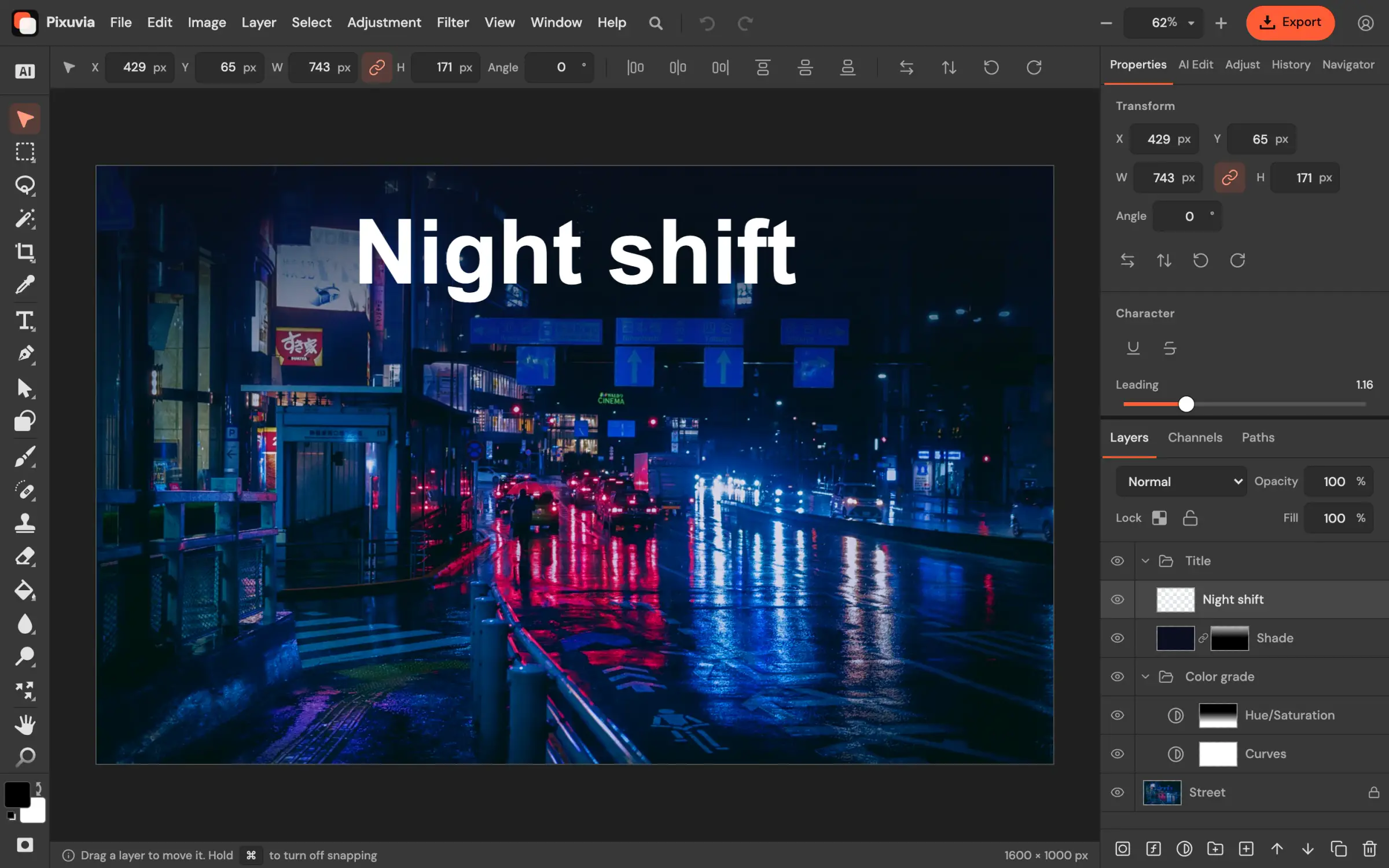
- Ongeveer 50 tools, waaronder Pen, Snelle selectie, Retoucheerpenseel, Reparatie, Uitvloeien en Marionetverdraaiing
- 18 soorten aanpassingslagen, elk met een eigen masker, plus laagmaskers, vectormaskers en uitknipmaskers
- Slimme objecten met slimme filters, 10 laagstijlen en Photoshop-overvloeimodi
- Opent PSD-bestanden tot 60 MB met lagen, groepen, maskers, bewerkbare tekst en vormen, en slaat PSD, PNG, JPG, WebP, GIF, SVG, PDF en TIFF op
- AI-tools (achtergrond verwijderen, objecten wissen, generatief vullen, uitbreiden, vergroten, bijbelichten, bewerken met een prompt) in beide editors, die aanmelden vereisen en credits gebruiken; zie prijzen
De beperkingen tellen ook. Pixuvia exporteert 8-bits RGB, behoudt geen alfakanalen of maskers en effecten op groepen, opent vervormde of gekoppelde slimme objecten en tekst op een pad als pixels, en opent geen PSB-bestanden. Hangen jouw bestanden hiervan af, kijk dan in de documentatie van Photopea hoe die ermee omgaat. Raken die gevallen jouw bestanden niet, probeer het dan met je eigen PSD in de online PSD-editor, of vergelijk meer opties in onze lijst met Photoshop-alternatieven.
Vragen
Is Photopea of Pixlr beter?
Voor PSD-bestanden en laagwerk in Photoshop-stijl past Photopea beter: PSD is het belangrijkste formaat en het opent en bewaart het. Voor snelle bewerkingen en een brede set AI-tools op web, desktop en mobiel past Pixlr beter, zolang je tevreden bent met een abonnement.
Kan Pixlr PSD-bestanden openen?
Pixlr zegt gelaagde PSD-bestanden te ondersteunen. De genoemde exportformaten zijn JPEG, PNG en WebP, en het eigen projectformaat is .PXZ. Moet je een gelaagde PSD terugsturen naar iemand, controleer het resultaat dan voordat je erop vertrouwt.
Heeft Photopea een account nodig?
Nee. Photopea zegt dat je kunt bewerken en opslaan zonder aan te melden. Je meldt je alleen aan om Premium te kopen of instellingen te synchroniseren.
Heeft Photopea een abonnement?
Nee. Photopea Premium is een eenmalige betaling die 30, 90 of 365 dagen geldt. Als de periode eindigt, gaat het account terug naar de versie met advertenties. Pixlr verkoopt daarentegen maand- of jaarabonnementen.
Welke heeft meer AI-tools?
Pixlr. Het noemt generatief vullen, generatief uitbreiden, objecten en achtergronden verwijderen, vergroten, ruisverwijdering en meer, plus een generator voor afbeeldingen en video, alles betaald met AI-credits. Photopea biedt in de app Remove BG en Magic Replace, met maandelijkse AI-credits voor Premium-accounts.
Kan ik Photopea of Pixlr op een telefoon gebruiken?
Photopea draait in de mobiele browser; de site zegt dat het op elk apparaat werkt. Pixlr zegt dat de abonnementen web, desktop en mobiel dekken met één Pixlr-account.
Bronnen
- Photopea: home page and in-app Account window (Premium terms)
- Photopea Learn: Opening and saving files
- Photopea Learn: topic index
- Photopea Learn: Smart objects
- Photopea: Accounts
- Photopea: Terms of use
- Pixlr: Pricing and FAQ
- Pixlr: Pixlr Editor
- Pixlr: Pixlr Express
- Pixlr: Pixlr Suite (file formats)
- Pixlr: Pixlr E (export formats)